


Die hier aufgeführten Tipps und Tricks bringen Ihnen Gimp-Funktionen und -Arbeitstechniken näher. Wir zeigen Ihnen nützliche Kniffe zum Einsatz des Abwedeln-Werkzeugs und des Journaldialogs. Sie erfahren, wie Sie einen Bleistifteffekt umsetzen und die Farbpipette außerhalb von Gimp verwenden.
Tipp: Bildbereiche nachträglich aufhellen
Erinnern Sie sich: Wie oft haben Sie beim Fotografieren schon den Aufhellblitz vergessen? Oder generell ein paar Bildbereiche nicht optimal ausgeleuchtet? Klar, nicht immer haben Sie als Fotograf Einfluss auf die Ausleuchtung des Motivs. In solchen Fällen bietet sich das Werkzeug Abwedeln / Nachbelichten als idealer Begleiter an. Im Tipp erfahren Sie, wie Sie mit Hilfe dieser Funktion zu dunkel geratene Bereiche nachträglich aufhellen. Das Werkzeug rufen Sie über den Menüeintrag Werkzeuge / Malwerkzeuge / Abwedeln/Nachbelichten auf. Schneller geht es jedoch über [Umschalt]+[D] oder über einen Mausklick auf das entsprechende Symbol im Werkzeugkasten. Machen Sie sich vor dem Einsatz des Tools zunächst mit seinen zahlreichen anwendbaren Optionen vertraut, die Sie im selben Dialogfenster finden.
Um Bildbereiche aufzuhellen, wählen Sie im ersten Schritt im Bereich Typ die Option Abwedeln. Danach entscheiden Sie sich weiter oben für einen geeigneten Pinsel. Die Wirkung des Abwedlers hängt stark von Art und Größe der gewählten Pinselspitze ab. Je größer die Skalierung, desto großflächiger fällt auch die Helligkeitsveränderung aus. Wir empfehlen Ihnen, für den Abwedler eine Pinselspitze mit unscharfen Rändern (Fuzzy) zu verwenden. Dann ist die Wirkung in der Mitte am stärksten und zum Rand hin leicht abgeschwächt.
Im Abschnitt Umfang stehen drei Modi bereit, welche die Wirkungsweise des Abwedeln-Werkzeugs beeinflussen. Die Auswahl Schatten ist ideal, um dunkle Bildbereiche aufzuhellen. Nutzen Sie die Option Mitten, um die Anwendung vor allem auf weniger dunkle Bildbereiche zu beschränken. Möchten Sie bevorzugt helle Bildbereiche akzentuieren, steht der Schalter Glanzlichter bereit. Der Schieberegler für die Belichtung steuert die Stärke der Werkzeugwirkung – er steht standardmäßig auf 50. Beim Abwedler bedeutet ein hoher Wert eine starke Aufhellung. Beginnen Sie einen Korrekturvorgang mit möglichst niedrigen Werten und steigern Sie diese nur bei Bedarf.
Die Handhabung ist ansonsten relativ einfach: Über [Z] und die linke Maustaste zoomen Sie in den zu korrigierenden Bildbereich hinein, bevor Sie das Abwedeln-Werkzeug aufrufen. Haben Sie es aktiviert, bewegen Sie die Maus bei gedrückter linker Maustaste entlang der zu bearbeitenden Bildstelle. Sie sehen sofort, dass das Werkzeug auf dem Bild eine Spur hinterlässt. Idealerweise wenden Sie es mit Hilfe kreisender Bewegungen auf das Bild an. Je öfter Sie mit dem Tool über die gleiche Bildstelle fahren, desto stärker hellt es diesen Bereich auf. Das Abwedeln-Werkzeug eignet sich sehr gut, um Schattenpartien aufzuhellen oder Schatten komplett aus dem Bild zu retuschieren. Die im Dialogfenster vorgenommenen Einstellungen speichern Sie jederzeit für den späteren Bedarf. Klicken Sie hierzu im unteren Dialogbereich auf das Symbol Einstellungen speichern als ganz links und vergeben Sie einen passenden Namen.
Tipp: Bleistifteffekt mit Gimp
Nicht nur im 19. Jahrhundert waren Bleistiftzeichnungen beliebt. Auch heute noch greift so mancher Künstler gern zu diesem Zeichengerät. Gehören Sie jedoch zu den Menschen, denen das Zeichnen nicht im Blut liegt, zeigen wir Ihnen, wie Sie auf Farbfotos einen fast realistischen Bleistifteffekt wie in Abbildung 1 erhalten.
- Öffnen Sie ein Foto Ihrer Wahl über das Bildmenü Datei / Öffnen ([Strg]+[O]).
- Mit dem Entsättigen-Werkzeug wandeln Sie die Farben in Graustufen um. Rufen Sie hierzu den Menüpunkt Farben / Entsättigen auf. Es öffnet sich ein Dialogfenster. Aktivieren Sie im Bereich Grauwert bestimmen nach die Option Leuchtkraft. Klicken Sie abschließend auf Ok.
- Erstellen Sie nun eine Kopie der aktuellen Ebene. Klicken Sie hierzu auf das entsprechende Symbol unterhalb des Ebenenstapel-Dialogs. Alternativ rufen Sie die Funktion über das Bildmenü Ebene / Ebene duplizieren auf.
- Dann lassen Sie Gimp über Filter / Kanten finden / Kanten die Konturen der oberen Ebene erkennen. Wählen Sie als Algorithmus die Option Sobel, als Menge den Wert 1.0 und ganz unten die Option Verwischen.
- Über Farben / Invertieren kehren Sie dann die Farbwerte der oberen Ebene um. Das Bild sieht nun häufig bereits wie eine Bleistiftzeichnung aus.
- Optional ändern Sie noch den Modus der aktiven Ebene auf Abwedeln, falls Ihnen diese Version besser gefällt.
- Abhängig vom gewählten Motiv erscheint der Effekt mehr oder weniger stark ausgeprägt. Um ihn zu verstärken, duplizieren Sie abermals die oberste Ebene, wie in Schritt 3 beschrieben. Diesmal wählen Sie als Modus für die neu erstellte Ebenenkopie die Option Nachbelichten aus.
- Damit die Kanten etwas weicher wirken, aktivieren Sie die unterste Ebene im Ebenenstapel und rufen den Gaußschen Weichzeichner (Filter / Weichzeichnen / Gaußscher Weichzeichner) auf. Abhängig vom Motiv sollte der Wert für den Weichzeichnerradius zwischen 1 und 3 liegen.
Meist erhalten Sie nicht auf Anhieb die perfekte Bleistiftzeichnung. Experimentieren Sie ein wenig mit den Kanteneinstellungen. Wählen Sie etwa LaPlace als Algorithmus und einen höheren Wert für die Menge. Beobachten Sie, ob Sie so ein besseres Ergebnis erzielen.
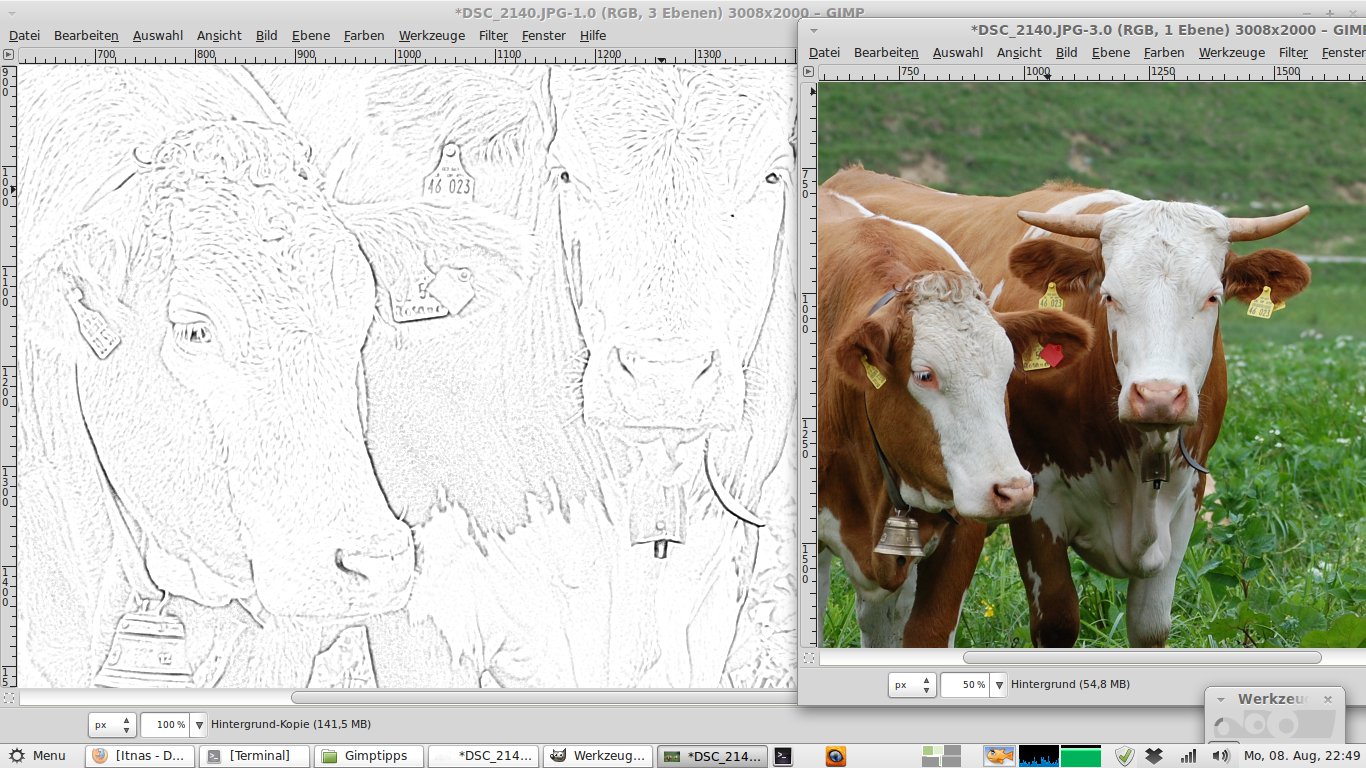
Abbildung 1: Aus Farbfotos erstellen Sie mit Hilfe der Ebenenmodi in Gimp relativ einfach tolle Bleistiftzeichnungen.
Tipp: Die Journalfunktion effizient nutzen
Setzen Sie Gimp häufiger für ausgefeilte Bildbearbeitungen ein, wird Ihnen der Journaldialog gefallen. Mit diesem überprüfen Sie in erster Linie, wie es sich auf ein Bild auswirkt, wenn Sie zahlreiche Filter einsetzen. Den Dialog rufen Sie über Bearbeiten / Journal auf. Er öffnet ein eigenes Dialogfenster (Abbildung 2).
Im Journaldialog wechseln Sie sehr unkompliziert auf die ursprüngliche Bildversion vor dem Einsatz der Filter. Dabei spielt es keine Rolle, wie viele Arbeitsschritte dazwischen liegen. Über das Journal erhalten Sie jederzeit Zugriff auf die einzelnen Stadien der Bildentwicklung. Aber Vorsicht: Schließen Sie das Bild nach einem Speichervorgang, um es anschließend wieder zu öffnen, gibt es die Einträge im Journal nicht mehr. Diese merkt sich Gimp nur während des Bearbeitungsvorgangs. Wie viele Einträge das Journal behalten soll, legen Sie selbst in den Programmeinstellungen fest. Den Dialog hierzu rufen Sie über Bearbeiten / Einstellungen auf. Sie finden die Einstellungsoptionen für das Journal im Bereich Umgebung.
Über die Option Minimale Anzahl an Journalschritten legen Sie fest, wie viel Arbeitsspeicher Gimp für die hier definierte Menge an Einträgen reservieren soll. Wählen Sie Maximaler Speicher für das Journal, merkt sich Gimp die Rücknahmeinformationen für jedes geöffnete Bild. Überschreiten Sie durch die Anzahl der Arbeitsschritte die hier festgelegte Größe, löscht die Bildbearbeitungssoftware selbstständig die ältesten Journaleinträge.
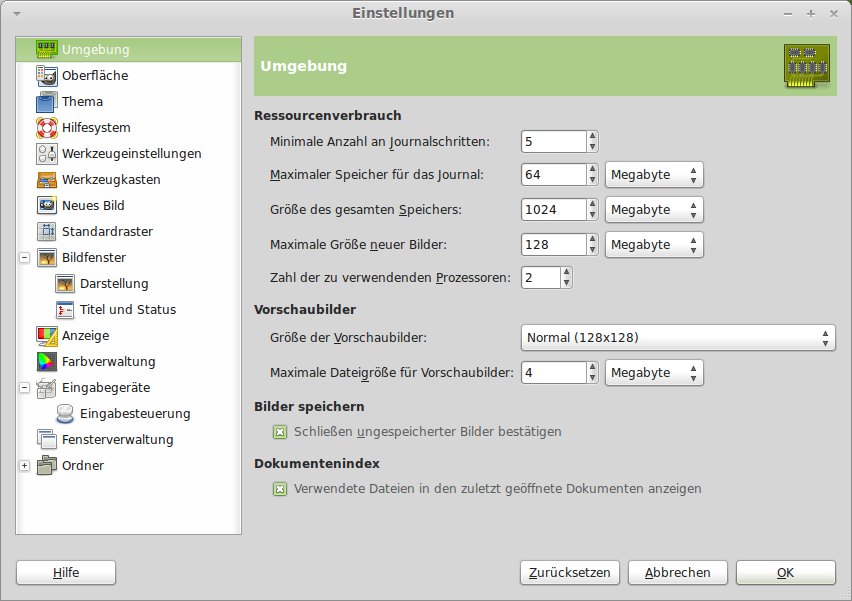
Abbildung 2: In den Einstellungen legen Sie die minimale und maximale Anzahl der angezeigten Journaleinträge an. Ist die Obergrenze erreicht, löscht Gimp die ältesten Einträge.
Tipp: Die einzelnen Journalfunktionen
Beim Einsatz des Journals geht es vor allem darum, effektiver (und auch kreativer) zu arbeiten. So setzen Sie die Journaloberfläche (Abbildung 3) praktisch ein: Klicken Sie auf die Schaltfläche Die letzte Operation rückgängig machen, kassiert Gimp den Arbeitsschritt wieder ein. Das Bild kehrt zum zuletzt absolvierten Arbeitsschritt zurück. Die Schaltfläche Die zuletzt zurück genommene Operation wiederherstellen restauriert den vorherigen Zustand wieder. Darüber hinaus springen Sie mit Mausklicks auf beliebige Journaleinträge weiter oben oder weiter unten im Dialog. Die von Ihnen vorgenommenen Änderungen wirken sich sofort auf das Bild aus. Die Schaltfläche Alle Einträge aus dem Journal entfernen löscht die komplette Bildbearbeitungs-Historie mit einem Klick. Zugleich gibt dieser Schritt den vom Journal belegten Speicherplatz wieder frei. Bearbeiten Sie das Bild nun weiter, legt Gimp alle Journaleinträge wieder neu an.
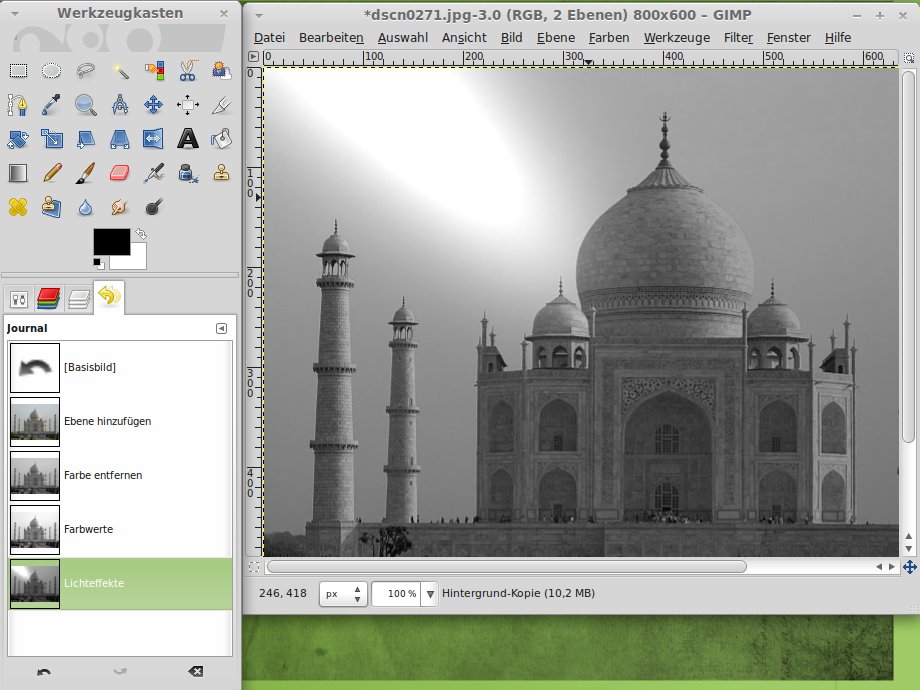
Abbildung 3: Ein Blick auf das Journal gibt Ihnen eine Übersicht der ausgeführten Arbeitsschritte. Anders als über die “Rückgängig”-Funktion springen Sie hier mit einem Mausklick gleich mehrere Arbeitsgänge zurück.
Tipp: Farbpipette außerhalb von Gimp einsetzen
Dass Sie über die Farbpipette ([P]) Vorder- oder Hintergrundfarben aus Bildern übernehmen, die Sie zuvor in Gimp geöffnet haben, wissen Sie vielleicht. Weniger bekannt ist meist, dass Sie auch Farben übernehmen können, ohne Bilder in Gimp zu öffnen. Ein beliebiges Dokument oder Fenster von der Bildschirmoberfläche kann in diesem Fall als Vorlage dienen.
- Klicken Sie mit der Maus im Werkzeugkasten auf das Symbol für Vordergrundfarbe oder Hintergrundfarbe.
- Es öffnet sich ein entsprechendes Dialogfenster. Positionieren Sie es so, dass es den Bereich mit der aufzunehmenden Farbe nicht überdeckt.
- Klicken Sie anschließend auf das Pipettensymbol (Abbildung 4) neben dem Feld HTML-Notation. Das Mauszeigersymbol verwandelt sich in eine Pipette.
- Klicken Sie mit dem Mauszeiger auf eine beliebige Stelle des Desktops. Im Vorschaufenster für die aktuell ausgewählte Farbe ändert sich dann der Farbton.
Im Bereich Aktuell sehen Sie die aufgenommene Farbe, die unter HTML-Notation zusätzlich in der hexadezimalen Schreibweise erscheint. Das hilft zum Beispiel, falls Sie HTML- oder CSS-Code verwenden, um eigene Webseiten zu entwerfen.
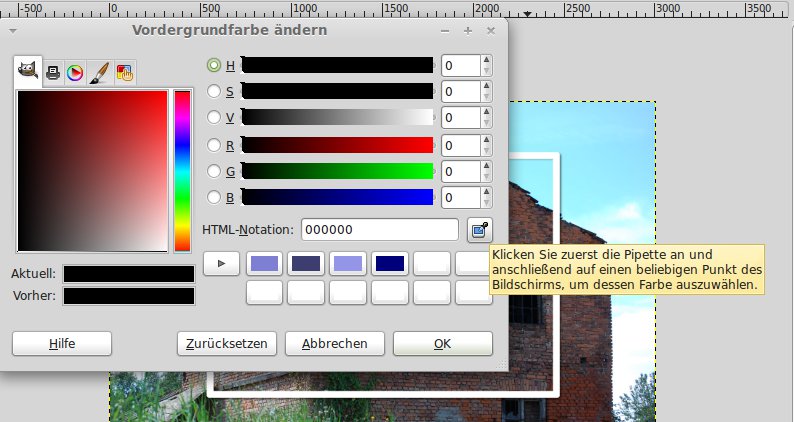
Abbildung 4: Mit der Pipette können Sie beliebige Farben anderer Anwendungen auf dem Bildschirm in Gimp importieren und verwenden.


