


Der Wechsel auf Gnome 3 ist für Anwender ein großer Schritt: Konzept und Philosophie von Gnome 3 unterscheiden sich deutlich vom Vorgänger. Gnome-Freunde müssen sich entscheiden, ob sie erheblichen Lernaufwand in die Bedienung eines quasi neuen Desktops investieren oder sich mit der gleichen Energie besser der Konkurrenz KDE 4.7 zuwenden. Wir helfen bei der Entscheidung.
Dass eine Modernisierung des Gnome-Desktops überfällig war, zeigt die Entwicklung bei Mac OS (Aqua), Windows 7/8 und KDE 4.7, die alle moderne Desktop-Konzepte mit ganz individuellen Highlights in Usability und Optik umsetzen. Dagegen wirkt das Look & Feel von Gnome 2 etwa so frisch wie ein Windows-3.1-Desktop. Gnome 2 bietet eine klassische Desktop-Oberfläche, auf der Nutzer Icons für Verknüpfungen, Programmstarter und Dokumente jeglicher Art ablegen können. Zudem gibt es Panels, die sich u. a. mit Programmstartmenüs sowie den klassischen Gnome-Menüs individuell bestücken lassen, und einen eigenen Dateimananger. Das war’s auch schon. Konfigurationsmöglichkeiten bietet Gnome 2 nur wenige. Auch ein “App”-Konzept fehlt: Bei den in der Regel mit Gnome in Verbindung gebrachten gDesklets handelt es sich nämlich um ein zwar ursprünglich für Gnome entwickeltes, inzwischen aber auch für andere Desktops verfügbares externes Widget-Framework, das nicht integraler Bestandteil des Gnome-Desktops ist.
Gnome-Philosphie
Gnome spaltet schon immer mit seinem altbackenen aber durchaus funktionalen Look die User-Gemeinde. Wichtige Bestandteile der Gnome-Philosophie sind eine möglichst einfache Bedienung mit wenigen Einstellungsmöglichkeiten, eine praxistaugliche Vorkonfiguration und das Wirken von zahlreichen Automatismen im Hintergrund. Kritik am Gnome gab und gibt es reichlich, auch von höchster Stelle. So kritisierte Linus Torvalds die Bemühungen der Gnome-Entwickler, Desktop und Bedienung so einfach wie möglich zu halten, wiederholt als zu weitgehend, was den Benutzer “zum Idioten” stempele. Weitere Kritikpunkte galten der stagnierenden Weiterentwicklung. Zwar erschien im September 2010 noch einmal die vorerst letzte Gnome-2-Version 2.32, in Prinzip hat sich aber seit 2005 am Konzept nicht viel geändert.
Der Gnome-Desktop hat aber auch Befürworter, passte er doch mit seiner Philosophie der Einfachheit bisher ideal zum Konzept von Ubuntu und verfügt nicht zuletzt deshalb über eine entsprechend große Nutzergemeinde. Sollten auch Sie über Ubuntu und den Gnome-Desktop zu Linux gekommen sein, freunden Sie sich mit dem Gedanken an, bald nach einer Alternative suchen zu müssen, denn die Gnome-Entwickler werden sich künftig nur noch auf die neue Entwicklungslinie Gnome 3 konzentrieren.
Auch Mark Shuttleworth und den Canoncial-Entwicklern ging es offenbar beim Gnome-Projekt zu langsam voran, so dass sich insbesondere Ubuntu-Nutzer künftig für Kubuntu (KDE), Unity oder einen ganz anderen Desktop (etwa Xfce) entscheiden müssen. Im Übrigen geht es weder den Ubuntu-Machern noch den Gnome-2-Kritikern darum, dass zwangsläufig irgendwas Neues kommen muss, denn Gnome 2 hat über viele Jahre zum Erfolg von Ubuntu beigetragen. Moderne PCs mit ihrer immensen Rechenleistung und dem Potenzial aktueller Grafikkarten ermöglichen aber mit einem auf Open GL basierenden Desktop neben schönen optischen Effekten ganz neue Möglichkeiten der Bedienung.
Gnome im Rampenlicht
Wir stellen Ihnen im Folgenden die Neuerungen der nächsten Gnome-Generation vor, werfen aber – wo es sich anbietet – auch einen Blick auf ähnliche KDE-Funktionen. Die beiden Desktop-Konzepte sind allerdings schon in ihrer Philosophie so unterschiedlich, dass sich viele Funktionen nicht direkt vergleichen lassen. Der Fokus dieses Artikels liegt aber beim neuen Gnome-Desktop, einen ausführlichen Bericht zu KDE 4.6 finden Sie in Ausgabe 03/2011 [1]. Die wichtigsten KDE-4.7-Features nennt der Kasten KDE-4.7-Features.
KDE-4.7-Features
Gegenüber der in Heft 03/11 vorgestellten KDE-Version 4.6 bringt KDE 4.7 hauptsächlich Fehlerkorrekturen. Allerdings hat sich auch unter der Haube Wichtiges getan. So unterstützt der Window-Manager kwin jetzt auch OpenGL ES 2.0, womit KDE 4.7 vor allem auf mobilen Geräten spürbar leistungsfähiger wird. Außerdem wurde der Dateimanager Dolphin an mehreren Stellen überarbeitet. So wird es mit KDE 4.7 z. B. einfacher, die Metadaten von Dateien zu durchsuchen. Weiter haben die Entwickler dem Login-Manager KDM eine Schnittstelle zum Bootloader Grub 2 spendiert, über die Sie aus dem Menü heraus eine andere Partition booten können. Auf Anwendungsseite bietet der virtuelle Globus Marble jetzt eine Offline-Adresssuche, wovon vor allem Nutzer mit mobilen Geräten profitieren.
Gnome 3: Konzepte
Die Gnome-3-Entwickler hatten unter anderem zum Ziel, ihrer Desktop-Oberfläche ein moderneres Aussehen zu verleihen, wozu die Entwickler gezielt Forschungsergebnisse zur Interaktion von Mensch und Computer auswerteten und außerdem Erfahrungen mit anderen Benutzeroberflächen in die Entwicklung haben einfließen lassen. Im Resultat wirft das Gnome-Projekt deshalb gleich eine Reihe bekannter Konzepte über Bord und versucht sich in völlig neuen Herangehensweisen. Die wichtigsten Punkte sind:
- Bei Gnome 3 gibt keine Applets und keine konfigurierbaren Themes mehr.
- Ebenfalls wegoptimiert wurden die Fensterliste sowie Knöpfe zum Minimieren und Maximieren im Titelbalken der Fenster. Außerdem gibt es keine Möglichkeit mehr, Daten und Ordner auf dem Desktop abzulegen.
- Zudem haben die Entwickler die Einstellmöglichkeiten insgesamt auf das Nötigste zusammengestrichen.
- Dafür profitieren Gnome 3-Benutzer in besonderer Weise von Tastenkombinationen.
Damit wirkt Gnome 3 speziell auf Nutzer von Gnome 2 eventuell abschreckend, denn die Oberflächen haben nicht viel gemeinsam. Geringer sind die Unterschiede zu KDE 4, wenngleich sich KDE und Gnome in ihren zentralen Designkonzepten ebenfalls unterscheiden: KDE ist maximal konfigurier- und individualisierbar und bietet eine Applet-Schnittstelle, die ein riesiges Repertoire an Miniprogrammen (bei KDE Plasmoiden genannt) erschließt. Gnome setzt dagegen auf einfache Bedienung mit zahlreichen Automatismen, gute Vorkonfiguration und minimale Konfigurierbarkeit. Schauen wir uns die Fakten im Einzelnen an.
Gnome Shell
Die auffälligste Neuerung bei Gnome 3 ist die so genannte “Gnome Shell”, das zentrale Steuerelement des Desktop-Konzepts von Gnome. Die Gnome Shell tritt im Normalbetrieb in Form einer schwarzen Funktionsleiste am oberen Bildschirmrand in Erscheinung. Sie “entfaltet” sich zu ihrer vollen Größe, wenn Sie mit der Maus in den linke obere Ecke fahren. Alternativ klicken auf den Eintrag Aktivitäten links oben oder aktivieren die Gnome Shell über die Windows-Taste oder mit [Alt]+[F1].
Ist die Gnome Shell entfaltet, erscheinen am linken Rand das “Dash” (eine Art Schnellstartbereich) und am rechten Bildschirmrand ein Arbeitsflächen-Umschalter. Oben gibt es zwei Einträge Fenster und Anwendungen (Abbildung 1) mit denen Sie zwischen zwei Ansichtsvarianten umschalten können. Ganz unten schlummert unaufdringlich eine Statusleiste, die nur hin und wieder mit dezenten Hinweisen – etwa bei einem kritischen Akkuzustand oder bei vom IM-Client empfangenen Nachrichten – auf sich aufmerksam macht.
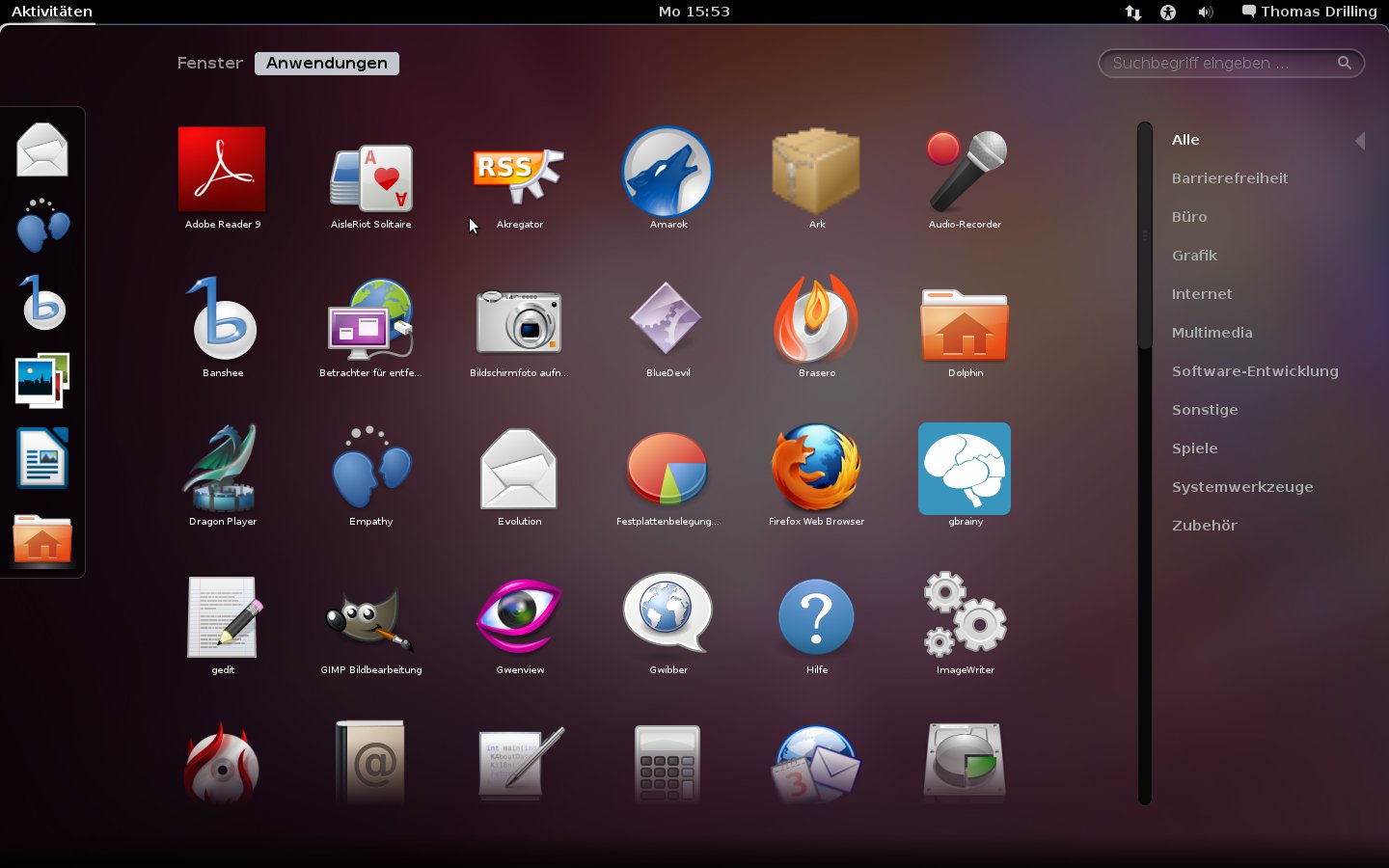
Abbildung 1: Die neue Gnome-Shell kennt derzeit zwei Ansichten “Fenster” und “Anwendungen”. Mit dem Zeitgeist-Framework wird in naher Zukunft noch eine Journal-Ansicht dazu kommen.
Ihr volles Potenzial entfaltet die Statusleiste in Kombination mit Gnome-Applikationen, die für die Zusammenarbeit ausgelegt sind. Das gilt zum Beispiel für den IM-Client Empathy, der direkt über die Statusleiste Antworten entgegennehmen kann. Auch der Musik-Player Rhythmbox klinkt sich dezent in die Statusleiste ein und bietet hier u. a. die Möglichkeit, zum nächsten Lied zu springen.
Bei entfalteter Gnome Shell zeigt diese in der Fensteransicht (Abbildung 2) in der Mitte des Bildschirms sämtliche Fenster der aktiven Arbeitsfläche neben- und untereinander an, das ähnelt der Exposé-Funktion von Mac OS oder dem Scale-Plugin von Compiz. Über die Anwendungen-Ansicht starten Sie bequem Programme. In jeder Ansicht gibt es rechts oben ein Suchfeld, das beim Öffnen der Shell automatisch den Eingabefokus erhält und schnell die zum Suchbegriff passenden Anwendungen, Dateien, Ordner oder Systemeinstellungen findet. Häufig benutzte Anwendungen sollten Sie ins Dash verfrachten, indem Sie diese über das jeweilige Kontextmenü als Favorit kennzeichnen. Im Dash finden sich übrigens neben Favoriten auch Icons aller laufenden Anwendungen. Eine Fensterliste, wie sie KDE, Gnome oder Windows im Panel am unteren Bildschirmrand bieten, kennt Gnome 3 nicht. Bei KDE hingegen dient dessen Dashboard ähnlich der gleichnamigen Funktion unter Mac OS der schnellen Orientierung zwischen ausgegraut dargestellten geöffneten Fenstern und den derzeit aktiven Miniprogrammen. (Zum Anzeigen des KDE-Dashboards können Sie das Plasmoid Miniprogramm-Dashboard anzeigen auf den Desktop oder in die Kontrollleiste ziehen.)
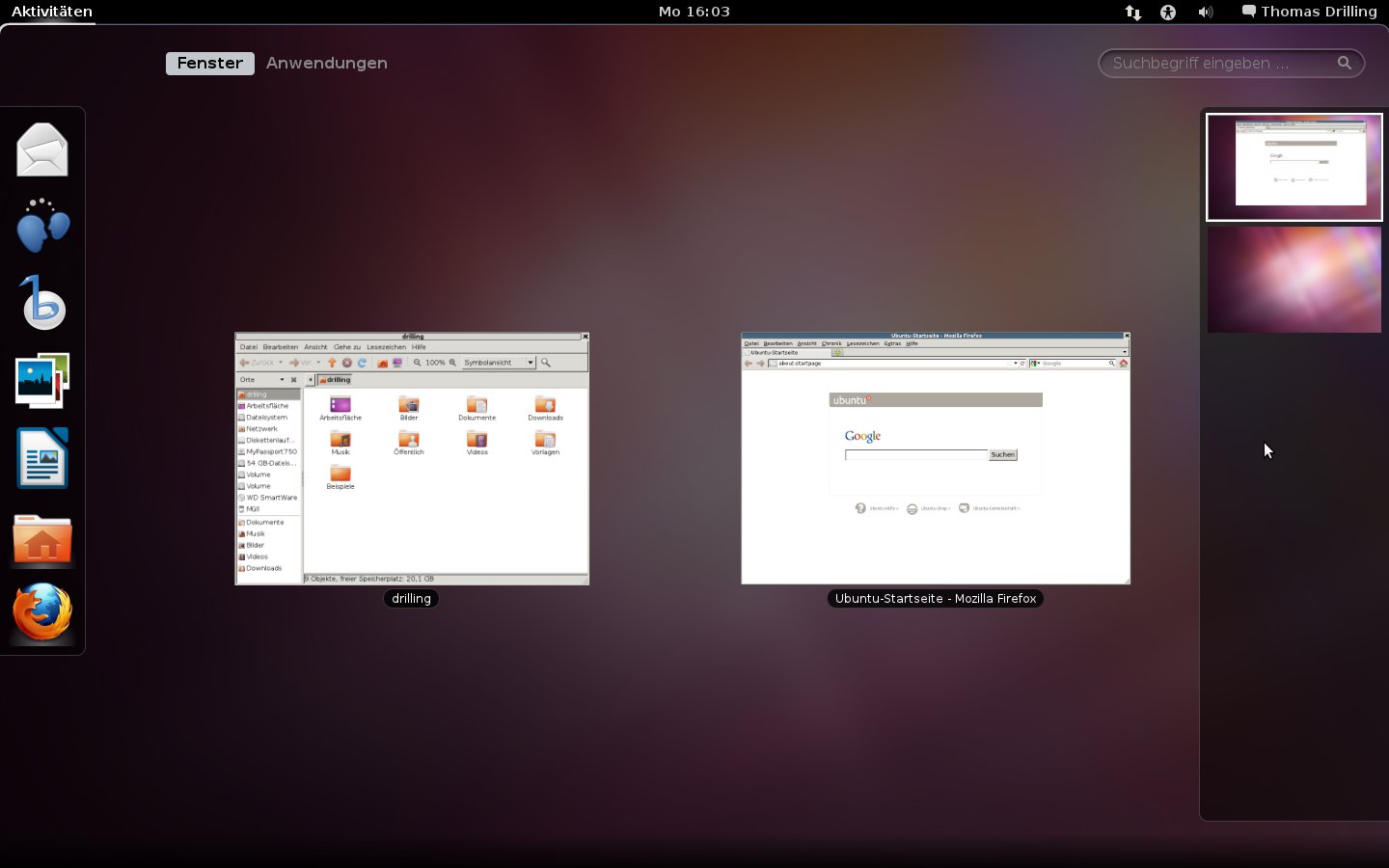
Abbildung 2: In der Fenster-Ansicht der Gnome-Shell können Sie komfortabel zwischen den einzelnen Fenstern wechseln.
KDE: Plasma
KDE heißt seit Version 4.4 offiziell KDE Software Compilation (KDE SC). Dessen zentrale mit der Gnome Shell vergleichbare Komponente ist die Desktop-Shell Plasma, die auch die Kernkomponente der KDE-Workspaces ist. Wenn also vom KDE-Desktop die Rede ist, ist damit der KDE Workspace “Plasma Desktop” gemeint. Die neue KDE-Version 4.7 bietet im Vergleich zur in EasyLinux 03/2011 vorgestellten Version 4.6 nur wenig sichtbar Neues an der Oberfläche. KDE 4 entfernt sich allgemein nicht ganz so weit von den klassischen Bediener-Metaphern mit Startmenü, Kontrollleiste, Fensterleiste, virtuellen Arbeitsflächen und Desktop-Apps, wenngleich es dank Plasma auch bei KDE 4 keine Desktop-Oberfläche mehr gibt, die Sie mit Icons und Dateien zukleistern können. Wer so etwas trotzdem tun möchte, kann dazu das Plasmoid Arbeitsflächen-Ordner verwenden (Abbildung 3).
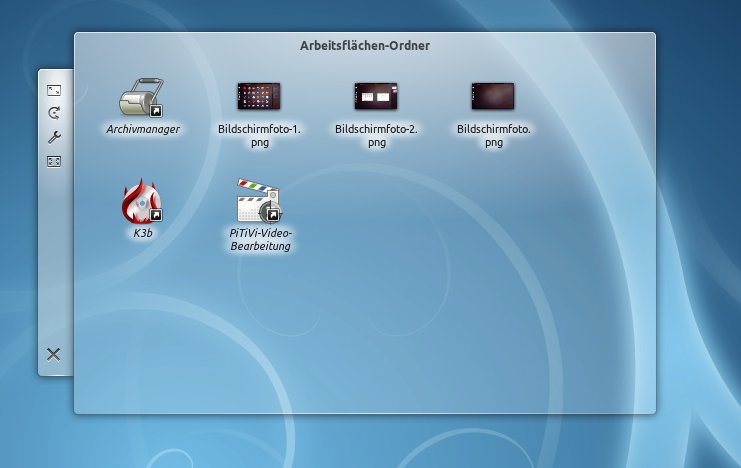
Abbildung 3: Mit Hilfe des Plasmoids “Arbeitsflächenordner” lassen sich bei KDE auch Objekte auf dem Desktop ablegen.
KDE: Aktivitäten
Bereits seit Version 4.4 gibt es auch beim KDE-Desktop “Aktivitäten”, allerdings hat der Begriff bzw. die damit verbundene Technologie hier eine andere Bedeutung. Während eine Aktivität beim Gnome-Desktop nichts anderes ist als eine virtuelle Arbeitsfläche, erweitern Aktivitäten unter KDE das Konzept virtueller Arbeitsflächen auf virtuelle Desktops. Eine Aktivität ist darin eine individuelle Zusammenstellung Ihres Wunsch-Desktops mitsamt Themes, Programmauswahl und Einstellungen für einen bestimmten Einsatzzweck. Ein solcher virtueller Desktop lässt sich dann durch Anklicken der zugehörigen Aktivität aktivieren. Allerdings müssen Sie Aktivitäten unter KDE vorher selbst definieren. Plasma stellt lediglich die Oberfläche für die Konfiguration zur Verfügung. Sie erreichen das Aktivitäten-Menü wahlweise über das Kontextmenü des Desktops oder mit Hilfe des Plasma-Menüs in der oberen rechten Bildschirmecke. Die Idee mit den Aktivitäten bei KDE Plasma Desktop ist, dass jeder Anwender seine eigenen Aufgaben mit den zugehörigen Arbeitsschritten definieren kann.
Übrigens sind Aktivitäten in KDE nicht auf Plasma beschränkt. Vielmehr steuert in KDE das Nepomuk-Framework die Aktivitäten im Hintergrund. Der Semantik-Dienst Nepomuk versucht, so viele Informationen wie möglich im gesamtem Kontext des Desktops zu sammeln und diese miteinander zu verknüpfen. Jede Anwendung kann an der Steuerung von Aktivitäten durch Nepomuk teilhaben. Das geht bei aktuellen KDE-Versionen sogar soweit, dass der Fenster-Manager KWin die Sitzungsverwaltung verwendet, um Anwendungen in Abhängigkeit der jeweiligen Aktivität zu starten.
Fenster und Arbeitsflächen
Bei Gnome 3 haben die Fensterleisten keine Knöpfe zum Maximieren oder Minimieren von Fenstern mehr. Die Gnome-Entwickler sind der Ansicht, dass das Arbeitsflächenkonzept von Gnome das Minimieren von Fenstern überflüssig macht. In der Tat kommt den Arbeitsflächen in Gnome 3 eine entscheidende Bedeutung zu: Zwar kennen alle grafischen Benutzeroberfläche das Konzept virtueller Arbeitsflächen, bei Gnome 2, KDE 3 und KDE 4 bleibt es aber Ihnen überlassen, ob und in welchem Umfang Sie diese Technologie nutzen oder ob Sie sich auf traditionelle Weise mit einem Wust geöffneter Fenster auf dem primären Desktop auseinandersetzen und mit Fensterliste oder Exposé-Funktion für Überblick sorgen.
Nutzen Sie dagegen konsequent virtuelle Arbeitsflächen, werden Sie die zusätzlichen Desktops nach kurzer Zeit nicht mehr missen wollen. Gnome 3 nötigt Sie zum Einsatz virtueller Arbeitsflächen, die im Übrigen auch anders funktionieren als unter KDE. So können Sie etwa die Anzahl der virtuellen Flächen nicht selbst vorgeben. Vielmehr erstellt die Gnome Shell virtuelle Arbeitsflächen nach Bedarf dynamisch und entfernt sie auch wieder. Sie finden daher am unteren Ende der Arbeitsflächenliste an der rechten Desktop-Seite immer eine freie Arbeitsfläche.
Sie können übrigens nach Belieben Icons für Programme aus dem Dash oder aus der Anwendungen-Ansicht direkt auf eine freie Fläche im Arbeitsflächen-Umschalter “werfen”, um das korrespondierende Programm direkt darauf zu starten. Bei KDE richten Sie die Anzahl der Arbeitsflächen ganz traditionell über den Systemeinstellungen-Dialog im Bereich Erscheinungsbild und Verhalten der Arbeitsfläche mit einem Klick auf Verhalten der Arbeitsfläche ein. Im Dialog Virtuelle Arbeitsflächen können Sie nicht nur die Anzahl der Arbeitsflächen festlegen, sondern auch die Option aktivieren, dass KDE unterschiedliche Plasmoiden auf den einzelnen Arbeitsflächen zulässt. Außerdem aktivieren Sie bei Bedarf im gleichen Dialog im Bereich Bildschirmecken die Funktionen der einzelnen Bildschirmecken wie etwa Dashboard anzeigen, Arbeitsflächen anzeigen oder Fenster anzeigen.
Das Arbeitsflächenkonzept in Gnome 3 überzeugt indes nur im Zusammenhang mit Tastenkombinationen zum Wechseln der Arbeitsflächen, die immerhin so funktionieren wie bei Gnome 2: [Strg]+[Alt]+[Pfeil runter] wechselt zur darunter gelegenen Arbeitsfläche, [Strg]+[Alt]+[Pfeil hoch] zu der darüber liegenden. Außerdem können Sie mit der Tastenkombination [Alt]+[Tab] wie gehabt zyklisch durch die einzelnen Fenster schalten. Der zugehörige Dialog ist in Gnome 3 viel größer als in Gnome 2 und lässt sich bei drückt gehaltenen Tasten jetzt auch mit der Maus bedienen. Außerdem gibt es im Unterschied zu Gnome 2 für jede Anwendung nur noch jeweils ein Icon: Hat ein Programm mehre Fenster geöffnet, erkennen Sie das an einem kleinen nach unten zeigenden Pfeil am Icon. Sobald Sie eine zeitlang darauf verweilen, klappt die Gnome Shell ein Untermenü zum Auswählen des gewünschten Fensters auf.
Kontrollleiste
Gnome 3 präsentiert in der oberen schwarzen Leiste der Gnome Shell ganz rechts das Benutzermenü. Hier können Sie u. a. den Dialog Systemeinstellungen aufrufen, den Benutzer wechseln, sich vom System abmelden oder Ihren Online-Status setzen, den z. B. der IM-Client Empathy automatisch übernimmt. Der Eintrag Bereitschaft verwandelt sich übrigens durch Drücken der Alt-Taste in Ausschalten. Links neben dem Benutzermenü finden Sie Icons für die Einstellungen zur Barrierefreiheit und zur Hardware, wie den Network Manager, die Lautstärkeregelung, Bluetooth-Einstellungen und Informationen zum Füllstand des Akkus. Bei KDE finden Sie Funktionen zum Benutzer, bzw. zum An- und Abmelden oder Verlassen der KDE-Sitzung wie üblich im Reiter Verlassen des K-Menüs. Getreu dem Motto der maximalen Konfigurierbarkeit können Sie aber auch problemlos ein Plasmoid in die KDE-Kontrollleiste einbauen.
Applets und Desktop-Icons
KDE bringt in der Basisausstattung rund 100 Applets mit, unzählige weitere stehen mit der Schaltfläche Neue Miniprogramme holen unmittelbar zur Verfügung. Ein Klick auf das Untermenü Neue Programme herunterladen öffnet einen komfortablen Dialog Neue Erweiterungen herunterladen — Plasma-Desktop-Umgebung, in dem Sie mit einem Blick ein Preview, eine kurze Beschreibung und die Bewertung des jeweiligen Applets ansehen. Die Liste lässt sich auch nach Bewertungen oder der Häufigkeit der Downloads sortieren, und Sie können nach neuen Plasmoiden suchen.
Gnome 3 kennt keine Applets mehr, noch nicht einmal für Systemauslastung oder zur Wetteranzeige. Der Desktop-Hintergrund ist frei von Icons, und es ist standardmäßig auch nicht möglich, Programme oder Dateien auf dem Desktop abzulegen. In dieser Hinsicht folgen KDE und Gnome der gleichen Philosophie. Bei KDE ist es für Traditionalisten aber mit Hilfe des oben beschriebenen Applets Arbeitsflächen-Ordner möglich, die Funktionalität eines Desktops im klassischen Sinne nachzubilden. Alle hier abgelegten Objekte landen dann als Verknüpfung im zugehörigen Arbeitsflächen-Ordner. Schließen oder entfernen Sie das Applet, ist die Ordnung im Nu wiederhergestellt. Bei Gnome 3 ist es nur mit Hilfe des weiter unten beschriebenen Gnome-Tweak-Tools möglich, die Kontrolle des Desktops wieder an den Dateimanager abzugeben. Über diesen Umweg können Sie dann Objekte auf dem Desktop ablegen.
Geräteüberwachung
Beim Anstecken eines Wechseldatenträgers öffnet sich unter Gnome 3 der aufpolierte Dateimanager Nautilus automatisch (Abbildung 4). Bei KDE gibt es schon seit der Version 4.4 keine Desktop-Symbole mehr. Über angesteckte Wechseldatenträger informiert das Applet Geräteüberwachung in der Kontrollleiste. Bei einem neu angeschlossenen Gerät meldet sich das Applet sofort zu Wort. Fahren Sie später mit der Maus über das Applet, zeigt es jeweils das neueste Gerät. Klicken Sie mit links auf das Applet, präsentiert KDE eine Liste aller angeschlossenen Geräte. Ein Klick auf eines der Geräte bietet die Optionen, das Gerät entweder im Dateimanager Dolphin zu öffnen oder Fotos vom Datenträger in den Bildbetrachter Gwenview zu importieren. Dies sind jedoch getreu der KDE-Philosophie nur die Standardeinstellungen – Sie können das Verhalten des Applets nach Belieben selbst konfigurieren (Abbildung 5). Die Art und Weise, wie das Applet auf neu angesteckte Datenträger reagiert, legen Sie mit einem Rechtsklick auf das Applet und Auswählen des Menüeintrages Einstellungen für “Geräteüberwachung” fest. Hier können Sie u. a. angeben, ob das Applet nur auf Wechselmedien oder auf alle Datenträger reagiert. Auch das automatische Einbinden von Wechselmedien können Sie hier einrichten, so dass KDE dann ähnlich reagiert wie Gnome 3.
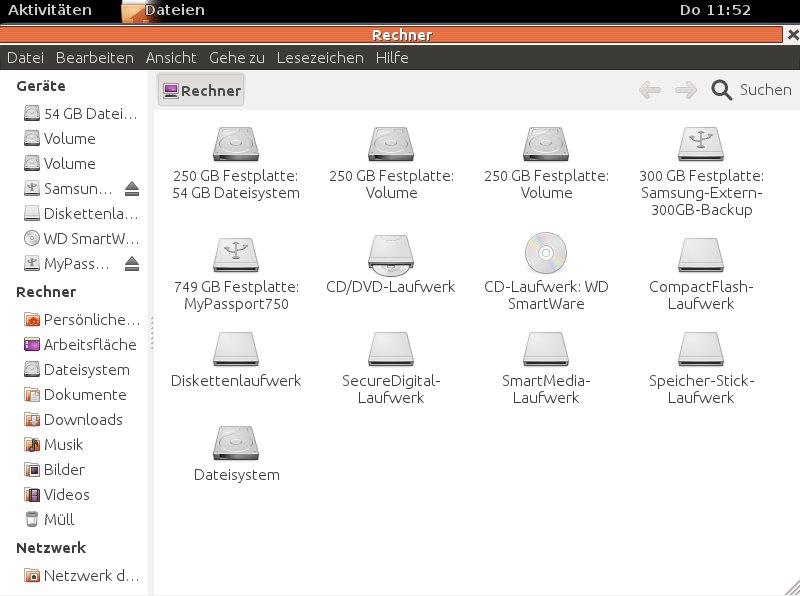
Abbildung 4: Beim Einstecken eines Wechseldatenträgers startet automatisch der Dateimanager Nautilus.
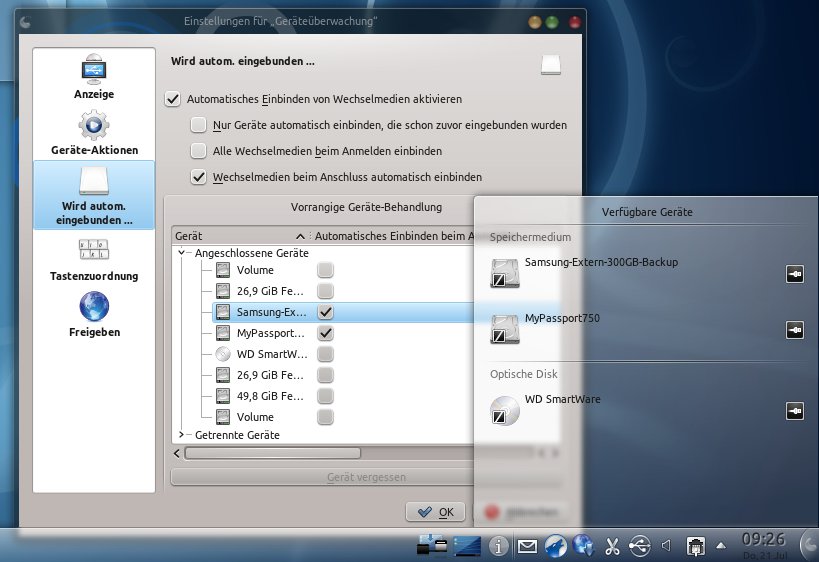
Abbildung 5: Bei KDE ist die Geräteüberwachung über ein Applet frei konfigurierbar.
Themes
Leider haben die Gnome-Entwickler wie auch schon beim Wechsel von Gnome 1 auf Gnome 2 sämtliche Einstellmöglichkeiten noch weiter zusammengestrichen, was den Desktop insgesamt vereinfachen soll. Bei Gnome 3 lassen sich die Größe und Position der Shell-Elemente nicht verändern. Außerdem gib es in Gnome 3 keine Möglichkeit mehr, das Aussehen der Oberfläche über Themes anzupassen. Auch die Schriftgröße können Sie nur in groben Schritten vorgeben, allerdings hat sich die Option dazu bei den Einstellungen zur Barrierefreiheit versteckt. Was Themes angeht, ist KDE ein Eldorado für Konfigurationsjunkies. Zum Herunterladen neuer Themes öffnen Sie Systemeinstellungen / Erscheinungsbild der Arbeitsfläche. Hier können Sie sich mit den mitgelieferten Arbeitsflächendesigns und/oder Fensterdekorationen vergnügen oder neue Dekorationen und Designs mit Hilfe der jeweiligen Schaltfläche aus dem Internet herunterladen.
Tweaken
In einem Punkt sind sich die Gnome-3-Kritiker einig: Über das Zusammenstreichen von Einstellungsmöglichkeiten kann man sicher streiten, aber die in Gnome 3 eingebauten Automatismen gegen vielen Anwendern zu weit. So wechselt etwa Gnome 3 beim Schließen des Notebook-Deckels automatisch in den Bereitschaftsmodus, was Konsequenzen für aktive Downloads oder Chat-Kanäle hat. Wer sich damit überhaupt nicht arrangieren kann, muss Gnome 3 dieses Verhalten mit Hilfe des Gnome-Tweak-Tools abgewöhnen (Abbildung 6). Das Programm wurde bereits kurz vor der offiziellen Freigabe von Gnome 3 fertiggestellt und kann auch eine Reihe weiterer Optionen setzen, für die das Control-Center von Gnome 3.0, das Sie über das Benutzermenü oben rechts erhalten, keine Einstellmöglichkeiten bietet. So können Sie mit dem Tweak-Tool dafür sorgen, dass der Desktop wieder Icons aufnimmt, Ihre Fenster mit Knöpfen zum Minimieren und Maximieren versehen und auf die verwendeten Fonts Einfluss nehmen. Das Gnome-Tweak-Tool können Sie mit der Paketverwaltung Synaptic nachinstallieren.
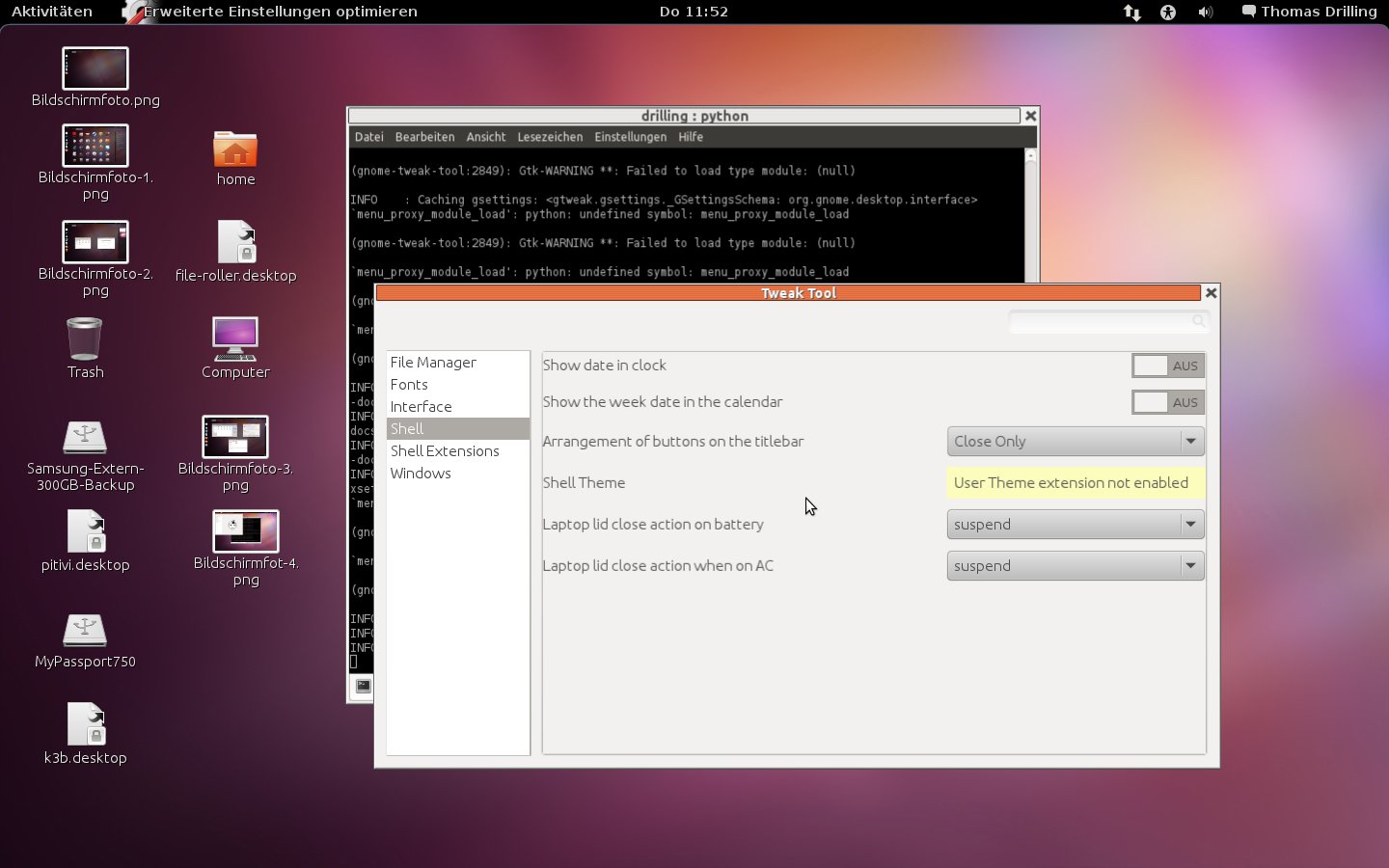
Abbildung 6: Nur mit dem Umweg über das Tweak-Tool finden eine Reihe wegoptimierter Einstellungen zurück, etwa die Möglichkeit, Icons auf dem Desktop abzulegen.
Unterbau und Rückfall-Modus
Übrigens hat sich bei Gnome 3 auch unter der Haube einiges geändert: So basiert Gnome 3 auf der erst im Februar dieses Jahres freigegebenen Version 3 der Grafikbibliothek Gtk+, die zahlreiche Verbesserungen mitbringt und mit Altlasten von Gtk+ 2 aufräumt. Die Gnome Shell geht erheblich dezenter mit grafischen Effekten um, als Compiz dies in Gnome 2 tut, braucht aber ebenfalls einen Grafiktreiber mit 3D-Unterstützung. Haben Sie keine 3D-fähigen Treiber installiert, weist Gnome 3 beim Start darauf hin und startet im “Rückfall-Modus”, der eine Oberfläche mit schwarzer Gnome-2-Optik bietet. Zwar gibt es im Rückfall-Modus wieder eine Fensterliste im unteren Panel und Knöpfe zum Minimieren und Maximieren von Fenstern, viele gewohnte Einstellmöglichkeiten von Gnome 2 werden Sie aber auch hier vergeblich suchen.
Vorteile von Gnome 3
Bei aller Kritik wollen wir auch die positiven Aspekte des neuen Gnome erwähnen: Schon die Version 3.0 zeigte im Test kaum Stabilitätsprobleme, wenngleich sich die Bedienung in der unter Ubuntu Natty nachgerüsteten Version teilweise etwas träge zeigte und das Neuzeichnen von Fenstern gelegentlich nicht funktionierte. Nach einigen Tagen Eingewöhnung erwiesen sich einige Funktion wie das neue Arbeitsflächenkonzept wider Erwarten als überaus nützlich. Erscheint auch das Umschalten zwischen den Arbeitsflächen oder das Aufrufen von Anwendungen anfangs kompliziert, wird es sehr komfortabel, wenn Sie sich daran gewöhnen, die Gnome Shell über die linke Windows-Taste zu öffnen. Programmstarts gelingen ebenfalls nach kurzer Zeit problemlos, wenn Sie dazu das Dash zügig mit Ihren eigenen Favoriten füllen.
Die Suchfunktion der Gnome Shell ist so praktisch, dass man sie nicht mehr missen möchte. Das gilt auch für das bei Gnome 3 eigentlich sehr pfiffig umgesetzte Arbeitsflächenkonzept, mit dem Linux-Anfänger möglicherweise besser und schneller zurechtkommen als erfahrene Gnome-2- oder KDE-Nutzer. Wer die Ideen und das Zusammenwirken von Dash und Arbeitsflächen im Sinne der Entwickler verinnerlicht, wird auch den fehlenden Fensterknöpfen zum Minimieren bald nicht mehr nachtrauern, weil er sie nicht mehr braucht.
In einer der nächsten Gnome-Versionen sollte dann mit dem Zeitgeist-Framework samt der darauf zurückgreifenden Journalansicht für die Shell auch eine der im Vorfeld meist diskutierten Neuerungen kommen, die Gnome 3 noch noch nicht enthält: Zeitgeist erlaubt Ihnen einen völlig neuartigen Zugang zu Ihren Dateien. Es identifiziert Daten und Dokumente nicht mehr klassisch mit Hilfe von Speicherorten, Pfaden, Ordnern oder Dateinamen, sondern über Eigenschaften, wie etwa das Datum der letzten Bearbeitung.
Fazit
Der neue Gnome-Desktop hat schon vor der finalen Freigabe eine Menge Kritik einstecken müssen. Die konsequent umgesetzte Produktphilosophie der groben Vereinfachung durch Weglassen und die vielen technischen Neuerungen dürften dazu führen, dass einige Benutzer sich von Gnome verabschieden – es ist schon ein wenig Experimentierfreude nötig, um sich an die neue Version zu gewöhnen. Die Entwickler hoffen, dass Gnome 3 sich Anwendern und vor allem Neueinsteigern von selbst erschließt – das ist aber fraglich. Zwar bietet Gnome 3 durchaus tolle Ideen und überaus praktische Funktionen, wenn man sich darauf einlässt, doch wer sich völlig unbedarft oder mit Gnome-2-Erfahrungen an die neue Version wagt, findet sich zunächst nicht zurecht, und das ist sicher nicht im Sinne der Erfinder.
Was die neue Gnome-Version im direkten Vergleich mit KDE besonders schwächt, ist das radikale Beschneiden von Konfigurationsmöglichkeiten, denn der typische Linux-Anwender ist experimentierfreudig und oft Individualist. Dabei zeigt der KDE-Desktop seit Version 4.4 eindrucksvoll, dass sich ein Maximum an Einstellungsmöglichkeiten und einfache Bedienung nicht ausschließen. Zwar verschreckte auch KDE beim Versionswechsel von 3.x auf 4.0 viele Fans, die Änderungen waren aber nie so gravierend, dass ein unerfahrener PC-Nutzer nicht damit zurecht käme.
Auch wenn der KDE-Desktop bei der Vielzahl an Einstellungsmöglichkeiten auf den ersten Blick komplizierter erscheint, ist er es in der Praxis nicht. Bei KDE müssen Sie sich weder mit Workplaces, Plasma, Solid, Phonon, DBUS, Kparts usw. auskennen noch wissen, wie die einzelnen Bestandteile ineinandergreifen. Sie brauchen auch keine Tastenkombinationen, um KDE grundlegend bedienen zu können, denn mit Panel, Startmenü, Desktop, Arbeitsflächen und Fenstern kommt jeder klar. Wer sich auf die Feinheiten von KDE nicht einlässt, büßt vielleicht eine Menge Komfort ein, wird aber nicht an der grundsätzlichen Nutzung scheitern.
Gnome-3-Anwender hingegen sind ohne die wichtigsten Tastaturkommandos und die mächtige eingebaute Suchfunktion aufgeschmissen. Dabei zwingt Ihnen Gnome eine gewisse Arbeitsweise auf, und gerade erfahrene Computer-Nutzer müssen den Umgang mit Gnome 3 erst erlernen und ihre Arbeitsweisen verändern – nicht nur, um von den Verbesserungen zu profitieren, sondern um überhaupt mit Gnome 3 arbeiten zu können. (hge)
Gnome 3 ausprobieren
Zum Testzeitpunkt enthielt nur Fedora 15 einen einsatzfähigen Gnome-3-Desktop. Das Installieren von Gnome 3 unter Ubuntu 11.04 (Natty) ist zwar durch Hinzufügen eines ppa-Repositories möglich, zum Testzeitpunkt allerdings mit der Konsequenz, dass sich der Unity-Desktop anschließend nicht mehr starten ließ, weswegen Sie dies nur auf einem Testsystem probieren sollten. Zum Installieren von Gnome 3 fügen Sie das Repository
deb http://ppa.launchpad.net/gnome3-team/gnome3/ubuntu natty main
mit Synaptic zu Ihren Paketquellen hinzu und klicken in Synaptic auf die Schaltfläche Neu laden. Danach suchen und installieren Sie die Pakete gnome-shell und gnome-themes-standard. Den Rest erledigt die Paketverwaltung für Sie. Um Gnome 3 zu starten, melden Sie sich vom System ab und wählen nach dem Neustart der grafischen Oberfläche als Startsitzung Ubuntu Gnome Shell Desktop aus. Möchten Sie Gnome 3 nur ausprobieren, finden Sie auf der Gnome-Webseite Live-CDs auf OpenSuse-Basis [3].
Infos
[1] “Besser Arbeiten mit KDE”, EasyLinux 03/2011: https://www.linux-community.de/Internal/Artikel/Print-Artikel/EasyLinux/2011/03/KDE-Tipps
[2] “Deutlich leichter” (Neuerungen KDE 4.4), EasyLinux 02/2010 https://www.linux-community.de/Internal/Artikel/Print-Artikel/EasyLinux/2010/02/Deutlich-leichter
[3] Gnome 3, Live-CD: http://gnome3.org/tryit.html


