


Mit Stellarium unternehmen Sie vom heimischen Sofa aus Ausflüge ins Universum. Die Software kennt nicht nur zahllose Planeten, Sterne und Nebel, sie zeigt Ihnen den Nachthimmel auch so, wie er gerade aussieht – inklusive Satelliten.
In einer lauen Sommernacht mit einem Bier im Garten sitzen und Sternbilder raten – ist komplett out. Denn wer etwas auf sich hält, schleppt natürlich den eigenen Rechner mit und identifiziert mit Hilfe freier Software spielend jeden einzelnen Stern (plus vorbeifliegende Satelliten). Die freie Software Stellarium [1] stellt nicht nur den aktuellen Sternhimmel in Echtzeit dar, sie lässt sich auch noch einfach und intuitiv bedienen und hebt sich so von trockenen Wissenschaftsanwendungen (Abbildung 1) ab. Wissen Sie, in welche Himmelsrichtung Sie gerade schauen, bauen Sie die Perspektive einfach auf dem Laptop nach und sind nun in der Lage, die sichtbaren Sterne zu identifizieren.
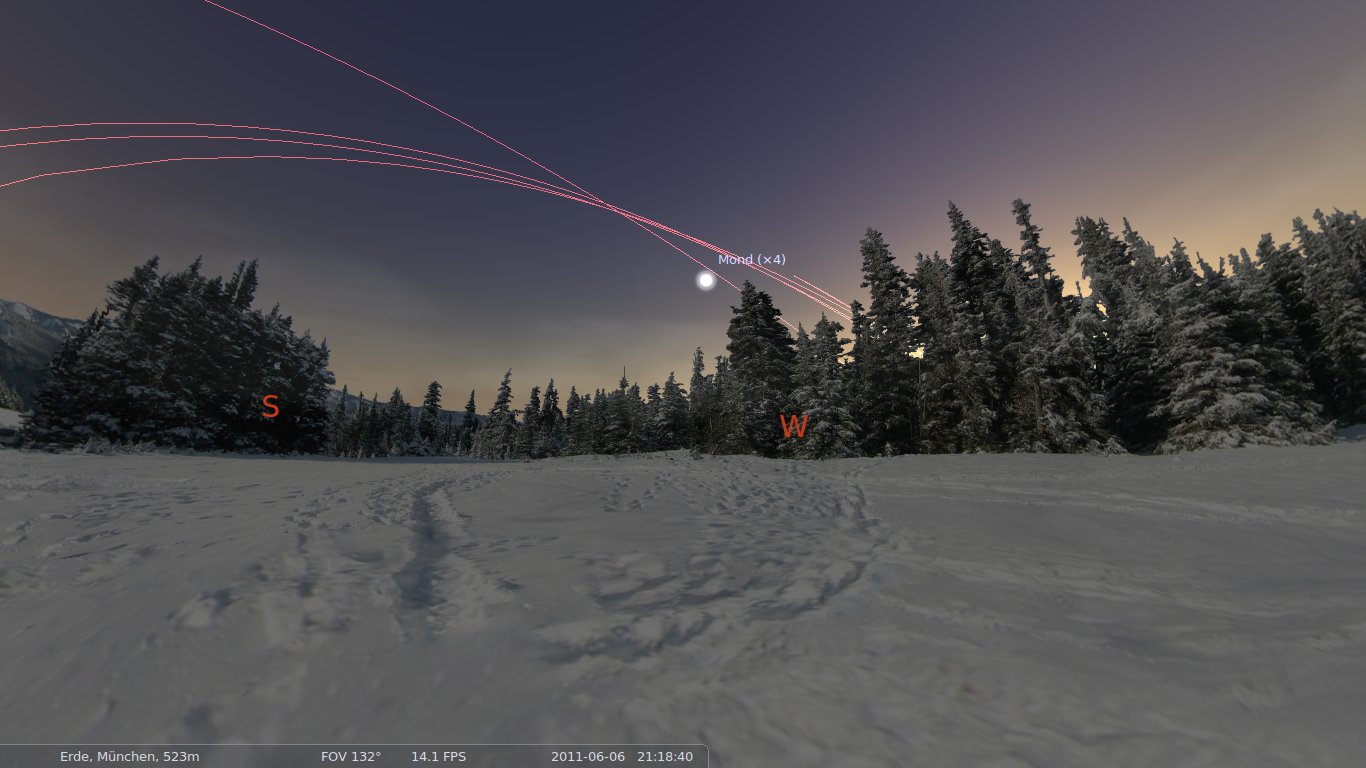
Abbildung 1: Ich glaub, ich steh im Wald: Das virtuelle Teleskop lässt sich in Stellarium in verschiedenen landschaftlichen Umgebungen aufstellen.
Die Macher der Software haben sich dabei einiges einfallen lassen: So regeln Sie nachts im Freien die Helligkeit des Monitors herunter, indem Sie einen Nachtmodus einschalten (Abbildung 2). Auf diese Weise blendet das Display nicht und Sie behalten den Sternenhimmel im Blick. Zugleich besteht die Möglichkeit, die Leuchtkraft der Sterne im Programm zu ändern – sogar einen Faktor für die Lichtverschmutzung stellen Sie ein.
Auch für Eltern mit Kindern ist die Software interessant: So lässt sich den lieben Kleinen plastisch vermitteln, welche Planeten es in unserem Sonnensystem gibt und wie deren Bahnen verlaufen. Auch die Sternbilder macht die Software nachvollziehbar, indem sie artistische Darstellungen über die Konstellationen legt (Abbildung 2). Anders als in der Realität beschleunigen Sie in Stellarium die Zeit nach Belieben, woraufhin sich die Sterne schneller bewegen. So lernen Kinder visuell, dass sich auch die Erde durchs All bewegt und nicht statisch in dessen Mittelpunkt steht.
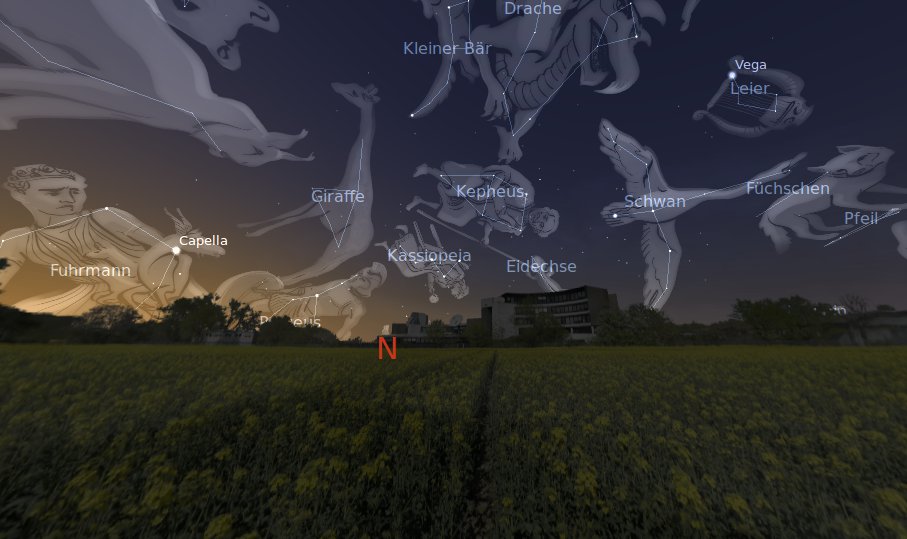
Abbildung 2: Die Sternbilder sehen nicht nur hübsch aus, sondern vermitteln einen plastischen Eindruck davon, wo sich welche Sternbilder aktuell befinden.
Installation
Kubuntu: Aktuell gibt es die Software in der Version 0.10.6, in Kubuntus Paketquellen stoßen Sie noch auf Version 0.10.5. Die neuere Version lässt sich über eine externe Paketquelle – ein PPA [1] – installieren, das Sie mit dem Paketmanager KPackageKit verbinden.
- Drücken Sie dazu [Alt]+[F2] und rufen Sie eine Konsole auf. Stellen Sie sicher, dass die Verbindung ins Internet steht.
- Tippen Sie
sudo add-apt-repository ppa:stellarium/stellarium-releasesin die Konsole und drücken Sie Eingabe. Der Befehl integriert das PPA in KPackageKit und importiert auch gleich den passenden Schlüssel. - Geben Sie nun
sudo apt-get updateein, um die Paketquelle zu aktualisieren.
Starten Sie nun KPackageKit, sollten Sie in der Lage sein, Stellarium in der neueren Version zu verwenden.
OpenSuse: Unter OpenSuse 11.3 und 11.4 installieren Sie Stellarium, indem Sie unsere Heft-DVD als Paketquelle einbinden. Startet die Software unter OpenSuse 11.4 nicht, ergänzen Sie einen Eintrag in der Konfigurationsdatei von Stellarium.
- Rufen Sie den Editor Kwrite auf und darin die Datei $HOME/.stellarium/config.ini. Die Variable $HOME steht dabei für Ihr Home-Verzeichnis.
- Um den versteckten Ordner .stellarium im Datei-öffnen-Dialog zu sehen, drücken Sie im Home-Verzeichnis [Alt]+[.].
- Tragen Sie die beiden Zeilen
use_glshaders = falseunduse_qpaintenginegl2 = falsein den Abschnitt [main] ein. Nehmen Sie sich die anderen Einträge dabei zum Vorbild. - Speichern Sie die Konfigurationsdatei und starten Sie Stellarium neu. Das Programm sollte nun wie gewohnt funktionieren.
Stellarium braucht, um flüssig zu laufen, am besten eine aktive 3-D-Beschleunigung. Auf neuen Rechnern sollten die freien Treiber genügen oder vereinzelt gar das Software Rendering. Das virtuelle Planetarium zeigt im unteren Bereich die FPS-Daten an, die erzielten Frames per Second (dt. Bilder pro Sekunde). Sie sollten zwischen 20 und 30 liegen, um einen einigermaßen genießbaren Eindruck von der Software zu erhalten.
Los geht die Reise
Starten Sie die Software zum ersten Mal, stehen Sie plötzlich auf einer Wiese mitten in Frankreich. Genau genommen liegt diese Wiese in der Nähe der Stadt Guéreins, die Sie wiederum nahe Lyon finden. Hier begann die Entwicklung an Stellarium ursprünglich. Sie sehen einen Buchstaben am Horizont, der die Himmelsrichtung anzeigt, in die Sie gerade blicken. Je nachdem, zu welcher Uhrzeit Sie die Software starten, ist es auch dort dunkel oder hell. Stellarium zeigt Ihnen den Himmel (und seine Sterne) so an, wie Sie ihn sehen würden, wenn Sie an dieser Stelle stünden und nach Süden blickten.
Tatsächlich stehen Sie aber in Paris – das jedenfalls zeigt der Text in dem Balken am unteren Bildschirmrand an (Abbildung 3). Er verrät auch, dass sich Ihr aktueller Standpunkt in 38 Meter Höhe befindet, Sie ein Gesichtsfeld von 77 Grad überblicken (was Sie über die Zoom-Funktion ändern) und dass Ihre Grafikkarte Stellarium mit rund 16 Bildern pro Sekunde rendert. Ganz rechts erscheinen das aktuelle Datum und die Uhrzeit.
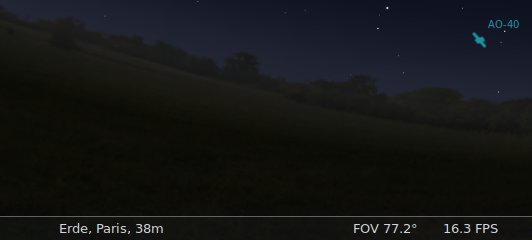
Abbildung 3: Das Bild der Landschaft stammt zwar aus dem Entstehungsort von Stellarium, tatsächlich befindet sich der Beobachter aber in Paris.
Die gezeigte Wiese ist ein symbolisches Freiluftplanetarium und lässt sich gegen andere Orte austauschen. Bewegen Sie die Pfeiltasten, schweift Ihr Blick nach rechts und links – es handelt sich hier um ein 360-Grad-Panorama. Auch Blicke nach oben und unten funktionieren. Über [Bild]+[auf] und [Bild]+[ab] zoomen Sie aus dem Standort heraus oder nähern sich einem ins Visier genommenen Planeten. Dazu klicken Sie zuerst mit der linken Maustaste auf diesen Planeten und drücken dann [Leertaste], um ihn fest zu fokussieren. Mit [Bild]+[auf] zoomen Sie dann an ihn heran. Das Fokussieren ist wichtig, denn je näher Sie an den Planeten heran zoomen, desto schneller scheint er sich zu bewegen.
Zeitreisen
Berühren Sie mit dem Mauszeiger den unteren oder linken Bildschirmrand, schieben sich zwei Menüs heraus (Abbildung 4), die wir im folgenden immer wieder streifen und über die Sie die Funktionen von Stellarium erreichen. Über das untere Menü schalten Sie verschiedene Effekte ein oder aus, lassen sich etwa Sternbilder und Koordinatennetze anzeigen, aber auch Nebel, den Boden (hier die gezeigte Wiese) sowie die Atmosphäre des Planeten. Klicken Sie mehrmals auf die Knöpfchen im linken Bereich, bemerken Sie, wie Elemente auf dem Bildschirm verschwinden und erscheinen.
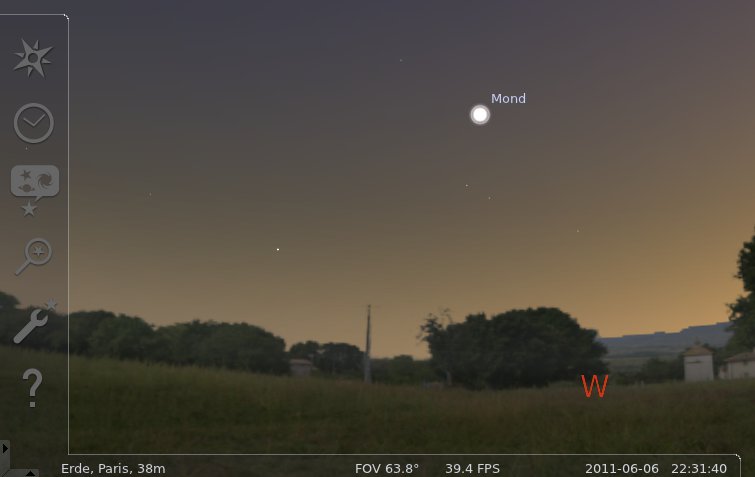
Abbildung 4: Über zwei ausklappbare Menüs erreichen Sie die wichtigsten Funktionen des virtuellen Planetariums.
Nun ist es recht hell, wenn Sie Stellarium tagsüber starten, die Sterne erkennen Sie im Dunklen jedoch besser. Das lässt sich optimieren. Im unteren Menü ganz rechts sehen Sie Symbole, die Sie vielleicht auch von Ihrer Fernbedienung kennen. Hier beschleunigen und verlangsamen Sie die Zeit. Mehrere Klicks auf die Vor- und Rückspulknöpfe beschleunigen die Zeit, die pro Klick immer schneller läuft. Verwenden Sie den Abspielknopf, um sie wieder anzuhalten und die stilisierte Sanduhr, um die Uhr auf die aktuelle Zeit zurück zu drehen. Der Knopf ganz rechts im unteren Menü wirft Sie übrigens ganz aus Stellarium heraus und beendet die Software. Spulen Sie die Zeit nun einmal testweise vor bis es dunkel wird und halten Sie die Uhr dann an. Vor dem dunklen Hintergrund lassen sich die Effekte der unteren Leiste nun gut testen. Klicken Sie zum Beispiel auf das augenförmige Symbol, schaltet das den Nachtsicht-Modus ein (Abbildung 5).
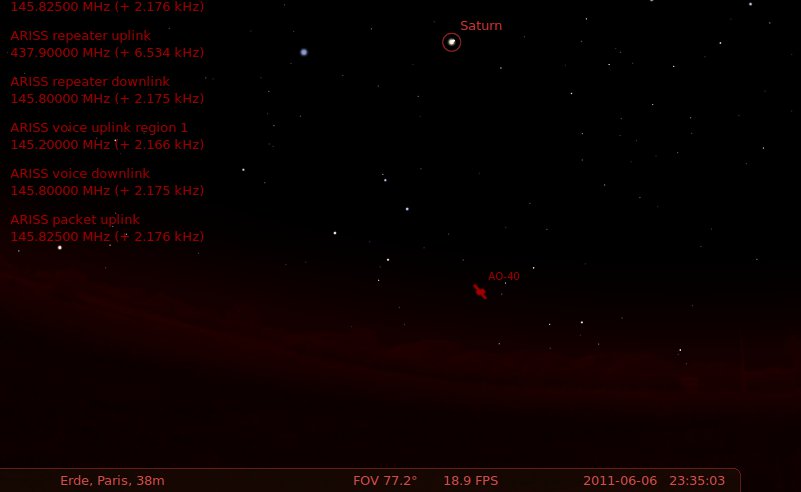
Abbildung 5: Nachts sind alle Katzen rot: Stellarium bringt einen Nachtsicht-Modus mit, damit beim Beobachten der Sterne der Monitor nicht blendet.
Standortvorteil
Nun wohnen Sie aber vermutlich nicht in Paris, sondern in Hamburg, Wien, Zürich oder einer anderen Stadt. In diesem Fall passen Sie als nächstes Ihren Standort an. Dazu drücken Sie entweder [F6] oder klicken auf das oberste Icon aus dem seitlichen Menü (Standortfenster). Neben dem Symbol mit der Lupe geben Sie den gesuchten Standort ein und klicken dann auf das angezeigte Ergebnis. Es gibt zudem die Möglichkeit, die angezeigte Liste an Städten um eigene Standorte zu erweitern.
Gefällt Ihnen die Blumenwiese nicht, weil Sie diese ständig an Ihren Heuschnupfen erinnert, ändern Sie das Bild einfach. Drücken Sie [F4] oder verwenden Sie im Menü links das dritte Icon von oben (Himmel- und Anzeigeoptionsfenster). Sie landen in einem Dialogfenster mit vier Reitern (Abbildung 6) – wählen Sie den mit Landschaft beschrifteten. Markieren Sie in ihm einen anderen Eintrag – etwa Hurricane oder Moon (noch nicht alle Teile von Stellarium sind übersetzt) – ändert sich die Umgebung Ihres virtuellen Planetariums im Hintergrund. Über [Bild]+[auf] und [Bild]+[ab] beeinflussen Sie jeweils den sichtbaren Ausschnitt der Umgebung, es handelt sich um eine Zoom-Funktion. Entfernen Sie die Häkchen bei Boden anzeigen oder Atmosphäre anzeigen, erhalten Sie einen klareren Blick aufs Universum (und können endlich die Erklärungen zu den Menüicons entziffern). Wo Sie schon mal im Himmel- und Anzeigeoptionsfenster sind, schauen Sie sich auch noch die anderen Reiter an.
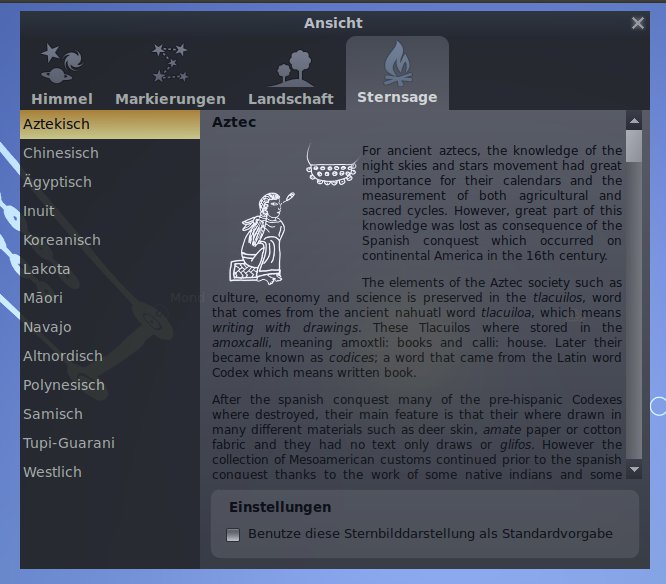
F4 errreichen, betrachten Sie unter anderem internationale Sternbilder und ihre Namen.” width=”300″ height=”263″ />
Abbildung 6: In einem Konfigurationsfenster, das Sie überF4 errreichen, betrachten Sie unter anderem internationale Sternbilder und ihre Namen.Kennen Sie die Sternbilder “Gerollte Zunge”, “Äußerer Zaun” und “Mausoleum”? Nein? Dann wechseln Sie in das Register Sternsage und wählen Sie die Option Chinesisch. Es handelt sich um chinesische Bezeichnungen für Sternbilder, hier gibt es noch weitere lustige Namen. Sie erfahren auch, welche Bilder die Inuit, Azteken oder Navajo mit den Sternen verbinden.
Über das Register Markierungen aktivieren Sie zahlreiche Zusatzinformationen, die Stellarium am Himmelszelt anzeigen soll. Im Bereich Projektion beeinflussen Sie, in welcher Perspektive Stellarium das Himmelszelt präsentiert (Abbildung 7). Unter Sternbilder können Sie Sternbildfiguren anzeigen. Das klappt zwar nicht für die Sternbilder sämtlicher Völker, aber zumindest ein paar Figuren der Inuit oder Azteken zeichnet Stellarium in die Sternennacht.
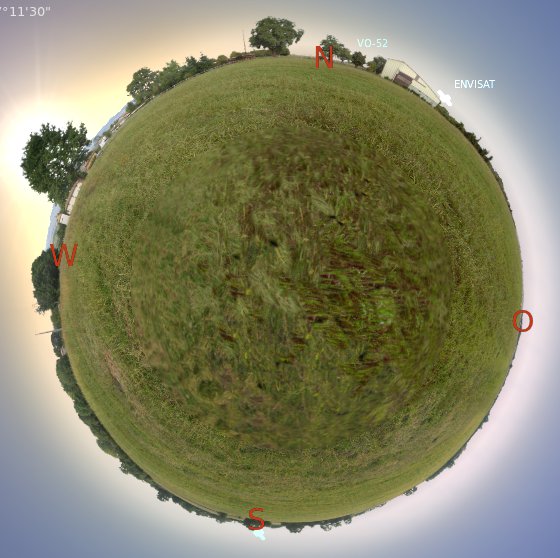
Abbildung 7: Die Perspektiven auf die Landschaft lassen sich ändern, mitunter ruft das extreme Nebeneffekte hervor.
Interessant ist der Reiter Himmel, denn hier stellen Sie die weiter oben genannte Lichtverschmutzung ein und bestimmen, wie viele Kometen Sie sehen wollen – und zwar stündlich. Daneben vergrößern Sie die Darstellung von Mond und Sternen. Die dynamische Augenadaption schwächt das Licht der umliegenden Sterne, sobald ein hellerer Vertreter ins Blickfeld gerät. Setzen Sie einen Haken im Kästchen Nebel, besuchen Sie in Stellarium einige Nebel, zu denen etwa der Andromeda-Nebel (Andromeda) und der Pferdekopf-Nebel (horsehead nebula) gehören (Abbildung 8). Nicht zuletzt – auch ganz lehrreich – lassen sich hier die Bahnen der Planeten aktivieren, sie erscheinen als Linien am Himmelszelt (Abbildung 1).
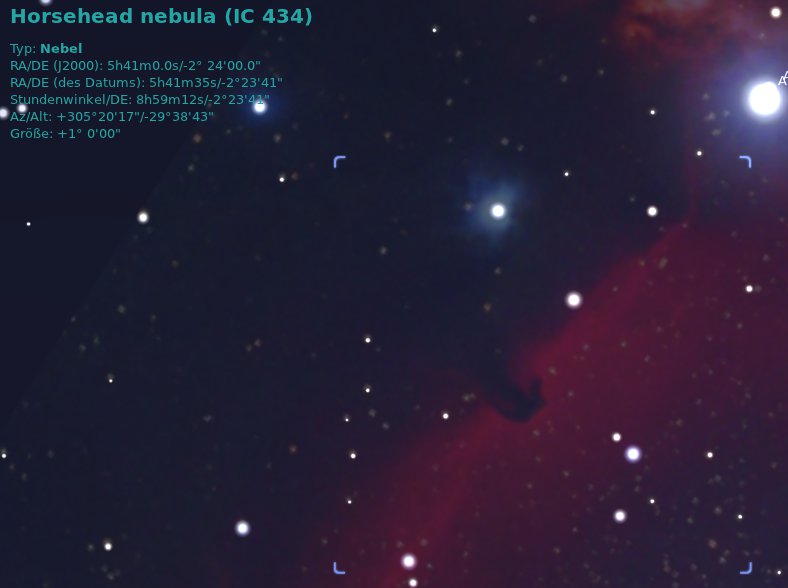
Bild+auf und Bild+ab verwenden.” width=”300″ height=”224″ />
Bild+auf und Bild+ab verwenden.Als Hobby-Astronom wissen Sie womöglich bereits, nach welchem Stern Sie suchen. Drücken Sie [F3] und geben Sie den Namen ein, holt die Software diesen Stern auf den Schirm. Während die weit entfernten Sterne beim Heranzoomen weiße Punkte bleiben, lassen sich andere Objekte näher heran holen, dazu gehören etwa der Mond, der Mars oder die bereits genannten Nebel.
Einstellungssache
Drücken Sie [F2] oder wählen Sie aus dem Menü links das zweite Icon von unten, legen Sie allgemeine Einstellungen fest. Obwohl Stellarium die Sprache gewöhnlich richtig erkennt, ändern Sie im Reiter Allgemein die Voreinstellung. Sie legen hier auch den Grad an Informationen fest, den Stellarium zu einem Objekt liefert und stellen die Standardeinstellungen von Stellarium wieder her (falls Sie sich verzettelt haben). Im Reiter Werkzeuge erweitern Sie die Sternenpalette von Stellarium, indem Sie weitere Sternbibliotheken herunterladen und in die Software integrieren. Klicken Sie dazu auf die Schaltfläche Empfange Katalog und stellen Sie sicher, dass eine Verbindung ins Internet besteht. Zudem legen Sie fest, in welchem Ordner die Software Bildschirmaufnahmen ablegt. Diese erzeugen Sie, indem Sie [Strg]+[S] drücken. Desweiteren gibt es noch die Register Skripte und Erweiterungen.
Skripte können Sie theoretisch auch selbst erstellen. Sie tragen die Endung *.ssc und befinden sich im Ordner /usr/share/stellarium/scripts. Ausgestattet mit Root-Rechten begutachten und verändern Sie die vorhandenen Exemplare. Wollen Sie eines von ihnen ausführen, markieren Sie es und klicken Sie im unteren Bereich auf den Abspiel-Button. Das Skript landscapes.ssc führt Ihnen zum Beispiel nacheinander vor, welche Landschaften in Stellarium zur Verfügung stehen. Nebenbei: Sie finden die Landschaften und alle Dateien, die zu ihrer Integration nötig sind, im Ordner /usr/share/stellarium/landscapes. Mit etwas Einarbeitung und einem Panoramafoto ist es sogar möglich, ein virtuelles Planetarium in Ihrer Lieblingslandschaft zu betreiben.
Daneben gibt es den Reiter Erweiterungen für Stellarium. Einige davon bringt die Software für Sternengucker bereits mit, der erwähnte Reiter listet sie auf. Sie müssen diese Zusätze allerdings erst gezielt aktivieren. Dazu markieren Sie die gewünschte Erweiterung auf der linken Seite und setzen dann unten im Fenster das Häkchen neben Beim Start laden. Interessant ist zum Beispiel die Erweiterung Satellites. Sie verrät Ihnen – basierend auf aktuellen Daten der amerikanischen Luftüberwachungsleitstelle NORAD – welche Satelliten (und Raumstationen) sich gerade in Ihrer Sichtweite befinden (Abbildung 9). Aktivieren Sie die Erweiterung und starten Sie Stellarium neu, um die Satelliten zu betrachten. Kehren Sie dann in das Fenster mit den Erweiterungen zurück, lässt sich das Zusatztool auch konfigurieren, indem Sie die gleichnamige Schaltfläche anklicken. Sie verfolgen auf Wunsch nur bestimmte Satelliten, ändern das Aktualisierungsintervall und blenden die Labels zu den Satelliten aus.
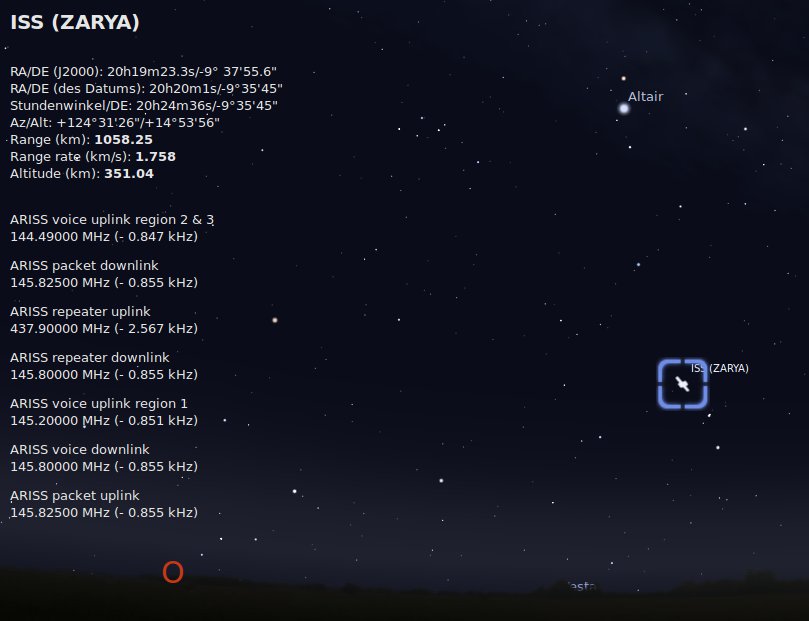
Abbildung 9: Auch die Raumstation ISS lässt sich aus Stellarium heraus verfolgen, eine Erweiterung macht es möglich.
Eine andere Erweiterung lässt Sie den Himmel wie durch ein Okular betrachten. Verwenden Sie ein Teleskop, das auf einem computergesteuerten Sockel sitzt, bringt Stellarium auch die Möglichkeit mit, diesen anzusteuern und das Teleskop auf die Sternenformation auszurichten, die Sie gerade in Stellarium ansehen. Mehr Informationen zu den Plug-ins erhalten Sie unter [3].
Erste Hilfe
Wollen Sie tiefer in Stellarium eintauchen, als es dieser Artikel erlaubt, stoßen Sie im Internet, aber auch in Stellarium selbst, auf Quellen mit Informationen. Sie erfahren nicht nur, wie Sie eigene Skripte und Erweiterungen programmieren, sondern lernen auch mehr über die Software selbst. Die im Programm integrierte Hilfe erreichen Sie über das Fragezeichen im Menü auf der linken Seite. Das sich öffnende Fenster listet zunächst sehr viele Tastaturkürzel auf, über die Sie in Stellarium versteckte Funktionen kennenlernen. Am Ende dieser Liste finden Sie weiterführende Links, die unter anderem auf das Wiki, das Benutzerhandbuch und die FAQ von Stellarium verweisen. Zudem gibt es ein Forum und die Möglichkeit, eine Frage- und Antwort-Plattform zu besuchen. Man lässt Sie also nicht mit der Software allein.
Fazit
Stellarium gehört nicht umsonst zu den Open-Source-Empfehlungen in Ubuntus Software-Center. Das Programm ist schön gemacht und lässt sich zugleich intuitiv bedienen – das ist Schulsoftware, wie sie sein soll. Diese Kombination macht Stellarium sowohl für Einsteiger als auch für Profis attraktiv. Als Einsatzgebiet kommen Schulen ebenso in Frage, wie die private Veranda. Besonders gut gefällt uns die Erweiterung, mit der sich Satelliten verfolgen lassen. Auch die Zeichnungen zu den Sternbilder sind gelungen und informativ. Wer sich entsprechend einarbeitet, hat zudem die Chance, Stellarium um eigene Skripte und Landschaften zu erweitern.
Glossar
-
Software Rendering
-
Die Grafik wird dabei unter Verzicht auf die Grafikkarte nur mit Hilfe der CPU berechnet und dann lediglich an den Monitor weitergereicht.
Infos
[1] Webseite des Projekts: http://www.stellarium.org
[2] PPA für Stellarium 0.10.6: https://launchpad.net/~stellarium/+archive/stellarium-releases
[3] Plug-ins für Stellarium: http://www.stellarium.org/wiki/index.php/Plugins


