


Wer sich auf die Tastaturkürzel von Unity einlässt, bekommt unter Ubuntu nicht nur einen schnellen, sondern auch effizienten Desktop.
Mark Shuttleworth und seine Firma Canonical sind die Hauptsponsoren des Ubuntu-Projekts. Die Firma steckt eine Menge privates Geld in die Entwicklung von Ubuntu, hat mittlerweile mehr als 300 Angestellte und der Mann selbst recht konkrete Vorstellungen davon, wohin die Reise mit Ubuntu geht – auf sämtliche Desktops. Das jedenfalls erzählte uns Mark auf dem Linuxtag 2010. Auf dem Ubuntu Developer Summit nannte er dann konkretere Zahlen: Bis 2015 sollen 200 Millionen Menschen Ubuntu nutzen. Zu kleine Ziele steckt sich Mark jedenfalls nicht.
Das erste Ergebnis seiner Bemühungen lässt sich im brandneuen Ubuntu 11.04 (Codename: Natty Narwhal) bewundern (Abbildung 1). Ubuntus Desktop der Zukunft hört auf den Namen Unity und erregt zur Zeit die Gemüter. Während die einen sich über die ungewohnte Bedienung ärgern, freuen sich andere über einen aufgeräumten und einfach zu bedienenden Desktop. Klar ist: Unity braucht, um reibungslos zu arbeiten, nicht nur Ressourcen auf dem Rechner, sondern erfordert auch ein wenig Einarbeitungszeit von Anwendern.
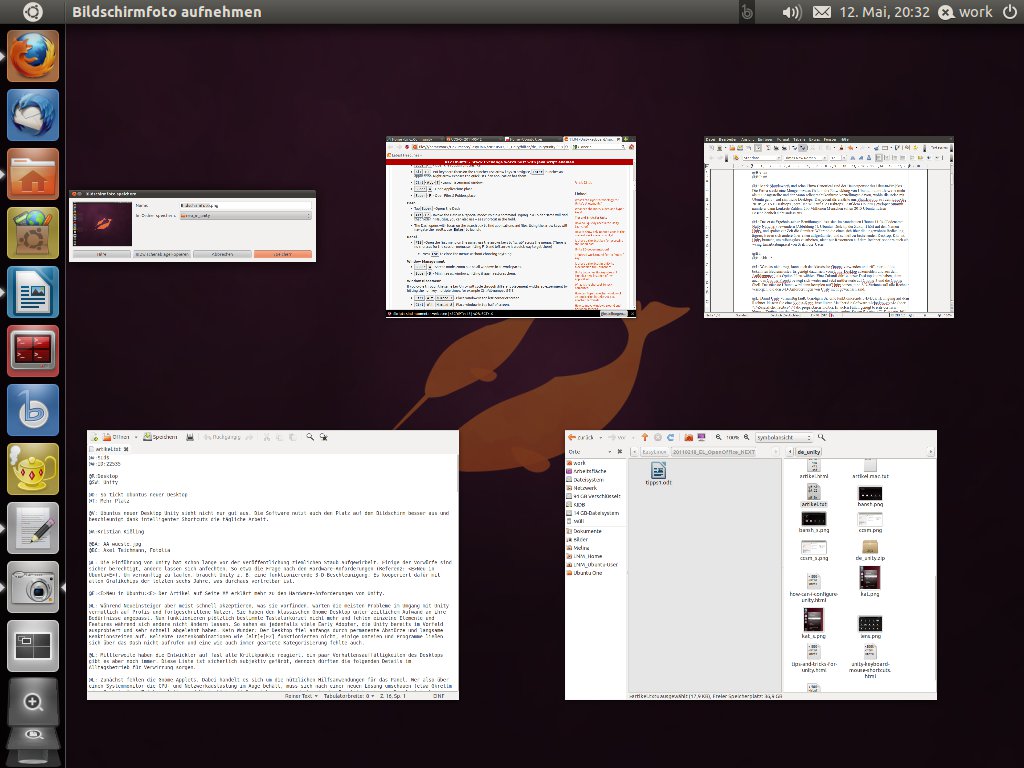
Abbildung 1: Unity ist der neue Desktop von Ubuntu und soll der Distribution Millionen neue Nutzer zuführen.
Wer diesen Aufwand scheut, kann auch das klassische Gnome verwenden und trifft hier auf die bekannten Bedienmuster. Dazu genügt es, sich vom Unity-Desktop abzumelden und aus dem Aufklappmenü als Option Ubuntu Classic zu wählen. Eine Zukunft dürfte dieser Desktop aber kaum haben, denn auch das Gnome-Projekt bewegt sich weiter und setzt mittlerweile auf Gnome 3 und die Gnome Shell. Das nächste Ubuntu wird dann komplett auf Unity setzen: Eine 2-D-Variante soll all die Rechner versorgen, die den 3-D-Anforderungen von Unity nicht gewachsen sind.
Damit Unity vernünftig läuft, muss Ihre Grafikkarte 3-D-beschleunigt laufen und mindestens aus dem Jahr 2005 stammen. Laut Aussage des Projekts setzt der Desktop eine bestimmte OpenGL-Version als Mindestanforderung voraus, die eben jene Grafikkarten ab 2005 unterstützen.
Nutzen Sie eine Nvidia-Karte, installieren Sie über die Software jockey-gtk (deutscher Name Zusätzliche Treiber) die proprietären Treiber. Der freie Noveau-Treiber für NVidia-Hardware bietet zwar 3D-Unterstützung für Gforce-Karten bis einschließlich der 200er-Serie, diese hat Ubuntu jedoch im Treiber deaktiviert. Setzen Sie eine ATI-Karte ein, hilft jockey-gtk ebenfalls dabei, den Closed-Source-Treiber von ATI zu installieren. Alternativ steht auch hier für einige Karten ein freier Treiber zur Verfügung, der eine ausreichende 3-D-Beschleunigung aktiviert. Intel-Karten laufen in der Regel recht gut, weil es für sie freie Treiber gibt.
Bereit für Unity?
Üblicherweise landen Sie nach dem Booten der Live-Version von Ubuntu 11.04 auf dem für Ihr System passenden Desktop. Die Distribution startet beim Booten in den Live-Desktop automatisch ein Programm, das testet, ob Ihre Grafikkarte auch die nötigen 3-D-Routinen beherrscht, um Unity adäquat darzustellen. Sie können den Befehl auch manuell aufrufen. Drücken Sie dazu [Strg]+[Alt]+[T] und geben Sie
/usr/lib/nux/unity_support_test -p
ein, zeigt die Software, welche OpenGL-Version die Grafikkarte verwendet und welche Funktionen korrekt arbeiten (Abbildung 2).
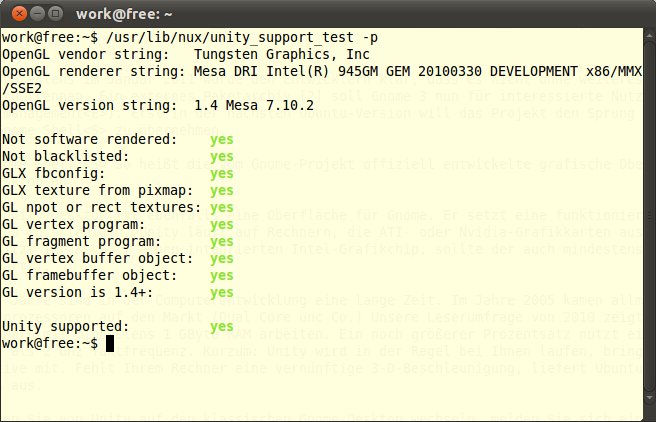
Abbildung 2: Ein integriertes Tool prüft, ob Ihre Grafikkarte die für Unity nötigen Funktionen beherrscht, und wählt nach diesem Kriterium den Desktop aus.
In einigen Fällen kommt es vor, dass Sie in der Live-Version auf dem Unity-Desktop arbeiten, nach der Installation aber nur das klassische Gnome zur Verfügung steht. Das liegt daran, dass die Ubuntu-Entwickler Treiber auf eine schwarze Liste setzen, wenn diese beim Booten reproduzierbar Probleme verursachen. Da diese Treiber von Nvidia stammen, wissen die Entwickler nicht, ob die Firma das Problem bald behebt, und sperren den Treiber vorsichtshalber. Das lässt sich rückgängig machen. Auch Probleme mit Hybridsystemen, die zugleich eine sparsame und eine Turbografikkarte an Bord haben, lassen sich häufig lösen (siehe Kasten Grafikprobleme).
Grafikprobleme
Die folgenden Schritte richten sich in erster Linie an erfahrene Nutzer. Fragen Sie bei Problemen zunächst auf der EasyLinux-Mailingliste nach. Ob Ihre Grafikkarte auf der schwarzen Liste steht, finden Sie heraus, indem Sie ein paar Befehle in ein Terminal tippen. Zunächst rufen Sie über [Strg]+[Alt]+[T] ein Terminal auf und geben /usr/lib/nux/unity_support_test -p ein. Zeigt die Ausgabe des Befehls an, dass Ihre Grafikkarte auf der schwarzen Liste steht, dann aktualisieren Sie den Treiber der Grafikkarte (falls möglich). Anschließend booten Sie den Rechner neu und installieren die neueste Version des Grafikkartentreibers. Anschließend geben Sie in einem Terminal den Befehl gksu gedit /etc/environment ein, um eine Konfigurationsdatei mit Root-Rechten zu bearbeiten. Ergänzen Sie den Eintrag UNITY_FORCE_START=1 und starten Sie Ubuntu neu. Kommt es nun zu Problemen wie Abstürzen oder Einfrieren, machen Sie die Schritte auf der Kommandozeile rückgängig.
Tauchen bei der Eingabe von lspci | grep VGA zwei verschiedene Grafikkarten auf, nutzen Sie ein System mit Hybridgrafik – das ist ein Sonderfall. Diese Systeme arbeiten im normalen Modus mit einem einfachen Grafikchip und werfen die laute und schnelle Grafikkarte nur bei Bedarf an. Für die Entwickler ist diese Architektur offenbar ein Alptraum. Das Problem dabei: Der Kernel weiß nicht, welche Grafikkarte er wählen soll, der Bildschirm bleibt dunkel. Probieren Sie in diesem Fall, einen der beiden Treiber zu deaktivieren, indem Sie beim Booten [Umschalt] drücken, damit das Bootmenü erscheint. Drücken Sie dann [E], löschen Sie die Einträge quiet und splash und ersetzen Sie diese zum Beispiel durch die Option nvidia.modeset=0 bzw. radeon.modeset=0. Dann drücken Sie [Strg]+[X], um mit den neuen Optionen zu booten. Diese sorgen dafür, dass Ubuntu die besseren Grafikkarten beim Booten blockiert und dadurch automatisch den anderen Treiber benutzt.
Dash und Launcher
In den meisten Fällen lässt sich das neue Ubuntu mitsamt 3-D-Desktop problemlos installieren. Sie landen nach dem Start auf dem Desktop aus Abbildung 1. Fragen Sie sich nun, wo die ganzen Programme stecken, sehen Sie auf der linken Seite ein vertikales Dock – den Unity-Launcher, über den Sie Programme per Klick auf die Icons starten. Dabei fällt auf, dass der Launcher zu wenig Platz für alle von Ihnen benutzten Anwendungen bietet: Er soll lediglich genug Platz für die wichtigsten Apps bieten, auf die Sie so jederzeit zugreifen.
Der Launcher bietet vor allem Vorteile auf Systemen, die nur ein kleines Display mitbringen. Er passt seine Länge automatisch an die Höhe des Displays an und klappt bei Bedarf die Liste der Icons ein. Je größer Ihr Bildschirm ist, desto mehr Icons platzieren Sie auf dem Launcher. Da Unity das von Gnome bekannte Panel im Fußbereich fehlt und die Menüs der Anwendungen meist in die globale Menüleiste ganz oben wandern, bleibt mehr Platz für Anwendungen: Firefox zeigt deutlich größere Ausschnitte von Webseiten als in den vorherigen Ubuntu-Versionen. Auch die Positionierung der Knöpfe zum Vergrößern, Verkleinern und Schließen der Fenster auf der linken Seite soll Ubuntu auf Geräten mit kleinen Displays benutzbarer machen: Die linke obere Ecke einer Anwendung verschwindet so nie aus dem sichtbaren Bildschirmbereich.
Installierte Anwendungen, die sich kein Plätzchen im Launcher sichern, rufen Sie über das so genannte Dash auf. Das erreichen Sie, indem Sie oben links auf das Ubuntu-Symbol klicken. Nun legt sich ein schwarzes Fenster über den Bildschirm, das eine Eingabezeile und einige Icons anzeigt. Klicken Sie auf Multimedia-Anwendungen oder Internet-Anwendungen, präsentiert das Dash eine Reihe von Programmen aus diesen Bereichen, die Sie per Mausklick aufrufen. Es sortiert die Auswahl nach am häufigsten benutzten, installierten und Anwendungen zum Herunterladen. So entdecken Sie, welche Programme noch auf Ihrer Festplatte warten.
Blick durch die richtige Brille
Das Dash gibt es dabei in verschiedenen Variationen, den lenses, die wir hier als Linsen bezeichnen. Klicken Sie auf Mehr Anwendungen, landen Sie in einer Linse, die fast sämtliche installierten Anwendungen kennt (Abbildung 3). Über Dateien finden gelangen Sie zur Dateienlinse, welche die zuletzt aufgerufenen und verfügbaren Dateien anzeigt (Abbildung 4). Auch die Lesezeichen des Dateimanagers Nautilus haben einen eigenen Bereich. Das ist besonders praktisch, wenn Sie Lesezeichen anlegen, die per Mausklick eine SSH– oder FTP-Verbindung zu einem anderen Rechner im lokalen Netzwerk oder Internet aufbauen. Die entfernten Dateien erscheinen dann per Mausklick im Dateimanager.

Abbildung 3: Anwendungen finden Sie schnell, wenn Sie in der Anwendungslinse den Namen eingeben. Die Linse listet auch installierbare Programme aus dem Paketmanager auf.
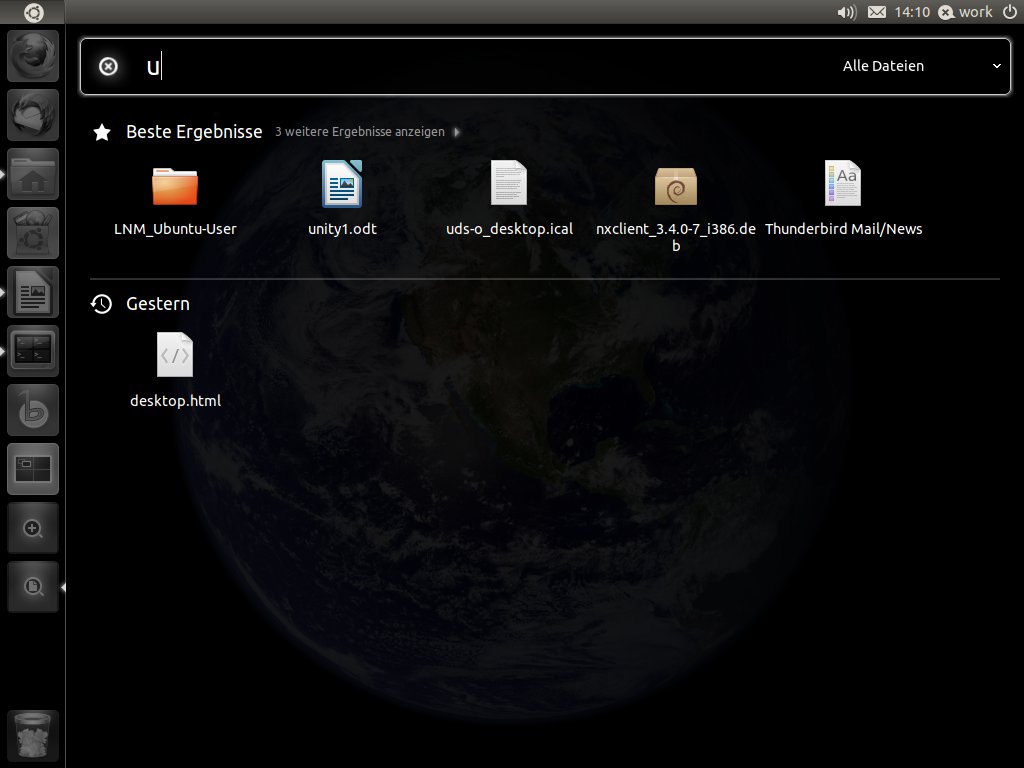
Abbildung 4: Auch kürzlich verwendete Dateien erscheinen in einer Linse. Über den Dateinamen landen Sie schnell bei einer spezifischen Datei, die Sie via Mausklick in der passenden Anwendung öffnen.
Diese Linsen sollen unter Ubuntu zukünftig vielfältigste Aufgaben übernehmen. Eine Google-Books-Linse lässt Sie schnell und einfach Googles Buchschätze durchforsten. Eine Ask-Ubuntu-Linse erlaubt den einfachen Zugriff auf die Fragen und Antworten der englischsprachigen Plattform Ask Ubuntu[1].
Im unteren Bereich des Dash aus Abbildung 5 rufen Sie direkt und in dieser Reihenfolge den Browser Firefox, den Bildbetrachter Shotwell, das E-Mail-Programm Evolution und den Audioplayer Banshee auf. Zentral ist aber die obere Eingabezeile, die Sie im täglichen Umgang mit Unity vermutlich am häufigsten verwenden.
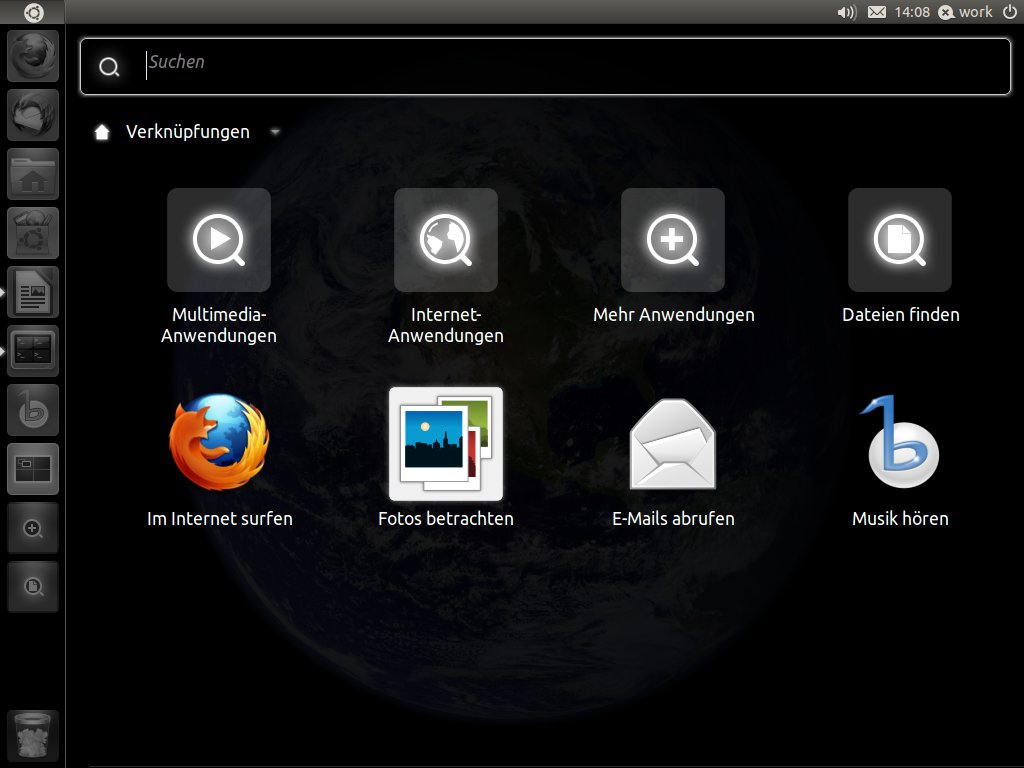
Super-Taste (auf den meisten Keyboards die Windows-Taste) rufen Sie das Dash auf und starten durch die Eingabe eines Programmnamens einzelne Anwendungen.” width=”300″ height=”225″ />
Abbildung 5: Über dieSuper-Taste (auf den meisten Keyboards die Windows-Taste) rufen Sie das Dash auf und starten durch die Eingabe eines Programmnamens einzelne Anwendungen. Tippen Sie in die Zeile den Namen (oder dessen erste Zeichen) der gesuchten Anwendung ein – etwa bansh für den Audioplayer Banshee –, erscheinen darunter die Icons der passenden Programme. Unity wechselt dann zur Anwendungslinse. Klicken Sie auf ein Icon oder bewegen Sie den Cursor dorthin und drücken [Eingabe], startet das gewählte Programm. Taucht die gesuchte Anwendung ganz links in der Liste auf, genügt es, lediglich [Eingabe] zu drücken, was einen Arbeitsschritt spart. Geben Sie beispielsweise ter ein und drücken [Eingabe], öffnet das ein Terminalfenster.
Schnelle Listen
Was aber, wenn Sie nicht genau wissen, wie eine bestimmte Anwendung heißt? Hier halfen bisher die Menüs weiter. Um auf dem klassischen Gnome-Desktop beispielsweise einen Browser aufzurufen, suchten Sie im Menü Anwendungen unter Internet danach. Diese Kategorien fehlen unter Unity scheinbar. Schauen Sie genauer hin, gibt es sie doch – in Form einer Quicklist.
Diese Quicklists erreichen Sie, wenn Sie mit der rechten Maustaste auf ein Launcher-Icon klicken (Abbildung 6). Versuchen Sie das beim Icon mit dem integrierten Pluszeichen, tauchen rechts daneben die gesuchten Kategorien auf, über die Sie Programme aus einem bestimmten Bereich aufrufen. Es gibt noch mehr Quicklists. Zeigt der Launcher ein Icon Ihres USB-Sticks an, bietet die zugehörige Quicklist eine Option an, den Stick auszuwerfen.
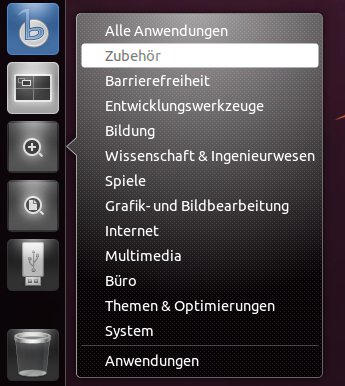
Abbildung 6: Klicken Sie mit der rechten Maustaste auf die Icons im Launcher, entdecken Sie häufig Etxrafunktionen. Diese Menüs nennen sich Quicklists.
Indikatoren und globale Menüs
Unter den Icons rechts oben – und das ist eine weitere wichtige Änderung – finden Sie nicht mehr die beliebten Gnome-Applets, sondern die so genannten Indikatoren. Die Elemente lassen sich nicht mehr entfernen und umgruppieren, sondern stecken fest im Panel. Dabei handelt es sich um eine von Ubuntus Design-Entscheidungen, über die nicht alle Nutzer glücklich sind. Denn ein Vorteil von Linux ist gewöhnlich, dass sich alle Elemente verändern lassen. Auch wenn das Ubuntu-Projekt selbst keine Anstrengung in die Lockerung dieser Voreinstellungen steckt, dürfte bald aus der Community eine Lösung auftauchen, die solche Elemente konfigurierbar(er) macht. Gnome-Applets wie der Systemmonitor oder das ins Panel integrierte Wörterbuch können Sie aufgrund dieser Änderungen nicht mehr verwenden. Es gibt für viele Elemente allerdings bereits installierbare Indikatoren, die Ersatz anbieten [2]. Diese finden Sie häufig noch nicht über den Paketmanager, sie stecken vielmehr in den Paketquellen von Drittanbietern auf Launchpad.
Auch die globalen Menüs sind neu und gewöhnungsbedürftig. Dank ihnen finden Sie die Menüpunkte einer Anwendung nicht mehr im Fenster dieser Anwendung selbst, sondern im oberen vertikalen Panel – dem globalen Menü. Das irritiert am Anfang, wenn Sie wie gewohnt einen Menüpunkt suchen. Die Menüpunkte erscheinen nämlich erst, wenn Sie den Mauszeiger über das Panel bewegen (Abbildung 7). Um die Verwirrung zu steigern, verwenden einige Programme wie etwa LibreOffice das globale Menü bisher nicht. Da es zudem nur für Programme erscheint, die gerade den Fokus besitzen, kommt es vor, dass das globale Menü nicht erscheint, weil gerade irgendwo ein Fenster auf eine Eingabe wartet. In diesem Fall klicken Sie auf das Fenster des Programms, dessen Menü Sie erreichen wollen und bewegen Sie erst dann die Maus zum oberen Panel. Es bleibt zu hoffen, dass die Entwickler hier nachbessern.
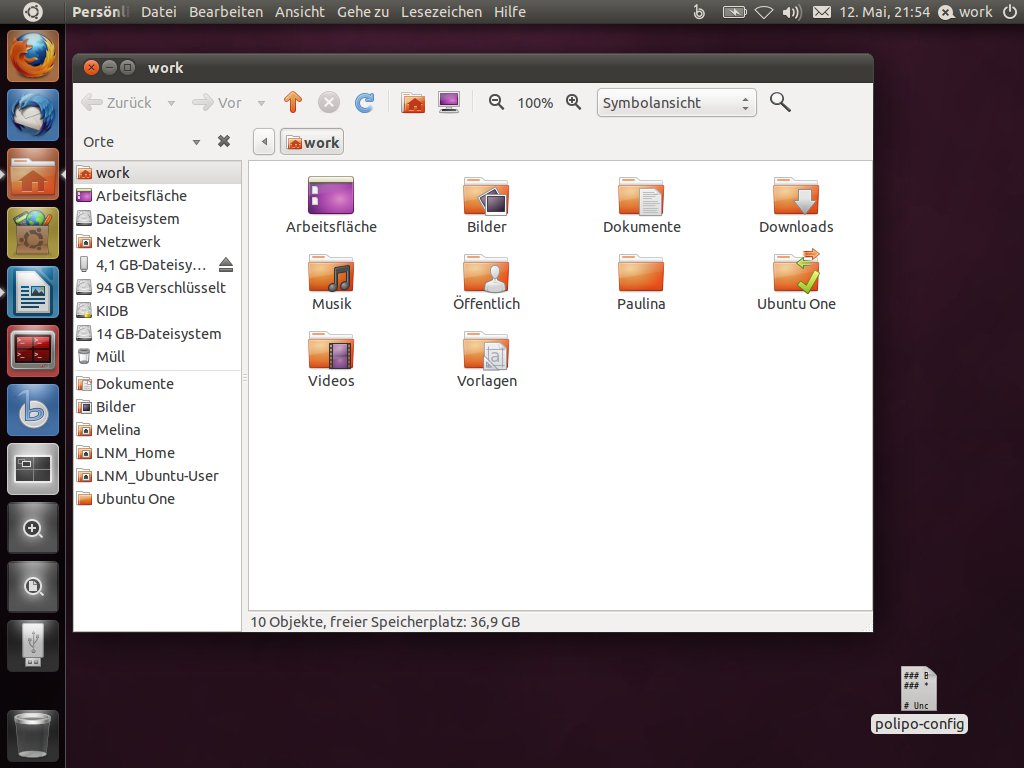
Abbildung 7: Die Menüs erscheinen in Unity oft erst, wenn Sie den Mauszeiger über das Panel oben im Desktop bewegen.
Wo ist das System?
Da in Unity neben dem alten Anwendungsmenü auch das Menü für die Systemeinstellungen fehlt, stellt sich die Frage, wo Sie etwa die Startprogramme und bevorzugten Anwendungen konfigurieren, Ubuntu auf einen USB-Stick spielen undsoweiter. Sie finden die Einstellungen, indem Sie ganz rechts oben auf das Ausschalt-Icon und auf den Eintrag Systemeinstellungen klicken. Im Design-Team gab es zwar die Überlegung, ein Icon für die Einstellungen in den Launcher zu integrieren, offenbar fand die Idee aber nicht genügend Zuspruch.
Eine weitere Besonderheit: Es gibt keinen Systembereich (auch als Systray bekannt) mehr. Lediglich eine handvoll Programme wie Skype und Dropbox erhalten nach dem Start ein eigenes Icon im oberen Panel (Abbildung 8). Das hat mitunter etwas merkwürdige Konsequenzen: Spielen Sie über Banshee Musik ab und schließen die Software dann, so dass diese im Hintergrund weiterspielt, erscheint im Launcher kein kleines Dreieck, um anzuzeigen, dass die Software läuft. Drücken Sie [Alt]+[Tab], taucht der Audioplayer aber auch nicht auf. Er lässt sich nur über den Lautsprecher-Indikator steuern und aufrufen. Wollen Sie für eine Anwendung, die das unterstützt, ein Icon im Systembereich einrichten, geben Sie folgende Zeile ein:
gsettings set com.canonical.Unity.Panel systray-whitelist "['JavaEmbeddedFrame', 'Wine','Skype','Dropbox']"
In die eckige Klammer tragen Sie den Namen der Anwendung ein, für die Sie ein Icon wünschen. Das klappt aber nicht immer. Beim P2P-Client Transmission genügt es, in den Einstellungen im Reiter Arbeitsfläche explizit anzugeben, dass Transmission sein Symbol im Arbeitsbereich anzeigen soll. Für Banshee aktivieren Sie in den Einstellungen (im Register Erweiterungen) explizit die Option Symbol im Benachrichtigungsfeld und melden sich dann neu beim Desktop an.
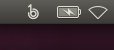
Abbildung 8: Der beliebte Systembereich verschwindet unter Ubuntu 11.04 aus dem Panel. Lediglich für einige Anwendungen gibt es noch Icons, Sie ändern das aber manuell.
Launcher anpassen
Wir erwähnten anfangs, dass sich der Launcher an persönliche Vorlieben anpassen lässt. Wollen Sie zum Beispiel das Icon von Ubuntu One entfernen, klicken Sie es mit der rechten Maustaste an und wählen aus der Quicklist die Option Im Starter behalten. Das entfernt das Häkchen links daneben und das Icon verschwindet. Um ein Icon für Ihr Lieblingsprogramm zu ergänzen, starten Sie dieses einfach. Im Launcher erscheint dann automatisch ein zugehöriges Icon, dem Sie über das Quicklist-Menü ein festes Plätzchen reservieren. Um ein Icon zu verschieben, klicken Sie es an und halten dabei die linke Maustaste gedrückt. Dann ziehen Sie das Icon nach rechts aus dem Launcher und fügen es an der passenden Stelle wieder ein.
Einer der Gründe, warum der Unity-Desktop 3-D-Unterstützung braucht, ist der Einsatz des Compositing Manager Compiz. Die Software sorgt für die grafischen Effekte, die Unity mitbringt, etwa die Animationen im Launcher, das Dash und die Exposé-Ansicht – dazu später mehr. Über die Compiz-Konfiguration nehmen Sie auch Einfluss auf den Launcher von Unity. Dazu müssen Sie allerdings eine zusätzliche Komponente installieren – den CompizConfig Einstellungs-Manager. Installieren Sie das Paket ccsm und rufen Sie die Software anschließend auf, indem Sie im Dash ccsm eingeben. Um die Einstellungen für den Launcher zu ändern – etwa die Größe der Icons – klicken Sie links auf den Eintrag Arbeitsfläche und dann rechts auf Ubuntu Unity Plugin. Zahlreiche Optionen erlauben es Ihnen, das Aussehen des Launchers zu verändern (Abbildung 9). Allerdings gibt es bisher keine Möglichkeit, ihn auf eine andere Seite des Desktops zu bewegen, etwa nach rechts oder unten. Hier handelt es sich um eine Designentscheidung.
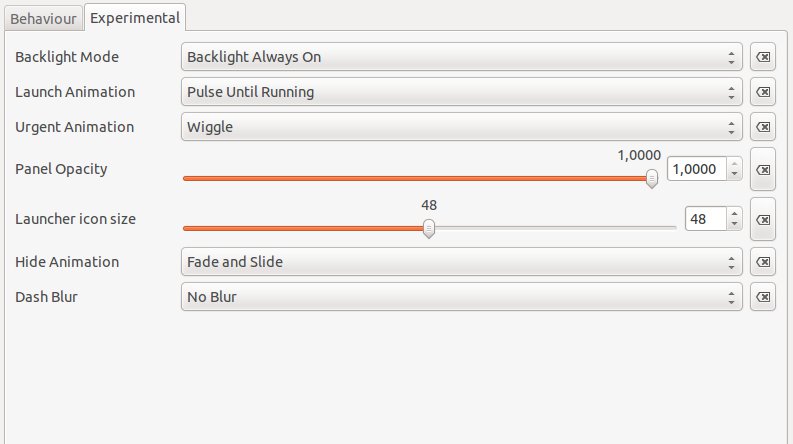
Abbildung 9: Über ein Plug-in für die Systemkonfiguration ändern Sie das Aussehen des Launchers. Die Position lässt sich aber noch nicht ändern.
Überblick behalten
Der Gewinn an Platz geht einher mit dem Verlust eines weiteren beliebten Elements – der unteren Kontrollleiste. Hier zeigt das klassische Gnome u.a. Einträge für die zur Zeit benutzten Anwendungen an. Diese sehen Sie unter Unity, wenn Sie mehrmals [Strg]+[Tab] drücken. Alternativ fahren Sie mit dem Mauszeiger gegen die linke Seite des Bildschirms, was den Launcher anzeigt. Die kleinen Dreiecke links neben den Icons zeigen die geöffneten Anwendungen an. Sehen Sie mehrere Dreiecke, bietet Unity mehrere Fenster einer Anwendung an, etwa von Firefox.
Als weitere Möglichkeit öffnen Sie über [Super] (die Taste mit dem Windows-Symbol) und [W] die Exposé-Ansicht, die alle geöffneten Anwendungen auf einen Blick präsentiert. Per Doppelklick wählen Sie dann eine der Anwendungen aus.
Flinke Finger
Wer einmal gelernt hat, den Rechner mit Hilfe von Tastaturkürzeln zu bedienen, kann mit Unity sehr schnell arbeiten. Wollen Sie Banshee starten, drücken Sie kurz [Super], was das Dash aufruft, tippen dann bansh ein und drücken [Eingabe]. Schon läuft der Audioplayer. Befindet sich die Anwendung im Launcher, lässt sie sich sogar noch schneller starten – vorausgesetzt, Sie legen für jede Anwendung eine feste Position im Launcher fest. Befindet sich der Browser Firefox beispielsweise an Position 1, drücken Sie [Super]+[1] und schon läuft das Programm. Geben Sie Ihren meistgenutzten Programmen feste Positionen, haben Sie die Kürzel schon bald im Muskelgedächtnis.
Auch das Installieren von Software funktioniert einfacher. Wollen Sie etwa Gimp nachinstallieren, drücken Sie [Super]+[A], was die Anwendungslinse auf den Plan ruft und tippen dann gimp ein. Im Bereich Anwendungen zum Herunterladen erscheint nun ein Gimp-Icon. Ein Klick darauf ruft den Paketmanager auf den Plan, der Ihnen gleich einen Button anbietet, um die gewählte Software einzuspielen. Ein weiteres interessantes Kürzel: Über [Super]+[S] lassen Sie sich alle Arbeitsflächen anzeigen. [Super]+[D] lässt hingegen alle Fenster verschwinden und Sie sehen die Arbeitsfläche. Zentral ist auch [Strg]+[Alt]+[T], das ein Terminal startet. Weitere Kürzel entnehmen Sie der Tabelle 1. Praktischerweise gibt es auch einen Bildschirmhintergrund mit integrierter Kürzeltabelle, den Sie über [3] herunterladen. So ein Spickzettel sollte den Lernprozess nochmal deutlich vereinfachen.
Neben den Tastaturkürzeln listet Tabelle 1 auch die wichtigsten Mausbewegungen auf. Ziehen Sie zum Beispiel ein Fenster mit gedrückter Maustaste gegen den rechten oder linken Seitenrand, halbiert es sich und nimmt nur die halbe Fläche Ihres Desktops ein. Auf der anderen Hälfte positionieren Sie dann ein anderes Fenster und wählen so bequem zwischen beiden.
Tabelle 1
| Kürzel | Wirkung |
|---|---|
| (kurz) [Super] | ruft das Dash auf |
| (lang) [Super] | zeigt den Launcher an und dann die den Anwendungen zugeordneten Nummern |
| (lang) [Super]+[1..] | wählt die Anwendung gemäß der im Launcher angezeigten Nummern |
| [Alt]+[F1] | setzt den Fokus auf den ersten Eintrag im Launcher |
| [Alt]+[F2] | ruft die Schnellstartleiste auf den Plan |
| [Super]+[A] | ruft die Anwendungslinse auf |
| [Super]+[F] | ruft die Dateilinse auf |
| [Super]+[W] | zeigt die geöffneten Anwendungsfenster in einer Übersicht an |
| [Super]+[D] | lässt alle offenen Fenster vom Desktop verschwinden |
| [Super]+[S] | zeigt alle Arbeitsflächen in der Übersicht an |
| [Ctrl]+[Alt]+[L] | sperrt den Desktop |
| [Ctrl]+[Alt]+[T] | ruft ein Terminal auf den Schirm |
| [F10] | öffnet den ersten Menüpunkt im globalen Menü |
| [Druck] | nimmt einen Screenshot vom Bildschirm auf |
| [Alt]+[Druck] | nimmt einen Screenshot von einem Fenster auf |
| Mausbewegung | Wirkung |
| Linken Bildschirmrand berühren | zeigt den Launcher |
| Fenster ins Panel ziehen | vergrößert es in den Vollbildmodus |
| Fenster an den rechten Rand ziehen | reduziert das Fenster auf die rechte Hälfte des Bildschirms |
| Fenster an den linken Rand ziehen | reduziert das Fenster auf der linken Hälfte des Bildschirms |
| Mittlerer Mausklick auf Launcher-Icon | öffnet eine weitere Instanz eines Programms |
| Icon in den Müll ziehen | entfernt eine Anwendung vom Launcher |
Fazit
Unity ist noch nicht wirklich fertig. Im nächsten Entwicklungszyklus wird die Oberfläche zunächst auf ein Gnome-3-Fundament gesetzt – was bereits der ursprüngliche Plan für Ubuntu 11.04 war. Das dürfte die Hauptaufmerksamkeit der Entwickler fesseln.
Auf dem Ubuntu Developer Summit wurde zudem geplant, die Linsen und Quicklists deutlich auszubauen, hier gibt es bereits einige Beiträge aus der Community. Zudem sollen einige Programme Indikatoren erhalten, die Fortschritte anzeigen, etwa bei Downloads.
Noch leidet Unity an Kinderkrankheiten, an denen die Entwickler arbeiten. Doch es ist auf einem vielversprechenden Weg: Investieren Sie etwas Zeit, können Sie den Desktop mit Hilfe von Tastaturkürzeln wirklich effektiv und schnell nutzen.
Glossar
-
Closed-Source-Treiber
-
AMD/ATI und Nvidia liefern eigene, nicht-freie Treiber aus, die etwa 90 Prozent mehr Leistung als die freien Treiber liefern.
-
Live-Version
-
Diese Version von Ubuntu lädt sich nur in den Arbeitsspeicher. Sie können dann mit Ubuntu arbeiten, aber das Ganze läuft deutlich langsamer als bei einer installierten Version.
-
SSH
-
Secure Shell, ein vor allem unter Linux benutztes Protokoll, über das ein Server und mehrere Clients über ein beliebiges Netzwerk sicher Daten austauschen.
-
Compositing Manager
-
Compiz erstellt eine 3-D-beschleunigte Ansicht des Desktops und erlaubt es so unter anderem, halbtransparente Fenster und weitere Effekte zu erzeugen.
Infos
[1] Ask-Ubuntu-Linse: https://code.launchpad.net/~askubuntu-tools/+archive/ppa
[2] Quicklists von Benutzern: http://askubuntu.com/questions/35488/list-of-custom-launchers-quicklists-for-unity
[3] Hintergrundbild mit Shortcuts: http://i.imgur.com/pf1y5.png


