



Ubuntu Linux und Knoppix basieren auf der Linux-Distribution Debian – wir verraten Tricks und Kniffe, welche die Arbeit auf diesen Systemen angenehmer machen.
Tipp: Ubuntu: Globales Menü in Unity verwenden
Eines der hervorstechendsten Merkmale am neuen Desktop Unity (siehe auch Artikel Steuererleichterung ab Seite 44 in dieser Ausgabe) ist das globale Menü. Sie arbeiten auf dem neuen Ubuntu-Desktop fast immer im Vollbildmodus, und die meisten Programmfenster lagern sogar ihr Menü in das obere Panel aus. Das spart zwar Platz auf kleinen Displays, ist aber nicht unbedingt immer übersichtlich. Das Menü der jeweiligen Anwendung erscheint erst, wenn Sie den Mauszeiger über die Kontrollleiste bewegen.
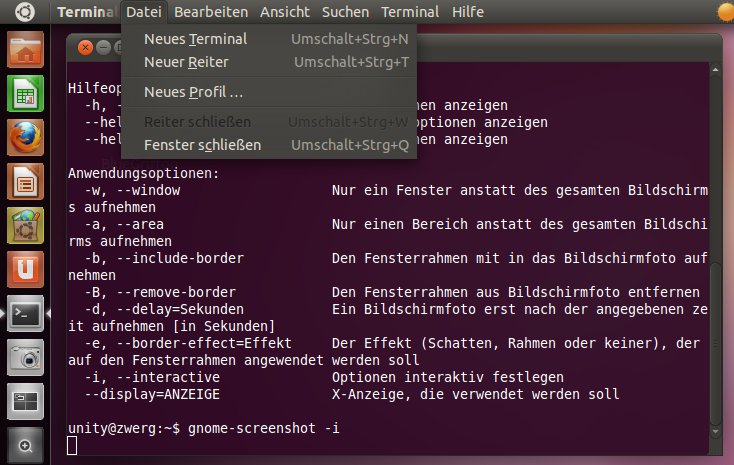
Wer das zu verwirrend findet, der blendet über die Taste [F10] das globale Menü der Anwendung im Vordergrund ein. Dabei erscheinen nicht nur die Menüeinträge selbst im Panel, sondern bei den meisten Programmen klappt das erste Menü von links gleich aus und zeigt seine Einträge an (Abbildung 1). Mit den Pfeiltasten können Sie nun hoch- und runterblättern; ein Druck auf [Eingabe] wählt einen Menüeintrag aus. Falls keine Anwendung läuft, blenden Sie mit [F10] übrigens das Menü des Gnome-Dateimanagers Nautilus ein.
F10 macht das Menü im Panel sichtbar.” width=”300″ height=”190″ />
Abbildung 1: Mit dem globalen Menü können sich viele Unity-Benutzer noch nicht recht anfreunden. Die TasteF10 macht das Menü im Panel sichtbar.Tipp: Ubuntu: Globales Menü temporär deaktivieren
Einige Programme öffnen beim Start mehr als ein Fenster. Dazu gehört beispielsweise das beliebte Grafikprogramm Gimp (siehe auch die Tipps ab Seite 92). Das globale Menü – egal ob über den Mauszeiger oder die Taste [F10] – öffnet sich nur dann, wenn das Gimp-Hauptfenster den Fokus hat. Ist der Werkzeugkasten oder der Ebenendialog gerade aktiv, verweigert der Grafikfuchs in dieser Hinsicht die Zusammenarbeit.
Um Gimp für eine einzige Sitzung ohne das Feature zu starten und zur gewohnten Ansicht zurückzukehren, greifen Sie zu einem Trick und definieren eine leere UmgebungsvariableUBUNTU_MENUPROXY, geben Sie dazu in ein mit [Alt]+[F2] geöffnetes Schnellstart- oder in ein mit [Strg]+[Alt]+[T] geöffnetes Terminal den folgenden Befehl ein:
UBUNTU_MENUPROXY="" gimp
Danach startet Gimp einmalig mit dem Menü im Hauptfenster, und auch ein (versehentlicher) Druck auf [F10] bleibt wirkungslos.
Tipp: Ubuntu: Globales Menü ganz loswerden
Den im vorigen Tipp gezeigten Befehl zur Deaktivierung des globalen Menüs können Sie auch als Alias einrichten, um Gimp immer auf diese Weise zu starten. Alternativ – wenn Ihnen dieses Menü im oberen Panel auch aus anderen Gründen auf die Nerven geht – deinstallieren Sie das entsprechende Paket. Öffnen Sie dazu das Ubuntu Software Center und geben Sie oben rechts ins Suchfeld den Begriff indicator-appmenu ein. Markieren Sie das gleichnamige Paket und bestätigen Sie über Entfernen, dann verabschiedet sich das globale Menü für immer aus Unity.
Tipp: Ubuntu: Loginmanager GDM einrichten
Anwender von Ubuntu – egal, ob mit einem Unity- oder Gnome-Desktop – sehen nach dem Rechnerstart in der Regel den Loginmanager GDM (Gnome Display Manager). Dort weisen Sie sich mit Ihrem Benutzernamen und dem dazugehörigen Kennwort als zulässiger Benutzer aus, wählen optional eine Desktopumgebung oder einen Windowmanager aus, und versetzen den Rechner in Bereitschaft, starten ihn neu oder schalten ihn aus. Außerdem ist es möglich, für die nächste Sitzung die Tastaturbelegung und die Sprache der Oberfläche festzulegen.
Den Gnome Display Manager konfigurieren Sie mit Administratorrechten aus einer laufenden Gnome- oder Unity-Sitzung heraus. Am schnellsten geht das über [Alt]+[F2] und Eingabe von gdmsetup. Sie finden das Konfigurationsprogramm darüber hinaus im Gnome-Menü unter System / Systemverwaltung / Anmeldebildschirm oder im Unity-Kontrollzentrum (Befehl gnome-control-center) in der Abteilung System unter Anmeldebildschirm. Klicken Sie auf die Schaltfläche Entsperren und geben Sie Ihr eigenes Passwort ein, um mit Root-Rechten zu arbeiten.
Über Aktivierung der entsprechenden Checkboxen legen Sie fest, ob Ihr Ubuntu-Rechner eine Melodie bei der Anmeldung abspielt, eine Benutzerliste und einen Bildschirm zur Auswahl des Anzumeldenden im Loginmanager anzeigt. Möchten Sie hingegen für einen bestimmten Account eine automatische Anmeldung einrichten (was aus Sicherheitsgründen nicht unbedingt empfehlenswert ist), haben Sie ebenfalls in diesem Dialogfenster die Möglichkeit dazu. Nach einem Klick in die Checkbox suchen Sie aus dem Drop-down-Menü einen Benutzernamen aus.
Praktisch ist in diesem Zusammenhang die darunter liegende Checkbox Allen anderen: Über diese geben Sie anderen Benutzern für eine festgelegte Zeitspanne die Gelegenheit, die automatische Anmeldung zu umgehen und stattdessen selbst eine Sitzung zu starten. Ganz unten im Fenster suchen Sie über das Drop-down-Menü aus den vorhandenen Desktopumgebungen des Systems eine Standardsitzung aus, die startet, wenn ein Benutzer nichts anderes im GDM auswählt (Abbildung 2).
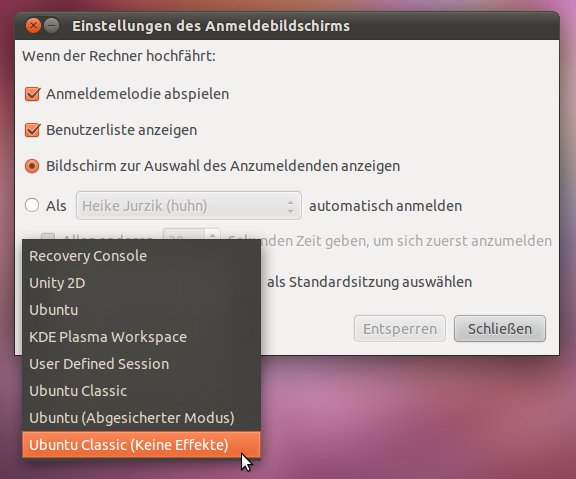
Abbildung 2: In “gdmsetup” definieren Sie auch eine Standardsitzung für alle Benutzer, die im Anmeldebildschirm keine eigene Auswahl treffen.
Tipp: Ubuntu/Knoppix: In nicht installierten Paketen suchen
Sie suchen nach einer Datei, die ein anderes Programm vermisst, und haben keine Ahnung, in welchem Paket sich diese versteckt? Kein Problem – Ubuntu und Knoppix bringen als Debian-Derivate genau wie die Debian-Distribution selbst ein praktisches Tool für die Shell mit, das Ihnen bei der Suche nach Dateien aus nicht installierten Paketen hilft. Installieren Sie das Paket apt-file über Ihren bevorzugten Paketmanager. Bringen Sie danach die Paketlisten auf den neuesten Stand; das Tool lädt dabei die Indexdateien von jedem in der Datei /etc/apt/sources.list eingerichteten Repository herunter:
$ sudo apt-file update
 [sudo] password for huhn:
Downloading complete file http://mirror.netcologne.?
de/ubuntu/dists/natty/Contents-i386.gz
...
File is up-to-date.
...
Jedes Mal, wenn Sie etwas an den Softwarequellen auf Ihrem System verändert haben, führen Sie diese Aktualisierung durch. Das Update darf aber auch ruhig häufiger passieren, da apt-file die Contents-Dateien der Archive anschaut, und diese können sich bei den Quellen natty-updates und natty-security auch vor dem Erscheinen einer neuen Ubuntu-Version häufiger ändern. Für das Aktualisieren benötigt apt-file Root-Rechte, weswegen Sie obiges Kommando mit sudo einleiten müssen; die eigentlichen Suchfunktionen des Programms können Sie mit normalen Rechten nutzen.
Um nach einer Datei zu suchen, übergeben Sie im apt-file-Aufruf den Namen:
$ apt-file search gtk.h
audacious-dev: /usr/include/libaudgui/?
libaudgui-gtk.h
bibledit-data: /usr/share/bibledit/gtk.html
gambas2-doc: /usr/share/gambas2/help/help/?
comp/gb+gtk.html
...
Das Programm listet alle Pakete auf, welche die gesuchte Datei enthalten. Zusätzlich bringt das Tool eine Option mit, die den kompletten Inhalt eines nicht installierten Pakets anzeigt. Dazu geben Sie hinter dem Aufruf einfach die Option list, gefolgt vom Paketnamen an:
$ apt-file list audacious-dev
 [sudo] password for huhn:
audacious-dev: /usr/include/audacious/api-alias-begin.h
audacious-dev: /usr/include/audacious/api-alias-end.h
audacious-dev: /usr/include/audacious/api-define-begin.h
audacious-dev: /usr/include/audacious/api-define-end.h
...
Die Contents-Dateien landen übrigens im Verzeichnis /var/cache/apt/apt-file. Dieses müssen Sie nicht von Hand aufräumen. Geben Sie stattdessen
sudo apt-file purge
ein, um den Cache zu leeren und die Dateien zu entfernen.
Tipp: Ubuntu/Knoppix: “apt-file” ohne Root-Rechte
Mit einem kleinen Trick können Sie den praktischen Helfer apt-file vollständig ohne sudo und Administrationsrechte verwenden, also auch beim Aktualisieren der Datenbank. Dazu erstellen Sie in Ihrem Home-Verzeichnis einen Ordner, in dem die heruntergeladenen Contents-Dateien landen. Anschließend arbeiten Sie mit diesem privaten Cache und durchsuchen die Dateien nach Herzenslust.
Ein eigenes Cache-Verzeichnis erstellen Sie auf der Shell mit dem Befehl mkdir; das folgende Kommando legt es unterhalb von Downloads im eigenen Home an:
mkdir ~/Downloads/cache
Anschließend geben Sie apt-file bei jedem Aufruf über die Option -c dieses Verzeichnis als Cache vor. Um die Contents-Dateien herunterzuladen und zu aktualisieren, tippen Sie also Folgendes:
apt-file -c ~/Downloads/cache update
Ein Blick in den Ordner zeigt anschließend wieder für jedes Repository einen eigenen Eintrag (Abbildung 3). Ähnlich funktionieren die Suche und das Aufräumen in dem Verzeichnis. Verwenden Sie einfach die im vorigen Tipp gezeigten Kommandos und fügen Sie jeweils -c ~/Downloads/cache hinzu.
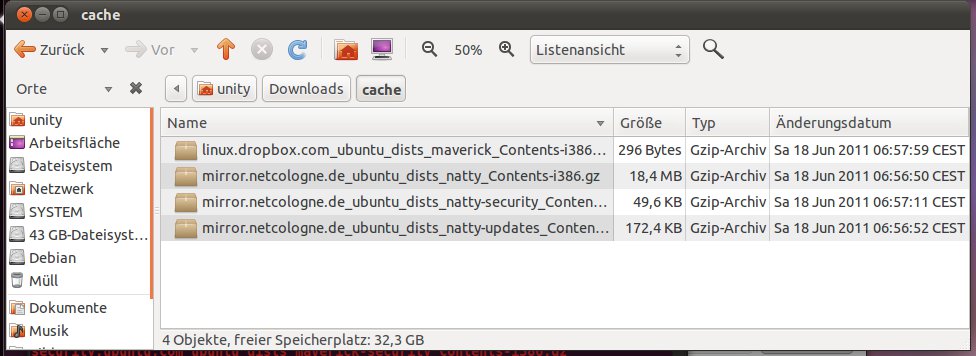
Abbildung 3: Es ist möglich, mit “apt-file” einen privaten Cache im eigenen Home-Verzeichnis zu erstellen und auf “sudo” zu verzichten.
Tipp: Ubuntu: Grafisches Grub-2-Konfigurationstool
Der Grub Customizer hilft Ihnen mit einer gut strukturierten, grafischen Oberfläche bei der Einrichtung des Bootloaders Grub 2. Für Natty Narwhal (11.04) gibt es den praktischen Helfer nicht in den offiziellen Ubuntu-Repositories. Sie installieren das Paket stattdessen über das Launchpad-PPA[1]. Listing 1 zeigt, wie Sie auf der Shell den Paketmanager mit der Quelle bekanntmachen und den Grub Customizer einspielen.
Listing 1
Grub Customizer aus dem PPA installieren
$ sudo add-apt-repository ppa:danielrichter2007/grub-customizer
[sudo] password for huhn:
Executing: gpg --ignore-time-conflict --no-options --no-default-keyring --secret-keyring /etc/apt/secring.gpg --trustdb-name /etc/apt/trustdb.gpg --keyring /etc/apt/trusted.gpg --primary-keyring /etc/apt/trusted.gpg --keyserver hkp://keyserver.ubuntu.com:80/ --recv 59DAD276B942642B1BBD0EACA8AA1FAA3F055C03
gpg: Schlüssel 3F055C03 von hkp Server keyserver.ubuntu.com anfordern
gpg: Schlüssel 3F055C03: Öffentlicher Schlüssel "Launchpad PPA for Daniel Richter" importiert
gpg: kein uneingeschränkt vertrauenswürdiger Schlüssel 0811110C gefunden
gpg: Anzahl insgesamt bearbeiteter Schlüssel: 1
gpg:               importiert: 1  (RSA: 1)
$ sudo apt-get update
...
Es wurden 11,5 kB in 50 s geholt (229 B/s)
$ sudo apt-get install grub-customizer
Paketlisten werden gelesen... Fertig
Abhängigkeitsbaum wird aufgebaut
Statusinformationen werden eingelesen... Fertig
Die folgenden zusätzlichen Pakete werden installiert:
  menu
...
Möchten Sie fortfahren [J/n]? J
Hole:1 http://ppa.launchpad.net/danielrichter2007/grub-customizer/ubuntu/ natty/main grub-customizer i386 2.1.2-0ubuntu1~ppa1n [279 kB]
Hole:2 http://mirror.netcologne.de/ubuntu/ natty/universe menu i386 2.1.44ubuntu1 [452 kB]
...
menu (2.1.44ubuntu1) wird eingerichtet ...
grub-customizer (2.1.2-0ubuntu1~ppa1n) wird eingerichtet ...
Nach dem Start über ein Terminalfenster oder [Alt]+[F2] und Eingabe von sudo grub-customizer testet das Programm, ob die benötigten Grub-Einrichtungstools (grub-mkconfig, update-grub, grub-install usw.) installiert sind, und zeigt eine vorhandene Einrichtungsdatei grub.cfg. Im Grub-Customizer-Hauptfenster sehen Sie nach kurzer Zeit sämtliche gefundenen Kernel- und Initial-Ramdisk-Dateien (Abbildung 4).
Über Klicks in die Checkboxen schließen Sie bestimmte Kernel aus dem Bootmenü aus. Mit den Pfeil-Icons in der Werkzeugleiste bewegen Sie Einträge nach oben oder unten, und das Symbol mit dem nach rechts gerichteten blauen Pfeil liest die Konfiguration neu ein. Über die Menüs können Sie zudem eine Partition auswählen, den Bootloader in den MBR (Master Boot Record) installieren und die Ansicht aktualisieren.
Klicken Sie auf Einstellungen, öffnet sich ein Dialogfenster, in dem Sie auf drei Reitern unter anderem einrichten,
- welcher Eintrag im Bootmenü automatisch bootet,
- ob Sie das Bootmenü sehen oder nicht,
- ob dort Wiederherstellungseinträge auftauchen,
- ob Grub Farben oder ein Hintergrundbild zeigt
und vieles mehr. Alle in Grub Customizer gemachten Einstellungen schreibt das Tool erst auf die Platte, wenn Sie auf Speichern klicken. Um in Grub Customizer vorgenommene Konfigurationen zu verwerfen, wählen Sie im Menü Datei / Beenden und klicken dann auf Beenden, ohne zu speichern.
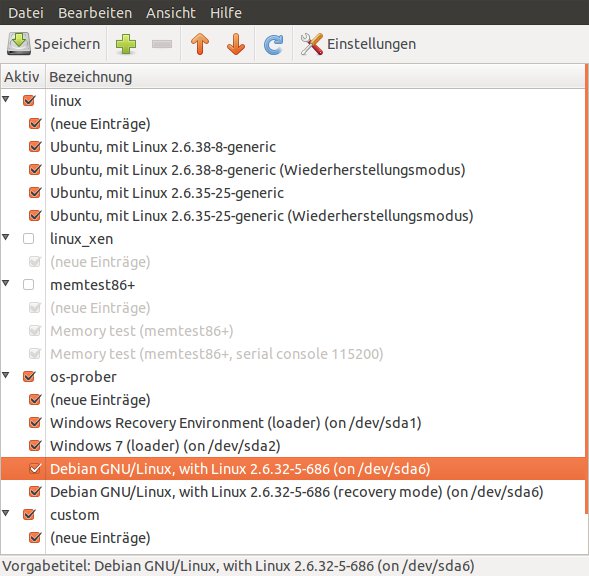
Abbildung 4: Das grafische Grub-Konfigurationstool erleichtert die Einrichtung des Bootloaders.
Tipp: Knoppix: Grub mit der Live-DVD reparieren
Startet Ihr Linux-Rechner nicht mehr, z. B. weil Sie Windows nach Linux auf die Platte gespielt und damit den Bootloader Grub übergebügelt haben, greifen Sie zu einer Live-DVD wie Knoppix. So reparieren Sie Grub 2:
- Starten Sie den Rechner mit eingelegter CD/DVD und warten Sie, bis Sie die grafische Arbeitsumgebung LXDE sehen.
- Öffnen Sie ein Terminalfenster und werden Sie über Eingabe von
sudo -szum Benutzer root. -
Binden Sie die Root-Partition des anderen Linux-Systems ein, die im Beispiel /dev/sda1 heißt und den Bootloader im MBR beherbergt. Danach hängen Sie hintereinander /dev, /sys und /proc ein:
mount /dev/sda1 /mnt
mount -o bind /dev /mnt/dev
mount -o bind /sys /mnt/sys
mount -t proc /proc /mnt/proc
-
Verwenden Sie dann den
chroot-Befehl – damit können Sie das unter /mnt eingebundene System – zumindest auf der Kommandozeile – so nutzen, als hätten Sie es gestartet:chroot /mnt
-
Starten Sie die Reparatur von Grub mit den folgenden drei Kommandos:
grub-mkconfig -o /boot/grub/grub.cfg
update-grub2
grub-install /dev/sda
- Verlassen Sie über [Strg]+[D] die
chroot-Umgebung und starten Sie den Computer neu. Sie sollten anschließend das gewohnte Menü des Bootloaders sehen.
Abbildung 5 zeigt noch einmal die Ausgaben, die Sie so oder ähnlich bei der Reparatur eines anderen Linux-Systems unter Knoppix sehen.
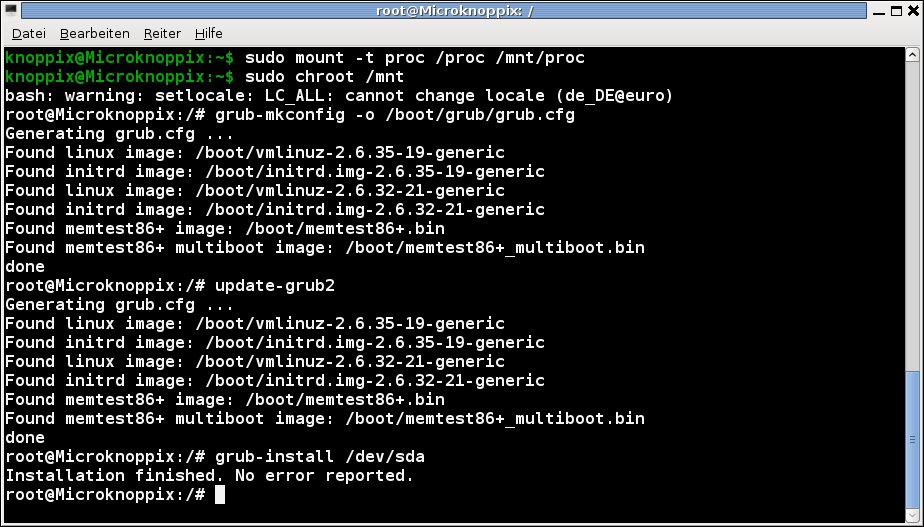
Abbildung 5: Mit der Live-Distribution Knoppix reparieren Sie auch den Bootloader Grub eines anderen Systems.
Glossar
-
Umgebungsvariable
-
Mit Umgebungsvariablen legen Sie das Verhalten von Programmen fest. In der Voreinstellung sind einige dieser Variablen bereits gesetzt, wie beispielsweise LANG für die Spracheinstellungen. Den Wert einer solchen Variablen zeigen Sie mit dem Kommando
echoin einem Terminalfenster an; der Umgebungsvariable stellen Sie dabei ein Dollarzeichen voran (echo $LANG), ohne das Dollarzeichen würde der Befehl im Beispiel nur das Wort “LANG” ausgeben. -
PPA
-
Ein Personal Package Archive ist eine spezielle Variante einer externen Paketquelle, die Sie über Ubuntus Onlineplattform Launchpad erreichen. Viele Anwender und Entwickler legen hier eigene Pakete in einem persönlichen PPA ab. Häufig finden Sie hier brandaktuelle Versionen einer bestimmten Software oder experimentelle Pakete, daher ist ein prüfender Blick in die Bugliste empfehlenswert.
Infos
[1] Grub Customizer in Launchpad: https://launchpad.net/grub-customizer


