



Gnome ist neben KDE die zweite große Desktopumgebung für Linux. In den Gnome-Tipps stellen wir regelmäßig Nützliches und Praktisches für die alternative grafische Oberfläche vor.
Tipp: Zeit und Datum in die Zwischenablage
Das obere Panel des Gnome-Desktops zeigt ein kleines Uhren-Applet, über das Sie Datum und Uhrzeit im Blick behalten. Klicken Sie mit der linken Maustaste auf das Applet, klappen der Kalender sowie eine Ansicht der Orte aus. Über die rechte Maustaste hingegen richten Sie die Uhrzeit nicht nur ein, sondern kopieren auch Zeit und Datum in die Zwischenablage (Menüpunkte Uhrzeit kopieren bzw. Datum kopieren). Anschließend fügen Sie deren Inhalt mit der mittleren Maustaste, über Bearbeiten / Einfügen und oft auch den Shortcut [Strg]+[V] in ein Dokument oder Terminal ein.
Tipp: Gnome Specimen: Fonts anschauen und vergleichen
Schon während der Installation einer Linux-Distribution wandern zahlreiche Schriftarten mit auf die Platte, und auch das Netz stellt einen reichhaltigen Fundus freier Fonts zur Verfügung, aus dem Sie sich nach Herzenslust bedienen können. Office-Anwendungen, Textsatzsysteme, DTP- und Grafikprogramme liefern teilweise noch zusätzliche Fonts.
Welche Schriftarten auf Ihrem Rechner installiert sind, verrät das Programm Gnome Specimen. Ubuntu-Anwender finden ein entsprechendes Paket im Universe-Repository; OpenSuse-Nutzer installieren es von der Heft-DVD. Nach dem Start aus der Abteilung Grafik des Menüs Anwendungen oder über den Befehl gnome-specimen, den Sie in ein Terminalfenster oder einen Schnellstarter ([Alt]+[F2]) eingeben, sehen Sie ein zweigeteiltes Programmfenster. Links sind alle auf dem System vorhandenen Fonts aufgelistet, rechts ist der Ansichtsbereich.
Die einzelnen Schriftgruppen auf der linken Seite können Sie aufklappen und so auch feststellen, wie der Font kursiv, fett sowie kursiv und fett gleichzeitig aussieht. Rechts ist im Feld Textvorschau das Pangramm “Zwölf Boxkämpfer jagen Viktor quer über den großen Sylter Deich” eingetragen; Sie können hier aber auch etwas eigenes eingeben. Direkt daneben definieren Sie die Größe; voreingestellt sind 12 pt. Klicken Sie auf Hinzufügen, um die Vorschau einer Schriftart in den rechten unteren Bereich aufzunehmen. Zeigen Sie dort mehrere Fonts an, können Sie diese bequem vergleichen (Abbildung 1). Schaltflächen zum Leeren der gesamten Anzeige und zum Entfernen einzelner Fonts finden Sie ebenfalls im rechten Bereich.
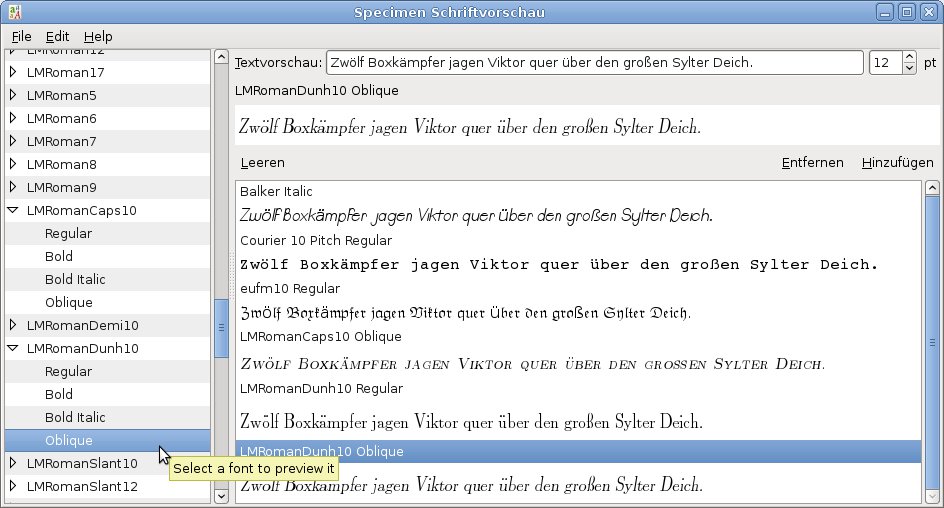
Abbildung 1: Gnome Specimen ist ein praktisches kleines Tool, mit dem Sie auf dem System installierte Schriftarten betrachten und miteinander vergleichen.
Tipp: Evolution: Signaturen anlegen und verwalten
Signatur nennt man den Textabschnitt am Ende von E-Mails. Er sollte Informationen zum Absender enthalten und bei privater Post nicht länger als vier Zeilen à 80 Zeichen sein, auch wenn sich heute kaum noch jemand an diese Konvention hält. Ein Signaturtrenner kapselt die Signatur vom Nachrichtentext ab. Der Trenner steht in einer eigenen Zeile, die aus zwei Bindestrichen, gefolgt von einem Leerzeichen besteht. Diese Regel erlaubt es den meisten E-Mail-Programmen und Newsreadern, eine Signatur automatisch zu identifizieren und sie bei einer Antwort nicht zu zitieren.
Mit dem Gnome-Mailclient Evolution können Sie mehrere Signaturen anlegen und für jeden Account bzw. für jede E-Mail eine passende auswählen. Das ist vor allem dann praktisch, wenn Sie mit dem Programm sowohl private als auch berufliche Mails verwalten. So erstellen Sie eine Signatur in Evolution:
- Öffnen Sie den Konfigurationsdialog des Mailclients über Bearbeiten / Einstellungen und navigieren Sie in der linken Baumansicht zu Editoreinstellungen.
-
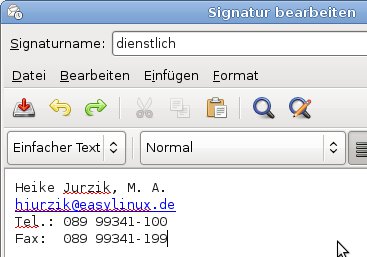
Wechseln Sie zum Reiter Signaturen und klicken Sie auf die Schaltfläche Hinzufügen. Im folgenden Fenster geben Sie dem Textbaustein einen Namen, etwa dienstlich oder privat. Tragen Sie danach im Editorfenster darunter Ihren Text ein. Im Drop-down-Menü über dem Eingabefeld steht neben Einfacher Text (Vorauswahl) auch HTML zur Verfügung. Das HTML-Format erlaubt zwar mehr Gestaltungsmöglichkeiten, allerdings wollen oder können einige Empfänger die Signatur dann nicht lesen.
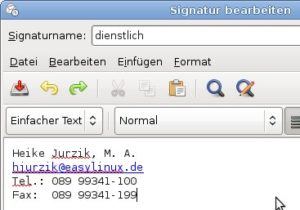
- Alternativ können Sie anstelle eines eigenen Textes über das Menü Einfügen fertige Texte oder HTML-Dateien, Emoticons und – nur im HTML-Modus – Bilder, Links, Trennlinien und Tabellen hinzufügen. An weiteren Gestaltungsmöglichkeiten sind im Menü Format und über die Schaltflächen verschiedene Absatzstile und Ausrichtungen erlaubt.
-
Gefällt Ihnen die Signatur, wählen Sie abschließend aus dem Menü Datei den Eintrag Speichern und schließen. Zurück in den Evolution-Einstellungen sehen Sie die angelegte(n) Signatur(en). Wenn Sie einen Eintrag mit der Maus anklicken, erscheint unten im Fenster eine Vorschau des Textbausteins (Abbildung 2).
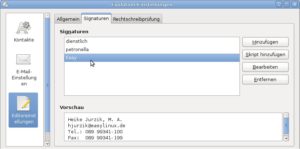
Abbildung 2: Mit Evolution verwalten Sie bequem mehrere Mailsignaturen – etwa für private und berufliche Mails.
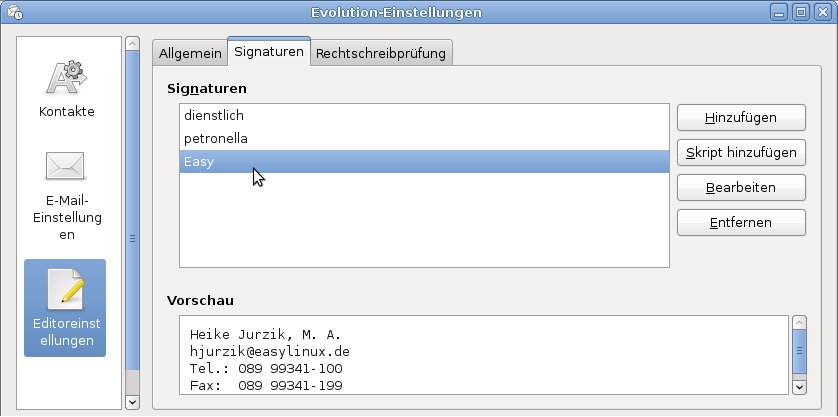
In den Editoreinstellungen können Sie die Signaturen jederzeit über die gleichnamige Schaltfläche bearbeiten und Textbausteine auch entfernen.
Tipp: Evolution: Signaturen zu Mailkonten hinzufügen
Signaturen können Sie bei Bedarf einer Mailadresse fest zuordnen. Wechseln Sie dazu links zum Bereich E-Mail-Konten, wählen Sie einen Account aus und klicken Sie auf Bearbeiten. Direkt auf dem ersten Reiter Identität sehen Sie ganz unten das Drop-down-Menü Signatur. Klappen Sie es aus und wählen Sie eine vorher angelegte Signatur aus. Die Schaltfläche Neue Signatur unten rechts öffnet wieder den Dialog aus dem vorigen Tipp.
Verfassen Sie nun eine neue Nachricht und wählen aus dem Drop-down-Menü ein bestehendes Konto als Absender aus, hängt Evolution automatisch den konfigurierten Textbaustein an die Nachricht an. Den im letzten Tipp erwähnten Trenner (“-- “) fügt das Mailprogramm selbständig hinzu. Darüber hinaus können Sie aus dem Aufklappmenü neben dem Absender auch immer von Hand eine Signatur aussuchen (Abbildung 3).
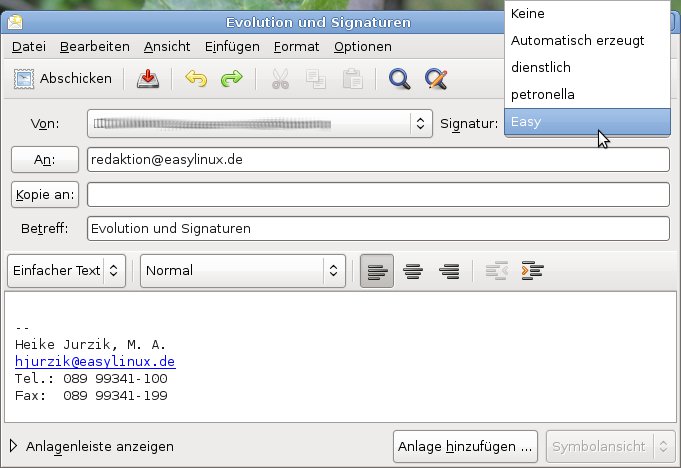
Abbildung 3: Eine Signatur wählt Evolution auf Wunsch automatisch aus; Sie können diese jedoch auch selbst setzen.
Tipp: Eigenes Kennwort über “Persönliche Angaben” ändern
Über System / Einstellungen öffnen Sie einen Dialog zum Verändern der persönlichen Angaben zu Ihrem Account. In dem Dialogfenster finden Sie drei Reiter, auf denen Sie Mailadressen, Telefonnummern und Instant-Messenger-Daten eingeben (Reiter Kontakt), Ihre Postanschrift eintragen (Adresse) und Angaben zur Homepage, zum Kalender oder Ihrem Job hinterlegen (Persönliche Informationen).
Ganz oben rechts im Fenster sehen Sie eine Schaltfläche Passwort ändern, über die Sie das Kennwort Ihres Accounts neu setzen. In den folgendn Dialog geben Sie zuerst Ihr aktuelles Kennwort ein und klicken auf Authentifizieren. Danach dürfen Sie in die beiden Felder darunter ein neues Passwort eingeben. Das zweite Feld Neues Passwort wiederholen schließt eventuelle Vertipper aus, denn wenn die beiden Eingaben nicht zusammen passen, erhalten Sie den Hinweis Die beiden Passwörter stimmen nicht überein, und die Schaltfläche Passwort ändern bleibt ausgegraut. Erst, wenn beide Einträge identisch sind, können Sie den Button zum Ändern anklicken.
Tipp: Screenshots im Mediaplayer Totem erstellen
Gnomes Mediaplayer Totem gibt nicht nur Filme und Musik in unterschiedlichen Formaten wieder, sondern erstellt auch Momentaufnahmen von laufenden Videos. Spielen Sie einen Film ab und drücken Sie [Strg]+[S] oder wählen Sie aus dem Menü Bearbeiten den Eintrag Bildschirmfoto aufnehmen. Im folgenden Dialog geben Sie dem Screenshot einen Namen und wählen darunter einen Speicherort auf der Festplatte aus (Abbildung 4).
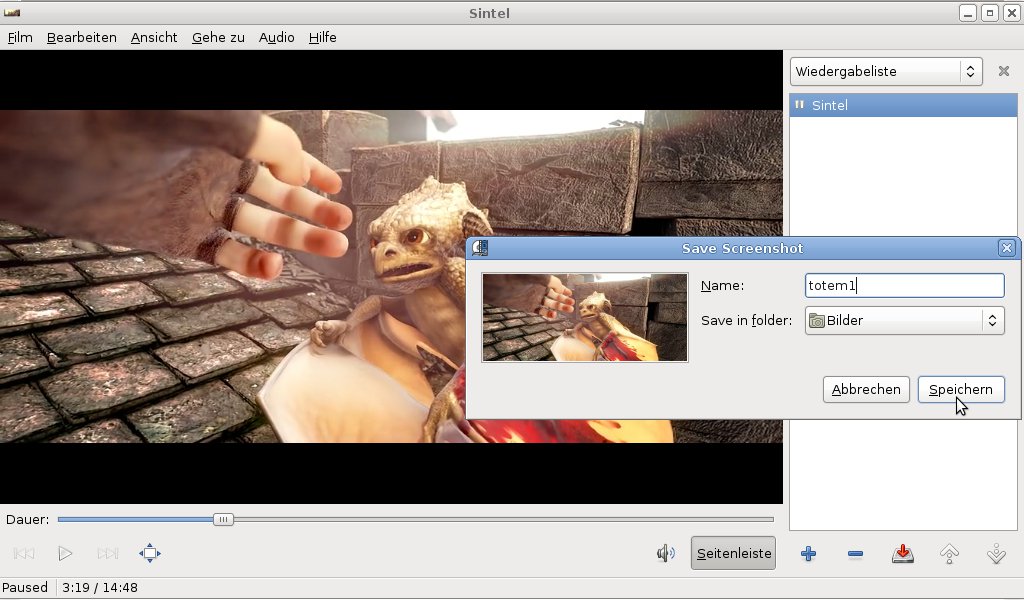
Abbildung 4: Der Mediaplayer Totem erstellt per Tastaturshortcut oder über das Menü Screenshots von laufenden Filmen.
Im Menü Bearbeiten finden Sie außerdem den Eintrag Bildschirmfoto-Galerie erstellen, über den Sie ein Foto mit mehreren Szenen-Thumbnails speichern. Entscheiden Sie sich für einen Namen und einen Speicherort, legen Sie die Breite der einzelnen Vorschaubildchen in Pixeln fest (Voreinstellung ist 128 Pixel), und lassen Sie den Player entweder selbst die Anzahl der Thumbnails berechnen oder geben Sie einen eigenen Wert ein. Klicken Sie abschließend auf Speichern, um die Galerie zu erzeugen.
Tipp: Lesezeichen für den Konfigurationseditor
Viele Gnome-Programme beschränken sich bei der Einrichtung auf wenige, häufig genutzte Optionen und lagern fortgeschrittene Konfigurationsmöglichkeiten in den Konfigurationseditor Gconf aus. Diesen starten Sie entweder über [Alt]+[F2] und Eingabe von gconf-editor oder über den Menüpunkt Anwendungen / Systemwerkzeuge / Konfigurationseditor. Über die linke Baumansicht erreichen Sie die Gnome-Anwendungen, die Desktopeinstellungen usw. Markieren Sie einen Eintrag, erscheinen in der rechten Fensterhälfte die zugehörigen Einstellungen und Erklärungen zu den Schlüsseln.
Haben Sie sich erstmal durch die verschachtelten Strukturen durchgeklickt und eine lange gesuchte Einstellung gefunden, bietet GConf über Lesezeichen / Lesezeichen hinzufügen an, Bookmarks zu erstellen. Anschließend finden Sie das neue Lesezeichen in diesem Menü. Um ein Bookmark wieder zu entfernen, wählen Sie Lesezeichen bearbeiten, suchen einen Eintrag aus der Liste aus und klicken auf Löschen.
Tipp: Tastatur-Navigation in GEdit-Tabs
Den Texteditor des Gnome-Desktops GEdit starten Sie über Eingabe von gedit in ein Schnellstart- oder Terminalfenster oder über den Menüpunkt Anwendungen / Zubehör / Texteditor. Sofern Sie das Programm über ersteren Weg öffnen, können Sie optional schon eine Datei zur Bearbeitung angeben. Auch mehrere Dokumentargumente sind möglich:
gedit datei1.txt datei2.txt datei3.txt ...
Für jedes Dokument öffnet der flinke Editor einen eigenen Reiter. Diese Tabs holen Sie, wie auch im Browser Firefox, durch einen Mausklick in den Vordergrund. Alternativ wandern Sie mit der Tastatur hindurch: Über [Alt]+[1] erreichen Sie den ersten Tab, mit [Alt]+[2] den zweiten usw. [Strg]+[Alt]+[Bild ab] bringt Sie einen Reiter nach links, [Strg]+[Alt]+[Bild auf] nach rechts. Die Reiter können Sie auch bequem per Drag & Drop neu anordnen – innerhalb der Anwendung oder, wenn Sie einen Tab aus GEdit herausziehen, als eigenständiges Fenster.
Tipp: GEdit: Dateien per SSH bearbeiten
Der flinke Texteditor erlaubt auch die Arbeit mit Dokumenten, die auf einem anderen Rechner liegen. Das ist z. B. dann praktisch, wenn Sie mit dem Laptop auf der Couch sitzen und schnell die Gnome-Tipps fertig schreiben müssen, die sich aber auf einem anderen Computer befinden. Das Feature nutzt dazu den Dateimanager Nautilus, der Verbindungen zu entfernten Servern über verschiedene Protokolle erlaubt. So gehen Sie vor:
- Öffnen Sie den Einrichtungsdialog von Nautilus entweder über den Menüpunkt Orte / Verbindung zu Server oder aus einem Fenster des Dateimanagers heraus über Datei / Mit Server verbinden.
- Im folgenden Dialogfenster entscheiden Sie sich im Drop-down-Menü Dienste-Typ für ein Verbindungsprotokoll. Zur Wahl stehen SSH, FTP (mit und ohne Zugangsbeschränkung), Windows-Freigaben, WebDAV (HTTP und HTTPS) sowie eine benutzerdefinierte Verbindung.
- Danach tragen Sie ins Feld Name den Hostnamen oder die IP-Adresse des entfernten Computers ein. Eine Portnummer müssen Sie nur eingeben, falls der Server auf der Gegenseite anders als üblich konfiguriert ist; andernfalls identifiziert Nautilus automatisch die richtige Portnummer.
- Geben Sie einen Benutzernamen und optional einen Namen für die Verbindung ein. Danach klicken Sie auf den Button Verbinden. Der entfernte Rechner taucht nun in der linken Seitenleiste des Dateimanagers bei den Orten auf. Sobald Sie dort oder über GEdit auf die Gegenstelle zugreifen, geben Sie auf Aufforderung das Kennwort ein.
Um im Texteditor eine Datei auf einem solchen Rechner zu bearbeiten, gehen Sie wie gewohnt über das Menü Datei / Öffnen. Suchen Sie in der linken Ansicht den entfernten Rechner. In der rechten Dialoghälfte blättern Sie durch die entfernten Verzeichnisse und Dateien – genau wie auf der lokalen Maschine. Praktisch: GEdit zeigt in der Titelleiste des Programmfensters den Namen der Datei, das Verbindungsprotokoll und auch den genauen Aufenthaltsort an. So erkennen Sie sofort, dass es sich nicht um ein lokales Dokument handelt (Abbildung 5). Zusätzlich blendet Gedit einen Tooltip ein, wenn Sie die Maus über den Reiter bewegen. Dieser zeigt den Namen, den Standort und die Kodierung an.
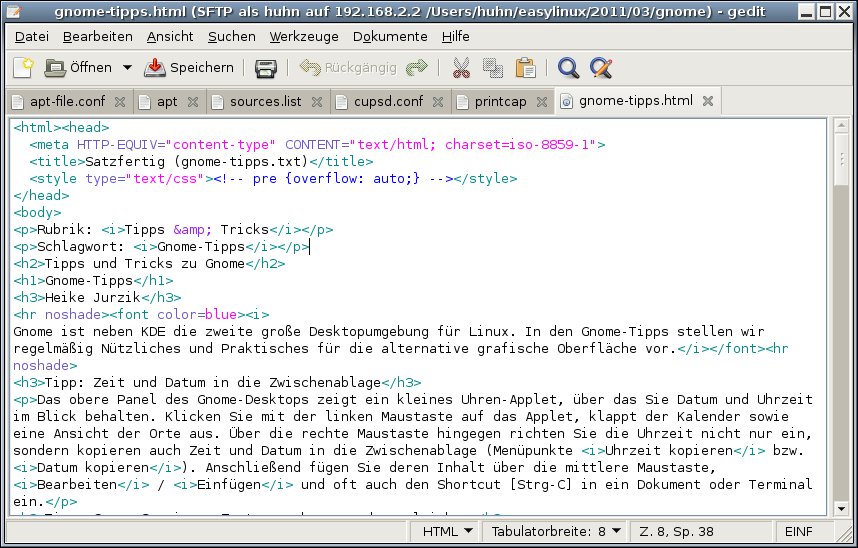
Abbildung 5: GEdit öffnet auch Dokumente auf entfernten Rechnern, wenn Sie eine entsprechende Verbindung konfiguriert haben. Die Titelleiste des Fensters verrät Details.
Tipp: Nautilus: Zuletzt besuchte Orte anzeigen
Die linke Seitenleiste des Gnome-Dateimanagers zeigt in der Voreinstellung die Orte an. Hier finden Sie Ihr Home-Verzeichnis hinter dem Benutzernamen, die Arbeitsfläche (die Dinge, die auf dem Desktop liegen), das gesamte Dateisystem, Netzwerkfreigaben, Verbindungen zu entfernten Rechnern, Wechseldatenträger wie CDs/DVDs oder USB-Sticks und den Müll. Abgetrennt hinter dem Strich tauchen die Nautilus-Lesezeichen auf.
Klicken Sie mit der Maus auf das Drop-down-Menü oberhalb der linken Seitenleiste, haben Sie außerdem Zugriff auf Informationen zu einem Ordner, die Baumansicht, Notizen, Embleme (Symbole, mit denen Sie Ordner und Dateien in Nautilus markieren können) und die Chronik. Wählen Sie Letzteres aus, um die zuletzt besuchten Verzeichnisse einzublenden. Die Chronik erreichen Sie alternativ über das Untermenü Gehe zu: Darin finden Sie den Eintrag Chronik leeren, der den Verlauf löscht.
Tipp: Portscan mit Gnome Nettool
Ein praktisches Tool zum Untersuchen des Netzwerks und zur Diagnose bei eventuellen Problemen finden Gnome-Benutzer unter Anwendungen / Systemwerkzeuge / Netzwerkdiagnose. Um z. B. zu testen, welche Ports bei einem anderen Rechner geöffnet sind, gehen Sie zum Reiter Port-Scan, geben ins Feld Netzwerkadresse die IP-Adresse der Gegenstelle ein und klicken auf Scannen. Im unteren Bereich sehen Sie anschließend, was der Rechner alles nach außen preisgibt. Das Nettool blendet hier eine Liste der Ports mit ihren Nummern und Diensten ein (Abbildung 6).
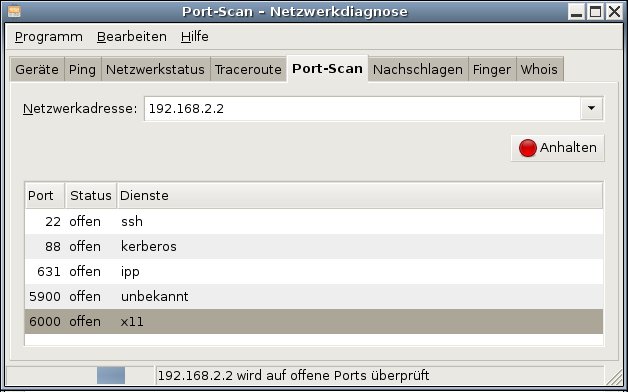
Abbildung 6: Auf dem gescannten Rechner sind unter anderem die entfernte Anmeldung mit SSH, ein VNC-Server (Port 5900) und der Druckserver CUPS (Port 631) erreichbar.
Beachten Sie, dass Sie einen solchen Portscan immer nur zur Überprüfung eigener Maschinen einsetzen dürfen. Administratoren anderer Rechner werden sich über derartige Überprüfungen nicht besonders freuen und sie meistens als Einbruchsversuch werten. Den lokalen Rechner mit diesem Programm zu scannen, ergibt übrigens wenig Sinn, weil Sie nicht erkennen können, welche Ports wirklich nach außen offen sind. Um die eigene Maschine zu testen, empfiehlt sich der Reiter Netzwerkstatus. Klicken Sie dort die Checkbox Aktive Netzwerkdienste an.
Tipp: Systemverwaltung: Neuen Benutzer anlegen
Der Gnome-Desktop bringt sein eigenes grafisches Tool für die Benutzer- und Gruppenverwaltung mit. Sie finden es im Menü System unter Systemverwaltung / Benutzer und Gruppen. Um einen neuen Account anzulegen, klicken Sie links unten auf Hinzufügen und geben dann Ihr eigenes Kennwort (Ubuntu) bzw. das Root-Passwort (OpenSuse) ein. Im folgenden Dialog tragen Sie ins Feld Name den Vor- und Zunamen ein; ins Feld Kurzer Name gehört der Loginname. Das Programm macht selbst Vorschläge für Letzteren, die es aus dem vollen Namen ableitet.
Klicken Sie auf OK und legen Sie im nächsten Dialog ein Passwort für den neuen Benutzer fest. Dieses geben Sie zweimal ein, um eventuelle Vertipper auszuschließen. Alternativ markieren Sie die Checkbox Zufälliges Passwort erzeugen. Danach nehmen Sie optional erweiterte Einstellungen über die gleichnamige Schaltfläche vor. Auf dem zweiten Reiter (Benutzerrechte) definieren Sie z. B. die Gruppenzugehörigkeit des Accounts. Per Klick in die einzelnen Checkboxen erlauben Sie Zugriff auf Audiogeräte, Wechseldatenträger, die Druckereinrichtung, WLAN-Geräte und vieles mehr.
Auf dem letzten Reiter Erweitert definieren Sie ein anderes Home-Verzeichnis als das automatisch gesetzte, die Standard-Shell (Voreinstellung ist die Bash) und die Standardgruppe. Außerdem finden Sie hier eine Checkbox, über die Sie den Account temporär deaktivieren. Um einen Benutzer vollständig zu löschen, wechseln Sie wieder ins Hauptfenster und klicken auf den gleichnamigen Button unter der Benutzerliste.
Das Gnome-Werkzeug bietet übrigens praktische Voreinstellungen für die Gruppenzugehörigkeit: Es unterscheidet bei Kontentyp zwischen Administrator und Desktop-Benutzer. Je nachdem, was Sie hier für den Account auswählen, erhält der Account einen Normalarbeitsplatz oder Systemverwaltungsrechte.
Glossar
-
Pangramm
-
Ein Satz, der alle Buchstaben des Alphabets enthält und sich somit ideal zur Anzeige von Schriftarten eignet. Es existieren verschiedene deutsche Pangramme, mit und ohne Sonderzeichen. Auch für andere Sprachen gibt es solche Sätze – das bekannteste englische ist “The quick brown fox jumps over the lazy dog.”
-
Gruppenzugehörigkeit
-
Linux kann jeden Benutzer Mitglied in verschiedenen Gruppen sein lassen. So erlaubt etwa die Zugehörigkeit in der Gruppe “disk” den Direktzugriff auf Festplatten und Partitionen. Jeder Benutzer muss zudem zwingend eine Standardgruppe haben, die je nach Distribution, entweder “users” heißt oder denselben Namen wie der Benutzer hat.


