



Wer seine Smartphone-Bilder vor dem Veröffentlichen am heimischen Rechner bearbeiten möchte, dem hilft Dropbox dabei, sie dorthin zu kopieren.
Immer mehr Nutzer verwenden anstelle von Kompaktkameras ihr Smartphone für die gelegentliche Momentaufnahme – nicht ohne Grund: Die Bildqualität hat sich in den letzten Jahren erheblich verbessert und steht derjenigen von reinen Kameras speziell bei gutem Wetter kaum noch nach. Wozu also ein weiteres Gerät mitnehmen?
Diverse Kamera-Apps bieten darüber hinaus bereits eine direkte Uploadmöglichkeit zu Webdiensten wie Facebook [1], Picasaweb [2] oder Flickr [3]. Möchten Sie die Bilder vor dem Veröffentlichen aber am heimischen PC bearbeiten, wird es etwas komplizierter. Hier gilt es, die Dateien zunächst auf den Rechner und von dort aus ins Internet zu schieben. Wie sie diesen Workflow mit einem Android-Smartphone optimieren, zeigt der Artikel.
Vorbereitungen
Sollten Sie noch auf der Suche nach dem passenden Smartphone sein, dann lassen Sie sich nicht von den häufig beworbenen vielen Megapixeln blenden. Speziell bei Minisensoren, wie sie in Smartphones zum Einsatz kommen, bewirken die häufig genau das Gegenteil: Statt das Bild zu verbessern, wird es nur größer – und vor allem verrauschter. Als Grenzwert für Sensoren dieser Größe gelten etwa 5 MPixel.
Wenn Sie als Besitzer eines Android-Handys die Bilder aus dem Smartphone am heimischen PC weiter bearbeiten möchten, sollten Sie bereits vor der Aufnahme einige Regeln beachten:
- Vermeiden Sie, wenn möglich, den Einsatz eines digitalen Zooms, der nichts anderes macht, als einen Ausschnitt des eigentlichen Bilds zu speichern. Das erledigen Sie später am heimischen PC viel präziser.
- Damit Ihnen möglichst viel Spielraum beim Nachbearbeiten bleibt, nehmen Sie die Bilder in der bestmöglichen Qualität, vor allem was die Komprimierung betrifft, auf.
Ab ins Netz
Der übliche, zuweilen aber auch umständliche Weg, Bilder vom Smartphone auf den PC zu kopieren, läuft über ein USB-Kabel. Im Modus Speicherkartenzugriff zeigt der PC den Inhalt der SD-Karte direkt im Dateimanager an, mit dem Sie die Aufnahmen an einen beliebigen Ort kopieren.
Komfortabler geht’s mit Dropbox [4], einen Online-Dienst, mit dem Sie Dateien verschiedener Systeme untereinander synchronisieren. Allerdings setzt der Dienst passende Client-Programme auf allen Geräten voraus, die ihn nutzen möchten. Löblicherweise bietet der Betreiber sowohl den Quellcode als auch paketierte Versionen für Linux (und Windows sowie Mac OS) an. Unabhängig davon gibt es für alle von EasyLinux unterstützten Distributionen die Software in den Online-Repositories. Alternativ verwenden Sie die auf der Heft-DVD enthaltene Version; die DVD enthält auch die für Ihr System passende Installationsanleitung.
In erster Linie wurde die Linux-Version von Dropbox für den Gnome-Desktop konzipiert, was vor allem eine nahtlose Integration in den Dateimanager Nautilus bedeutet. Aber auch unter KDE bereitet der Einsatz der Software keine größeren Probleme, bietet allerdings nicht ganz denselben Komfort.
Dropbox-Client installieren
Die Installation von Dropbox erfolgt in zwei Stufen: Alle paketierten Versionen enthalten lediglich ein Initialisierungsprogramm, das beim Start das Hauptprogramm aus dem Netz nachlädt. Eine Internetverbindung ist deswegen für die Einrichtung zwingend nötig. Im Anschluss öffnet sich ein weitgehend selbsterklärender Konfigurationsdialog, über den Sie auch direkt einen Dropbox-Account anlegen können, sofern Sie noch keinen haben.
In der kostenfreien Variante stellt Dropbox 2 GByte Speicherplatz auf den Servern bereit, die 50-GByte-Variante kostet knapp 10 US-Dollar im Monat. Nach Abschluss der Konfiguration prüft die Software permanent den Inhalt eines gewähltes Verzeichnisses (in der Grundeinstellung den Ordner Dropbox in Ihrem Home-Verzeichnis) auf Veränderungen und synchronisiert es automatisch mit allen weiteren von Ihnen eingerichteten Dropbox-Clients und dem Online-Account. Kopieren Sie beispielsweise auf Rechner A die Datei liesmich.txt in das Verzeichnis, erscheint diese automatisch im Dropbox-Verzeichnis aller übrigen Rechner. Ähnlich verhält es sich mit dem Löschen: Entfernen Sie eine Datei aus Ihrem Dropbox-Verzeichnis, verschwindet sie automatisch auf den anderen PCs.
Da der Anbieter Apps für das iPhone und Android-Smartphones in den jeweiligen App-Stores bereitstellt, greifen Sie auch mit den Mobilgeräten problemlos auf den Netzwerkspeicher zu – allerdings mit der Einschränkung, dass die Apps Dateien auf dem Dropbox-Server nicht automatisch herunterladen, was vielen Anwendern wegen der potenziell hohen Transferkosten aber entgegenkommen dürfte.
Praktisch alle Kamera-Apps besitzen eine Funktion namens Weiterleiten beziehungsweise Export (Abbildung 1). In diese klinkt sich die Dropbox-App nach der Installation ein und erlaubt damit den problemlosen Upload der Bilder auf den Dropbox-Server – und damit nach der nächsten Synchronisation auch auf die übrigen Rechner.
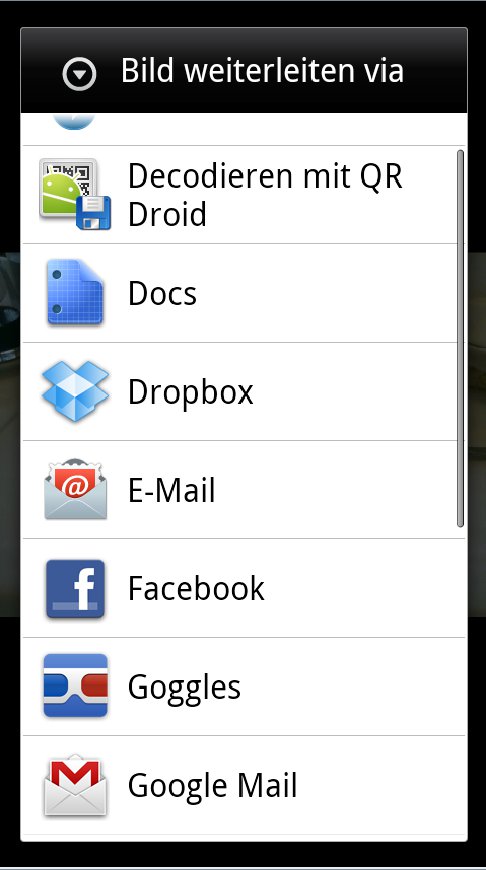
Abbildung 1: Nach der Installation klinkt sich Dropbox in die “Weiterleiten”-Funktion von Android ein, und erlaubt damit den direkten Upload der Bilder auf den Dropbox-Server.
Nach der Anwahl des Export-Buttons erscheint ein Dateimanager, in dem Sie das Verzeichnis auf Ihrem Dropbox-Account wählen, in den die App das Bild hochladen soll. Typische Bilder, die Sie mit Smartphones erstellen, sind – je nach Auflösung – 500 KByte bis 2 MByte groß. Sofern Ihr PC läuft, kopiert Dropbox das Bild praktisch simultan dorthin. Alternativ stehen Ihnen die Bilder auch über die webbasierte Verwaltungsoberfläche von Drobox zur Verfügung. Auch hier vorgenommene Änderungen werden nach dem nächsten Datenabgleich auf dem PC sichtbar.
Feinschliff
Die Bildverwaltung Digikam [5] ist nicht nur das passende Werkzeug, um Bilder nachträglich in vielfältiger Weise zu bearbeiten, sondern hat auch Upload-Funktionen zu den verschiedensten Bilderdiensten an Bord. Digikam gehört zur Standardausstattung vieler Distributionen, weswegen eine nachträgliche Installation meist nicht notwendig ist. Sollte das Programm bei Ihnen fehlen, richten Sie es über den Paketmanager Ihrer Distribution ein.
DigiKam verwendet in der Grundeinstellung den Ordner Bilder in Ihrem Home-Verzeichnis, um Fotos zu speichern. Weitere Ordner zu nutzen, ist standardmäßig nicht vorgesehen. Da es relativ umständlich wäre, die Bilder aus dem Dropbox-Verzeichnis jedes Mal dorthin zu kopieren, um sie dann weiterzuverarbeiten, behelfen Sie sich mit einem kleinen Trick:
- Öffnen Sie zunächst mit [Alt]+[F2] ein Schnellstartfenster und geben Sie darin
konsoleein, um ein Terminalfenster zu öffnen. - Stellen Sie sicher, dass Sie sich in der Shell in Ihrem Home-Verzeichnis befinden, indem Sie
cd(ohne weitere Parameter) eingeben. - Geben Sie nun
ln -s ../Dropbox Bilder/ein. Damit erzeugen Sie im Bilder-Verzeichnis einen symbolischen Link zum Dropbox-Ordner, so dass Sie die Dropbox-Bilder in Digikam nutzen können.
Sollten neue Bilder hinzukommen, drücken Sie in Digikam [F5], um die Bilderliste zu aktualisieren. Alle Änderungen am Bild überträgt Dropbox direkt auf die Onlineversion und schließlich auf alle weiteren Dropbox-Clients.
Die Öffentlichkeit
Dropbox erlaubt auch anderen Nutzern den Zugriff auf Ihre Bilder, sofern diese sich in einem Unterverzeichnis von Pictures bzw. Photos befinden. Hier kommt aber eine kleine Unbequemlichkeit der Software ins Spiel: Während sie unter Gnome eine Nautilus-Erweiterung einrichtet, mit der Sie den öffentlichen Link per Kontextmenü in die Zwischenablage kopieren können, müssen Nutzer von Konqueror und Dolphin auf diesen Komfort verzichten und sich stattdessen auf der Dropbox-Webseite anmelden. Wechseln Sie dort ins Verzeichnis Photos und klicken Sie auf das Unterverzeichnis, dessen öffentlichen Link Sie erhalten möchten. Beim Wechsel in die Ansicht Galerie erscheint über den Bildern eine Box, die diesen Link enthält (Abbildung 2). Den kopieren Sie und geben ihn an die Personen weiter, welche die Bilder sehen dürfen.
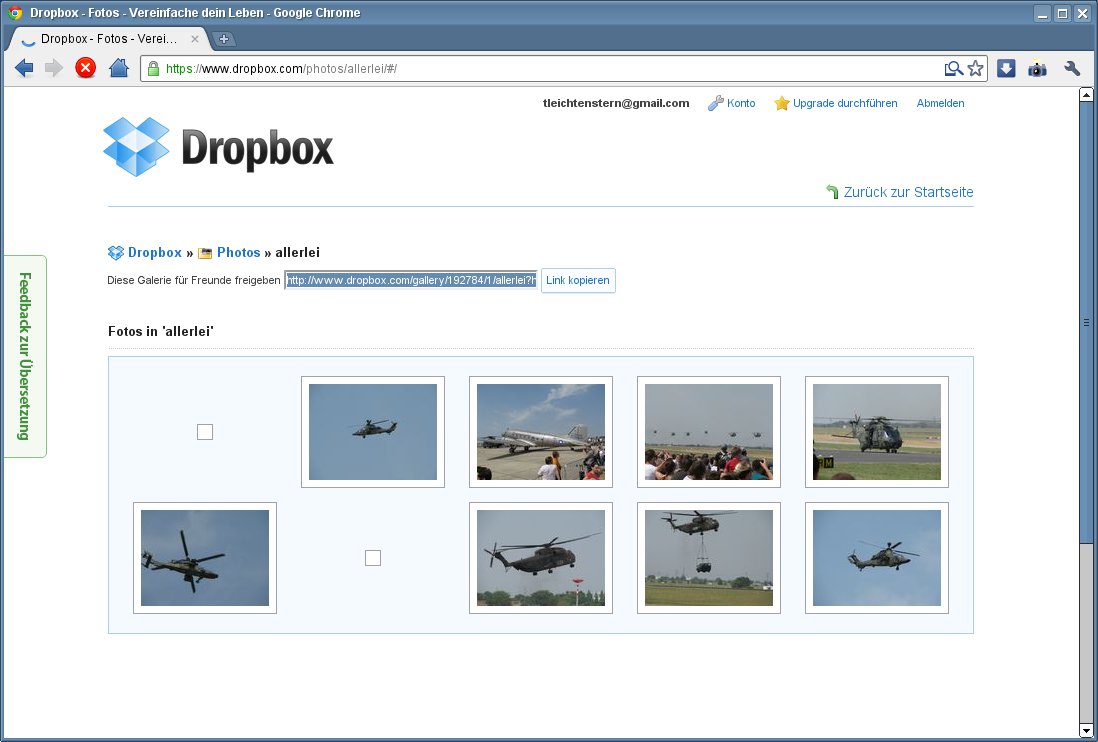
Abbildung 2: Bilder in Unterordnern von “Photos” stehen jedem Besucher, der den Link dorthin kennt, zur Ansicht bereit.
Allerdings sollten Sie beachten, dass Google diese Verzeichnisse indiziert. Mit etwas Geschick ist es damit jedem möglich, über die Suchmaschine an Ihre Bilder zu gelangen. So genügt die Eingabe von
site:www.dropbox.com/gallery/ Suchbegriff
in die Google-Suche, um alle öffentlichen Fotoverzeichnisse ausfindig zu machen, auf denen Ihr Suchbegriff auftaucht.
Zeig her, Deine Bilder
Digikam bietet reichlich Möglichkeiten, die Aufnahmen mit anderen zu teilen. Wählen Sie zunächst das Bild aus, das Sie hochladen möchten. Sind es mehrere, halten Sie während der Auswahl mit der Maus [Strg] gedrückt. Ein Klick auf Exportieren öffnet das Menü, das die unterstützten Dienste anzeigt (Abbildung 3), dazu zählen unter anderem Flickr, PicasaWeb und SmugMug.
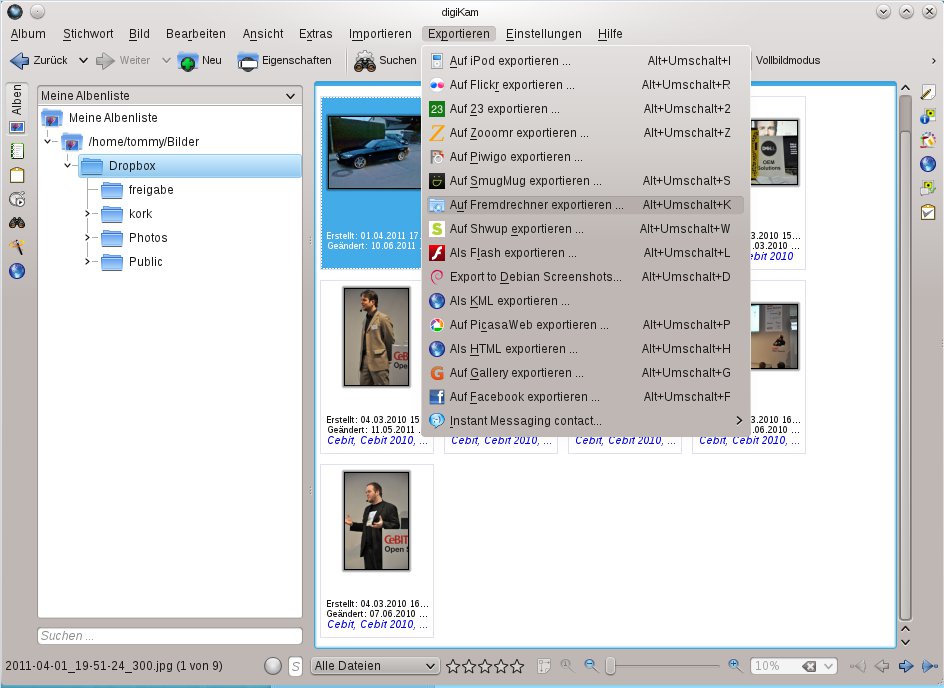
Abbildung 3: Digikam kann Fotos automatisch zu vielen Webdiensten hochladen.
Stellvertretend beschreiben wir den Upload zu PicasaWeb. Ein Klick auf den gleichnamigen Eintrag öffnet den Upload-Dialog, in dem Sie als erstes Ihren Nutzernamen und das Passwort des Dienstes eingeben. Digikam ermittelt dann alle auf dem Account vorhandenen Ordner und zeigt sie im Drop-down-Menü unter Album an. Alternativ erzeugen Sie mit Neues Album erstellen ein neues Verzeichnis, das Sie als Ziel verwenden.
Im Bereich Einstellungen darunter legen Sie die Größe und Qualität der Bilder fest. Bleibt die Checkbox neben Größe der Fotos vor dem Hochladen ändern deaktiviert, lädt die Software die Bilder in ihrer Originalauflösung auf den Server. Ein Klick auf Hochladen beginnen startet den Upload.
Alternative Picasa
Ist PicasaWeb der einzige Dienst, den Sie nutzen, können Sie auch das Grafikprogramm Picasa [6] verwenden, das Uploads auf genau diese und keine andere Webseite erlaubt. Wenn Sie diese Einschränkung nicht stört, bietet Picasa deutlich mehr Komfort als Digikam. So indiziert das Programm automatisch sämtliche im Home-Verzeichnis enthaltenen Bilder und zeigt sie übersichtlich nach Aufnahmedatum geordnet an. Ein Doppelklick auf ein Bild öffnet es im Bearbeitungsmodus, in dem Sie unter anderem Helligkeit und Farbe nachregulieren. Die Änderungen speichert Picasa zunächst nicht im Bild, sondern in einer Textdatei namens picasa.ini im Ordner, der auch das Bild enthält. Erst ein Klick auf Save to disk schreibt die Änderungen in eine Kopie des Bilds. Das Original verwahrt Picasa im Unterverzeichnis Originals.
Zum Hochladen der Aufnahme auf Ihren PicasaWeb-Account klicken Sie zunächst auf das Bild und danach auf den Button Upload. Auch hier öffnet sich zunächst der Abfragedialog nach Nutzernamen und Passwort. Wie in Digikam wählen Sie jetzt den Zielordner und die Bildauflösung, bevor Sie die Aufnahme via Upload hochladen.
Fazit
Generell führen fast immer mehrere Wege nach Rom – wenngleich der vorgestellte durchaus seine Vorteile mitbringt und Ihnen viele Möglichkeiten eröffnet. Sie schicken mit einem Klick Ihre Smartphone-Bilder auf Ihren heimischen Rechner – oder geben sie direkt via Dropbox frei.
Infos
[1] Facebook: https://www.facebook.com
[2] Picasaweb: https://picasaweb.google.com
[3] Flickr: http://www.flickr.com
[4] Dropbox: https://www.dropbox.com
[5] digiKam: http://www.digikam.org
[6] Picasa: http://picasa.google.com


