Die hier aufgeführten Tipps und Tricks bringen Ihnen Gimp-Funktionen und -Arbeitstechniken näher. Wir zeigen Ihnen tolle Fotoeffekte wie den Tilt-Shift-Effekt oder das warme Leuchten und zeigen, wie Sie einzelne Webseitenelemente – wie etwa einen Post-it-Notizzettel – erstellen.
Tipp: Tilt-Shift-Effekt
Bei Tilt-Shift-Aufnahmen handelt es sich eigentlich um Fotos, die mit einem speziellen T&S-Objektiv fotografiert wurden. Das Charakteristische daran ist die extreme Tiefenschärfe: Die Motive wirken wie Miniaturen. In diesem Tipp verraten wir, wie Sie den Effekt digital simulieren.
Öffnen Sie zunächst das Ausgangsbild und wählen Sie im Bildmenü Farben / Farbton / Sättigung. Die Objekte im Bild sollen möglichst künstlich wirken, dazu erhöhen Sie die Sättigung: Bewegen Sie den Regler für Sättigung nach rechts, bis Ihnen die Farben gefallen.
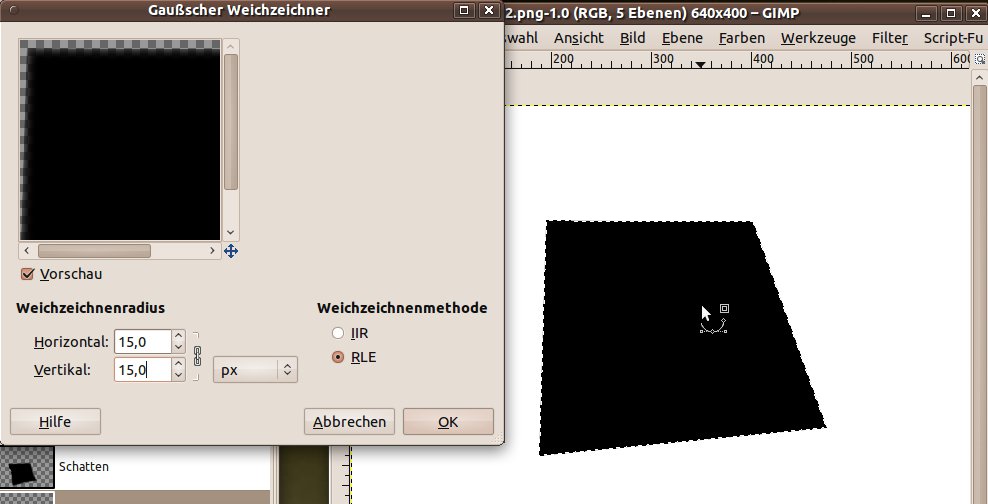
Duplizieren Sie nun die Hintergrundebene ([Umschalt]+[Strg]+[D]). Öffnen Sie über Filter / Weichzeichnen / Gaußscher Weichzeichner das Filterdialogfenster und stellen Sie den Weichzeichnenradius auf einen hohen Wert von etwa 50 ein. Anschließend klicken Sie mit der rechten Maustaste auf die Ebene. Rufen Sie über das Kontextmenü den Punkt Ebenenmaske hinzufügen auf. Aktivieren Sie die Option Weiß (volle Deckkraft) und bestätigen Sie die Auswahl mit Hinzufügen. Verwenden Sie Schwarz/Weiß für die Vorder- und Hintergrundfarben und aktivieren Sie das Farbverlaufswerkzeug ([F]). In den Werkzeugeinstellungen stellen Sie die Form auf Bi-linear. Abschließend klicken Sie mit der Maus in den Bereich, den Sie scharf darstellen wollen, und ziehen bei gedrückter Maustaste den Verlauf nach unten weg. Sie sehen gleich, wie der Verlauf wirkt (Abbildung 1). Eventuell benötigen Sie mehrere Anläufe, bis das Ergebnis passt.

Abbildung 1: Der Gaußsche Weichzeichner sorgt für die nötige Tiefenschärfe, welche ein Merkmal des Tilt-Shift-Effekts darstellt.
Tipp: Bilder mit transparenten Textbereichen gestalten
Das Textwerkzeug bietet vielfältige Möglichkeiten, ein Bild optisch zu verändern. Mit Hilfe von farbigen Ebenen binden Sie zum Beispiel darunter liegende Bildmotive als Gestaltungselement für die Textoberfläche ein. Wie einfach es ist, einen transparenten Text über ein Bild zu legen, demonstrieren die folgenden Schritte:
- Öffnen Sie ein Foto Ihrer Wahl und legen Sie darüber eine neue transparente Ebene an ([Umschalt]+[Strg]+[N]).
- Füllen Sie die neue Ebene mit einer passenden Vordergrundfarbe ([Umschalt]+[B]) oder einem Farbverlauf ([F]).
- Aktivieren Sie das Textwerkzeug ([T]). Führen Sie hierzu einen Mausklick auf das Icon im Werkzeugkasten aus, woraufhin Gimp zusätzlich den Dialog Werkzeugeinstellungen einblendet.
- In diesen legen Sie neben der Schrift auch die zu verwendende Größe und Ausrichtung des Textes fest.
- Mit einem Klick auf die farbige Ebene öffnet sich der Gimp-Texteditor. In das Dialogfenster tragen Sie den gewünschten Text ein. Verwenden Sie das Verschieben ([M]) Werkzeug, um ihn anschließend zu positionieren. Nach diesem Arbeitsschritt erscheint im Ebenenstapel eine weitere Ebene – die Textebene. Solange diese Ebene existiert, können Sie auch nachträglich Änderungen am Inhalt und Erscheinungsbild des Textes vornehmen. Sie müssen dafür lediglich das Textwerkzeug aktivieren, auf die Textebene klicken und die Werkzeugeinstellungen im Dialogfenster anpassen.
- Mit einem rechten Mausklick auf die Textebene im Ebenenstapel rufen Sie das Kontextmenü der aktiven Ebene auf. Wählen Sie hier den Punkt Auswahl aus Alphakanal. Dadurch wählt Gimp die einzelnen Buchstaben der Textebene automatisch aus.
- Blenden Sie die Textebene aus, indem Sie im Ebenenstapel auf das Symbol mit dem Auge klicken. Achten Sie darauf, dass die Auswahl dennoch weiterhin besteht. Haben Sie die Textebene ausgeblendet, aktivieren Sie mit einem Mausklick die darunter liegende farbige Ebene.
- Um den hinter dem Text liegenden Bildbereich frei zu legen, schneiden Sie die ausgewählten Buchstaben einfach aus. Dazu wählen Sie aus dem Bildmenü den Eintrag Bearbeiten / Ausschneiden ([Strg]+[X]). Über Datei / Speichern unter legen Sie das fertige Bild abschließend auf der Festplatte ab.
Tipp: Bilder zum Leuchten bringen
Mit ein paar simplen Schritten verleihen Sie Ihren Fotos einen weichen Leuchteffekt. Der eignet sich vor allem für Fotos, die Personen in Nahaufnahme zeigen. Über Datei / Öffnen wählen Sie ein geeignetes Close-Up-Motiv von Ihrer Festplatte. Rufen Sie dann den Filter Warmes Leuchten über das Bildmenü Filter / Künstlerisch auf. In Abbildung 2 sehen Sie die Einstellmöglichkeiten des Dialogfensters Warmes Leuchten. Aktivieren Sie die Vorschau und bewegen Sie das Vorschaufenster mit Hilfe der Maus an eine Stelle in der Bildmitte, welche möglichst viel vom Gesicht der Person zeigt. Es stehen die Einstellungsmöglichkeiten Leuchtradius, Helligkeit und Schärfe bereit. Ziehen Sie die Schieberegler an eine beliebige Position und überprüfen Sie das Ergebnis in der Vorschau. Der Effekt bewirkt eine Aufhellung des Motivs bei gleichzeitiger Weichzeichnung. Je weiter rechts sich die Regler befinden, desto stärker fällt der Effekt aus.
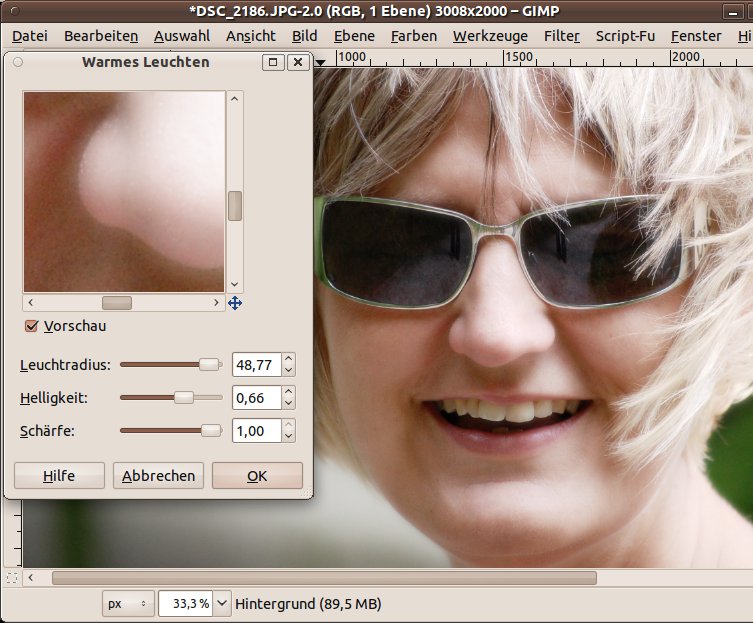
Abbildung 2: Mit dem Effekt “Warmes Leuchten” erzeugen Sie einen visuellen Fotoeffekt, der ein wenig an romantisches Kino erinnert.
Tipp: Post-its als Webseitenelement einsetzen
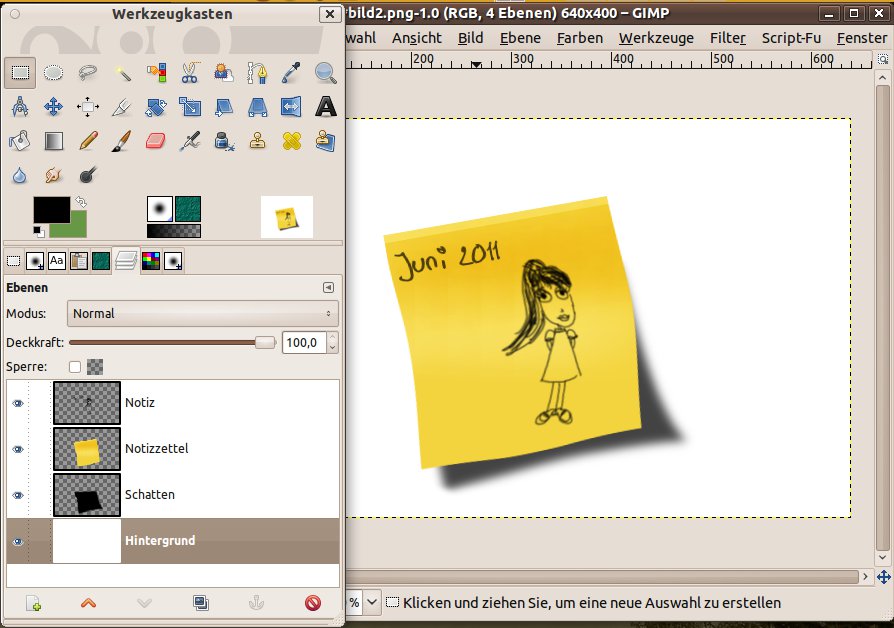
In diesem Tipp erfahren Sie, wie Sie einen einfachen Post-it-Notizzettel wie in Abbildung 3 erstellen. Dieser lässt sich als Gestaltungselement für Webseiten oder Fotomontagen einsetzen.
- Erzeugen Sie ein neues Bild ([Strg]+[N]) und erstellen Sie über das Bildmenü Ebene / Neue Ebene eine zusätzliche Ebene mit Transparenz als Füllung. Ändern Sie den Ebenenname in Notizzettel.
- In die neue Notizzettelebene zeichnen Sie mit dem Auswahlwerkzeug ein Rechteck. Dieses befüllen Sie anschließend mit Hilfe des Werkzeugs Füllen mit gelber Farbe. Wählen Sie einen Gelbton, der leicht ins Orange geht.
- Mit einem Doppelklick auf das Werkzeug-Icon Abwedeln / Nachbelichten im Werkzeugkasten öffnen Sie zugleich den Werkzeugdialog. Wählen Sie den PinselCircle (13) aus und aktivieren Sie den TypAbwedeln. Klicken Sie einmal mit der Maus auf die linke obere Ecke des gelben Rechtecks und halten Sie [Umschalt] gedrückt. Klicken Sie anschließend in die rechte obere Ecke. Gimp stellt durch diesen Vorgang den gelben Rand oben heller dar. Für den nächsten Vorgang stellen Sie die Deckkraft im Werkzeugkasten auf 50%. Wählen Sie den Pinsel Circle Fuzzy (19) aus und skalieren Sie die Pinselgröße auf 3. Abschließend setzen Sie in der Mitte links per Mausklick einen weiteren Startpunkt. Drücken Sie dann [Umschalt] und legen Sie mit einem weiteren Mausklick den Endpunkt rechts im Mittelbereich fest.
- Aktivieren Sie dann das Werkzeug Drehen ([Umschalt]+[R]). Klicken Sie auf die Notizzettelebene, öffnet sich das Dialogfenster Drehen. Tragen Sie bei Winkel einen Wert von -15 ein und betätigen Sie die Rotieren-Schaltfläche. Klicken Sie im folgenden mit der rechten Maustaste auf die oberste Ebene (Schwebende Auswahl) und wählen Sie Ebene verankern.
- Über Filter / Verzerren / IWarp rufen Sie ein Filterdialogfenster auf. Im Bereich Einstellungen ändern Sie den Deformierungsradius auf 100 und wählen den DeformierungsmodusBewegen. Mit Hilfe der Maus verformen Sie den linken und rechten Randbereich des gelben Rechtecks so, dass er in etwa der Darstellung in Abbildung 3 gleicht. Beobachten Sie die Verformung in der Vorschau. Stellt Sie das Ergebnis nicht zufrieden, verwenden Sie die Zurücksetzen-Schaltfläche. Passt das Vorschauergebnis mit Ihren Vorstellungen überein, klicken Sie auf OK.
- Erzeugen Sie wie in Schritt 1 eine neue transparente Ebene und ändern Sie den Ebenenname zu Schatten. Positionieren Sie diese Ebene mittels Drag & Drop unterhalb der Notizzettelebene.
- Aktivieren Sie das Pfadwerkzeug ([B]) und zeichnen Sie für die Schattendarstellung eine Form ein, die der in Abbildung 4 ähnelt. Rufen Sie jetzt den Menüpunkt Auswahl / Vom Pfad auf und füllen Sie die Auswahl mit schwarzer Farbe ([Umschalt]+[B]).
- Im Bildmenü Auswahl aktivieren Sie als nächstes den Punkt Nichts auswählen. Klicken Sie dann auf Filter / Weichzeichnen / Gaußscher Weichzeichner. Es öffnet sich das entsprechende Filterdialogfenster. Tragen Sie hier einen Weichzeichnenradius von 15 ein und aktivieren Sie den Filter. Abhängig davon, wie stark der Schatteneffekt sein soll, passen Sie die Deckkraft der Ebene an.
-
Die Form der Schattenebene lässt sich ebenfalls über den Filter IWarp noch etwas modifizieren. Färben Sie die Hintergrundebene passend um. Alternativ entfernen Sie diese komplett, bevor Sie das Bild im PNG- oder JPG-Format speichern. Zusätzlich verfassen Sie mit Hilfe des Textwerkzeugs einen beliebigen Text. Verwenden Sie hierzu eine passende Schriftart und lassen Sie den Text dann am besten um einen Winkel von -15 Grad rotieren. (kki)
Abbildung 3: Einen Post-it-Notizzettel erstellen Sie mit Gimp relativ unkompliziert. Dieser lässt sich nicht nur als Webseitenelement verwenden, sondern auch für Fotomontagen einsetzen.
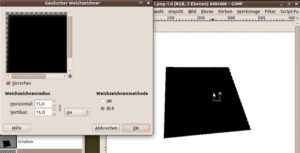
Abbildung 4: Der Schatten wird mit Hilfe des Pfadwerkzeugs erzeugt und mittels Gaußschem Weichzeichner behandelt.