



Gnome ist neben KDE die zweite große Desktopumgebung für Linux. In den Gnome-Tipps stellen wir regelmäßig Nützliches und Praktisches für die alternative grafische Oberfläche vor.
Tipp: Gnome-Panel: ausblenden, aber richtig
Wenn Sie mit der rechten Maustaste auf eine der beiden Kontrollleisten klicken und Eigenschaften wählen, können Sie einige grundlegende Dinge über ein Dialogfenster anpassen. Auf dem Reiter Allgemein legen Sie zum Beispiel fest, ob das Panel automatisch einklappt (Checkbox Auto-Verbergen). Die Feinabstimmung für diese Ausblendfunktion können Sie nicht im Eigenschaften-Dialog vornehmen, dazu starten Sie stattdessen den Konfigurationseditor, indem Sie [Alt]+[F2] drücken und dann gconf-editor eingeben.
Navigieren Sie links zur Abteilung /apps/panel/toplevels. Die obere Leiste richten Sie über top_panel_screen0 ein, die untere entsprechend in bottom_panel_screen0. Beide Bereiche bieten die gleichen Einstellungsmöglichkeiten:
- Über auto_hide schalten Sie das automatische Ausblenden ein, das ist dieselbe Funktion, wie die erwähnte Checkbox Auto-Verbergen sie bietet.
- Interessant wird es bei auto_hide_size: Über dieses Feld definieren Sie die Anzahl der sichtbaren Pixel, wenn die Leiste eingefahren ist. Stellen Sie den Wert beispielsweise auf 1, ist am Bildschirmrand noch ein Pixel des Panels sichtbar, über den Sie es wieder nach vorne holen. Können Sie nicht so gut mit der Maus zielen, setzen Sie den Wert ein bisschen nach oben, um ein wenig mehr von der Leiste zu erhalten.
- Auch die Verzögerung beim Auto-Verbergen konfigurieren Sie hier. In der Voreinstellung steht der Wert bei hide_delay auf 300 Millisekunden. Nach dieser Zeit klappt der Gnome-Desktop die Leiste ein, wenn der Mauszeiger nicht über ihr schwebt (Abbildung 1).
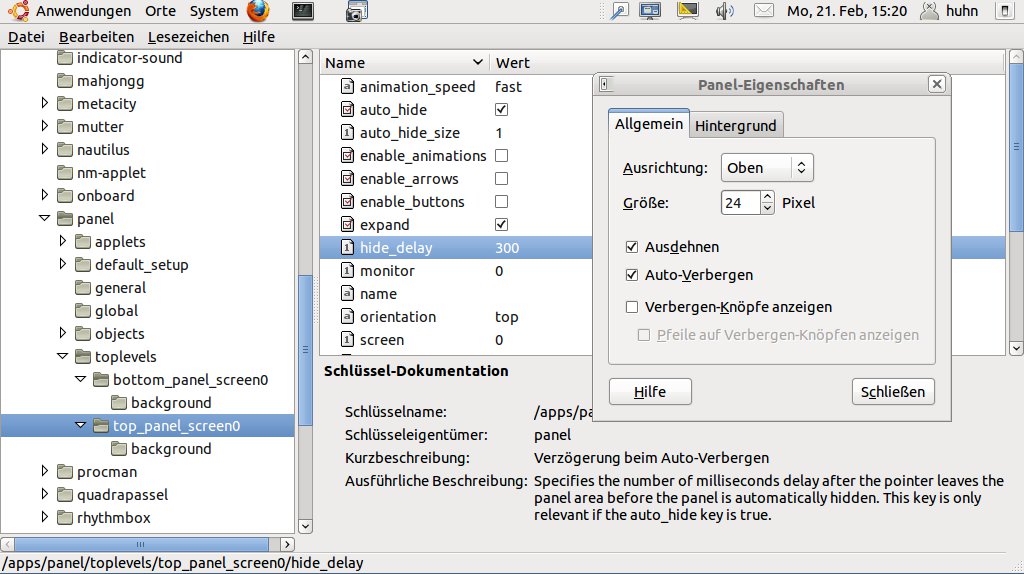
Abbildung 1: Der “Eigenschaften”-Dialog (rechts im Vordergrund) und GConf (im Hintergrund) im Vergleich – über Ersteren stellen Sie nur grundlegende Dinge ein; der Editor bietet weitaus mehr Möglichkeiten.
Tipp: Gnome-Panel vollständig zurücksetzen
Es kommt vor, dass die Anzeige der Kontrollleisten völlig aus dem Ruder gelaufen ist oder Sie sich einfach verkonfiguriert haben. Streikt das Panel und lässt sich nicht wieder zur Mitarbeit überreden, können Sie mit einem einfachen Befehl die Konfiguration auf den Ausgangszustand zurückstellen. Vorsicht: Das löscht sämtliche persönlichen Einstellungen!
Dazu öffnen Sie ein Terminalfenster, zum Beispiel über Anwendungen / Zubehör / Terminal oder über [Alt]+[F2] und Eingabe von gnome-terminal. Danach geben Sie das folgende Kommando ein und schicken es per Druck auf [Eingabe] ab:
gconftool-2 --recursive-unset /apps/panel
Anschließend melden Sie sich ab und wieder neu an, um die Änderungen sichtbar zu machen. Alternativ rufen Sie im selben Terminal diesen Befehl auf:
pkill gnome-panel
Damit beenden Sie alle Panel-Prozesse; diese starten automatisch sofort neu. Die Leiste sollte nun wieder im Ursprungszustand erscheinen.
Tipp: Nautilus: Seitenleiste farblich anpassen
Sie verwenden ein schickes Bild für den Desktophintergrund und haben Kontrollleisten und Terminal transparent gestaltet – da wäre es doch schön, wenn sich der Dateimanager ebenfalls farblich ein bisschen anpasst. Mit einem kleinen Trick geben Sie Nautilus’ Seitenleiste einen neuen Look.
Zunächst benötigen Sie ein Tool, mit dem Sie die Farbe eines Pixels aus dem Hintergrundbild bestimmen und in hexadezimaler Schreibweise ausgeben. Hier springt gcolor2 aus dem gleichnamigen Paket in die Bresche. Ist dieser Helfer nicht installiert, rüsten Sie ihn über die Paketverwaltung nach. Anschließend finden Sie das Programm in der Grafik-Abteilung des Anwendungen-Menüs oder starten es über [Alt]+[F2] und Eingabe von gcolor2. Klicken Sie auf das Icon mit der Pipette und (nachdem sich der Mauszeiger verwandelt hat) auf eine Stelle, um die Farbe “aufzusaugen”. Im gcolor2-Fenster sehen Sie nun nicht nur den Farbton, sondern im Feld Color name auch die hexadezimale Schreibweise. Diese Information machen Sie sich anschließend zunutze:
- Öffnen Sie eine vorhandene Datei .gtkrc-2.0 in Ihrem Home-Verzeichnis oder erstellen Sie diese über den Befehl
gedit .gtkrc-2.0, den Sie in einen Schnellstarter oder ein Terminalfenster eingeben. -
Tragen Sie die fünf Zeilen aus Listing 1 ein. Dabei ersetzen Sie den Farbcode #80B253 durch den mit gcolor2 ermittelten Wert.
Speichern Sie die Datei und beenden Sie den Texteditor.
- Starten Sie Nautilus über das Kommando
nautilus -qneu. (Diesen Befehl tippen Sie in ein Schnellstart- oder Terminalfenster ein.) -
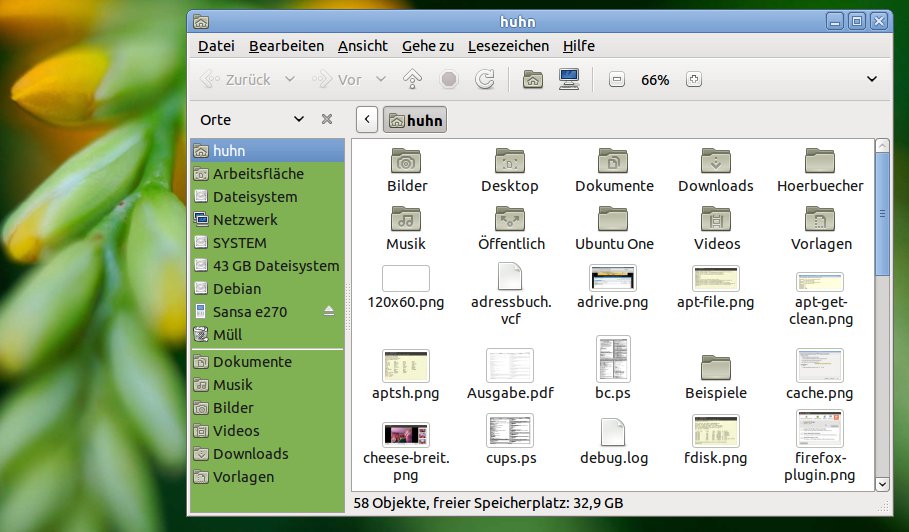
Wenn Sie nun ein Dateimanager-Fenster über das Menü Orte öffnen, erstrahlt die linke Seitenleiste in der neuen Farbe (Abbildung 2).
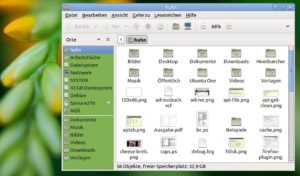
Abbildung 2: Mit ein paar Handgriffen und einem Texteditor färben Sie die linke Seitenleiste des Gnome-Dateimanagers ein.
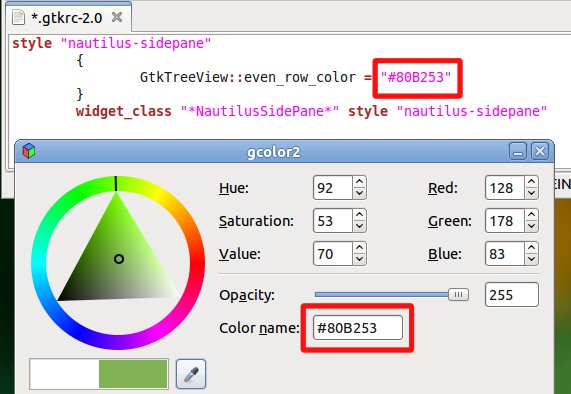
Listing 1
Neue Farben für Nautilus
style "nautilus-sidepane"
    {
        GtkTreeView::even_row_color = "#80B253"
    }
widget_class "*NautilusSidePane*" style "nautilus-sidepane"
Tipp: Banshee: Android-Handy synchronisieren
Der Mediaplayer Banshee spielt nicht nur Musik von der eigenen Platte und aus Onlinequellen, sondern arbeitet auch mit iPod & Co. zusammen. Mit einem kleinen Trick bringen Sie das Gnome-Programm dazu, ein Android-Handy als externen Mediaplayer zu erkennen. (Dieser Weg funktioniert übrigens auch für externe Festplatten, SD-Karten und andere Speichergeräte.) So geht’s:
- Beenden Sie Banshee vollständig über das Menü Medien / Beenden oder die Tastenkombination [Strg]+[Q]. Einfach das Programmfenster zu schließen, reicht nicht aus, da der Player dann im Hintergrund weiterläuft.
- Schließen Sie das Handy (die Festplatte, die SD-Karte usw.) per USB-Kabel an den Rechner an. Auf einem Android-Handy müssen Sie noch explizit den USB-Speicher aktivieren, damit Linux das Gerät ins Dateisystem einhängt.
- Öffnen Sie ein Nautilus-Fenster und navigieren Sie ins Wurzelverzeichnis des Geräts. Auf dem Testrechner meldete sich das Handy in der linken Seitenleiste als 16 GB Dateisystem an. Aktivieren Sie die Anzeige versteckter Dateien und Verzeichnisse über die Tastenkombination [Strg]+[H].
- Im Wurzelverzeichnis des Geräts erstellen Sie nun eine neue versteckte Datei (beginnt mit einem Punkt) namens .is_audio_player. Dazu klicken Sie im Dateimanager-Fenster im Menü Datei auf Dokument anlegen / Leere Datei und geben dann den Namen ein.
-
Doppelklicken Sie auf die Datei .is_audio_player, um Sie im Texteditor Gedit zu öffnen. Tragen Sie nun die folgenden drei Zeilen ein, speichern Sie die Änderungen und verlassen Sie den Editor:
audio_folders=.
folder_depth=10
output_formats=audio/mpeg,audio/mp3,audio/x-aac,audio/ogg
- Starten Sie Banshee neu. Blättern Sie in der linken Seitenleiste nach unten bis zum Eintrag für das Gerät. Sie haben jetzt nicht nur Zugriff auf die Songs, sondern können in den Abgleicheinstellungen auch den automatischen Abgleich von Musik, Audiobooks oder Podcasts einrichten.
Die erste Zeile in der Datei .is_audio_player verrät Banshee, wo genau die Musik auf dem Gerät gespeichert ist. Hier können Sie entweder einen Ordner bestimmen oder über den Punkt die oberste Ebene in der Verzeichnisstruktur ansprechen. Optional definieren Sie hier mehrere Ordner und trennen die Einträge durch Kommata. Danach definieren Sie in der zweiten Zeile die Tiefe der Ordnerhierarchie auf dem Handy und in der dritten die möglichen Dateiformate in Form von MIME-Types.
Tipp: Nautilus: Funktion “In Terminal öffnen”
Unter OpenSuse und Ubuntu installieren Sie das Paket nautilus-open-terminal, um den Dateimanager um ein praktisches Feature zu erweitern. Das neue Plug-in aktivieren Sie nach dem Einspielen, indem Sie sich ab und wieder anmelden oder in ein Schnellstart- oder Terminalfenster den Befehl nautilus -q eingeben. Anschließend offenbart ein Rechtsklick auf ein Ordnersymbol im Kontextmenü den Eintrag In Terminal öffnen. Wählen Sie diesen aus, startet das Gnome-Terminal im entsprechenden Verzeichnis.
Auch beim Rechtsklick auf den Desktophintergrund bietet Gnome an, ein Terminalfenster zu öffnen. Das ist nicht weiter verwunderlich, denn Nautilus ist auch für den Gnome-Desktophintergrund verantwortlich. Nehmen Sie die Dienste des Plug-ins in Anspruch, startet das Gnome-Terminal im Verzeichnis ~/Desktop (die Tilde repräsentiert Ihr Home-Verzeichnis). Wollen Sie lieber direkt im Home-Verzeichnis und nicht im Ordner ~/Desktop landen, können Sie die Dateimanager-Erweiterung entsprechend konfigurieren:
- Starten Sie den Konfigurationseditor über [Alt]+[F2] und Eingabe von
gconf-editor. - Hangeln Sie sich in der linken Baumansicht bis zum Punkt apps / nautilus-open-terminal durch und setzen Sie ein Häkchen bei desktop_opens_home_dir.
Die Änderung ist sofort aktiv. Wenn Sie das nächste Mal mit der rechten Maustaste auf eine freie Stelle des Bildschirms klicken und sich für Terminal öffnen entscheiden, zeigt das Gnome-Terminal das eigene Home-Verzeichnis und nicht den Desktop-Ordner an.
Tipp: Nautilus: “Midnight Commander öffnen” aktivieren
Die im vorigen Tipp vorgestellte Nautilus-Erweiterung ruft nicht nur ein Terminal auf den Plan, sondern auch den beliebten Dateimanager für die Konsole. Dazu müssen zwei Voraussetzungen erfüllt sein: Das Paket mc, das den Midnight Commander ausliefert, muss installiert sein. Außerdem gehen Sie, wie im vorigen Tipp gezeigt, in die erweiterte GConf-Einrichtung für nautilus-open-terminal und setzen ein Häkchen bei display_mc_item (Abbildung 3).
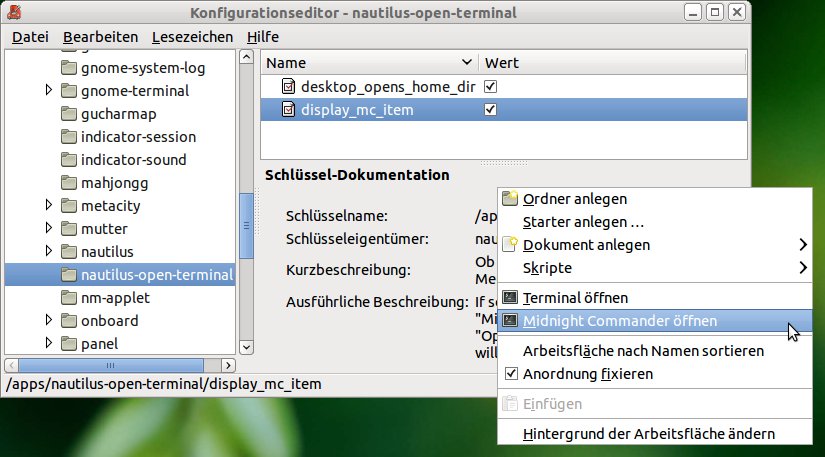
Abbildung 3: Die Nautilus-Erweiterung öffnet nicht nur ein Terminalfenster, sondern auch den Midnight Commander per rechter Maustaste.
Tipp: Evolution als RSS-Reader einrichten
Mit einer Erweiterung machen Sie den Gnome-Mailclient für RSS-Feeds aus dem Netz fit und lesen die neuesten Nachrichten und Blogartikel direkt in Evolution. OpenSuse 11.3 hat das Plug-in nicht im Angebot; Anwender der Version 11.4 installieren das Paket evolution-plugin-rss, Ubuntu-Nutzer das Paket evolution-rss.
Nach der Installation richten Sie die Feeds ein. Dazu öffnen Sie die Einstellungen aus dem Bearbeiten-Menü. Blättern Sie in der linken Seitenleiste ganz nach unten bis zur Abteilung News und Blogs und klicken Sie diese an. Danach wechseln Sie in den rechten Bereich. Über Hinzufügen auf dem Reiter Feeds ergänzen Sie neue Quellen; ins Feld Feed URL gehört die Adresse. Klappen Sie die Advanced options aus, um weitere Feineinstellungen für den jeweiligen Feed vorzunehmen: Dazu gehören Aktualisierungsintervalle (sofern Sie diese nicht auf die globalen Optionen setzen wollen), Speicherbelegung und eventuelle Authentisierungen per Benutzername und Passwort.
Auf dem zweiten Reiter der allgemeinen Plug-in-Einstellungen (Setup) legen Sie fest, wie oft Evolution den Feed aktualisiert und ob das Programm schon beim Start nach neuen Artikeln schaut. Hier geben Sie außerdem an, ob Sie auch Kommentare zu Blogbeiträgen sehen möchten. Ein Klick auf Schließen beendet die Einrichtung. Im Evolution-Hauptfenster tummeln sich die Feeds nun in der Kategorie E-Mail in der eigenen Abteilung News and Blogs (Abbildung 4).
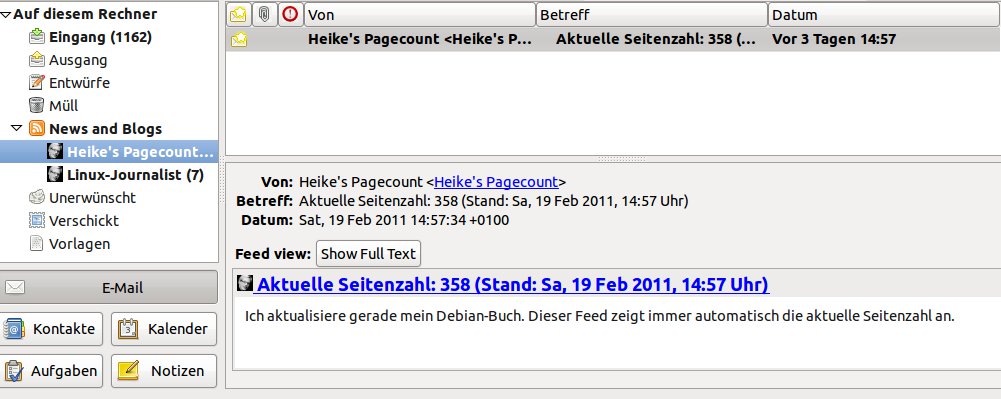
Abbildung 4: Mit einem kleinen Plug-in rüsten Sie den Gnome-Mailclient auf. Evolution zeigt danach auch RSS-Feeds und Blogs an.
Tipp: Epiphany: Lesezeichen nach Themen sortieren
Der schlanke Webbrowser Epiphany verschlagwortet die Bookmarks. Wenn Sie über Lesezeichen / Lesezeichen hinzufügen oder [Strg]+[D] eine Webseite in die Sammlung aufnehmen, öffnet sich ein Dialogfenster, in dem Sie nicht nur Titel und URL festlegen, sondern den Link auch einem Thema zuordnen können. Über Alle Themen anzeigen klappen Sie das Menü aus und wählen die Kategorie per Mausklick in die Checkbox aus. Alternativ schreiben Sie etwas ins Feld Themen – Epiphany bietet schon nach dem ersten Buchstaben an, entweder ein neues Thema zu erstellen oder ein vorhandenes auszusuchen. Auch die Zuordnung zu mehreren Kategorien ist erlaubt.
Im Lesezeichen-Menü selbst finden Sie Themen, denen Sie bereits Links zugewiesen haben, und ein paar Standardeinträge, die zu keiner Kategorie passen. Diese können Sie entfernen bzw. einsortieren, indem Sie den Dialog Lesezeichen bearbeiten ([Strg]+[B]) öffnen. Gehen Sie in der linken Leiste zu Nicht kategorisiert, wählen Sie rechts eine Adresse aus und drücken Sie dann [Alt]+[Eingabe] (Menü: Datei / Eigenschaften). Anschließend setzen Sie wieder die gewünschten Häkchen, und das Lesezeichen ist nun verschlagwortet.
Die Kategorien helfen aber nicht nur dabei, das Lesezeichen-Menü aufzuräumen und die Linksammlung zu strukturieren. Die Tags haben einen ganz praktischen Nutzen: Tippen Sie in die Adresszeile die Anfangsbuchstaben eines Themas ein, zeigt Epiphany alle zugeordneten URLs aus dieser Kategorie, sobald die Eingabe eindeutig ist.
Tipp: Epiphany: Feintuning für den Drucker
Wenn Sie aus dem Gnome-Browser heraus drucken, landet in der Voreinstellung der Titel der Webseite auf dem Papier. Weder im Programm selbst noch in den Druckereinstellungen können Sie Inhalt und Gestaltung der Ausdrucke anpassen. Dafür bietet der GConf-Editor (siehe Tipps ## und ##) wieder zahlreiche Einstellmöglichkeiten.
Starten Sie das Gnome-Konfigurationstool über [Alt]+[F2] und Eingabe von gconf-editor und navigieren Sie links bis zum Punkt apps / epiphany / dialogs. In der rechten Fensterhälfte sind sämtliche Schlüssel, auch zum Thema “Drucken”, versammelt.
- Setzen Sie etwa ein Häkchen bei print_background_colors, wenn Sie auf dem Papier auch die Hintergrundfarbe von Webseiten sehen möchten.
- Der Schlüssel print_background_images druckt zusätzlich eventuelle Hintergrundbilder aus.
- print_date schreibt das Datum in die Fußzeile, print_page_numbers die Seitenzahlen.
- Die beiden Optionen print_page_title und print_page_url beeinflussen hingegen die Kopfzeile und tragen dort den Seitentitel bzw. die Webadresse ein.
Tipp: Epiphany: Aktuelle URL per Mail verschicken
Wussten Sie, dass Sie aus dem Gnome-Browser heraus mit einem Mausklick die Adresse der gerade angezeigten Seite per Mail verschicken können? Wählen Sie dazu einfach aus dem Menü Datei den Eintrag Link verschicken an, und nach kurzer Zeit startet Evolution. Als Betreff ist der Titel der Webseite eingetragen, und in der Nachricht steht der vollständige Link. Sie müssen nur noch einen oder mehrere Adressaten eintragen und auf Abschicken klicken.
Voraussetzung ist natürlich, dass Sie Evolution bereits konfiguriert haben und eines oder mehrere Konten existieren. Setzen Sie stattdessen auf ein anderes Mailprogramm wie etwa Thunderbird, KMail oder Claws Mail, können Sie das praktische Feature auch nutzen, um den Link mit Ihrem Lieblingsclient zu versenden. Dazu öffnen Sie über System / Einstellungen den Dialog Bevorzugte Anwendungen und suchen auf dem ersten Reiter Internet aus dem Drop-down-Menü E-Mail-Betrachter die gewünschte Anwendung aus (Abbildung 5).
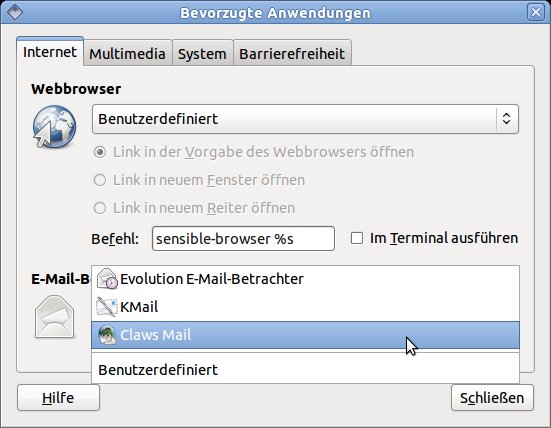
Abbildung 5: Über diesen Dialog richten Sie unter Gnome die Standardanwendungen für viele Szenarien ein.
Tipp: AbiWord: Eigene Dokumentvorlagen erstellen
Die Gnome-Textverarbeitung bringt nach der Installation einige fertige Vorlagen mit. Während die Standardvorlage normal.awt in vielen verschiedenen Sprachen (darunter auch in Deutsch) vorliegt, sind die Briefe, Pressemitteilungen und Faxvorlagen nur auf Englisch verfügbar. Sämtliche Vorlagen liegen im Verzeichnis /usr/share/abiword-2.8/templates. Verwenden Sie eine andere AbiWord-Version, kann der Name leicht abweichen. Die folgende Schritt-für-Schritt-Anleitung zeigt, wie Sie eigene Vorlagen erstellen:
- Öffnen Sie eine vorhandene englische Vorlage über Datei / Neu aus Vorlage oder erstellen Sie ein leeres Dokument über Datei / Neu.
- Passen Sie das Dokument an Ihre Wünsche an, bis es als Muster für weitere Texte dienen kann.
- Speichern Sie nach getaner Arbeit das Werk über Datei / Speichern unter. Im folgenden Dialog navigieren Sie in das Verzeichnis .AbiSuite in Ihrem Home-Verzeichnis. Beachten Sie, dass es sich um ein verstecktes Verzeichnis handelt; um diese Dateien und Ordner mit dem Punkt am Anfang im Dialog einzublenden, drücken Sie die Tastenkombination [Strg]+[H].
- Erstellen Sie unterhalb von .AbiSuite mit einem Klick auf Ordner anlegen ein neues Verzeichnis und nennen Sie es templates. Als Dateityp wählen Sie aus dem unteren Drop-down-Menü AbiWord Template (.awt). Tragen Sie nun noch einen Namen ein und klicken Sie auf Speichern.
Wenn Sie das nächste Mal den Menüpunkt Datei / Neu aus Vorlage aufrufen, sehen Sie Ihre eigenen Vorlagen ganz am Anfang der Liste, die mitgebrachten Vorlagen direkt darunter (Abbildung 6).
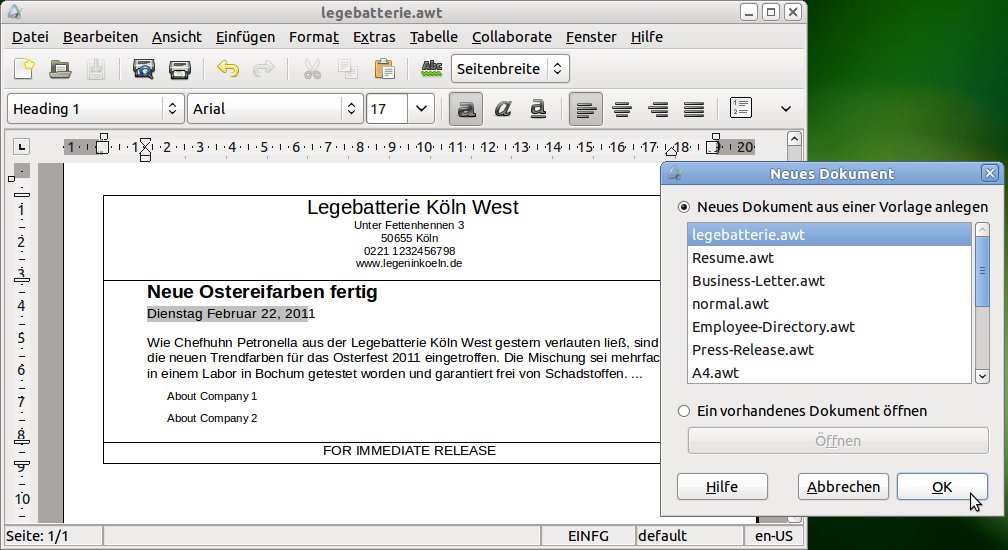
Abbildung 6: Eigene AbiWord-Vorlagen gehören ins Verzeichnis “~/.AbiSuite/templates”, damit die Textverarbeitung sie findet und anbietet.
Glossar
-
MIME-Types
-
Multipurpose Internet Mail Extensions (MIME) ist ursprünglich ein Standard, der dazu dient, Dateianhänge in E-Mails zu beschreiben. Auch Webserver geben vor der Übertragung einer zum Download angeforderten Datei ihren Typ über einen MIME-Type (im HTTP-Header Content-Type) an. Viele Webbrowser und andere Clients ordnen MIME-Types passende Anwendungen zu, welche die jeweiligen Dokumente öffnen können – das klappt auch dann, wenn die Datei keine oder eine falsche Dateiendung hat. Eine Liste dieser MIME-Typen finden Sie unter Linux in der Datei /etc/mime.types.


