



Mit AcetoneISO werfen Sie einen Blick in CD- und DVD-Image-Dateien in vielen Formaten. Für den bequemen Zugriff sind keine Administratorrechte nötig.
AcetoneISO [1] ermöglicht den unkomplizierten Umgang mit Abbilddateien, indem es die äußerste Schicht für Sie als Anwender transparent werden lässt und so den Zugriff auf die darin enthaltenen Daten ermöglicht. Auf Wunsch erstellt das Programm aber auch von verschiedenen Dateien eine Abbilddatei und brennt diese sogar auf CD oder DVD. Es versteht neben dem Standard-Format ISO viele weitere Formate. In diesem Artikel erfahren Sie, wie AcetoneISO grundsätzlich funktioniert und wie Sie das Optimum aus dem Programm herausholen.
Der erste Start
AcetoneISO hat sich mittlerweile einen guten Ruf erarbeitet und liegt allen von EasyLinux unterstützten Distributionen bei. Alternativ finden Sie auf der Heft-DVD die zum Redaktionsschluss aktuelle Version des Programms, die Sie, wie gewohnt, über den Paketmanager Ihres System installieren.
Das Programm nistet sich im K-Menü in der eher unpassenden Kategorie Multimedia / CD/DVD Brennen ein. Beim ersten Start präsentiert Ihnen das Tool zunächst einen Konfigurationsdialog. Es handelt sich dabei um das Optionen-Fenster, das Sie später im gestarteten Program auch über Datei / Einstellungen erreichen. Fürs Erste ist das Verändern der Konfigurationsparameter nicht notwendig – aber einen Dateimanager, den Sie verwenden möchten, sollten Sie dennoch auswählen (Abbildung 1). Klicken Sie dann auf Übernehmen und schließlich auf Ok, woraufhin sich das Optionen-Fenster schließt.
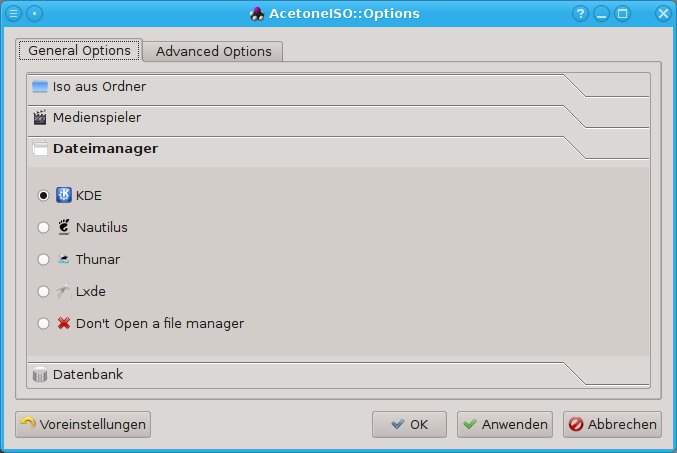
Abbildung 1: Im Konfigurationsdialog legen Sie unter anderem den bevorzugten Dateimanager fest.
Die Oberfläche
Das AcetoneISO-Hauptfenster ist in drei Bereiche unterteilt (Abbildung 2). Links sehen Sie die Datenbank der Abbilddateien, die AcetoneISO bereits kennt. Beim Programmstart sucht AcetoneISO in Ihrem persönlichen Verzeichnis nach ISO-Dateien und legt für die gefundenen Abbilder einen Eintrag in seiner Datenbank an. Wenn Sie ein schon vorhandenes Image von einem anderen Ort öffnen oder mit AcetoneISO ein neues Image erstellen, legt das Programm dafür ebenfalls automatisch einen Verweis in seiner Datenbank an.
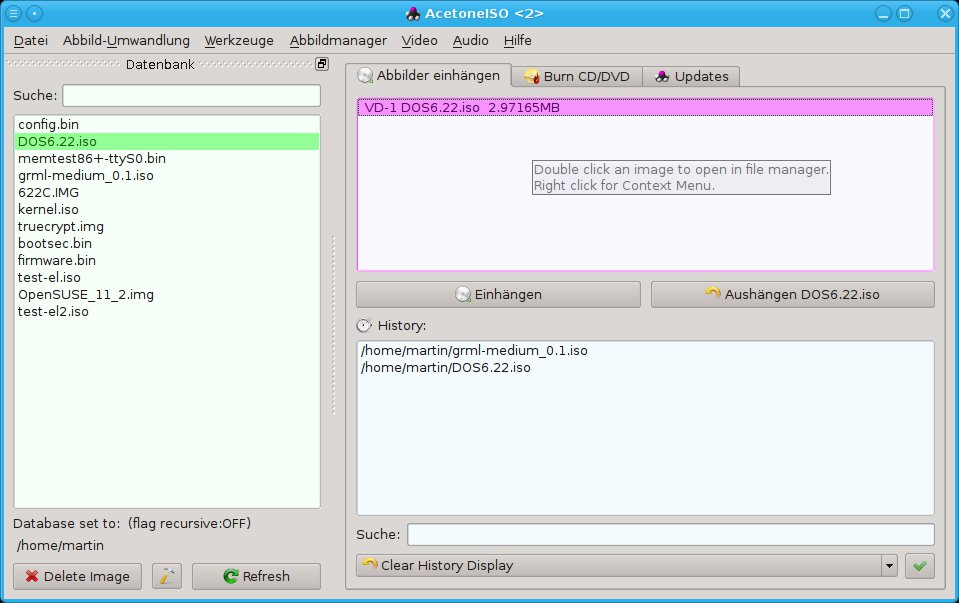
Abbildung 2: Das übersichtliche Hauptfenster von AcetoneISO erlaubt den schnellen Zugriff auf die wichtigsten Funktionen.
Die rechte Hälfte des AcetoneISO-Fensters zeigt oben eine Liste der gerade eingehängten Images. Über die beiden Tabs erreichen Sie die Funktionen zum Brennen von Images auf CDs oder DVDs sowie Hinweise auf aktuellere Versionen. Unten sehen Sie eine Liste bisher geöffneter Images. Nach dem ersten Programmstart sind alle drei Bereiche von AcetoneISO noch leer.
Ein Image in AcetoneISO verwenden
Um ein ISO-Image mit diesem Tool in den Verzeichnisbaum einzuhängen, gehen Sie wie folgt vor:
- Ein Klick auf den Button Einhängen öffnet den Dateimanager, in dem Sie zur gewünschten Abbilddatei navigieren und diese per Doppelklick auswählen. Sollte das Image bereits in der Datenbank von AcetoneISO auf der linken Seite stehen, klicken Sie darauf und im Anschluss auf Einhängen.
- In der Image-Datenbank links sehen Sie nun einen neuen Eintrag für das soeben ausgewählte Image. Im Fenster des Tabs Abbilder einhängen erscheint ebenfalls das eingehängte Image. Auch die History zeigt jetzt einen Eintrag dafür.
-
Um den Inhalt des Images anzuzeigen, klicken Sie im Fenster Abbilder einhängen doppelt auf den Namen der ISO-Datei; alternativ öffnet ein Rechtsklick darauf das Kontextmenü, aus dem Sie Im Dateimanager öffnen (Abbildung 3) wählen.
Abbildung 3: Nach dem Einhängen eines Abbildes öffnet AcetoneISO automatisch ein Dateimanagerfenster.
- Das Kontextmenü der rechten Maustaste ist auch dann nützlich, wenn Sie das Image aushängen möchten. Wählen Sie dafür den Eintrag Image aushängen. Alternativ erledigt das ein Klick auf Aushängen.
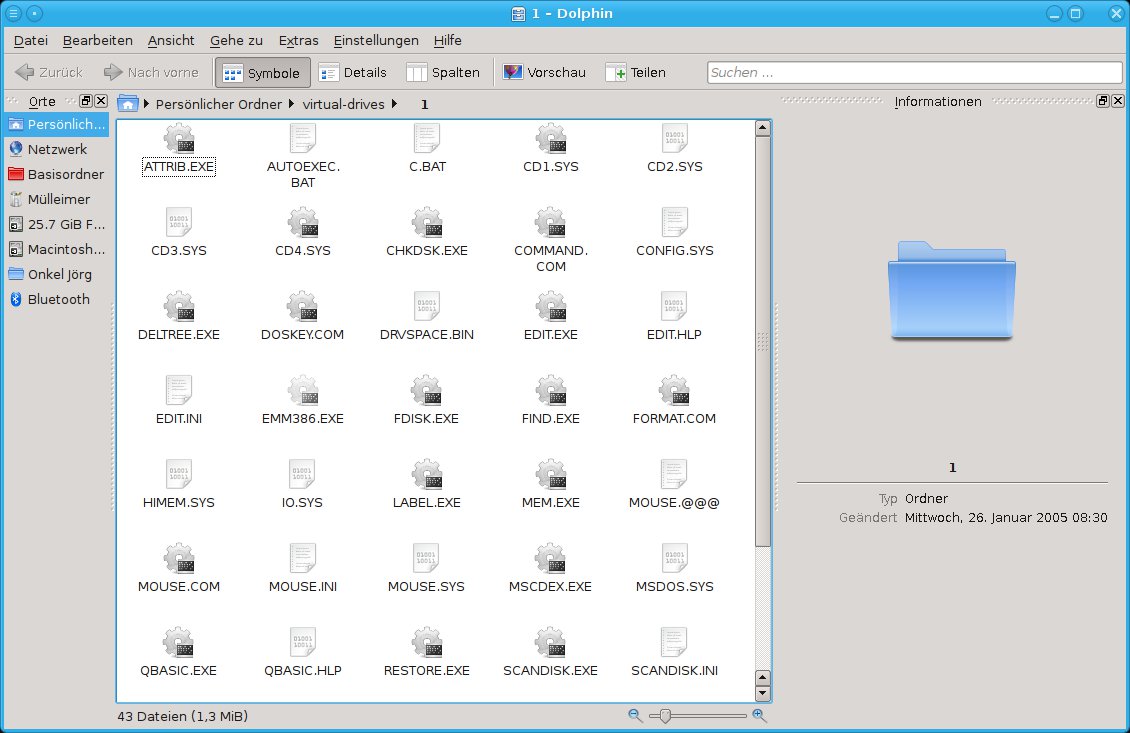
Generell erlaubt das Programm das gleichzeitige Einhängen von bis zu sieben ISO-Images. Es verwendet dazu den Pfad /home/Nutzername/virtual-drives/[1-7].
Images mit AcetoneISO erstellen
AcetoneISO eignet sich auch als komfortables Frontend für mkisofs, um selbst ISO-Images erstellen. So gehen Sie vor:
- Klicken Sie im Menü Abbild-Umwandlung auf den Punkt ISO aus Ordner erstellen, worauf sich ein Dateimanager-Dialog öffnet.
- Klicken Sie auf den Ordner, den Sie in ein ISO-Abbild verpacken wollen. Sie müssen alle Dateien, die Teil des Images werden sollen, zuvor in den gleichen Ordner kopieren oder verschieben.
- AcetoneISO zeigt Ihnen nach einem Klick auf Ok einen zweiten Dialog zur Dateiauswahl. Dort legen Sie den Namen und den Speicherort des ISO-Abbilds fest.
- Nach einem erneuten Klick auf Ok macht sich AcetoneISO an die Arbeit. Nach dem Fertigstellen zeigt es Ihnen einen Bestätigungsdialog. Danach erscheint das gerade erstellte Image aber nicht automatisch in der Datenbank links. Um es dort einzutragen, fügen Sie es per Einhängen-Button wie zuvor erläutert in das Programm ein.
Images brennen
In AcetoneISO gibt es auch eine Funktion, um Images auf einen CD- oder DVD- Rohling zu schreiben. Neben dem Einbinden und Erstellen von Abbildern in das System ist das die dritte Kernfunktion des Werkzeugs. So gehen Sie vor:
- Klicken Sie auf CD/DVD brennen bzw. Burn CD/DVD – in älteren AcetoneISO-Versionen ist die Übersetzung etwas holprig.
- Wählen Sie links in der Datenbank das ISO-Image aus, das Sie auf eine CD oder DVD brennen möchten.
- Klicken Sie rechts auf das Icon mit der brennenden CD neben dem Eintrag Burn ISO Image …. AcetoneISO beginnt mit der Arbeit und schreibt nach dem Fertigstellen eine kurze Bestätigung.
Image von CD oder DVDs auslesen
Möchten Sie von CDs oder DVDs ein Image anlegen, um es zum Beispiel per Netzwerk weiterzuverteilen, ist AcetoneISO auch für diese Aufgabe geeignet. Das gilt auch für Audio-CDs – was nicht selbstverständlich ist, da diese Audio-CDs eine andere Struktur besitzen als Daten-CDs. So gehen Sie vor, um ein Abbild einer vorhandenen CD/DVD zu erstellen:
- Wählen Sie im Menü Abbild-Umwandlung / ISO aus CD/DVD erstellen und im Untermenü den für Sie passenden Eintrag aus. Abhängig davon, was Sie hier auswählen, stellt Ihnen AcetoneISO nun mehrere Fragen.
- Wenn Sie eine normale Daten-CD in ein Image umwandeln möchten, fragt Sie AcetoneISO nach dem Pfad zum Laufwerk sowie der Blockgröße des Datenträgers. Bei beiden Fragen übernehmen Sie die vorgegebenen Werte.
- Geben Sie dann den Namen der ausgelesenen Image-Datei ein. Ein Klick auf Ok setzt den Ausleseprozess in Gang. Den Erfolg quittiert AcetoneISO mit einer entsprechenden Meldung.
Images konvertieren
Mac-OS-Images besitzen die Dateiendung .dmg und verwenden intern das Mac-OS-Dateisystem HFS+. Linux bietet alle Werkzeuge, um solche Images zu nutzen – AcetoneISO vereint sie in einer Oberfläche. Um eine DMG-Datei in einen Ordner zu entpacken, gehen Sie wie folgt vor:
- Rufen Sie den Menüpunkt Abbild-Umwandlung / Mac-OS-Abbild umwandeln auf.
- Klicken Sie im Dialog auf den Button In Ordner entpacken. AcetoneISO könnte das DMG-File zwar auch direkt in ein ISO-File umwandeln, aufgrund von Kompatibilitätsproblemen raten die AcetoneISO-Autoren aber davon ab.
- AcetoneISO möchte im Folgenden ein Programm namens PowerISO aus dem Netz herunterladen, das es für die Umwandlung benötigt. Indem Sie auf Installieren klicken, erlauben Sie das.
- Nun öffnet sich ein Dateimanagerfenster, in dem Sie die Image-Datei im Mac-OS-Format auswählen, die Sie konvertieren möchten.
- In einem zweiten Dateimanagerdialog legen Sie den Ordner fest, in den das Programm die Inhalte des DMG-Files kopiert. Danach starten Sie mit Ok die Konvertierung.
Abbilder verändern
AcetoneISO bietet Ihnen vielfältige Möglichkeiten, bereits bestehende Images zu verändern. So erlaubt es das Programm, Abbilder in mehrere Teile zu zerlegen:
- Rufen Sie den Menüpunkt Abbildmanager / Abbild teilen / Teilen auf. Im folgenden Dateimanagerdialog wählen Sie das zu teilende Image aus.
- Im nächsten Dialog legen Sie den Präfix (den Namensanfang) fest, den später die einzelnen Teile des Abbildes bekommen.
- Im dritten Dialog stellen Sie die Größe der einzelnen Teile ein. 650 oder 700 MByte eignen sich z. B., um eine DVD auf mehrere CDs aufzuteilen.
- Ein Klick auf Ok setzt das Aufteilen in Gang.
Die einzelnen Teile komprimiert AcetoneISO mit dem 7z-Algorythmus. Das Programm bietet selbst eine Funktion, um geteilte Dateien auf anderen Rechnern wie folgt wieder zusammenzusetzen:
- Rufen Sie Abbildmanager / Abbild teilen / Geteiltes Abbild zusammenfügen auf.
- Wählen Sie im Dateibrwoser die Teile zum Zusammenfügen aus.
- Legen Sie den Namen der Zieldatei nach dem Zusammensetzen fest.
- Klicken Sie auf Ok und warten Sie, bis das Programm seine Arbeit beendet hat.
Multimedia-Funktionen
AcetoneISO beherrscht einige Multimedia-Funktionen, die Sie unter Video (Abbildung 4) und Audio finden. Zu den Fertigkeiten des Tools gehören das Umwandeln einer DVD in ein AVI-XVID-Video, die Wiedergabe eines DVD-Abbilds sowie das Verarbeiten von YouTube-Videos. Darüber hinaus extrahiert es die Tonspuren aus vorhandenen Videodateien.
Hinzu kommen einige Funktionen, die mit Abbildern kaum mehr etwas zu tun haben: So konvertiert AcetoneISO auf Zuruf auch Flash-Videos in AVI-Dateien und wandelt vorhandene Videos in spezielle Formate für die PlayStation Portable um. Stöbern Sie etwas in den Menüs Video und Audio und probieren Sie die vorhandenen Funktionen aus, sofern sie für Sie nützlich sind. Etwas falsch machen können Sie in diesen beiden Untermenüs jedenfalls nicht.
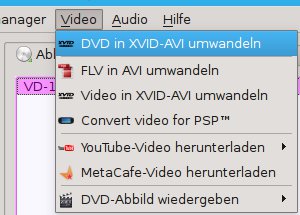
Abbildung 4: Neben Abbild-Funktionen bietet AcetoneISO auch einige Multimedia-Features.
Fazit
AcetoneISO ist ein vielseitiger Helfer im Umgang mit Abbilddateien. Das Werkzeug bindet vorhandene Images in das System ein, ermöglicht das Erstellen neuer Abbilder und erlaubt es Ihnen auch, vorhandene Images zu verändern. Die Funktionen zum Verschlüsseln und zum Komprimieren von Images sind neben den im Artikel erwähnten Funktionen zwei gute Beispiele. Zudem beherrscht AcetoneISO sogar einige Multimedia-Funktionen wie das Abspielen von DVD-Inhalten oder das Umwandeln von Filmdateien. Die Entwicklung steht nicht still: Auf der Homepage des Projekts läuft eine Umfrage, welches Feature sich Benutzer am meisten wünschen. Man darf also gespannt sein, was sich die Entwickler für die nächsten Versionen von AcetoneISO so alles ausdenken. Wenn Sie einen flinken Image-Manager suchen, geben Sie AcetoneISO eine Chance.
Infos
[1] AcetoneISO: http://www.acetoneteam.org/


April April :-D