


Ausgabe 02/2011: CDs und DVDs

EasyLinux 02/2011 testet vier Linux-Brennprogramme, zeigt, wie Sie Audio-CDs rippen und brennen und passende Covers erstellen und hilft beim Umgang mit ISO-Images. Auf Heft-DVD drei aktuelle Linux-Distributionen: OpenSuse 11.4, Mandriva Linux 2010.2 und Knoppix 6.5, außerdem zwei E-Books für Linux-Einsteiger.?
Artikel

Liebe Leserinnen und Leser, die Zeit der Linux-Updates ist wieder angebrochen: Auf den Heft-DVDs finden Sie die brandneue OpenSuse 11.4, das fast genauso frische Knoppix 6.5 und die im Dezember erschienene Mandriva-Version 2010.2 – Ende April erscheint außerdem Ubuntu 11.04. Wie Sie OpenSuse...
Multitouch-Support in Ubuntu 11.04 Recht ausführlich erklärt Ubuntus Multitouch-Entwickler Chase Douglas in einem Blogpost die Fortschritte der Vielfingersteuerung in Ubuntu 11.04: Der Multitouch-Support soll direkt im X-Server (X.org) implementiert werden, die Komponente, die hier zuständig...
Im Quartalsrhythmus erscheinen viele Programme in neuer Version. Eine Auswahl stellen wir regelmäßig vor, und auf der Heft-DVD finden Sie die passenden Pakete und Installationshinweise.
Im Internet gibt es zwischenzeitlich mehrere Milliarden Webseiten – auch Suchmaschinen helfen nur bedingt, die berühmte Nadel im Heuhaufen zu finden.
Die Installation von OpenSuse ist auch für Einsteiger leicht zu bewältigen. Dieser Artikel zeigt Ihnen, wie Sie das Linux-System von der Heft-DVD aufsetzen und was dabei zu beachten ist.
Die neue OpenSuse-Version 11.4 mit dem Codenamen "Celadon" ist fertig. Wir haben sie getestet und zeigen die Neuerungen, Stärken und Schwächen.
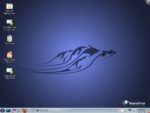
Mit der dritten Auflage von Mandriva 2010 bietet die EasyLinux-Heft-DVD nicht nur ein aktuelles Betriebssystem mit guter Hardware-Unterstützung, sondern auch bündelweise Software. Die Installation ist mit unserer Anleitung schnell erledigt.
CDs und DVDs brennen Sie auch unter Linux komfortabel. Wir stellen vier freie Lösungen für verschiedene Desktops vor und zeigen, was diese drauf haben und wo es noch hakt.

Mit dem KDE-Brennprogramm K3b erzeugen Sie nicht nur überall abspielbare Audio-CDs aus Ihren MP3-Dateien, sondern konvertieren umgekehrt auch vorhandene Songs in das MP3- oder Ogg-Format.

Mit AcetoneISO werfen Sie einen Blick in CD- und DVD-Image-Dateien in vielen Formaten. Für den bequemen Zugriff sind keine Administratorrechte nötig.
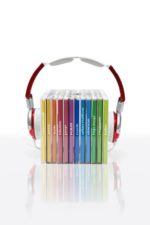
Wer seinen MP3s aus dem Internet eine Gestalt geben will, brennt sie als Audiodateien auf eine CD. Und packt sie dann in eine transparente Billig-CD-Hülle? Das muss nicht sein. Mit Kover basteln Sie schnell eigene Covers oder modellieren das Originalcover einfach nach.

ISO-Images mit Linux-Distributionen, die Sie aus dem Internet herunterladen, brennen Sie mit K3b oder einem anderen Brennprogramm auf einen DVD-Rohling. Doch Sie können auch mit Shell-Befehlen auf die Images zugreifen und eigene erstellen.
Mit seiner großen Anzahl beeindruckender Funktionen rockt der intuitive Mediaplayer Amarok die Party und liefert zugleich den alltäglichen Soundtrack bei der Arbeit.

Mit Rekonq tritt ein schlanker, schneller Browser in Konkurrenz zum langjährigen Funktionsmonster Konqueror. Die Version 1.0 hat der Browser noch nicht erreicht, bringt allerdings schon einige Highlights mit.

Wer Vorträge mit Notebook und Beamer hält, sollte einen Blick auf den PDF Presenter werfen: Das Tool bietet nützliche Komfortfunktionen für die Anzeige von PDF-Präsentationen.

Lange Kolonnen von Euro-Beträgen wollen summiert werden, eine Liste mit Prüfungsnoten wird aussagekräftiger, wenn eine Durchschnittsnote und die Verteilung der Noten sichtbar werden. Beides ist mit Calc kein Problem.
Programme, Tools, schickes Look & Feel – das alles und noch mehr bietet KDE seinen Benutzern. Bei dieser Vielfalt fällt es oft schwer, die passenden Optionen und Schalter zu finden. Die KDE-Tipps schaffen Abhilfe und verraten dieses Mal unter anderem, wie Sie das Fenster-Handling optimieren und...
Gnome ist neben KDE die zweite große Desktopumgebung für Linux. In den Gnome-Tipps stellen wir regelmäßig Nützliches und Praktisches für die alternative grafische Oberfläche vor.

In dieser Ausgabe lesen Sie, wie Sie in Calc Zeilen und Spalten ausblenden oder verbergen, mit verbundenen Zellen arbeiten, Texte in Writer entlang von Linien und Kurven laufen lassen oder Farben eingefügter Bitmaps mit Hilfe von Draw austauschen oder transparent machen.

Ubuntu und Knoppix basieren auf der Linux-Distribution Debian – wir verraten Tricks und Kniffe, welche die Arbeit auf diesen Systemen angenehmer machen.
Die Gimp-Tipps zeigen diesmal, wie Sie den gern in Werbespots eingesetzten Lomo-Effekt simulieren, mit dem Pfadwerkzeug arbeiten und mit Filtern Ihre Fotos aufpeppen.
Wir zeigen diesmal in den Linux-Tipps, wie Sie Text in ein Video einblenden, schöner mit Thunderbird zitieren, hängende Programme beenden, Ihre Postfächer ins Deutsche übersetzen und einiges mehr.

Erfahrene Linux-Nutzer schwören auf flexible Kommandozeilentools, mit denen sich manche Aufgabe schneller bewältigen lässt als in grafischen Programmen. Wir stellen die wichtigsten Anwendungen vor, um auch Einsteiger zu einem Ausflug in die Shell zu ermutigen.
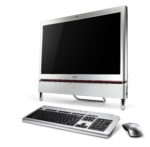
All-in-One-PCs führen außerhalb der Apple-Welt weiterhin ein Nischendasein. Zu unrecht, denn die Rechner brauchen wenig Platz, sind sehr portabel, meist günstig und umfangreich ausgestattet.
Spielen unter Linux heißt Solitaire und Mine Sweeper? Das ist falsch. Auch für Linux gibt es viele grafisch und spielerisch komplexe Games, von denen wir hier einige vorstellen.
