


Die Gimp-Tipps zeigen diesmal, wie Sie den gern in Werbespots eingesetzten Lomo-Effekt simulieren, mit dem Pfadwerkzeug arbeiten und mit Filtern Ihre Fotos aufpeppen.
Tipp: Farbenfrohe Bilder dank Lomo-Effekt
Welcher Fotograf kennt ihn nicht – den kontrastreichen, farbenfrohen und oft schnappschussartigen Lomo-Effekt? Er trägt den Namen der Firma eines russischen Kameraherstellers, der 1983 die erste Lomo-Kleinbildkamera produzierte. Diese erlangte dank der unkomplizierten Benutzung und nicht vorhersehbarer Fotoergebnisse schnell große Beliebtheit. In diesem Tipp zeigen wir, wie Sie den kreativen Effekt aus Abbildung 1 mit Gimp auch ohne eine entsprechende Kamera erzeugen.
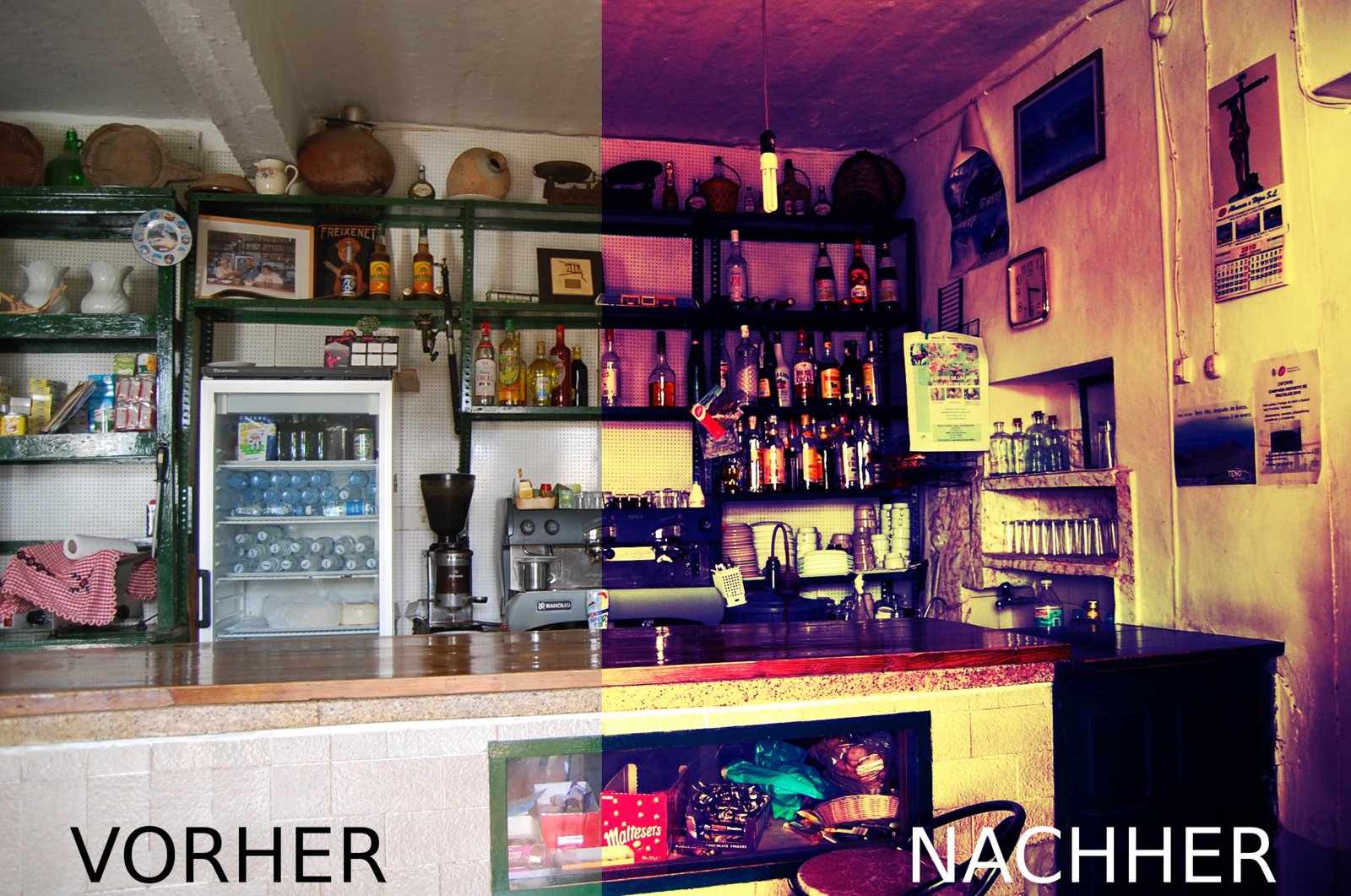
Abbildung 1: Typisch für den Lomo-Effekt ist die farbenfrohe, kontrastreiche Darstellung.
Öffnen Sie zunächst ein Foto Ihrer Wahl über Datei / Öffnen ([Strg]+[O]). Im Bildmenü Farben rufen Sie über den Menüpunkt Kurven das Dialogfenster Farbkurven korrigieren auf. Nun bearbeiten Sie die einzelnen Farbkanäle. Klicken Sie bei Kanal auf die Auswahl Rot. Ziehen Sie eine leichte S-Kurve wie in Abbildung 2 (links) zu sehen. Anschließend aktivieren Sie die Kanal-Option Grün. Ziehen Sie für diesen Farbkanal ebenfalls wie in Abbildung 2 (links) eine leichte S-Kurve. Zuletzt aktivieren Sie den blauen Kanal. Ziehen Sie die S-Kurve diesmal in entgegengesetzter Richtung (Abbildung 2, rechts). Schließen Sie den Bearbeitungsschritt über OK ab.
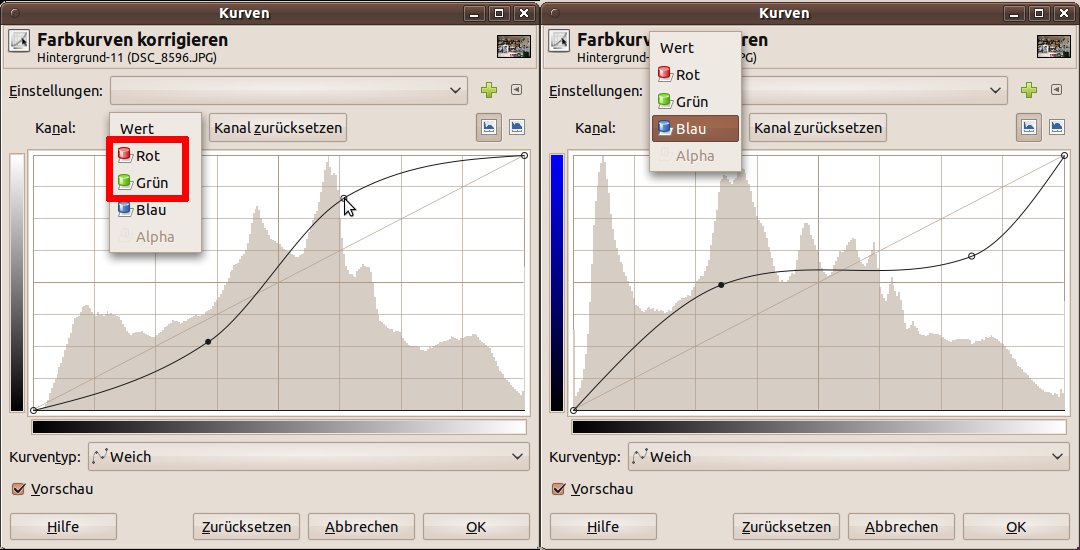
Abbildung 2: Die Farbkurven “Rot”, “Grün” und “Blau” müssen Sie im Kurvendialog einzeln bearbeiten.
Über [Umschalt]+[Strg]+[D] (Ebene / Ebene duplizieren) stellen Sie eine Ebenenkopie her. Diese platzieren Sie im Ebenenstapel oberhalb des Ausgangsbilds. Für den nächsten Schritt müssen Sie ein paar Vorbereitungsarbeiten leisten:
- Stellen Sie die Vorder- und Hintergrundfarben auf Schwarz / Weiß.
- Rufen Sie den Farbverlaufsdialog auf, indem Sie im Werkzeugkasten auf das Icon mit dem Tooltipp Farbverlauf klicken.
- Überprüfen Sie am selben Ort, ob die Option Farbverlauf auf VG nach HG (RGB) steht und die Form auf Linear. Trifft das zu, klicken Sie auf Farben / Abbilden / Auf Farbverlauf. Die aktive Ebene sieht nun aus wie ein Graustufenbild.
Den Lomo-Effekt erreichen Sie, indem Sie die Deckkraft der Ebene auf etwa 50 % reduzieren und den Modus auf Überlagern stellen. Gern fügen Sie zur Verstärkung des Effekts noch eine leichte Vignettierung hinzu: Dazu legen Sie einfach eine neue transparente Ebene an (Ebene / Neue Ebene), setzen den Farbverlauf auf VG nach Transparent und aktivieren das Häkchen rechts daneben mit dem Tooltipp Umkehren. Als Form-Option wählen Sie den Eintrag Kreisförmig und ziehen den Verlauf in die transparente Ebene, indem Sie ihn mit gedrückter linker Maustaste über dem offenen Bild platzieren. Abschließend stellen Sie die Ebenentransparenz auf 40 % und entscheiden sich für den Überlagern-Modus.
Tipp: Himmelsdrama
Als es die heutigen Möglichkeiten digitaler Bildbearbeitung noch nicht gab, haben Fotografen für eine dramatische Himmelsdarstellung oft verschiedene Farbfilter vor das Objektiv geschraubt. Heute hilft Gimp dabei, im Nachhinein ein Landschaftsbild mit einem dramatisch wirkenden Himmel besser in Szene zu setzen. Wir zeigen, wie es geht.
- Das Ausgangsbild sollte eine Landschaftsaufnahme mit möglichst viel Himmelsfläche sein. Diese öffnen Sie mit der Tastenkombination [Strg]+[O].
- Klicken Sie im Ebenenstapel des Ebenenfensters auf das unten angebrachte Symbol Ein Duplikat dieser Ebene erstellen und zum Ebenenstapel hinzufügen oder drücken Sie [Umschalt]+[Strg]+[D].
- Aus dem Menü Farben wählen Sie den Eintrag Komponenten / Kanalmixer. Es öffnet sich das gleichnamige Dialogfenster.
- Aktivieren Sie die beiden Optionen Monochrom und Leuchtstärke erhalten. Sie sehen anschließend in der Vorschau ein Graustufenbild, dessen Gesamthelligkeit sich auch bei späteren Anpassungen nicht ändert.
- Erhöhen Sie den Wert für Rot auf 200 %. Die Werte für Grün und Blau können bei Ihrem Bildmotiv im Vergleich zu dem hier verwendeten Beispielfoto variieren. Idealerweise sollte die Summe der für diese beiden Kanäle eingestellten Werte 100 ergeben – das Ergebnis wirkt dann stimmiger. Schließen Sie den Vorgang über OK ab.
- Sie haben nun die Möglichkeit, im Ebenendialog mit den unterschiedlichen Ebenenmodi zu spielen (Modus), um den gewünschten Effekt zu verstärken. Steht der Ebenenmodus auf Multiplikation, wirkt das ganze Bild durch die dunkleren Farben dramatischer. Aktivieren Sie Überlagern, hebt Gimp die Wolken besser hervor. Mit Abziehen erzeugen Sie eine dunkle Abendstimmung für das gesamte Bild. Versuchen Sie sich selbst an den verschiedenen Ebenenmodi und erzeugen Sie eine Stimmung, die am besten zu Ihrem Motiv passt.
Tipp: 3-D-Texteffekt mittels Pfadwerkzeug
Aus einem zweidimensionalen Text erzeugen Sie in Gimp schnell einen 3-D-Effekt:
- Erstellen Sie ein neues Bild ([Strg]+[N]).
- Mit dem Textwerkzeug schreiben Sie z. B. einen Namen in das Bild und verwenden hierfür eine beliebige Farbe.
- Duplizieren Sie die Textebene (Ebene / Ebene duplizieren) und positionieren Sie diese im Ebenenstapel unterhalb der ersten Textebene.
- Den Text der eben duplizierten Textebene färben Sie um. Klicken Sie ihn dazu mit dem Textwerkzeug an und verwenden Sie dann einen etwas dunkleren Farbton als für den Ausgangstext.
- Mit Hilfe der Pfeiltasten platzieren Sie den dunkleren Text der kopierten Ebene etwas links oberhalb des Ausgangstextes.
- Erstellen Sie eine neue transparente Ebene (Ebene / Neue Ebene). Positionieren Sie diese im Ebenenstapel zwischen den beiden Textebenen und zoomen Sie mit der Lupe an den Text heran, ohne aber die transparente Ebene zu verlassen.
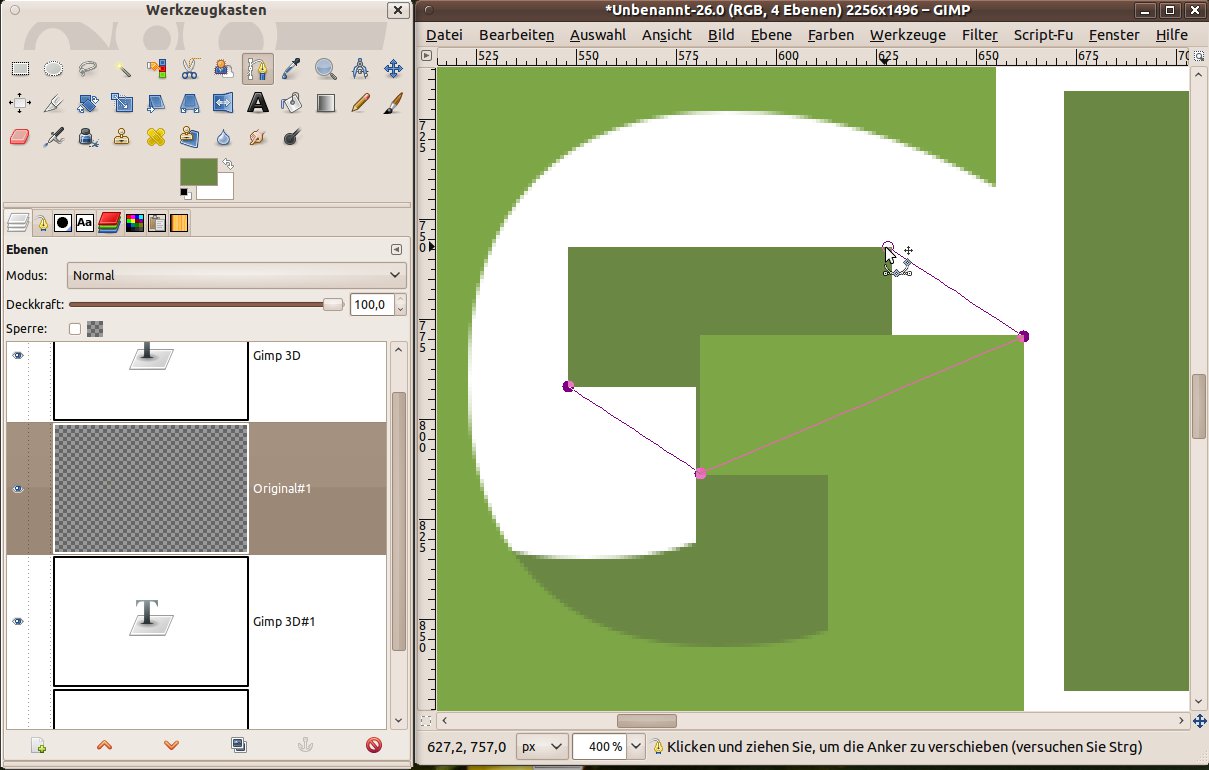
- In dieser neu erstellten Ebene zeichnen Sie mit dem Pfadwerkzeug (Pfade bzw. [B]) nun die Verbindungsebenen zwischen den beiden Textbereichen ein (Abbildung 3). Klicken Sie nach dem Zeichnen einer in sich geschlossenen Fläche jeweils auf Auswahl / Vom Pfad und füllen Sie die Auswahl mit Hilfe des Füllwerkzeugs ([Umschalt]+[B]) mit der Farbe der hinteren Textebene.
-
Wiederholen Sie dieses Vorgehen für den gesamten Text. Verfahren Sie also mit allen Ecken und Rundungen wie eben beschrieben. Als Ergebnis erhalten Sie den gewünschten 3-D-Effekt.
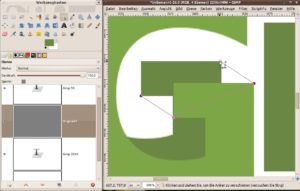
Abbildung 3: Mit dem Pfadwerkzeug erstellen Sie die Verbindungen zwischen den beiden Ebenen. Diese Flächen füllen Sie jeweils mit der Farbe der hinteren Schrift aus.
Tipp: Tilt-Shift-Effekt
Bei Tilt-Shift-Aufnahmen handelt es sich eigentlich um Fotos, die mit einem speziellen T&S-Objektiv fotografiert wurden. Das Charakteristische daran ist die extreme Tiefenschärfe: Die Motive wirken wie Miniaturen. In diesem Tipp verraten wir, wie Sie den Effekt digital simulieren.
Öffnen Sie zunächst das Ausgangsbild und wählen Sie im Bildmenü Farben / Farbton / Sättigung. Die Objekte im Bild sollen möglichst künstlich wirken, dazu erhöhen Sie die Sättigung: Bewegen Sie den Regler für Sättigung nach rechts, bis Ihnen die Farben gefallen.
Duplizieren Sie nun die Hintergrundebene ([Umschalt]+[Strg]+[D]). Öffnen Sie über Filter / Weichzeichnen / Gaußscher Weichzeichner das Filterdialogfenster und stellen Sie den Weichzeichnenradius auf einen hohen Wert von etwa 50 ein. Anschließend klicken Sie mit der rechten Maustaste auf die Ebene. Rufen Sie über das Kontextmenü den Punkt Ebenenmaske hinzufügen auf. Aktivieren Sie die Option Weiß (volle Deckkraft) und bestätigen Sie die Auswahl mit Hinzufügen. Verwenden Sie Schwarz/Weiß für die Vorder- und Hintergrundfarben und aktivieren Sie das Farbverlaufswerkzeug ([F]). In den Werkzeugeinstellungen stellen Sie die Form auf Bi-linear. Abschließend klicken Sie mit der Maus in den Bereich, den Sie scharf darstellen wollen, und ziehen bei gedrückter Maustaste den Verlauf nach unten weg. Sie sehen gleich, wie der Verlauf wirkt (Abbildung 4). Eventuell benötigen Sie mehrere Anläufe, bis das Ergebnis passt.
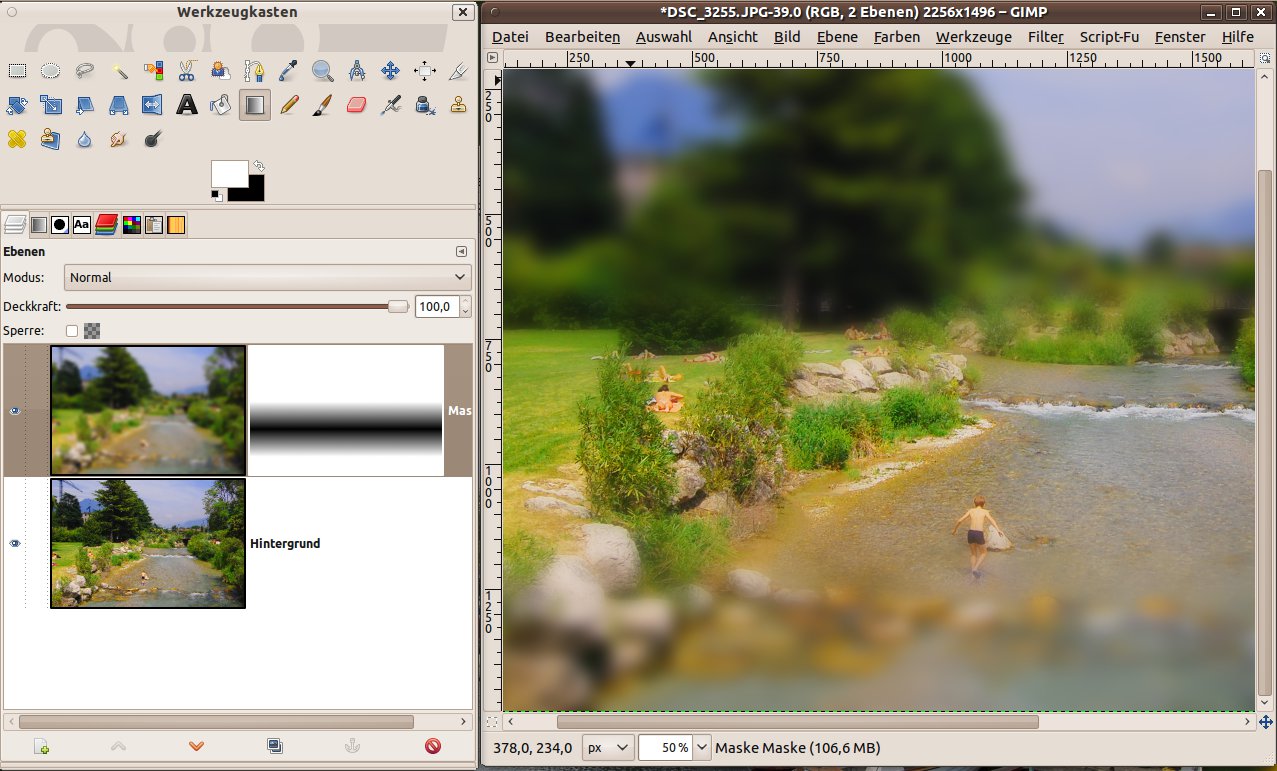
Abbildung 4: Der Gaußsche Weichzeichner sorgt für die nötige Tiefenschärfe, welche ein Merkmal des Tilt-Shift-Effekts darstellt.


