


Gnome ist neben KDE die zweite große Desktopumgebung für Linux. In den Gnome-Tipps stellen wir regelmäßig Nützliches und Praktisches für die alternative grafische Oberfläche vor.
Tipp: Brasero: Cover-Editor gleich inklusive
Das Gnome-Brennprogramm zeichnet sich durch Schlichtheit und Übersichtlichkeit aus. Die wichtigsten Funktionen sind im Startbildschirm bzw. im Menü Projekt / Neues Projekt versammelt: So erstellen Sie schnell und unkompliziert Audio-, Video- und Daten-CDs/-DVDs, kopieren Datenträger oder brennen einfach fertige Abbilder. Selbst wenn Sie Ihre Silberscheiben lieber mit K3b oder sogar auf der Kommandozeile brennen, sollten Sie einmal einen Blick ins Brasero-Menü Werkzeuge werfen. Gleich an erster Stelle befindet sich der Cover-Editor, den Sie auch unabhängig vom Brennvorgang einsetzen können, um mit wenigen Mausklicks ansehnliche Albumcover zu erstellen. So geht’s:
- Nach dem Start sehen Sie drei grafische Elemente, die Sie mit Inhalt füllen können: die Vorderseite, die Seiten und die Rückseite.
- Über die Werkzeugleiste stellen Sie eine der auf dem System verfügbaren Schriften, deren Größe, Farbe, Stil und Ausrichtung ein.
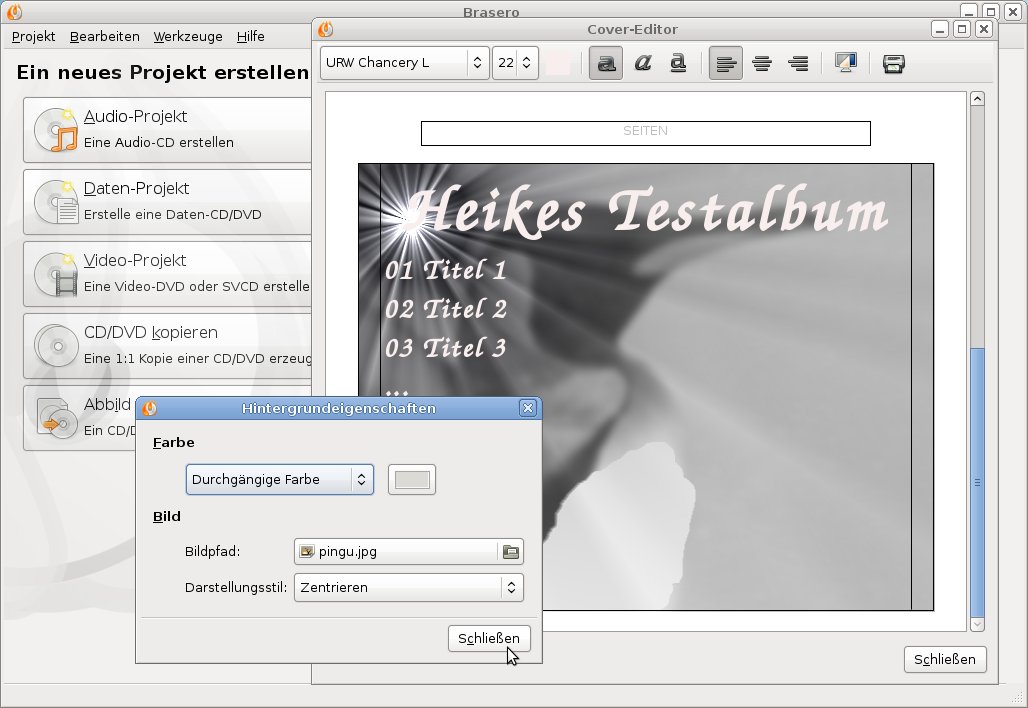
- Das Symbol mit dem Monitor öffnet einen weiteren Einrichtungsdialog, über den Sie den Hintergrund gestalten. Grundsätzlich können Sie sich zwischen einer Farbe und einem Bild entscheiden und für beide Varianten jeweils Feineinstellungen vornehmen (Abbildung 1).
- Der Knopf ganz rechts schickt die Datei an einen Drucker oder speichert sie über den Umweg In Datei drucken. Letzteres bietet die drei Formate PostScript, PDF und SVG (Vektorgrafik) an; eine andere Möglichkeit, das eigene Cover auf der Platte abzulegen, gibt es in Brasero nicht.
-
Wollen Sie ein Cover nicht nur einmal verwenden, sondern zu einem späteren Zeitpunkt wiederverwenden und ein paar Elemente umgestalten, sollten Sie eine SVG-Datei erstellen. Diese können Sie immerhin mit einem Programm wie Gimp oder Inkscape bearbeiten.
Abbildung 1: Gnomes Brennprogramm Brasero punktet mit seinem integrierten Albumcover-Editor, den Sie auch unabhängig vom eigentlichen Brennvorgang verwenden können.
Tipp: Terminal für Gnomes Texteditor
Der Standardeditor der Desktopumgebung heißt Gedit. In der Regel finden Sie das Programm zur Bearbeitung von Textdateien im Bereich Zubehör des Startmenüs. Alternativ starten Sie es über Eingabe von gedit in ein Terminal- oder Schnellstartfenster ([Alt]+[F2]). Von Haus aus bringt die Anwendung zahlreiche Plug-ins mit [1] – einige davon sind in der Voreinstellung bereits aktiviert, wie ein Blick in den Dialog Bearbeiten / Einstellungen / Plugins bestätigt.
Andere Erweiterungen, wie auch das Terminal, müssen Sie per Klick in die Checkbox explizit einschalten. Die Kommandozeile für Gedit befindet sich im Plug-in Eingebettetes Terminal. Nachdem Sie das Häkchen gesetzt haben, rufen Sie das Terminal über den Menüpunkt Ansicht / Fußleiste ([Strg]+[9]) auf den Plan (Abbildung 2). Über denselben Weg werden Sie die Eingabeaufforderung auch wieder los. Da es sich um eine ganz normale Bash handelt, funktionieren die üblichen Shortcuts – [Strg]+[D] oder exit fängt das Plug-in allerdings ab und schließt das Terminal nur über den beschriebenen Weg. Praktisch: Rufen Sie aus der Kommandozeile heraus gedit mit einem Dateinamen als Argument auf, öffnet der Texteditor einfach einen neuen Tab im aktuellen Programmfenster.
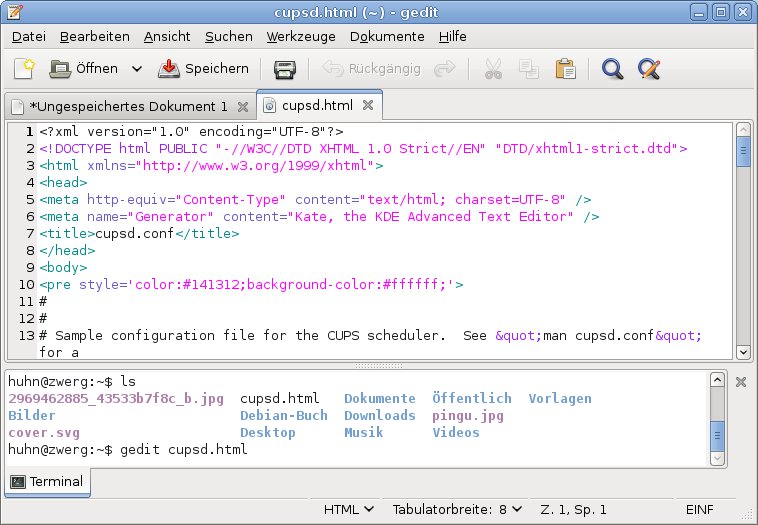
Abbildung 2: Gedit blendet auf Wunsch am unteren Fensterrand ein kleines Terminal ein, in dem Sie Shell-Befehle absetzen können.
Tipp: Gedit: Schneller schreiben dank Schnipsel
Nicht nur Programmierer dürften dieses Gedit-Plug-in nützlich finden, auch Schreiberlinge freuen sich darüber, wenn ihnen jemand ein bisschen Tipparbeit erspart. Schnipsel speichert nicht nur Codefragmente für gängige Programmiersprachen, sondern auch freie Textschablonen, die Sie über ein selbst definiertes Tastenkürzel oder begriff [Tab] eingeben. begriff steht dabei für ein Kurzwort, das in den Plug-in-Einstellungen im Feld Tabulatorauslösung definiert ist. Um den Schnipsel einzufügen, tippen Sie den gewählten Begriff ein und drücken anschließend die Tabulatortaste – Gedit vervollständigt dann.
Welche Schnipsel bereits definiert sind, verrät ein Blick in den Einstellungsdialog (Reiter Plugins). Navigieren Sie links zum Schnipsel-Eintrag und klicken Sie danach unten rechts auf Plugin konfigurieren. In der linken Baumansicht finden Sie nun die vorgefertigten Bausteine alphabetisch sortiert. Ganz oben haben Sie unter Global die Möglichkeit, ganz neue Fragmente zu erstellen, die Sie nicht in eine der anderen Kategorien einordnen können.
Einige Abteilungen wie etwa CSS, C oder C++ bringen von Haus aus viele fertige Schnipsel mit, in denen Sie stöbern und sich Ideen für eigene Vervollständigungen holen können. Über die Schaltfläche ganz links legen Sie neue Bausteine an. Geben Sie dem Schnipsel zunächst einen Namen, dann tippen Sie in die rechte Fensterhälfte den gewünschten Text ein. In der Zeile Tabulatorauslösung legen Sie dann eine Abkürzung oder ein Wort fest, mit dem Sie den Schnipsel später aktivieren. Die Vergabe eines Tastenkürzels ist optional.
Tipp: Gedit-Codeschnipsel auf anderen Rechnern verwenden
In den Plug-in-Einstellungen für die Gedit-Schnipsel finden Sie unter der linken Baumansicht zwei Buttons, über die Sie Ihre Codebausteine und Textbausteine exportieren und auch wieder importieren. Markieren Sie zunächst einzelne oder alle Elemente mit der Maus: Halten Sie die Strg-Taste beim Klicken gedrückt, um einzelne Schnipsel auszuwählen, oder die Umschalttaste, um eine Gruppe zu markieren. Danach klicken Sie auf das Icon mit dem nach unten gerichteten Pfeil, um die markierten Elemente zu exportieren.
Im aufgehenden Dateiauswahldialog wählen Sie einen Namen und das Verzeichnis aus, in dem Sie die Daten ablegen wollen. Um diese (in der Voreinstellung mit gzip komprimierte) Datei auf einem anderen System einzulesen, gehen Sie wiederum in die Plug-in-Einstellungen und klicken auf das Icon neben dem Exportsymbol. Wählen Sie im Dialogfenster die .gz-Datei aus, um sie zu importieren.
Tipp: Nautilus: MP3-Dateien als Klingelton für’s Android
Wer ein Android-Telefon sein Eigen nennt und mit den ausgelieferten Klingel-, Weck- und Benachrichtigungstönen nicht zufrieden ist, muss diese nicht teuer von einem der unzähligen Anbieter herunterladen. Mit wenigen Handgriffen wandern eigene Musikstücke, zum Beispiel in den Formaten MP3, Ogg Vorbis oder auch WAV, auf’s Handy. Diese laden Sie entweder direkt über den integrierten Browser herunter oder transferieren sie via Bluetooth oder mit einem USB-Kabel auf die SD-Karte des Geräts. Das Problem bei den ersten beiden Vorgehensweisen: Die Musik landet in fest vorgegebenen Verzeichnissen – /sdcard/bluetooth bzw. /sdcard/download. Von dort aus können Sie die Dateien nicht als Systemtöne einrichten.
Verschiedene Lösungsansätze stehen zur Verfügung. Sie können über den Market einige Apps finden, welche die internen Audioeinstellungen erweitern und es erlauben, Sounddateien aus allen Verzeichnissen als Systemklänge einzurichten. Funktioniert das nicht, greifen Sie einfach zu Gnomes Dateimanager Nautilus und sortieren die Töne in der Android-Ordnerstruktur um:
- Schließen Sie das Handy per USB-Kabel an den Linux-Rechner an. Bestätigen Sie die Datenverbindung auf dem Handy per Klick auf USB-Speicher aktivieren.
-
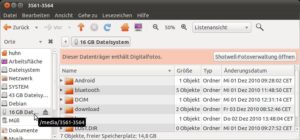
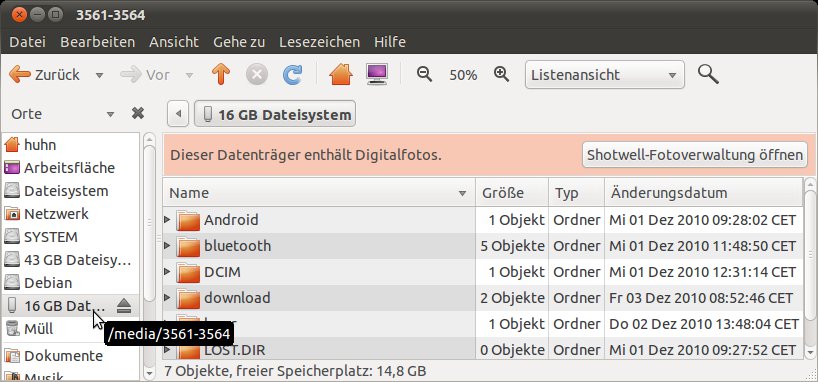
Öffnen Sie ein Nautilus-Fenster. In der linken Ordnerliste sollten Sie die SD-Karte des Handys sehen, die das System automatisch gemountet hat. Per Klick auf diesen Eintrag zeigen Sie in der rechten Fensterhälfte des Dateimanagers den Inhalt an.
-
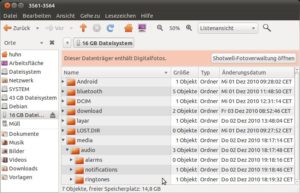
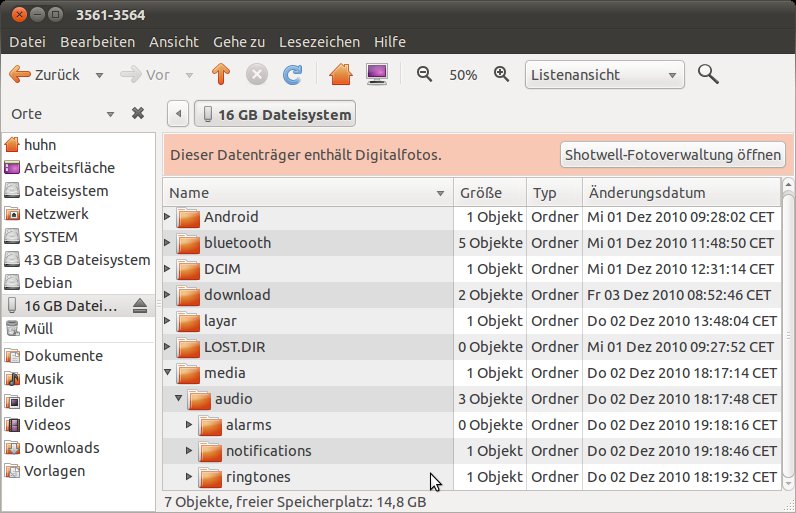
Über Datei / Ordner anlegen erstellen Sie dort nun ein paar weitere Verzeichnisse. Legen Sie zunächst den Ordner media und dort ein Unterverzeichnis namens audio an. In diesem erstellen Sie drei weitere Ordner für die Wecktöne (alarms), für die Benachrichtigungssounds (notifications) und für die Klingeltöne (ringtones).
- Nachdem Sie Ihre MP3-, Ogg-Vorbis- oder WAV-Dateien in die entsprechenden Verzeichnisse einsortiert haben, können Sie über das Handy den USB-Speicher deaktivieren. In den Telefoneinstellungen richten Sie im Bereich Töne nun die eigenen Sounds als Klingel-, Weck- und Benachrichtigungstöne ein.
Tipp: Platz sparen in den Programmmenüs
Finden Sie die Symbole in den Menüs der Anwendungen überflüssig, zu bunt oder einfach störend? Mit einem kleinen Ausflug in den GConf-Editor schalten Sie die Anzeige der Icons ab. Öffnen Sie den Konfigurationseditor über ein Terminal oder einen Schnellstarter ([Alt]+[F2]) und geben Sie gconf-editor ein. Navigieren Sie in der linken Baumansicht zum Bereich desktop / gnome / interface und entfernen Sie auf der rechten Seite hinter menus_have_icons das Häkchen. Anschließend präsentieren sich die Menüs der Programme schön schlicht und nur noch mit Text.
Tipp: Änderungen an den Panels verbieten
Sind die Desktopleisten erst einmal eingerichtet und alle Icons an ihrem Platz, wäre es doch praktisch, wenn man (unabsichtliche) Änderungen für die Zukunft verhindern könnte. Das kann man – ebenfalls über den im vorigen Tipp erwähnten GConf-Editor. Wandern Sie links einfach zum Punkt apps / panel / global und aktivieren Sie rechts die Checkbox hinter locked_down. Danach können Sie die Symbole nicht mehr hin- und herrücken. Auch das Kontextmenü der rechten Maustaste, das sonst Funktionen wie Eigenschaften, Zum Panel hinzufügen oder Dieses Panel löschen anzeigt, beschränkt sich nun auf die beiden Punkte Hilfe und Info zu den Panels.
Tipp: Nautilus: Verzeichnisse in neuen Reitern öffnen
Im Browsermodus des Dateimanagers öffnen Sie über [Strg]+[T] oder über Datei / Neuer Reiter einen neuen Tab im aktuellen Fenster. In der Voreinstellung zeigt Nautilus dann das Verzeichnis an, aus dem heraus Sie den Tab geöffnet haben. Um direkt einen Ordner Ihrer Wahl in einem neuen Reiter und nicht im aktuellen zu öffnen, klicken Sie ihn einfach mit der mittleren Maustaste an. Halten Sie hingegen die Umschalttaste gedrückt, präsentiert der Dateimanager das Verzeichnis in einem ganz neuen Fenster.
Tipp: Gnome-Desktop mit dem Android-Handy fernsteuern
Dank VNC (Virtual Network Computing) steuern Sie den Bildschirminhalt eines entfernten Rechners über einen anderen Computer. Auf der einen Seite läuft dazu ein VNC-Server (das ist der Rechner, auf den Sie zugreifen möchten), auf der anderen Seite ein VNC-Client (das ist der Rechner, der auf den entfernten Rechner zugreift).
Der Gnome-Desktop hat einen eigenen VNC-Server namens Vino im Angebot, ein komfortables Werkzeug, um den eigenen Desktop über VNC freizugeben. Die von EasyLinux unterstützten Distributionen bringen Vino alle standardmäßig mit; falls noch nicht vorhanden, installieren Sie das gleichnamige Paket über Ihren Paketmanager. Auf Clientseite benötigen Sie einen entsprechenden Viewer. Der Market bringt jede Menge Apps – einige kostenlose, einige kostenpflichtige – mit. Im Test verwendeten wir android-vnc-viewer[2]. Die folgende Schritt-für-Schritt-Anleitung zeigt, wie Sie die Fernsteuerung einrichten:
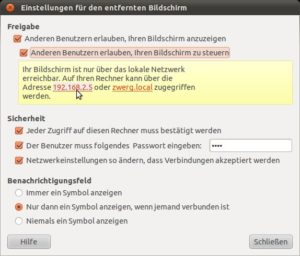
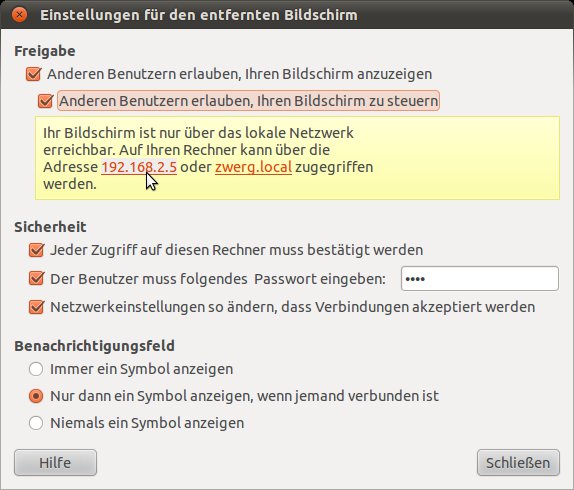
- Rufen Sie auf dem Gnome-Desktop die Servereinrichtung über System / Einstellungen / Entfernter Desktop auf.
- Klicken Sie in die Checkbox vor Anderen Benutzern erlauben, Ihren Bildschirm anzuzeigen und optional darunter in Anderen Benutzern erlauben, Ihren Bildschirm zu steuern (um vom Client aus auch die Maus und die Tastatur zu kontrollieren).
- Im Bereich Sicherheit sollten Sie mindestens eine der beiden Optionen (Jeder Zugriff auf diesen Rechner muss bestätigt werden bzw. Der Benutzer muss folgendes Passwort eingeben) aktivieren. Setzen Sie ebenfalls ein Häkchen bei Netzwerkeinstellungen so ändern, dass Verbindungen akzeptiert werden. Über einen Klick auf Schließen beenden Sie die Einrichtung des Servers.
-
Starten Sie den Client auf dem Telefon. In der getesteten App android-vnc-viewer vergeben Sie einen Namen für die Verbindung (Feld Nickname), tragen das Passwort ein und setzen optional ein Häkchen bei Keep, wenn sich das Gerät das Kennwort merken soll. Ins Feld Address gehört die IP-Adresse des Linux-Rechners, die der Vino-Einrichtungsdialog im oberen Bereich anzeigt.
Die Voreinstellung für den Port (5900) übernehmen Sie. Aus dem Drop-down-Menü darunter (Color Format) wählen Sie die Auflösung aus. Abschließend klicken Sie auf Connect, um die Verbindung aufzubauen.
-
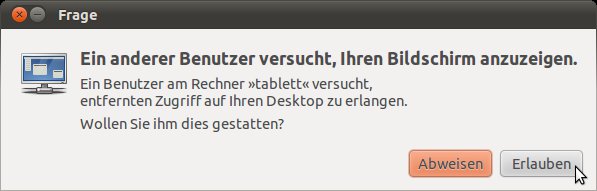
Wenn Sie bei den Sicherheitseinstellungen die Option Jeder Zugriff auf diesen Rechner muss bestätigt werden aktiviert haben, fragt nach dem Handshake ein Dialogfenster auf dem Gnome-Desktop nach, ob Sie die Verbindung abweisen oder erlauben.
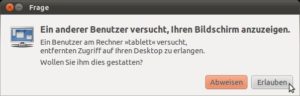
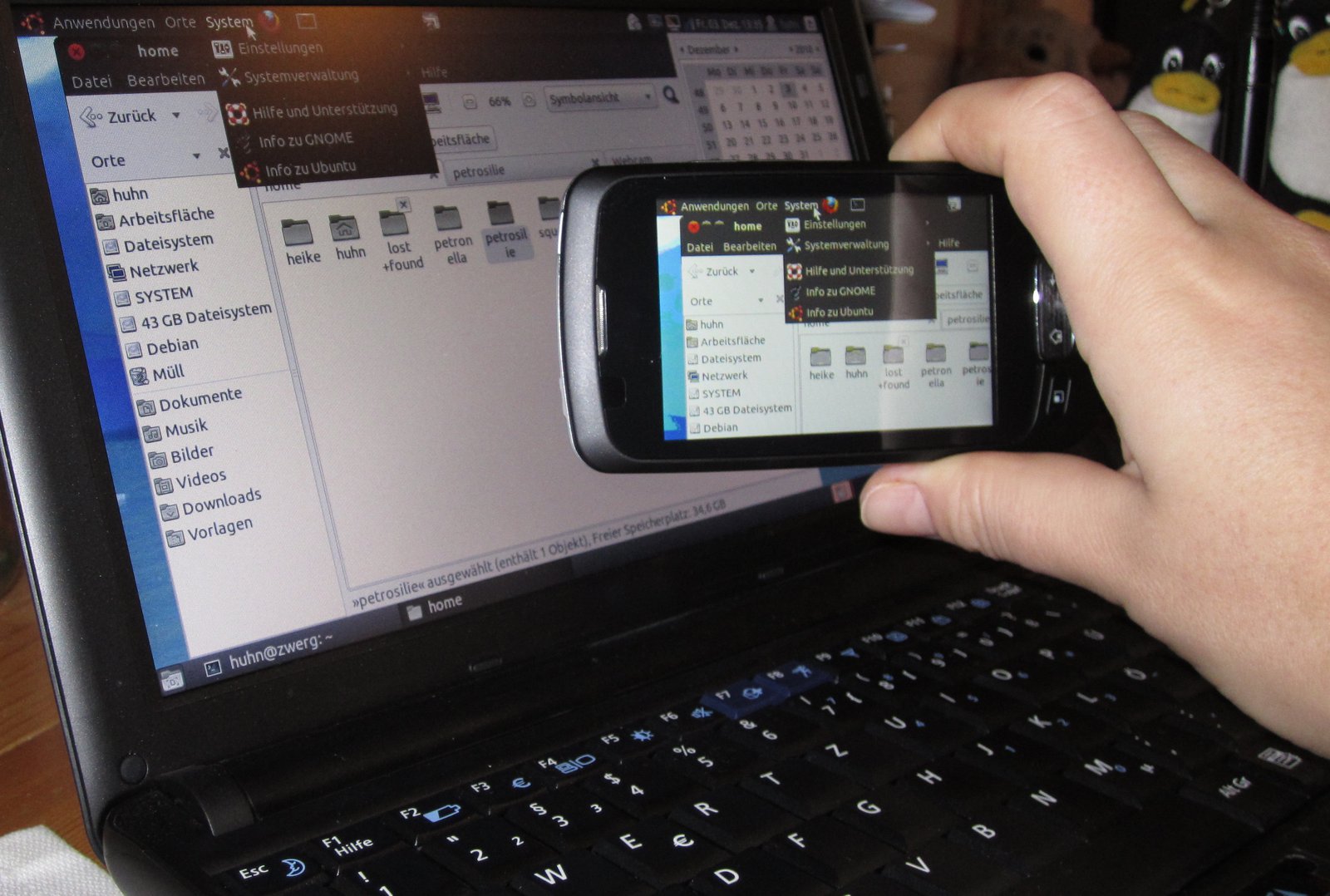
Nachdem Sie auf Erlauben geklickt haben, sehen Sie auf dem Handy-Bildschirm den Gnome-Desktop (Abbildung 3).
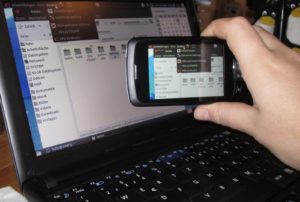
Abbildung 3: Dank eines VNC-Servers und des zugehörigen Clients steuern Sie den Gnome-Desktop über Ihr Android-Handy komfortabel von der Couch aus.
Tipp: Vino: Automatisch oder von Hand starten?
Der im vorigen Tipp vorgestellte VNC-Server für den Gnome-Desktop nimmt in der Voreinstellung nach der Installation bei jeder Anmeldung an der grafischen Oberfläche seinen Dienst auf. Geregelt ist das durch einen entsprechenden Eintrag bei den Startprogrammen. Möchten Sie den Server lieber von Hand starten und damit die volle Kontrolle über den Dienst behalten, schalten Sie den automatischen Start einfach ab.
Gehen Sie dazu im Menü System / Einstellungen auf Startprogramme. Blättern Sie in der Liste bis zum Eintrag Entfernter Bildschirm (GNOME-Dienst für entfernte Bildschirme) und klicken Sie in die Checkbox davor, um den Start zu deaktivieren. Um den Eintrag ganz aus der Liste zu löschen, klicken Sie hingegen rechts auf die Schaltfläche Entfernen.
Um den Server nur dann zu starten, wenn Sie ihn wirklich brauchen, geben Sie den folgenden Befehl in ein Schnellstart- oder Terminalfenster ein:
/usr/lib/vino/vino-server
Verwenden Sie dazu den [Alt]+[F2]-Schnellstarter, achten Sie darauf, im Dialogfenster die Checkbox Im Terminal ausführen anzukreuzen. Um einen auf diese Weise ins Leben gerufenen VNC-Dienst zu beenden, schließen Sie entweder das Terminal oder drücken [Strg]+[C].
Infos
[1] Liste von Gedit-Plug-ins (engl.): http://live.gnome.org/Gedit/Plugins
[2] App “android-vnc-viewer”: http://www.androidpit.de/de/android/market/apps/app/android.androidVNC/android-vnc-viewer


