


Jede Bank verwendet ihr eigenes Web-Frontend fürs Online-Banking. Wer mit mehreren Konten “jongliert”, muss ständig umdenken. Dann hilft ein Banking-Programm wie Hibiscus, das auch unter Linux läuft.
Wollen Sie Ihre Bankgeschäfte mit mehreren Konten bequem und sicher über das Internet abwickeln, brauchen Sie ein Programm, das den Zugang zur Bank ohne Webbrowser ermöglicht – zum Beispiel Hibiscus (Abbildung 1). Wir stellen die unter der GPL stehende Anwendung vor und erläutern, worauf Sie achten müssen, um sich gegen Angriffe zu wappnen.
Hibiscus ist für Linux, Windows und Mac OS verfügbar und nutzt eine eigene Java-Arbeitsumgebung, das Jameica-Framework. Darin können Sie Erweiterungen (Plug-ins) wie Hibiscus und eine Finanzsoftware zu nutzen, die Daten aus Hibiscus ausgewertet.

Abbildung 1: Hibiscus: Online-Banking mit Hibiscus ist einfach und übersichtlich.
Hibiscus unterstützt die im elektronischen Bankenwesen übliche, standardisierte Schnittstelle HBCI unter Linux mit den Zugangssicherungsverfahren PIN/TAN, Schlüsseldiskette und Chipkarte.
Um Phishing-Versuche und bösartig veränderte Programmversionen auszuschließen, laden Sie das Programm von einer offiziellen Quelle herunter und prüfen anschließend die Unversehrtheit des Programmpakets. Diese Prüfung des mitgelieferten PGP-Schlüssels ist ausführlich im Hibiscus-Handbuch beschrieben. Wie Sie das Jameica-Framework und Hibiscus installieren, steht im Kasten Hibiscus installieren.
Hibiscus installieren
Die folgenden Abschnitte beschreiben die Einrichtung unter OpenSuse, Kubuntu und Mandriva. Vorab ein Hinweis zur Paketsignatur: Während der Installation fordert der Paketmanager Sie auf, einen GPG-Schlüssel zu importieren. Der GNU Privacy Guard (GPG) dient der Verschlüsselung von Daten sowie zum Erzeugen und Prüfen elektronischer Signaturen.
OpenSuse
Unter OpenSuse rufen Sie YaST auf. Geben Sie unter Software installieren oder löschen als Suchbegriffe jakarta-commons-collections, jameica und hibiscus ein. Außerdem benötigen Sie ein Softwarepaket für das von Ihnen genutzte Zugangsverfahren. Zur Auswahl stehen die Module hbci_passport_rdh (Schlüsseldiskette), hbci_passport_pintan (PIN-/TAN-Nummern) und hbci_passport_ddv (Chipkarte). Geben Sie entsprechend den jeweiligen Suchbegriff, z. B. hbci_passport_pintan ein, um dieses Modul später zu nutzen.
Sollte Ihre OpenSuse-Distribution die Installationspakete nicht finden, rufen Sie in YaST den Eintrag Software-Repositories auf und fügen die Repository-Adresse packman.iu-bremen.de/suse/11.3 hinzu.
Kubuntu
Kubuntu-Anwender tragen in KPackageKit in der Registerkarte Andere Software die Adresse ppa.launchpad.net/dennis-benndorf/ppa/ubuntu ein. Als Typ wählen Sie Binär und als Distribution Lucid (Version 10.04) oder Maverick (10.10). Der Eintrag im Feld Komponenten lautet Main. In der Softwareverwaltung geben Sie als Suchbegriff Hibiscus ein. Die Installationsroutine installiert Jameica und Hibiscus.
Mandriva
Bisher gibt es für die Distribution Mandriva kein Repository, das Jameica und Hibiscus bereitstellt. Installieren Sie beide aus den Paketen, die auf der Homepage des Entwicklers [1] angeboten werden. Im Download-Verzeichnis liegen dann jameica-linux.zip und hibiscus.zip. Öffnen Sie die Dateien im Dateimanager Dolphin, rufen Sie über die rechte Maustaste das Kontextmenü auf und wählen Sie den Menüpunkt Entpacken. Als Zielordner für Jameica geben Sie den Unterordner Jameica an. Aktivieren Sie die Option, die Pfade beim Entpacken beizubehalten. Die Daten für das Plug-in Hibiscus installieren Sie im Verzeichnis Jameica/plugins.
Nach dem Entpacken legen Sie im Startmenü eine Verknüpfung an: Starten Sie per Rechtsklick auf das Startmenü und Auswahl von Menüeditor das Tool zur Verwaltung des Startmenüs und fügen Sie unter Büroprogramme einen neuen Eintrag mit dem Namen Hibiscus hinzu. Als Befehl geben Sie den vollen Pfad zur auszuführenden Datei jameica.sh an.
Konfiguration von Jameica und Hibiscus
Bei OpenSuse starten Sie Hibiscus über Programme / Hibiscus und bei Kubuntu oder Mandriva über Programme / Büroprogramme / Hibiscus. Beim ersten Aufruf der Arbeitsumgebung legen Sie ein Passwort für alle künftigen Programmstarts fest. Hibiscus erkennt, dass Sie das Programm das erste Mal starten und bietet Ihnen das Konfigurationsmenü an. Hier richten Sie das Sicherheitsmedium ein. Wählen Sie das für Sie relevante Modul, z. B. hbci_passport_pintan. Legen Sie eine neue Konfiguration an. Wenn Sie bei den Angaben unsicher sind, schauen Sie im Internet nach Verbindungsparametern verschiedener Banken [2]. Geben Sie eine beliebige Benutzerkennung, Ihre Kundenkennung und die Bankleitzahl an. Durch die Bankleitzahl ermittelt Hibiscus selbstständig die erforderliche Angaben für die Verbindung zu Ihrer Bank. Für die Datenübertragung ist je nach Bank ein Filter anzugeben. Die eingesetzte HBCI-Version findet Hibiscus über das Sicherheitsmedium. Nach der Einstellung testen Sie die Konfiguration. Beantworten Sie die Frage nach Ihrem Kundenkonto und geben Sie Ihre PIN ein. Nach regem Austausch von Daten, die im Log protokolliert werden, erhalten Sie die Meldung, dass das Sicherheitsmedium erfolgreich getestet ist. Speichern Sie die Einstellungen.
Hibiscus unterstützt als Sicherheitsmedium Kartenleser mit CTAPI-Treiber. Im Internet ist eine Liste mit getesteten Kartenlesern verfügbar [3]. Nutzen Sie eine Chipkarte, geben Sie den Port an, an dem Sie den Kartenleser betreiben. Geben Sie den CTAPI-Treiber, den Index des Lesegerätes, den Index des HBCI-Zugangs und die von der Bank verwendete HBCI-Version an. Wählen Sie aus, ob Sie biometrische Verfahren und die Tastatur des PCs zur PIN-Eingabe verwenden. Achtung: Die automatische Suche des Kartenlesers überschreibt alle getätigten Einstellungen. Auch hier testen Sie als Abschluss die Konfiguration.
Erste Hilfe bei Fehlern
Die Logmeldung nach einem erfolgreichen Test des Sicherheitsmediums sehen Sie in Abbildung 2. Trotz funktionierender Anmeldung bei der Bank und funktionierendem Kontenabruf zeigt das Log die Meldungen Fehler beim Empfangen der Daten vom HBCI-Server und Server returned HTTP response code: 400. Der HTTP-Fehlercode 400 deutet eigentlich darauf hin, dass die Anfrage fehlerhaft ist [4]. Wenn der Status Sicherheitsmedium erfolgreich getestet anzeigt, ignorieren Sie solche Hinweise im Log.
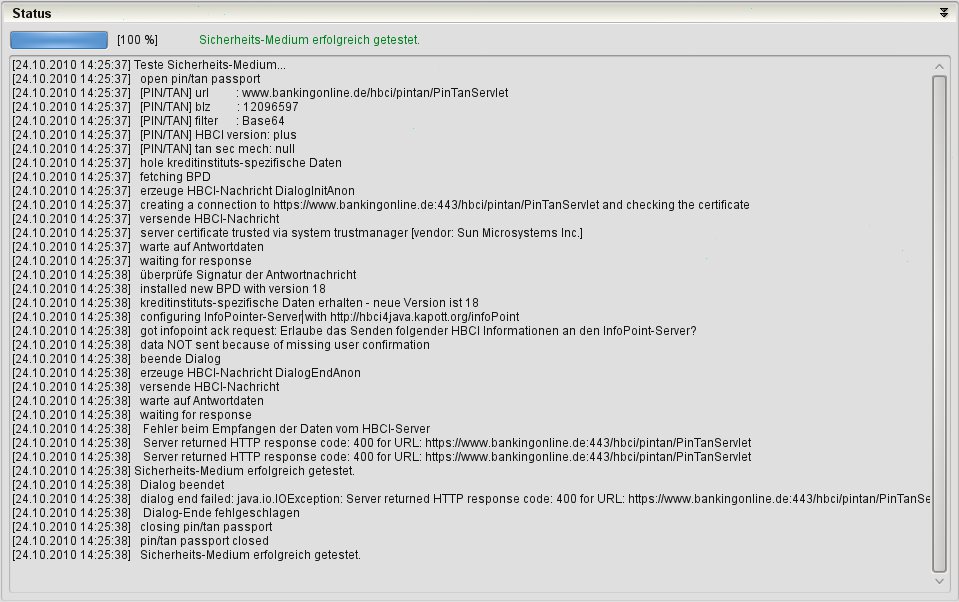
Abbildung 2: Diese Meldung nach dem Test des Sicherheitsmediums ist zweideutig.
Zeigt das Statusfenster hingegen die Meldung Fehler beim Testen des Sicherheits-Mediums an, steht im Log z. B. die Fehlermeldung Fehler beim Erzeugen eines HBCIHandler Objektes. Denkbar ist, dass Sie bei der Konfiguration eine falsche Versionsnummer für das HBCI-Protokoll angegeben haben. Fragen Sie dann bei Ihrer Bank nach aktuellen Parametern für das Online-Banking, falls Sie im Internet [2] nicht fündig werden.
Hibiscus im Einsatz
Nach der Grundinstallation haben Sie bereits Zugang zu Ihrem Konto. Die Oberfläche teilt sich in die Menüleiste, den Navigationsbereich, das Fenster mit Informationen zum Programm und in das Hauptfenster mit Konteninformationen. In der Menüleiste konfigurieren Sie die Arbeitsumgebung Jameica über Datei / Einstellungen. Ein wichtiger Eintrag ist der Log-Level: Darüber stellen Sie die Detailtiefe für Informationen ein, die im Log angezeigt werden. Spätestens bei einem Verbindungsfehler wählen Sie in der Registerkarte System im Feld Log-Level den Debugmodus, der ausführliche Informationen anzeigt. Im Allgemeinen reicht die Einstellung Error, um lediglich Fehlermeldungen zu sehen.
In den Netzwerkoptionen legen Sie fest, dass die Daten verschlüsselt übertragen werden, stellen Ihre Netzwerkverbindungen ein und importieren bei Bedarf Zertifikate.
Die Prüfung eines Zertifikats ist die einzige Möglichkeit, sicher zu stellen, dass Hibiscus wirklich mit dem Server verbunden ist, dessen Adresse Sie angewählt haben. Von Hause aus enthält Hibiscus das Jameica-eigene SSL-Zertifikat, das unter anderem für die Verschlüsselung der lokalen Benutzerdaten verwendet wird. Jedoch vertraut Hibiscus seit den Versionen Jameica 1.9 und Hibiscus 1.11 den Stammzertifikaten, die Oracle mit Java ausliefert. Dadurch können Sie eventuell darauf verzichten, eigene Zertifikate nachzuinstallieren.
Verwendet Ihre Bank keines der bekannten Stammzertifikate oder ein in Jameica/Hibiscus unbekanntes Zertifikat, zeigt es eine Warnung an: Sie verbinden sich mit einem für Jameica unbekannten System. Bitte prüfen Sie die Eigenschaften des Zertifikats, und entscheiden Sie, ob Sie ihm vertrauen möchten. Sie können bei Bedarf auch weitere Zertifikate aus anderen Quellen importieren, generell sollten Sie jedoch nur benötigte Zertifikate einbinden. Bei der Zertifikatsuche über eine Suchmaschine helfen als Suchbegriffe der Name Ihrer Bank, “Zertifikat” und “Download”. Klicken Sie doppelt auf ein Zertifikat, zeigt Hibiscus Details dazu an (Abbildung 3).

Abbildung 3: Hibiscus zeigt Details zu einem Zertifikat an, das 2011 abläuft.
In der Menüleiste können Sie automatische Backups der Benutzereinstellungen aktivieren und einen alten Stand wieder zurück spielen. Auch das Hauptpasswort der Anwendung ändern Sie hier.
Über den Menüpunkt PlugIns Hibiscus stellen Sie das Erscheinungsbild von Hibiscus ein. Hier können Sie auch schnell eine Überweisung oder eine Lastschrift ausführen.
Bei Auswahl einer Kontenaktion aus der Menüleiste blendet Hibiscus im Hauptfenster ein Formular ein, das alle benötigten Angaben entgegennimmt. Diese und viele weitere Funktionen finden Sie auch im Navigationsfenster.
Sie geben im Baum Hibiscus/Konten Ihre Kundenkonten an und klicken auf die Schaltfläche Konto automatisch aus Sicherheitsmedium ermitteln. Hibiscus legt alle bei Ihrer Bank eingerichteten Konten zu der angegebenen Kundennummer in Hibiscus an.
Wählen Sie den Eintrag Konten, um die in Hibiscus bekannten Konten einzusehen. Möchten Sie Ihre Konten aktualisieren, wählen Sie den Eintrag Konten und klicken mit der rechten Maustaste im rechten Fenster auf ein Konto. Im Kontextmenü rufen Sie Saldo / Kontoauszüge auf.
Ebenfalls über das Kontextmenü können Sie den Eintrag Kontenauszüge anzeigen wählen. Im Hauptfenster erscheinen alle Kontenbewegungen. Die Anzeige schränken Sie über die Registerkarte Konto/Zeitraum auf die gewünschte Auswahl ein. Aus der Kontenanzeige heraus können Sie die Kontenbewegungen in die Formate PDF, HTML, XML und CSV (kommaseparierte Textdatei) exportieren.
Im Navigationsfenster haben Sie Zugriff auf alle Funktionen von Hibiscus. Hier verwalten Sie das Adressbuch mit allen Kontendaten , zeigen Systemnachrichten Ihrer Bank an oder rufen die Funktionen zum Zahlungsverkehr oder Auswertemöglichkeiten auf. Im Menüpunkt Zahlungsverkehr wählen Sie den Eintrag Überweisungen, um eine Überweisung auszuführen, das Log schreibt das Übertragen der Daten mit (Abbildung 4).
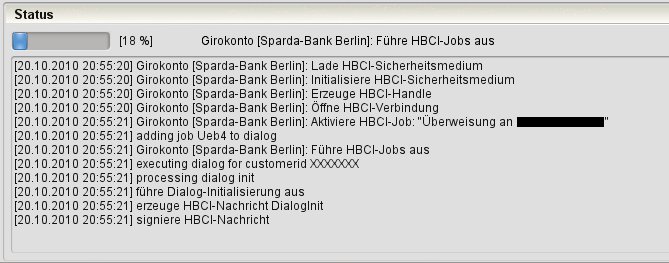
Abbildung 4: Diese Logmeldungen erscheinen bei einer erfolgreichen Überweisung.
Unter Zahlungsverkehr können Sie auch Lastschriften und Daueraufträge auswählen. Hier rufen Sie alle angelegten Buchungen dieser Kategorien ab oder legen neue an. Mit Hibiscus können Sie über SEPA auch Geld auf ausländische Konten (im Euro-Raum) überweisen.
Unterhalb des Navigationsfensters erscheint ein Hilfetext, der beschreibt, was Sie tun müssen, wenn Sie Ihr Konto nicht für SEPA-Überweisungen nutzen können (Abbildung 5); es fehlen dann die Angaben zu IBAN– und BIC-Nummer.

Abbildung 5: Klappt eine internationale Überweisung (SEPA) nicht auf Anhieb, verrät das Hilfefenster, was zu tun ist.
Im Auswertungsfenster haben Sie erneut Zugriff auf Ihre Kontoauszüge. Über die rechte Maustaste legen Sie eine Umsatzkategorie an. Tragen Sie eine Bezeichnung (z. B. “Tanken”) ein und vergeben Sie eine Sortierungsnummer, z. B. für Einnahmen und wichtige Ausgaben die Eins, für “Luxus”-Bereiche wie Tanken die Zwei und für alles Weitere die Drei. Als Suchbegriff geben Sie “tanken” und durch ein Komma getrennt die Namen Ihrer üblichen Tankstellen ein. Speichern Sie dann die Einstellungen. Ab sofort berechnet Hibiscus über Umsätze nach Kategorien Summen über alle Einnahmen und Ausgaben der Kategorien; wenn Sie eine Kategorie aufklappen, erscheinen die Einzelposten. Die Zeiträume, die das Programm in der Anzeige berücksichtigen soll, schränken Sie über die Felder Start und Enddatum ein.
Über Einnahmen / Ausgaben sehen Sie die Übersicht Ihrer Konten mit den Gesamteinnahmen und -ausgaben. Mit Sparquote bereiten Sie diese Information grafisch auf.
Weitere Möglichkeiten
Hibiscus ist ein praktisches Online-Banking-Programm, das einfach zu bedienen ist. Über Jameica-Plug-ins können sie weitere Funktionen nutzen, etwa die Finanzbuchhaltung SynTAX[1], die Daten aus Hibiscus übernimmt, die Vereinsverwaltung JVerein und die Lohnbuchhaltung Jollina[5].
Glossar
-
HBCI
-
Homebanking Computer Interface liegt in verschiedenen Versionen vor, aktuell ist die Version 2.2. Über dieses Interface tauschen Sie Daten aus einer Anwendung heraus mit Ihrer Bank aus.
-
CTAPI
-
Das Card Terminal Application Programming Interface (auch: CT-API) erlaubt eine standardisierte Programmierung von Kartenlesern. Dieser Standard hat sich in Deutschland, aber nicht international durchgesetzt.
-
SEPA
-
Die Single Euro Payment Area ist der einheitliche Euro-Zahlungsverkehrsraum, in dem Überweisungen wie Inlandsüberweisungen behandelt werden.
-
IBAN
-
Die International Bank Account Number (Internationale Bankkontonummer) ist eine standardisierte Schreibweise für Kontonummern.
-
BIC-Nummer
-
eindeutiger Bank Identifier Code, der zum Nachrichtenaustausch innerhalb des SWIFT-Netz von Geldinstituten benötigt wird.
Infos
[1] Programmpakete: http://www.willuhn.de/products/jameica/download.php, http://www.willuhn.de/products/hibiscus/
[2] Parameter für Banken: http://hibiscus.berlios.de/doku.php?id=support:list:banken, http://www.onlinebanking-forum.de/phpBB2/viewtopic.php?t=1174
[3] Getestete Kartenleser: http://hibiscus.berlios.de/doku.php?id=support:list:kartenleser
[4] Responsecode: http://www.w3.org/Protocols/rfc2616/rfc2616-sec10.html
[5] Jollina: http://www.jollina.de/jollina.htm
[6] JVerein: http://www.jverein.de/


