


Die KDE-basierte Ubuntu-Version Kubuntu bringt in der neuen Version 10.10 (Codename: Maverick Meerkat) wieder eine Handvoll Neuerungen mit. Einige stecken im KDE-Desktop und betreffen nur Kubuntu, andere erstrecken sich auch auf andere Ubuntu-Derivate. Wir zeigen, was sich ändert.
Jedes halbe Jahr regnet es wieder neue Ubuntus: Nicht nur das Gnome-basierte Mutterschiff Ubuntu erscheint dann in einer neuen Version, auch zahlreiche Derivate mit ihren unterschiedlichen Desktops erblicken das Licht der Welt. Eins davon heißt Kubuntu und setzt auf den KDE-Desktop, der die meisten Anwender noch am ehesten an Windows erinnert.
Installieren Sie Kubuntu, erleben Sie nach dem Start eventuell eine erste Überraschung. Der Desktop sieht mitunter ganz anders aus als gewohnt. Das liegt daran, dass Kubuntu 10.10 zwar noch den klassischen KDE-Desktop an Bord hat (Plasma Desktop), aber zugleich eine Oberfläche für die platzsparenden Displays von Netbooks mitbringt (Abbildung 1). Der Installer entscheidet automatisch, ob sich Ihr Monitor größenmäßig besser für die Netbook- oder die klassische Oberfläche eignet und installiert die entsprechende Variante. Kubuntu wäre allerdings kein Linux, wenn sich dieser Schritt nicht über die Systemeinstellungen (unter dem Eintrag Arbeitsbereich) rückgängig machen ließe (Abbildung 2).
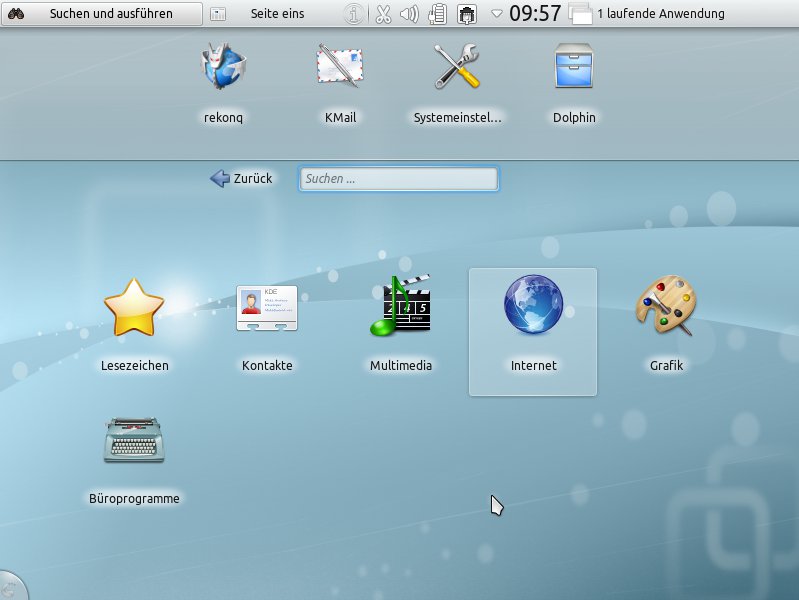
Abbildung 1: Abhängig von der Größe Ihres Displays richtet Kubuntu eine KDE-basierte Netbook- oder Desktop-Oberfläche ein.
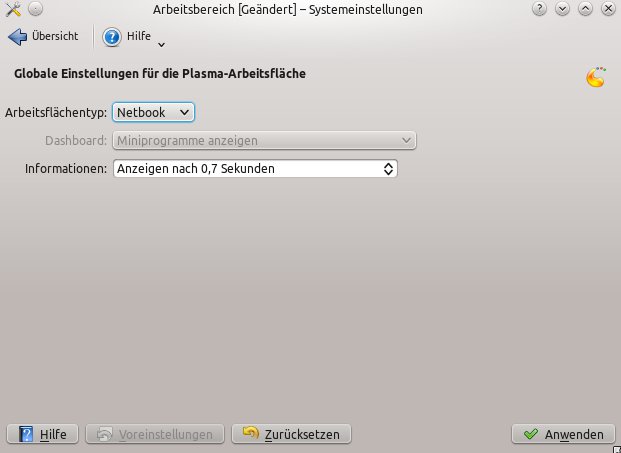
Abbildung 2: Wollen Sie gezielt eine bestimmte Oberfläche benutzen, ändern Sie die Vorauswahl über die Systemeinstellungen.
Plasma Netbook versucht den Platz möglichst optimal zu nutzen. Dazu öffnet es Anwendungen im Vollbild und verschiebt ihre Menüs in die einklappbare obere Menüleiste. Diese globalen Menüs gibt es auch in Unity, Ubuntus Gnome-basierter Netbook-Oberfläche. Gnome-Anwendungen, die auf GTK basieren, unterstützt das globale Menü von Kubuntu hingegen nicht. Hier müssen Sie ein wenig nachhelfen und das Paket appmenu-gtk installieren, um eine saubere Integration zu erreichen.
Um etwa den Browser Rekonq zu schließen, bewegen Sie die Maus zunächst an den oberen Rand des Bildschirms bis die Menüleiste erscheint und klicken dann rechts auf das große Kreuz. Auf diese Weise nutzt Plasma Netbook den knappen Platz optimal aus. Klicken Sie auf Seite eins landen Sie auf einer neuen Arbeitsfläche, die einige Web-2.0-Anwendungen präsentiert. Sehr nett ist etwa Gemeinschaft, das Anwender in der Nähe zeigt, die ebenfalls Kubuntu benutzen. Sie können sich auch selbst über Gemeinschaft den anderen Kubuntu-Nutzern in der Nähe sichtbar machen. Auf der Arbeitsfläche finden Sie ansonsten einen RSS-Feedreader, ein Wetter-Applet und eine Knowledge Base. Um diese Dinge zu nutzen, benötigen Sie unter Umständen einen kostenfreien Account bei api.opendesktop.org.
Schöner installieren
Eine weitere Neuerung lernen Sie bereits vor dem ersten Start von Kubuntu kennen: Der Installer namens Ubiquity hat ein ordentliches Lifting hinter sich. Das soll den ganzen Installationsprozess vereinfachen und zugleich ästhetisch aufwerten. Schön ist zum Beispiel, dass die Installation bereits beginnt, während Sie noch Ihre persönlichen Daten eingeben, denn so sparen Sie wertvolle Zeit (Abbildung 3). Trödeln Sie bei der Eingabe Ihrer Daten, unterbricht der Installer irgendwann seine Arbeit und wartet, bis Sie bereit sind.
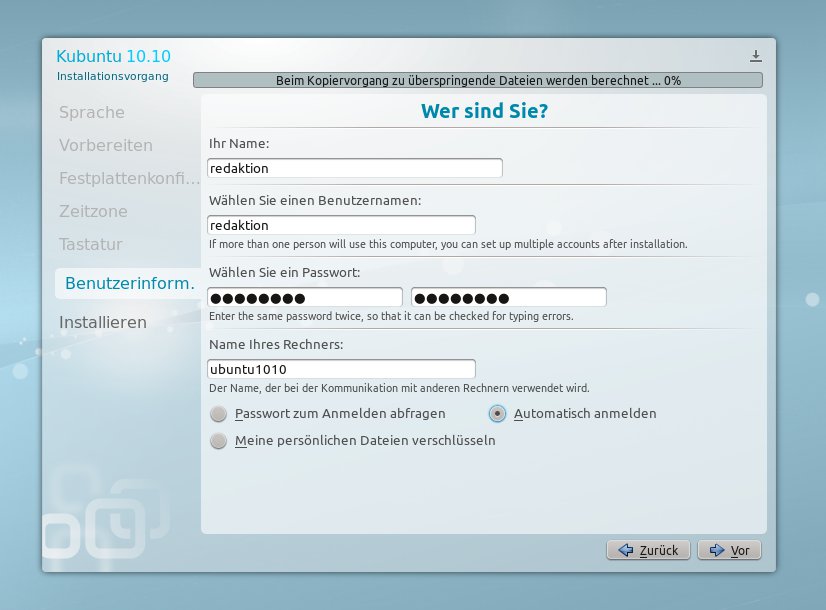
Abbildung 3: Zeit sparen: Während Sie noch die Daten für Ihr Profil eingeben, beginnt der Installer bereits mit der Installation.
Der komplizierteste Schritt einer Installation ist allerdings nach wie vor das Partitionieren. Sie müssen wissen, welche Systeme in welchen Partitionen auf der Festplatte sitzen. Hier haben die Entwickler das Partitionierungswerkzeug noch weiter vereinfacht. Das geht aber nur bis zu einem bestimmten Punkt: Sobald Sie manuell partitionieren, müssen Sie wissen, nach welchem Schema Kubuntu bzw. Linux Festplatten bezeichnen und welche Partitionierungsformen Sinn ergeben. Eine Schwäche besteht darin, dass der Partitionierer offenbar eine englische Tastaturbelegung erwartet. Wollen Sie das Zeichen / eingeben, drücken Sie [-].
Auch neu sind die beiden Optionen Drittanbieter-Software installieren und Aktualisierungen während der Installation herunterladen (Abbildung 4). Erstere erlaubt es Ihnen, wichtige Multimedia-Codecs bereits im Vorfeld zu installieren. Dazu gehören unter anderem der Flashplayer sowie einige Codecs zum Abspielen von MP3-Dateien und Filmen.
Der neue Eintrag Aktualisierungen… ist zwar klar, führt aber dennoch ein wenig in die Irre. Setzen Sie das Häkchen, lädt Kubuntu während der Installation die Updates herunter, installiert diese jedoch nicht. Der Sinn des Ganzen lässt sich nur erraten: Vermutlich wollen die Entwickler einfach die Installationszeit optimal nutzen und zapfen, während Sie untätig vor dem Rechner sitzen, das Internet an. Das wäre nicht unklug, denn installieren Sie Kubuntu 10.10 längere Zeit nach der Veröffentlichung, erreichen die Patches und Sicherheitsupdates einen ordentlichen Umfang. Im Test funktionierte diese Funktion allerdings gar nicht: Der Installer lud die Updates nicht herunter. Die Drittanbieter-Software wird hingegen wie geplant installiert.
Neben diesen beiden Optionen informiert das Fenster, ob es auf Ihrem Rechner genügend Platz für eine Installation gibt, ob eine Verbindung ins Internet besteht und ob Ihr Notebook an einer Steckdose hängt (damit ihm nicht während der Installation die Puste ausgeht).
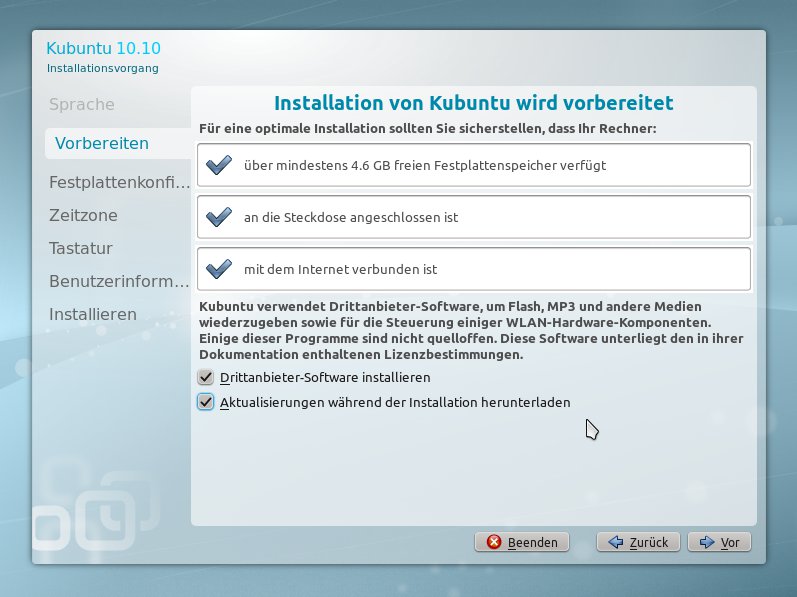
Abbildung 4: Bereits im Vorfeld schieben Sie im aktuellen Kubuntu 10.10 die Installation von Multimediadateien an.
Frisch auf den Tisch
Als Desktop serviert Kubuntu KDE in Version 4.5.1. Das setzt unter anderem auf Trolltechs Qt 4.7 sowie Qt Webkit 2.0. Dabei handelt es sich um C++-Bibliotheken, die Funktionen zum Basteln grafischer Oberflächen beisteuern.
Zu den auffälligsten Neuerungen zählt aber vermutlich das Fehlen des Konqueror. Den altgedienten Browser haben die Entwickler in den Ruhestand geschickt und ihn durch den schlanken Qt-Webkit-basierten Browser Rekonq ersetzt (Abbildung 5). Zugleich wurde heftig an Kubuntus Paketmanager KPackageKit gehobelt: Dieser verfügt nun über eine Funktion, um ganze Gruppen installierter Pakete wieder zu deinstallieren und zeigt zudem Anwendungen in einer Anwendungsansicht.
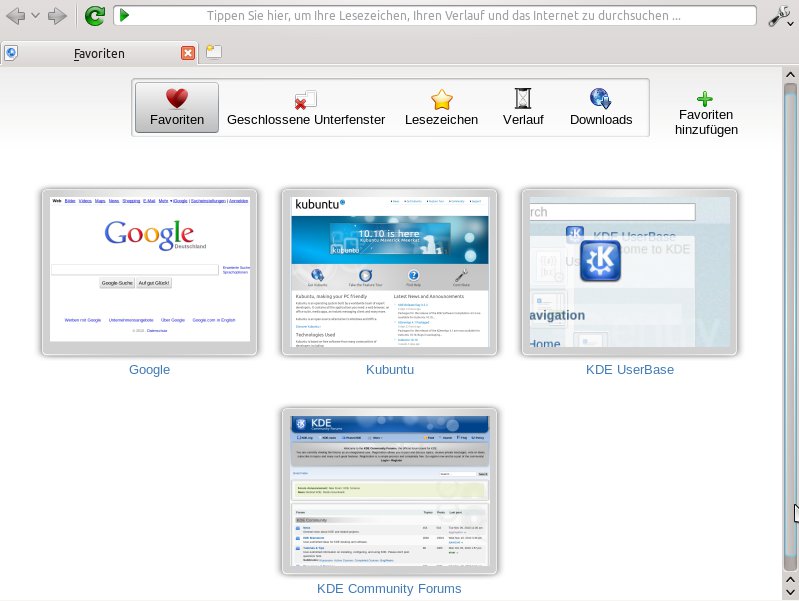
Abbildung 5: Der bekannte KDE-Browser Konqueror ist mittlerweile in die Jahre gekommen. Ihn löst unter Kubuntu 10.10 Rekonq ab, der auf die schnelle Webkit-Engine setzt.
Ebenfalls um Pakete kümmert sich QApt Batch, das mehrere derselben auf einen Schlag installiert und aktualisiert. Die Anwendung dient als schlanke Alternative zum Paketmanager, in den sich diese Funktionalität nicht ohne weiteres einbauen ließ. QApt Batch kommt zum Beispiel zum Einsatz, um Sprachpakete nachzuinstallieren – auch der Firefox-Installer von Kubuntu benutzt sie.
Optik und Desktop-Action
Optisch fällt sofort Ubuntus neue Schriftart ins Auge: Canonical hat von einem Font-Designer eine eigene Schriftart entwickeln lassen, die nun in Kubuntu erstmals zum Einsatz kommt, zum Beispiel in Menüs, auf Anwendungselementen und in Titelleisten. Der Ubuntu Font wirkt dabei nicht nur technisch gut gemacht (das betrifft die Abstände der Buchstaben und Größen), sondern besticht auch durch eine gelungene Optik. Zudem dürfte er viele Inder erfreuen, da er auch das Zeichen für Indiens Währung – die Rupie – abbildet.
Ist auf Netbook-Displays schon recht wenig Platz vorhanden, wird es noch wesentlich enger, wenn es um tragbare Mobilgeräte und Telefone geht. Auch hierfür gibt es eine KDE-basierte Lösung. Kubuntu Mobile ist eine Technologievorschau und läuft als Oberfläche auf Geräten wie Nokias N900, die über kleine Displays verfügen.
Ansonsten sorgt seit neuestem die Software BlueDevil für gute Verbindungen zu Bluetooth-Geräten, während als Sound Server PulseAudio zum Einsatz kommt. Das steckt zwar schon länger in Ubuntu, wird unter Kubuntu aber erst jetzt standardmäßig aktiviert.
Und sonst?
Natürlich gibt es auch unter der Haube einige Dinge, die sich mit Kubuntu 10.10 ändern. So basiert die neue Distribution nun auf einem Kernel in Version 2.6.35.4, der über verbesserte Multitouch– und Firewire-Funktionen verfügt.
Am Code für das neu eingeführte Dateisystem Btrfs haben die Kernel-Entwickler ebenso gefeilt. Das fortgeschrittene Dateisystem wird wohl Ext4 irgendwann ablösen. Btrfs erlaubt es unter anderem, Schnappschüsse vom aktuellen Zustand des Dateisystems zu erstellen. So lässt sich der frühere Zustand später durch einfaches Mounten wiederherstellen, was hilft, wenn ein Softwareupdate den Rechner lahm legt. Dabei sichert Btrfs nur die Dateien, die sich seit dem letzten Schnappschuss verändert haben – Sie kennen diese Technologie womöglich von Virtualisierungssoftware wie Virtualbox oder Vmware.
Auch seinen Umgang mit dem antiquierten Windows-Dateisystem VFAT ändert Ubuntu ein wenig: Stecken Sie zum Beispiel einen VFAT-formatierten USB-Stick an Ihren Rechner, macht Ubuntu sämtliche dort gefundenen EXE-, COM- und BAT-Dateien ausführbar, lässt aber alle anderen Dateien – im Gegensatz zur bisherigen Vorgehensweise – unberührt.
Probleme?
Bei einem festen Veröffentlichungszyklus im Halbjahresrhythmus bleiben Probleme nicht aus. Über die wichtigsten klären die Release Notes [1] auf. Sie nennen meist auch Lösungen für diese Probleme, wir greifen zwei Beispiele heraus.
So aktiviert Kubuntu auf einigen Systemen die Desktop-Effekte nicht automatisch – auch wenn Sie den korrekten Grafikkartentreiber verwenden. Das Problem lässt sich über Systemeinstellungen / Arbeitsflächeneffekte ändern. Hier können Sie die Arbeitsflächeneffekte aktivieren. Funktionieren diese wie gewünscht, setzen Sie noch ein Häkchen bei Funktionsüberprüfung deaktivieren im Register Erweitert.
Nutzen Sie eine ältere Nvidia-Karte, die noch den AGP-Slot verwendet, bekommen Sie womöglich Probleme mit bestimmten Programmen, die 3-D-Beschleunigung nutzen (vor allem mit Spielen, aber auch Google Earth, Celestia usw.) Zwar gibt es auch die freien Nouveau-Treiber, aber die fortgeschrittenen 3-D-Funktionen decken lediglich die proprietären Treiber ab.
Zum Redaktionsschluss steht nun zwar der nvidia-96-Treiber für diese älteren Grafikkarten bereit. Um ihn zu nutzen, müssen Sie aber eine externe Paketquelle in den Paketmanager einbinden [2] und das Paket jockey aktualisieren.
Fazit
Das neue Kubuntu 10.10 konsolidiert die bisherigen Entwicklungen. Auch der nun als Standard eingesetzte Audioserver Pulseaudio bietet keine wirkliche Überraschungen, steckt er doch bereits seit einer geraumen Weile in Ubuntu. Wirklich neu ist hingegen die Integration von Plasma Netbook – die Oberfläche wirkt recht ansprechend. Die Ablösung des Browsers Konqueror durch Rekonq ist eine weitere auffällige Neuerung, auch der Installer kann sich sehen lassen. Er kommt allerdings auch bei den anderen Ubuntu-Derivaten zum Einsatz. Alles in allem eine runde Sache, zumal KDE 4 allmählich in einen Zustand kommt, wo es die ursprünglich gemachten Versprechen tatsächlich einlöst.
Glossar
-
GTK
-
Mit Hilfe des Gimp Toolkits lassen sich die grafischen Elemente für den Gnome-Desktop erstellen, zum Beispiel Dialogfenster mit anklickbaren Buttons.
-
Qt
-
wird wie das englische cute ausgesprochen. Das so genannte Toolkit ermöglicht das Erstellen grafischer Oberflächen und Elemente für den KDE-Desktop, etwa Auswahlboxen, Fenster mit Menüs und Warndialoge.
-
Multitouch
-
So bezeichnet man die Steuerung von Software auf Geräten mit Touchscreens, bei der mehrere Finger zum Einsatz kommen.
-
Firewire
-
Firewire (oder auch IEEE 1394a/b) dient – wie das etabliertere USB – zur schnellen Datenübertragung zwischen einem Rechner und Peripheriegeräten via Kabel.
Infos
[1] Release Notes von Ubuntu 10.10: https://wiki.ubuntu.com/MaverickMeerkat/ReleaseNotes
[2] PPA für den Nvidia-Treiber “nvidia-96”: https://launchpad.net/~dajhorn/+archive/nvidia-96


