



TextRoom ist ein Schreibmaschinen-Emulator. Die Software katapultiert Sie zurück in eine Zeit, als Menschen ihre Texte noch auf Schreibmaschinen verfassten. TextRoom holt das Gefühl nun auf den PC.
Schriftsteller zogen sich früher gern nur mit einer Schreibmaschine bewaffnet an ein einsames Örtchen zurück, um so ihre Geschichten und Romane zu verfassen. Das sprichwörtliche weiße Blatt Papier, vor dem der Autor sitzt, um nach langem Zaudern die ersten Worte einzugeben, gibt es heute nicht mehr. Vielmehr machen Ihnen Editoren und Textverarbeitungen permanent klar, dass Sie vor einem Rechner sitzen, indem sie mit Dutzenden von Knöpfchen und Menüs protzen.
Der Nachteil: Optisch lenken die Elemente einige Benutzer von der Arbeit ab. Auch der Vollbildmodus lässt Sie das Medium nicht vergessen. Wollen Sie sich voll auf den Text konzentrieren, bietet TextRoom mit seiner spartanischen Oberfläche eine adäquate Lösung (Abbildung 1) – und das ganz ohne Tipp-Ex. Anders als bei einer echten Schreibmaschine ändern Sie hier aber ohne weiteres die Größe der Schrift, die Hintergrundfarbe und noch viele weitere Dinge.
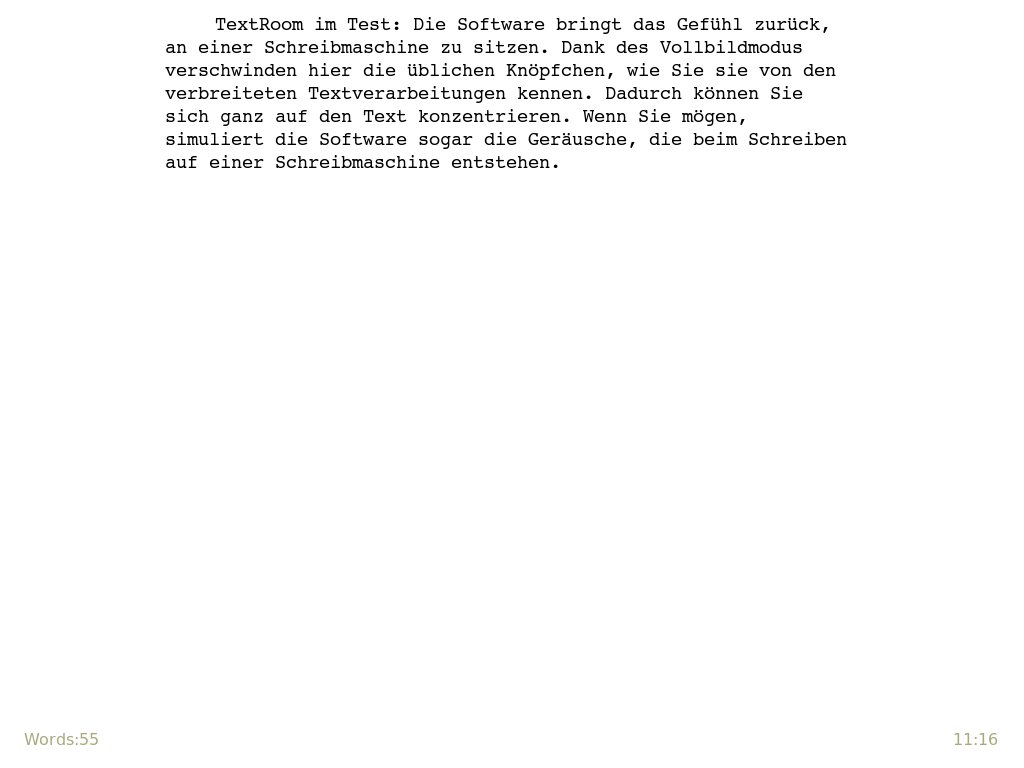
Abbildung 1: TextRoom emuliert auf Wunsch eine Schreibmaschine. Die Software startet im Vollbildmodus, den Schreibmaschinen-Font und den weißen Hintergrund stellen Sie im Nachhinein ein.
Volle Emulation voraus
Im in den Genuss der virtuellen Schreibmaschine zu gelangen, müssen Sie diese zunächst installieren. Unter OpenSuse 11.3 kopieren Sie die Software von der Heft-DVD auf Ihre Festplatte (textroom-0.6.4-installer.bin), alternativ finden Sie TextRoom im Internet unter [1]. Es handelt sich um eine Datei mit der Endung BIN, die einen eigenen Installer mitbringt – Sie spielen TextRoom also nicht über die Paketverwaltung auf den Rechner. Im Vorfeld müssen Sie allerdings noch ein anderes Paket installieren.
- Über das Register Rechner im K-Menü rufen Sie zunächst die Softwareverwaltung auf, indem Sie den Eintrag Software installieren/entfernen auswählen.
- Das ruft Yast2 auf den Plan. Im Register Suchen geben Sie
libsdl_mixerein und setzen dann ein Häkchen neben dem Eintrag libSDL_mixer-1_2-0 und klicken auf Akzeptieren. - Nun navigieren Sie im Dateimanager Dolphin in das Verzeichnis, in dem der Installer liegt und drücken [F4], um eine Konsole aufzurufen.
- Über
chmod u+x textroom-0.6.4-installer.binmachen Sie die heruntergeladene Datei ausführbar und installieren TextRoom dann über./textroom-0.6.4-installer.bin. - Nach der Installation starten Sie die Software, indem Sie den Eintrag unter Programme / Büroprogramme / Weitere Programme im K-Menü anklicken.
Während die Software unter OpenSuse 11.2 leider mit einem Speicherzugriffsfehler abstürzte, lässt sie sich unter Kubuntu noch etwas einfacher einrichten. Sie kopieren das entsprechende Paket mit der Endung DEB von der Heft-DVD auf Ihren Rechner und navigieren in Dolphin in das Verzeichnis mit der Software. Sie drücken [F4] und geben dann sudo gdebi-kde textroom_0.6.4-ubuntu-1_i386.deb ein. Ubuntu startet die Installationssoftware Gdebi, in der Sie einfach auf Installieren klicken, um TextRoom einzuspielen. Das nistet sich dann unter Programme / Büroprogramme ein.
Erste Tastenanschläge
Beim ersten Start erinnert TextRoom nur entfernt eine Schreibmaschine. Die Software startet im Vollbildmodus, wobei ein hellgrauer Cursor auf einer tiefschwarzen Oberfläche blinkt. Rechts und links neben der Arbeitsfläche bleiben breite Ränder, auf denen Sie unten links die Zahl der verwendeten Wörter und unten rechts die Uhrzeit ablesen.
Geben Sie nun etwas Text ein, ertönt ein Klappern aus den Lautsprechern, das an die Tastenanschläge einer Schreibmaschine erinnert. Drücken Sie [Eingabe], hören Sie das Geräusch, das ein Wagenrücklauf verursacht. Und wie bei der Schreibmaschine bietet TextRoom auch keine Rechtschreibprüfung an – naja – wenigstens nicht auf Deutsch. TextRoom prüft die Rechtschreibung bisher nur für englisch- und türkischsprachige Texte mit Hilfe von Hunspell. Im Zweifelsfall öffnen Sie das fertige Dokument mit LibreOffice und korrigieren die Rechtschreibung hier.
Im Kontrollraum
Natürlich gibt es Möglichkeiten der Konfiguration. Drücken Sie [Esc], um den Vollbildmodus zu verlassen und [F11], um ihn zu aktivieren. Aus dem Vollbild wechseln Sie über [Alt]+[Tab] zu anderen geöffneten Anwendungsfenstern. Wissen Sie nicht mehr weiter, rufen Sie über [F1] ein Hilfefenster auf. Sie erhalten eine Übersicht mit den wichtigsten Tastaturbefehlen (siehe Tabelle Tastaturkürzel in TextRoom). Das Fenster verrät etwa, dass Sie über [F6] einen Notizblock aktivieren, in den Sie kleine Notizen zum Text kritzeln, die Sie bei Bedarf ein- und ausblenden.
Ein neues Dokument öffnen Sie über [Strg]+[N], ein vorhandenes über [Strg]+[O]. Sie speichern es über [Strg]+[S] bzw. [Strg]+[Umschalt]+[S] – letzteres entspricht Speichern unter. Die Software bietet Ihnen an, das Dokument im TXT-, TXR- oder HTML-Format abzulegen, wobei TXR offenbar eine Programm-spezifische Erweiterung ist. Sie beenden Ihre Arbeit über [Strg]+[Q] und drucken – wie gewohnt – mit [Strg]+[P]. Auch im Copy-&-Paste-Bereich gelten die üblichen Konventionen, was Kürzel angeht: [Strg]+[C] dient zum Kopieren, [Strg]+[X] zum Ausschneiden und mit [Strg]+[V] fügen Sie die Texte wieder ein. Weitere Kürzel listet die Tabelle auf.
Tastaturkürzel in TextRoom
| Kürzel | Funktion |
|---|---|
| [F1] | Hilfe |
| [F2] | Optionen |
| [F3] | Infos |
| [F5] | Rechtschreibprüfung aktivieren (engl./türk.) |
| [F6] | Notizblock |
| [F11] | Vollbildmodus |
| [Strg]+[N] | Neues Dokument anlegen |
| [Strg]+[O] | Vorhandenes Dokument öffnen |
| [Strg]+[S] | Dokument speichern |
| [Strg]+[Umschalt]+[S] | Dokument speichern unter |
| [Strg]+[Q] | TextRoom beenden |
| [Esc] | Vollbildmodus verlassen |
| [Strg]+[C] | Text kopieren |
| [Strg]+[X] | Text asschneiden |
| [Strg]+[V] | Text einfügen |
| [Strg]+[A] | Alles kopieren |
| [Strg]+[Z] | Letzte Aktion rückgängig |
| [Strg]+[Umschalt]+[Z] | Letzte Aktion wiederholen |
| [Strg]+[F] | Text finden |
| [F4] | Vorwärts suchen |
| [Strg]+[F4] | Rückwärts suchen |
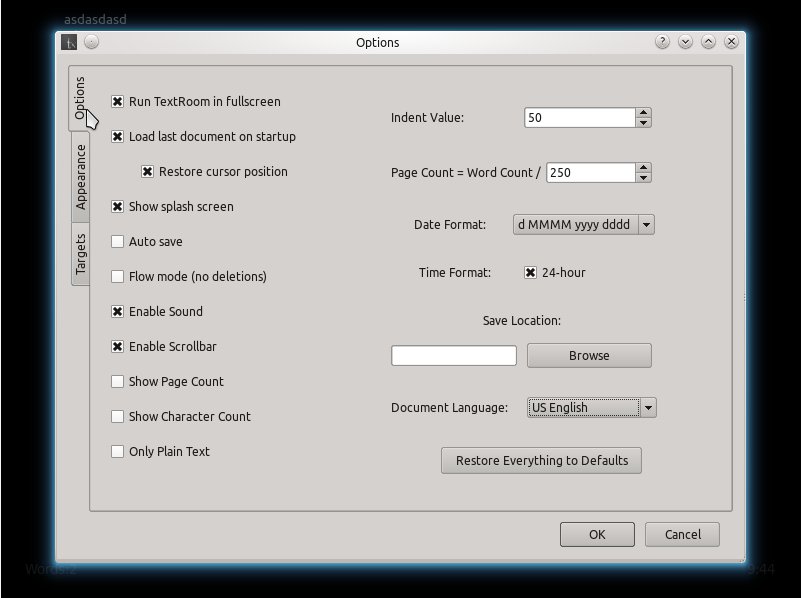
Zugegeben: Das permanente Klappern mit der Tastatur kann auch lästig werden. Das lässt sich aber ebenso ändern wie die Farbgebung des Ganzen. Drücken Sie [F2], landen Sie direkt in den Optionen (Abbildung 2). Hier passen Sie die Software den eigenen Vorstellungen an.
Das Konfigurationsfenster bringt dazu drei Reiter mit, liegt aber bisher nur in englischer Sprache vor. Setzen Sie im Reiter Options ein Kreuzchen bei Load last document in startup, lädt TextRoom automatisch Ihr zuletzt bearbeitetes Dokument. Entfernen Sie das Kreuzchen bei Enable Sound, verschwinden die Tippgeräusche. Kreuzen Sie Auto Save an, speichert die Software Ihr Dokument in regelmäßigen Abständen – offen bleibt, in welchen. Enable Scrollbar blendet einen – nicht sehr hübschen – Scollbalken ein, sobald das Dokument eine bestimmte Länge erreicht. Entfernen Sie das Häkchen, wandern Sie einfach mit [Bild]+[auf] und [Bild]+[ab] durch längere Texte.
Beim Indent value handelt es sich um die Größe des Einzuges: Erzeugen Sie mit [Eingabe] einen Absatz, rückt TextRoom das erste Wort ein – das lässt sich hier verändern oder ganz abstellen.
250 Wörter betrachtet TextRoom als eine Seite Text und zählt dann so die Seiten – auch diesen Wert passen Sie bei Bedarf an. Mögen Sie es noch genauer, wählen Sie Show Character count und lassen die Buchstaben zählen. Über Restore Everything to Defaults setzen Sie alle Einstellungen auf den Ursprungswert zurück. Damit das wirkt, müssen Sie den Browser neu starten.
F2 gelangen Sie zu den Optionen von TextRoom. Hier schalten Sie den Schreibmaschinen-Sound aus, aktivieren das automatische Speichern und schalten die Einzüge aus.” width=”300″ height=”224″ />
Abbildung 2: ÜberF2 gelangen Sie zu den Optionen von TextRoom. Hier schalten Sie den Schreibmaschinen-Sound aus, aktivieren das automatische Speichern und schalten die Einzüge aus.Im Register Appearance sorgen Sie nun endlich dafür, dass die Oberfläche von TextRoom auch das Look&Feel einer Schreibmaschinenseite erhält. In den Zeilen daneben stellen Sie die Breite des Schreibareals ein sowie den oberen (Top Space) und unteren Rand (Bottom Space). Beim Statusbar Font handelt es sich um die Schrift am unteren Bildschirmrand, welche die gezählten Wörter und die Uhrzeit anzeigt. Klicken Sie auf das Farbfeld, um den eingestellten Farbwert zu ändern, rechts daneben beeinflussen Sie die Schriftart und -größe.
Klicken Sie auf das Farbfeld neben Background und wählen Sie weiß als Farbe, sieht das Ganze schon eher nach Schreibmaschine aus. Den Default Font, also die Hauptschriftart, färben Sie schwarz und ändern den Schrifttyp zu Courier 10 Pitch, wenn Sie es noch etwas authentischer mögen. Zugleich vergrößern Sie die Schrift hier etwas. Damit diese Änderung greift, drücken Sie [Strg]+[Q] und starten TextRoom neu – nun sitzen Sie vor Ihrer virtuellen Schreibmaschine.
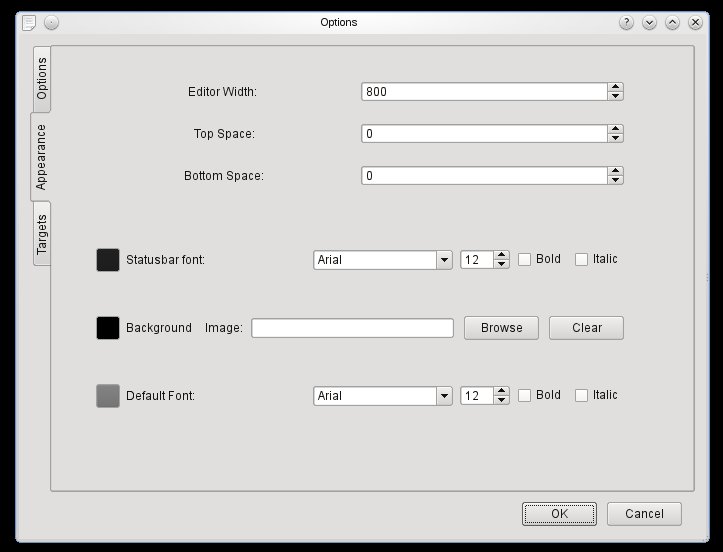
Abbildung 3: TextRoom startet mit einem schwarzen Hintergrund. Damit die Software wie eine Schreibmaschine erscheint, ändern Sie in den Voreinstellungen die Farben und Schrifttypen.
Für Lohnschreiber, bei denen jedes Wort zählt bzw. die benötigte Zeit, gibt es in den Optionen den Reiter Target. Hier setzen Sie sich Schreibziele. Unter Target Word Count tragen Sie eine Anzahl von Worten ein, die Sie erreichen müssen. Durchlaufen Sie die Zielgeraden, informiert Sie die Software. Ähnlich funktioniert auch die Zeitbegrenzung (Timed Writing): Haben Sie nur ein paar Minuten Zeit zum Schreiben, stellen Sie den Wert hier ein. Nach Ablauf der Frist informiert Sie TextRoom über ein Pop-up davon. Nicht zuletzt tragen Sie in den Kalender auf der rechten Seite ein Abschlussdatum (Deadline) für die Arbeit an Ihrem Text ein.
Fazit
Als Minimalist macht TextRoom neben umfassenden Textverarbeitungen wie Abiword und LibreOffice eine gute Figur und wirkt dabei durchdacht. Sieht man einmal von der fehlenden deutschen Rechtschreibprüfung ab, bringt das Programm alle grundlegenden Funktionen mit. Die Entwickler sollten sich lediglich an einigen Stellen um kleine Fehler kümmern. So müssen Sie TextRoom häufig neu starten, damit die Software eine neu eingestellte Option übernimmt. Auch der Scrollbalken wirkt nicht wirklich hübsch – aber das sind Feinheiten. Wer seine Schreibmaschine vermisst und sich ganz auf das Schreiben konzentrieren will, sollte TextRoom ausprobieren.
Infos
[1] TextRoom: http://textroom.sf.net/


