


Im Gegensatz zum Gnome-Desktop zeichnet sich KDE durch zahlreiche Optionen aus, mit denen man die Arbeitsoberfläche und ihre Programme nach Herzenslust an den eigenen Geschmack anpassen kann. Mit unseren KDE-Tipps behalten Sie im Optionsdschungel den Überblick.
Tipp: Suchfeld von Konqueror ausblenden
Wenn Sie nach wie vor auch unter KDE 4 den Konqueror und nicht Dolphin als Dateimanager einsetzen, das Programm aber nicht zum Surfen im Web verwenden, können Sie das Suchfeld oben rechts in der Werkzeugleiste ausblenden und damit Platz für andere Buttons schaffen. Klicken Sie dazu mit der rechten Maustaste auf die Werkzeugleiste und wählen Sie Werkzeugleisten einrichten aus dem Kontextmenü.
Um die Suchleiste loszuwerden, markieren Sie im oberen Drop-down-Feld den Eintrag Such-Werkzeugleiste <searchbar>. Markieren Sie danach die Suchleiste in der Liste rechts im Fenster und befördern Sie diese mit einem Klick auf den nach links zeigenden blauen Pfeil in die linke Liste (Abbildung 1). Nach einem Klick auf OK öffnen sich alle Konqueror-Fenster ohne das Suchfeld. Den so frei geräumten Platz können Sie im Einrichtungsdialog der Werkzeugleiste mit Funktionen zur Dateiverwaltung, etwa zum Ausschneiden, Kopieren und Einfügen füllen.
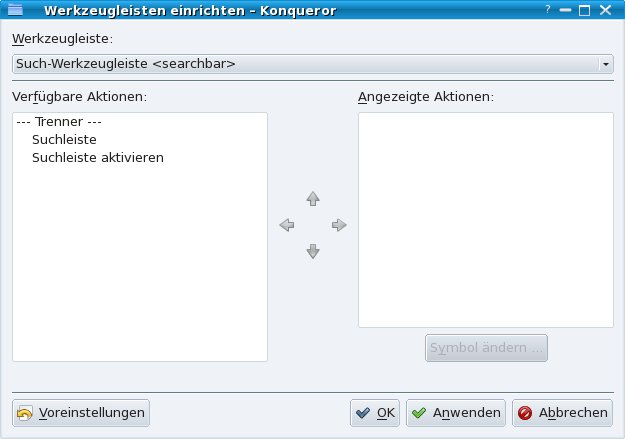
Abbildung 1: In diesem Dialog deaktivieren Sie das Suchfeld in der Konqueror-Werkzeugleiste.
Tipp: Mehr Arbeitsflächen für den Desktop
Je nach Distribution bietet Ihnen der so genannte Pager in der KDE-Kontrollleiste zwei bis vier virtuelle Arbeitsflächen an. Die virtuellen Desktops sind sehr praktisch, da Sie z. B. eine für den Browser, eine für Office-Programme und eine für Mail und Chat reservieren können und so immer den Überblick behalten.
Benötigen Sie mehr Arbeitsflächen als die Distribution anbietet, ist das kein Problem: Klicken Sie mit der rechten Maustaste auf den Pager, über den Sie die Arbeitsfläche wechseln, und wählen Sie im aufklappenden Kontextmenü den Eintrag Virtuelle Arbeitsflächen einrichten. Im folgenden Dialog stellen Sie im Feld Anzahl der Arbeitsflächen ein, wie viele virtuelle Desktops Sie haben möchten (Abbildung 2).
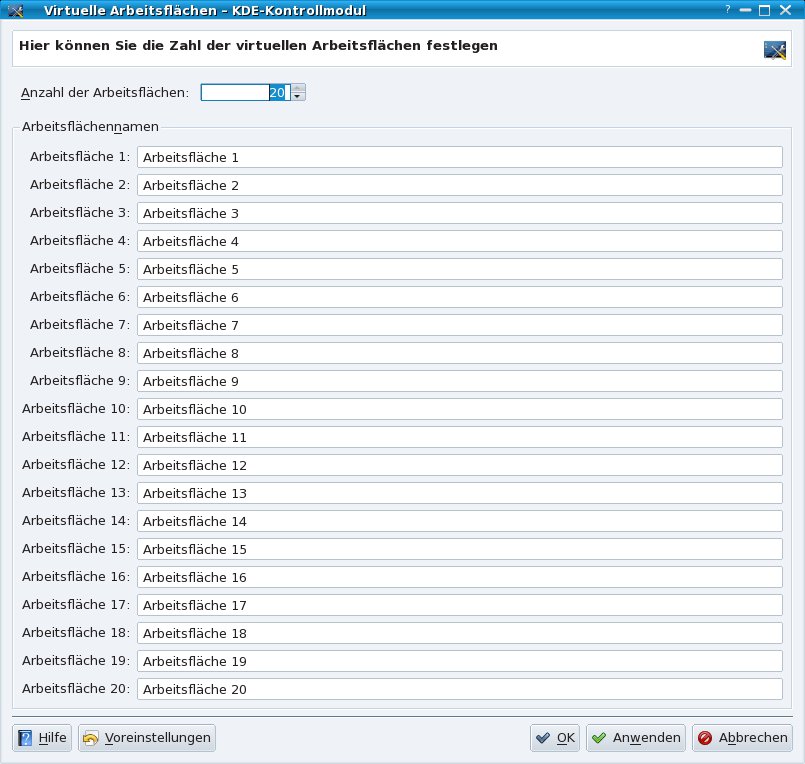
Abbildung 2: Unter KDE können Sie bis zu 20 virtuelle Arbeitsflächen aktivieren.
Tipp: Arbeitsflächen mit Namen statt Nummern
Standardmäßig zeigt der Arbeitsflächenumschalter die virtuellen Desktops mit einer Nummer (beginnend bei 1) an. Verteilen Sie die Anwendungen nach ihrem Einsatzzweck auf den Arbeitsflächen, ist es übersichtlicher, sie mit einem passenden Namen zu versehen, etwa “Office” oder “Internet”. Das erreichen Sie über den Dialog Einstellungen für “Arbeitsflächen-Umschalter” im Kontextmenü des Panel-Applets. Setzen Sie dort ein Häkchen vor die Option Arbeitsflächenname.
Statt der Nummern erscheinen nun die Namen “Arbeitsfläche 1”, “Arbeitsfläche 2” usw. Diese voreingestellten Namen ändern Sie im Dialog Virtuelle Arbeitsflächen einrichten, den Sie ebenfalls im Kontextmenü des Umschalters finden. Tragen Sie dort in den Eingabefeldern der virtuellen Desktops einfach die gewünschten Namen ein.
Tipp: KGet: Downloads schnell anhalten und wieder aufnehmen
Soll der Download-Manager KGet eine kurze Pause einlegen, da Sie die volle Bandbreite benötigen, müssen Sie die Downloads nicht einzeln der Reihe nach anhalten. Die Tastenkombination [Strg]+[P] (pause) stoppt alle aktiven Downloads. Haben Sie wieder Bandbreite für Downloads übrig, nehmen Sie alle mit [Strg]+[R] (resume, fortsetzen) wieder auf.
Tipp: KGet nachträglich in Konqueror einbinden
Beim ersten Start bietet KGet an, sich als Download-Verwalter in den Webbrowser Konqueror zu integrieren. Haben Sie dieses Angebot abgelehnt und möchten das Programm später doch in Konqueror verwenden, müssen Sie die Integration über den Einstellungsdialog von KGet aktivieren: Öffnen Sie ihn über Einstellungen / KGet einrichten und wechseln Sie in der linken Leiste zum Abschnitt Erweitert. Damit sich KGet in Konqueror einbettet, setzen Sie ein Häkchen vor Als Download-Verwaltung für Konqueror verwenden (Abbildung 3).
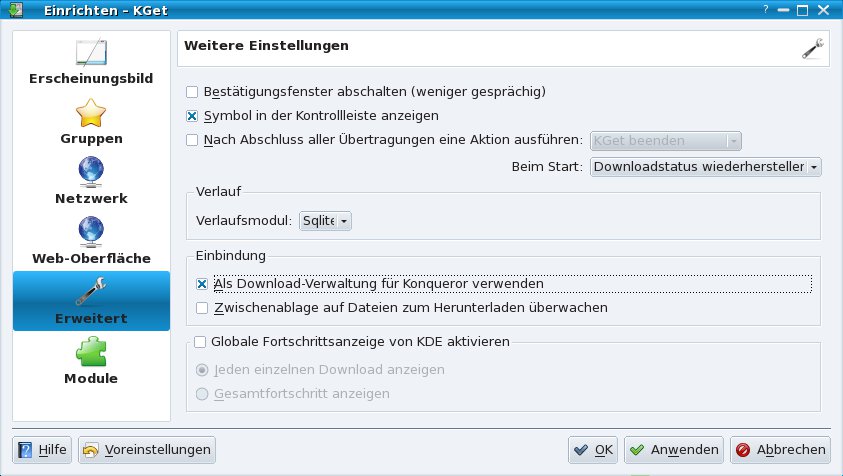
Abbildung 3: Im Einrichtungsdialog integrieren Sie KGet als Downloadmanager in den KDE-Browser Konqueror.
Tipp: KGet nach dem Download automatisch beenden
Über eine Option im Einrichtungsdialog weisen Sie KGet an, sich automatisch zu beenden, wenn alle Downloads abgeschlossen sind. Aktivieren Sie dazu im Abschnitt Allgemein die Option Nach Abschluss aller Übertragungen eine Aktion ausführen: KGet beenden.
Alternativ steht in der Drop-down-Box auch die Aktion Rechner ausschalten zur Verfügung. Das ist dann praktisch, wenn Sie spät abends einen größeren Download gestartet haben, aber nicht wollen, dass der Rechner die ganze Nacht durchläuft. Entscheiden Sie sich dafür, dass KGet den Rechner ausschalten soll, müssen Sie darauf achten, dass keine anderen Programme mit ungesicherten Daten geöffnet sind, wie etwa die Textverarbeitung OpenOffice Writer. Diese Programme würden sonst eine Dialogbox mit der Aufforderung zum Speichern der Datei einblenden und so das Herunterfahren blockieren.
Tipp: KMail: Alle lokalen Ordner durchsuchen
Geben Sie in das Suchfeld des KDE-Mailers KMail einen Begriff ein, forscht das Programm nur im aktuellen Ordner nach Nachrichten, die den Suchbegriff enthalten. Um die Mails aller Ordner zu durchsuchen, benötigen Sie den erweiterten Suchdialog. Sie öffnen ihn entweder über Bearbeiten / Nachrichten suchen im Menü oder über das Fernglas-Symbol rechts neben der Suchleiste. Aktivieren Sie dort die Option Alle lokalen Ordner durchsuchen, damit KMail beim nächsten Suchlauf alle Nachrichten nach dem eingegebenen Begriff durchsucht.
Tipp: Ordner-Favoriten in KMail anlegen
Gerade bei vielen Mail-Ordnern verliert man leicht den Überblick. Dazu kommt, dass Sie in KMail die Ordnerreihenfolge nicht selbst festlegen können, sondern diese immer alphabetisch absteigend sortiert werden. Um die wichtigen Ordner stets im Blick zu haben, erlaubt es KMail, Favoriten zu definieren, die dann über der Ordnerleiste in einem eigenen Teilfenster erscheinen (Abbildung 4).
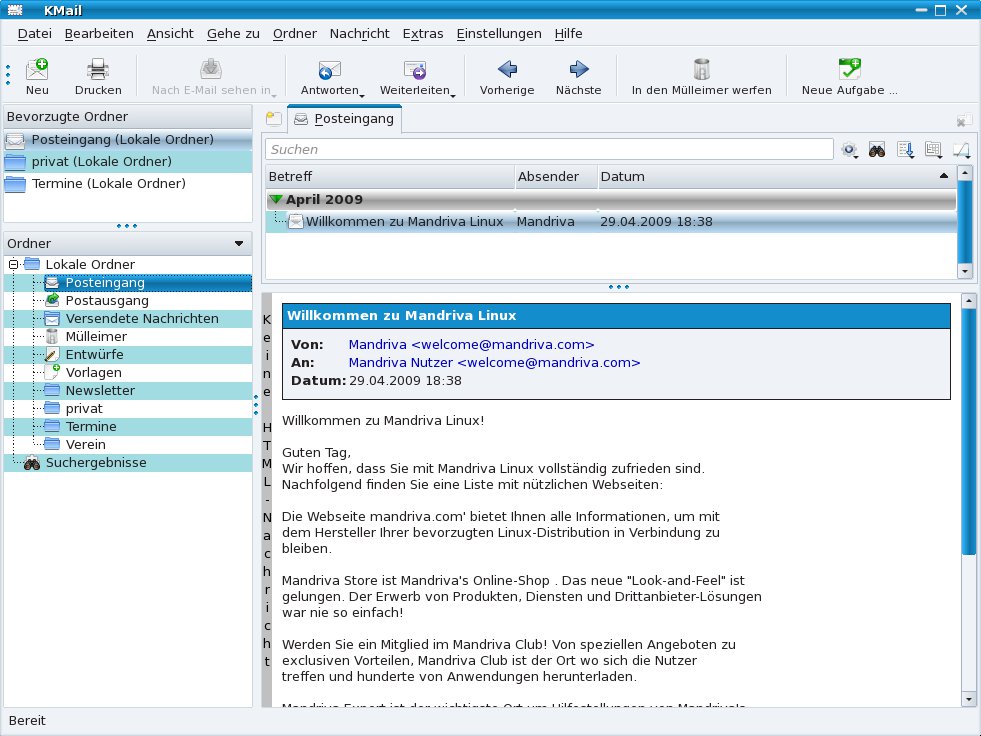
Abbildung 4: Mail-Ordner, die Sie als Favoriten deklariert haben, stellt KMail in einem eigenen Bereich links oben im Programmfenster dar.
Um einen Ordner zum Favoriten zu machen, klicken Sie ihn mit der rechten Maustaste an und wählen Zu bevorzugten Ordnern hinzufügen aus dem Kontextmenü. Danach erscheint über der Ordnerliste ein Bereich mit den bevorzugten Ordnern. Sollte das Minifenster dort nicht auftauchen, haben Sie es eventuell früher einmal im Einstellungsdialog ausgeblendet. Sie können es wieder hervorzaubern, indem Sie den Menüpunkt Einstellungen / KMail einrichten aufrufen und dort zum Abschnitt Erscheinungsbild wechseln. Steuern Sie dort den Reiter Layout an und setzen Sie ein Häkchen vor Bevorzugte Ordner anzeigen.
Tipp: KMail: Schneller navigieren mit Tastenkürzeln
Per Tastatur blättern Sie schneller durch alle ungelesenen E-Mails als mit vielen Mausklicks. Mit einem Druck auf [+] gelangen Sie zur nächsten ungelesenen Nachricht. Um in den nächsten Ordner zu wechseln, der ungelesene Mails enthält, drücken Sie [Alt]+[+].
Tipp: KMail: Automatisch neue Nachrichten anzeigen
Wenn Sie in KMail in einen Ordner wechseln, springt das Programm dort automatisch zu der Nachricht, die Sie sich beim vorherigen Öffnen des Ordners zuletzt angesehen haben. Möchten Sie, dass das Programm stattdessen zur ersten ungelesenen Mail eines Ordners springt, stellen Sie das im Optionsdialog ein. Öffnen Sie ihn über Einstellungen / KMail einrichten und klicken Sie in der Leiste links im Dialog auf Diverses. Auf dem Reiter Ordner sind Sie bei der Option Beim Öffnen eines Ordners richtig. Wählen Sie im Drop-down-Feld dahinter den Eintrag Zur ersten ungelesenen oder neuen Nachricht springen aus.
Tipp: Termine über KMail anlegen
Weil KMail und der KDE-PIM Kontact eng verzahnt sind, ist es ein Kinderspiel, direkt aus KMail heraus Termine anzulegen. Erhalten Sie z. B. eine E-Mail mit einer Einladung zu einer Besprechung, können Sie diese mit der rechten Maustaste anklicken und im Kontextmenü den Eintrag Aufgabe/Erinnerung erstellen auswählen. Damit rufen Sie den Terminerstellungsdialog von Kontact auf den Plan, der bereits den Betreff der Nachricht als Titel des Termins eingesetzt hat. Sie müssen nur noch das Datum und andere gewünschte Informationen wie die Erinnerung einstellen und können den Termin mit einem Klick auf OK in Kontact übernehmen.
Tipp: Haltbarkeitsdatum für Mails
Nicht jeder Nutzer mit hohem Mail-Aufkommen hat die Disziplin, regelmäßig aufzuräumen und alte Mails in einem anderen Ordner zu archivieren. Stapeln sich erst einmal mehrere 1000 Mauls in einem Ordner, dauert allerdings auch die Suche wesentlich länger.
KMail räumt auf Wunsch automatisch für Sie auf, wobei Sie die Wahl haben, Nachrichten ab einem bestimmten Alter entweder nach dem Motto “Aus den Augen, aus dem Sinn” in einen anderen Ordner zu verschieben oder sie löschen zu lassen. Letzteres ist allerdings nicht empfehlenswert: Zwar kann man als wichtig markierte Mails von der Löschung ausnehmen – da man aber leicht vergisst, diese Markierung zu setzen, besteht die Gefahr, dass KMail doch einmal eine noch benötigte Nachricht entsorgt.
Das automatische Aufräumen richten Sie mit wenigen Mausklicks ein, und Sie können die Funktion für jeden Ordner seperat einstellen: Öffnen Sie dazu das Kontextmenü eines Ordners und wählen Sie dort den Eintrag Aufbewahrungsfrist festlegen.
Tipp: Kontact: Zeitlinie in der Tagesansicht ausblenden
Wer jetzt erst von KDE 3 auf Version 4 des Desktops umsteigt, muss sich an eine neue Funktion in der Tagesansicht der KDE-PIM-Anwendung Kontact gewöhnen: Dort zeigt das Programm nun mit einer roten Linie an, “wo” Sie sich zeitlich im aktuellen Tag befinden. Über der Linie erscheint zusätzlich die aktuelle Uhrzeit. Dabei blinken permanent die hochzählenden Sekunden, was recht ablenkend ist.
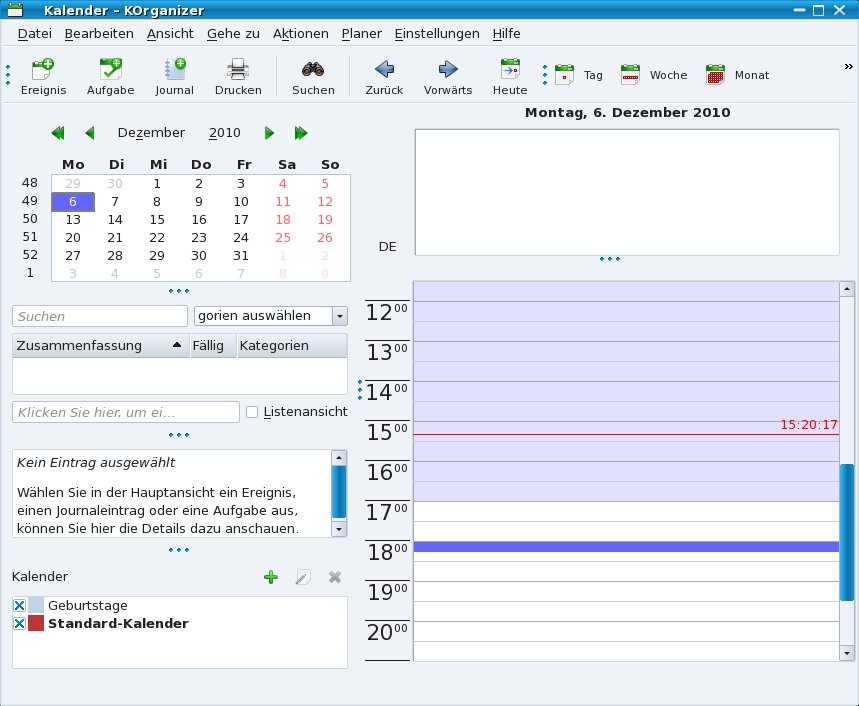
Abbildung 5: Die rote Linie, die in Kontact die aktuelle Zeit anzeigt, können Sie im Einstellungsdialog deaktivieren.
Die Anzeige der Zeit und der roten Linie können Sie im Einstellungsdialog deaktivieren. Öffnen Sie ihn über Einstellungen / Kalender einrichten und wechseln Sie im Bereich Ansichten auf den Reiter Tagesansicht. Wenn Sie dort das Häkchen vor Aktuelle Zeit (Marcus-Bains-Linie) anzeigen entfernen, blendet Kontact weder die rote Linie noch die Zeit ein. Wollen Sie dagegen nur die blinkende Sekundenanzeige loswerden, die aktuelle Zeit in Stunden und Minuten mit der roten Linie aber weiter sehen, deaktivieren Sie einfach die Option Sekunden auf der Marcus-Bains-Linie anzeigen.
Tipp: Erinnerungsfunktion von Kontact deaktivieren
Wenn Sie sich darüber wundern, dass Kontact Sie an Termine erinnert, obwohl Sie das Erinnerungsmodul im Systembereich der Kontrollleiste abgeschaltet haben, liegt das daran, dass der Dienst, der die Termine überwacht und Sie daran erinnert, trotzdem im Hintergrund weiterläuft. Er lässt sich auch nicht über den Einstellungsdialog von Kontact beenden.
Um die Erinnerungsfunktion ganz abzuschalten, müssen Sie zunächst das Symbol im Systemabschnitt wieder sichtbar machen. Öffnen Sie dazu den Optionsdialog über Einstellungen / Kalender einrichten und wechseln Sie unter Allgemein zum Reiter Systemabschnitt der Kontrollleiste. Ein Häkchen vor der Option Erinnerungsmodul im Systembereich der Kontrollleiste anzeigen ruft das Icon erneut auf den Plan. Klicken Sie dieses nun mit der rechten Maustaste an und deaktivieren Sie im Kontextmenü die Option Erinnerungen aktivieren. Künftig wird Kontact Sie nicht mehr an Termine erinnern. Das Icon können Sie wahlweise wieder ausblenden oder es im Systemabschnitt belassen, um bei Bedarf die Erinnerungsfunktion schnell wieder einzuschalten.
Tipp: Dragon Player: Seitenverhältnis per Mausklick anpassen
Standardmäßig präsentiert sich die Werkzeugleiste des Video-Players Dragon Player sehr aufgeräumt – man findet gerade einmal Buttons zur Wiedergabe, zum Einstellen der Lautstärke und zum Umschalten in den Vollbildmodus. Will man jedoch das Seitenverhältnis eines Videos ändern, das der Player nicht automatisch erkannt hat, geht das nur über die verschachtelten Strukturen im Menü Einstellungen.
Sie erreichen die Funktion wesentlich schneller, wenn Sie ihr einen Button in der Werkzeugleiste spendieren. Dass Dragon Player einen solchen anzeigen soll, teilen Sie dem Programm über Einstellungen / Werkzeugleisten einrichten mit. Im folgenden Dialog befinden sich alle verfügbaren Funktionen in der linken Fensterhälfte, die bereits in der Werkzeugleiste verankerten sehen Sie in der rechten Hälfte (Abbildung 6).
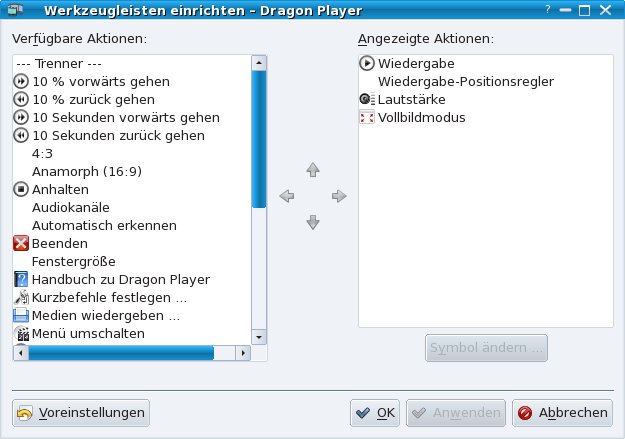
Abbildung 6: In diesem Dialog konfigurieren Sie die Buttons der Werkzeugleiste von Dragon Player.
Um die Buttons zum Umschalten des Seitenverhältnisses in die Werkzeugleiste einzubinden, markieren Sie zunächst den Eintrag 4:3 in der linken Fensterhälfte und verfrachten ihn mit einem Klick auf die Schaltfläche mit dem nach rechts zeigenden Pfeil in das Feld Angezeigte Aktionen. Danach tun Sie dasselbe mit der Funktion Anamorph (16:9). Standardmäßig landen die beiden neuen Schaltflächen ganz rechts in der Werkzeugleiste. Über die Buttons mit dem nach oben zeigenden Pfeil lassen sie sich aber weiter nach links verschieben. Sobald Sie auf OK oder Anwenden klicken, tauchen die Seitenverhältnis-Buttons in der Werkzeugleiste auf.
Tipp: KsCD: Wiedergabe per Tastatur steuern
Der platzsparende CD-Player KsCD lässt sich über Schaltflächen ähnlich wie ein Kassettenrekorder steuern. Wesentlich flinker sind Sie mit der Tastatur: Mit [Pfeil rechts] wechseln Sie zum nächsten Titel, mit [Pfeil links] zum vorherigen. Über die Leertaste pausieren Sie das Abspielen des aktuellen Titels, ein weiterer Druck auf diese Taste setzt die Wiedergabe fort.
Tipp: KsCD: Lautstärke per Tastatur anpassen
Im KDE-CD-Player passen Sie die Lautstärke an, indem Sie den Drehregler rechts im Fenster anklicken und mit gedrückt gehaltener Maustaste verstellen. Alternativ geht das auch über Drehungen des Mausrads, die allerdings nur dann etwas bewirken, wenn sich der Mauszeiger genau über dem Regler befindet. Viel einfacher und unabhängig von der Mauszeigerposition ändern Sie die Lautstärke mit den Pfeiltasten. [Pfeil hoch] erhöhnt die Lautstärke, [Pfeil runter] reduziert sie.
Tipp: Auflösung mit KRandrTray schnell umschalten
Um schnell zu einer anderen Bildschirmauflösung zu wechseln, müssen Sie nicht das Einrichtungswerkzeug Ihrer Distribution starten. Über das KDE-Applet KRandrTray erledigen Sie das mit nur zwei Mausklicks. Sie starten es über ein mit [Alt]+[F2] geöffnetes Schnellstartfenster, in das Sie
krandrtray
eingeben. Danach finden Sie das Applet, das wie ein kleiner Monitor aussieht, im Systemabschnitt der Kontrollleiste. Bei einem Rechtsklick klappt es eine Liste aller verfügbaren Bildschirmauflösungen auf, aus der Sie die gewünschte mit einem Linksklick auswählen (Abbildung 7).
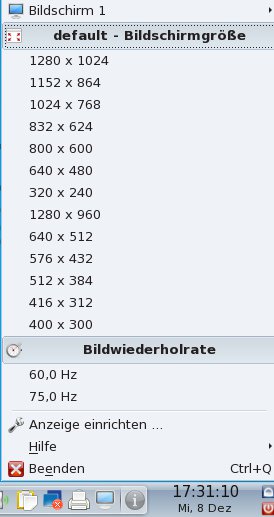
Abbildung 7: Mit dem Panel-Applet KRandrTray schalten Sie mit zwei Mausklicks auf eine andere Auflösung um.
Tipp: Bildschirmlupe mit Auswahlfenster
Bei Sehproblemen ist die KDE-Bildschirmlupe KMag ein praktischer Helfer: Nachdem Sie diese über das Startmenü oder ein mit [Alt]+[F2] geöffnetes Schnellstartfenster und den Befehl kmag gestartet haben, zeigt sie in der linken oberen Bildschirmecke den Bereich, in dem sich der Mauszeiger befindet, vergrößert an.
Arbeiten Sie immer in einem festen Bereich des Bildschirms, ist jedoch ein anderer Modus praktischer: Das Tool bietet dafür die Option, nur den Inhalt einer zuvor definierten Region zu vergrößern. Sie wechseln in diesen Modus, indem Sie auf den Button rechts neben Follow Mouse Mode in der Werkzeugleiste klicken und aus dem Ausklappdialog den Eintrag Selection Window Mode auswählen. Danach erscheint über dem KMag-Fenster ein Auswahlrechteck, das Sie durch Ziehen mit der Maus an die gewünschte Position befördern. Über die Anfasser an seinen Ecken können Sie dann noch die Größe des Bereichs anpassen, den Sie unter die Lupe nehmen wollen.


