


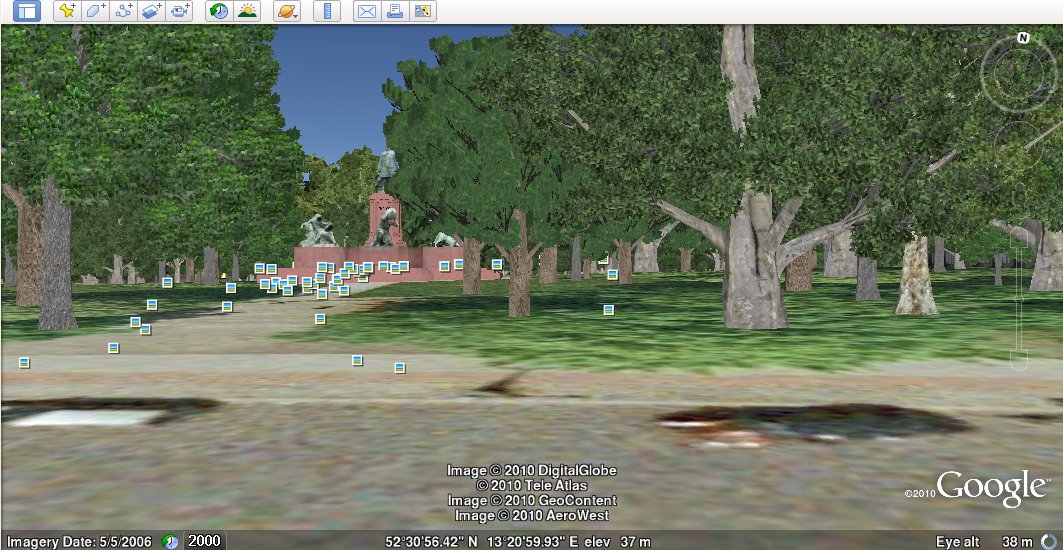
Google hat in der neuen Version 6 des virtuellen Globus Google Earth rund 80 Millionen Bäume gepflanzt – virtuelle Bäume. Die verhindern aber nicht, dass Sie dank der Street-View-Integration beim Nachbarn über den Gartenzaun schauen.
“Ich glaub, ich steh im Wald” – das können Nutzer der aktuellen Version 6 von Google Earth nun mit Fug und Recht behaupten. Denn die bringt nicht nur vereinzelte Bäume mit, sondern gleich ganze Wälder. 80 Millionen Bäume sollen es sein, glaubt man jedenfalls dem Hersteller Google. In großen Städten wie San Francisco, Athen, New York – aber auch Berlin – können Sie jetzt zumindest virtuell an einigen Orten unter Bäumen lustwandeln. Das Titelbild zeigt die von Bäumen umringte Siegessäule in Berlin.
Wollen Sie in Google Earth lieber echte Bäume sehen, verwenden Sie hingegen Street View mit seinen 360-Grad-Aufnahmen internationaler Innenstädte und Landstraßen. Das gibt es seit diesem Herbst auch in 20 deutschen Städten und lässt sich entweder online über Google Maps nutzen oder eben aus Google Earth heraus. Eine Warnung im Voraus: Um Google Earth sinnvoll zu benutzen, sollten Sie über einen breitbandigen Internetanschluss verfügen und eine Grafikkarte, die 3-D-Beschleunigung beherrscht. Gegebenenfalls müssen Sie den 3-D-Treiber noch aktivieren.
Installation unter Kubuntu
Nutzen Sie bereits eine Version von Google Earth, sollten Sie diese vor dem Einspielen der neuen Version von der Festplatte entfernen. Dazu rufen Sie den Paketmanager auf, wenn Sie die Software über eine externe Paketquelle installiert haben. Unter Kubuntu tun Sie das über das K-Menü und den Eintrag Rechner / KPackageKit. Geben Sie googleearth in die Suchzeile ein, erscheint das bereits installierte Paket gleichen Namens. Klicken Sie nun rechts daneben auf die Schaltfläche Entfernen (Abbildung 1).
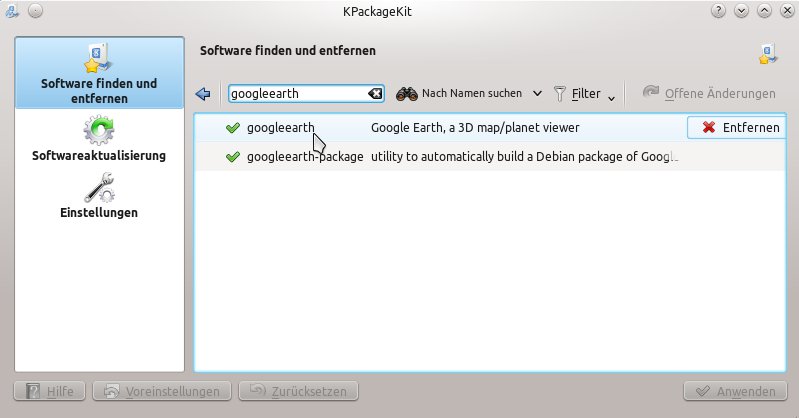
Abbildung 1: Über den Paketmanager entfernen Sie zunächst eine ältere Google-Earth-Installation, bevor Sie eine neue installieren.
Haben Sie Google Earth direkt von der Webseite installiert – am Paketmanager vorbei – befindet sich die Software vermutlich im Ordner google-earth in Ihrem Home-Verzeichnis. Über [Alt]+[F2] und die Eingabe von konsole rufen Sie eine Kommandozeile auf und navigieren in dieses Verzeichnis (cd $HOME/google-earth). Dort rufen Sie über
./uninstall
ein Skript auf, dass die alte Google-Earth-Installation entfernt. Im nächsten Schritt starten Sie den Paketmanager erneut, um das aktuelle Google Earth 6 zu installieren. Sie suchen nach den Paketen googleearth-package und lsb-core und klicken jeweils rechts neben den Fundstücken auf die Schaltfläche Installieren. So spielen Sie die Software auf den Rechner. Benutzen Sie ein 64-Bit-System, benötigen Sie zusätzlich das Paket ia32-libs.
Nach erfolgreicher Installation der Software, rufen Sie über [Alt]+[F2] und die Eingabe von konsole eine Kommandozeile auf. In diese tippen Sie
make-googleearth-package --force
Der Befehl lädt nun Googles Software vom Server herunter und verwandelt sie in ein installierbares Debian-Paket, das die Endung DEB trägt. Das dauert einen Augenblick und benötigt ein paar MByte Speicherplatz auf der Festplatte. Das fertige Paket landet in Ihrem Home-Verzeichnis, wo Sie es aus Dolphin heraus mit einem Mausklick installieren. Sie finden danach einen Eintrag im Startmenü unter Anwendungen / Internet.
Installation für OpenSuse-Nutzer
Auch für OpenSuse 11.2/11.3 gilt: Entfernen Sie zunächst bereits installierte Google-Earth-Versionen. Nutzen Sie den Paketmanager, den Sie im Startmenü über Rechner / Software installieren aufrufen oder das für Kubuntu beschriebene Uninstall-Skript, wenn Sie die Version von Google verwenden.
Um das neue Google Earth 6 zu benutzen, kopieren Sie die BIN-Datei von der Heft-DVD auf Ihren Rechner. Dann installieren Sie auf beiden OpenSuse-Systemen jeweils das Paket lsb über den Paketmanager. Suchen Sie nach lsb, und kreuzen Sie das Kästchen links neben dem Eintrag an, um die Software einzuspielen. Wechseln Sie dann in das Verzeichnis mit dem kopierten Google-Earth-Paket und geben Sie
chmod u+x GoogleEarthLinux.bin
./GoogleEarthLinux.bin
ein. Das ruft den Installer auf den Plan, der Ihnen ein Fenster präsentiert (Abbildung 2). Entfernen Sie das Häkchen bei Installieren Sie einen symbolischen Link in den Pfad und klicken Sie auf Installation beginnen. Der Prozess nimmt ein wenig Zeit in Anspruch, am Ende erscheint ein Fenster mit einem Start-Button. Leider startet die Software mitunter nicht. In diesem Fall hilft der Sprung auf die Konsole. Wechseln Sie einfach ins Verzeichnis google-earth im Home-Verzeichnis und geben Sie ./googleearth ein.
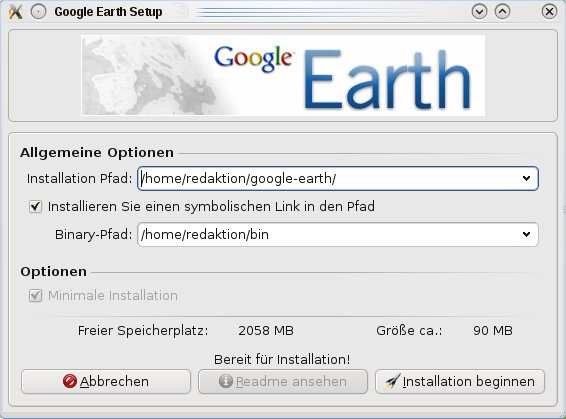
Abbildung 2: Unter OpenSuse müssen Sie kein Paket bauen, sondern installieren direkt die Version von Googles Webseite.
Workaround
Bevor Sie sich ins Vergnügen stürzen, erstmal ein kleiner Tipp: Die Bäume sehen zwar in den Ankündigungen von Google Earth 6 nett aus, tauchten in der Software selbst aber nur in Form schwarzer Konturen auf. Dabei handelt es sich um einen Bug. Um den zu umgehen, müssen Sie die Software in englischer Sprache aufrufen. Unter Linux erreichen Sie das, indem Sie eine Konsole ([Alt]+[F] und konsole eingeben) aufrufen und Google Earth über folgenden Befehl initialisieren:
LANG=en_EN googleearth
Unter OpenSuse führen Sie den Befehl direkt aus dem Google-Earth-Verzeichnis heraus aus. Wichtig ist es dann auch, ein Kreuzchen bei 3D-Gebäude / Bäume zu setzen, andernfalls zeigt die Software die Bäume nicht an. Nun geben Sie zum Beispiel Berlin, Alexanderplatz ein, wo es ein paar Bäume zu bestaunen gibt (Abbildung 3).
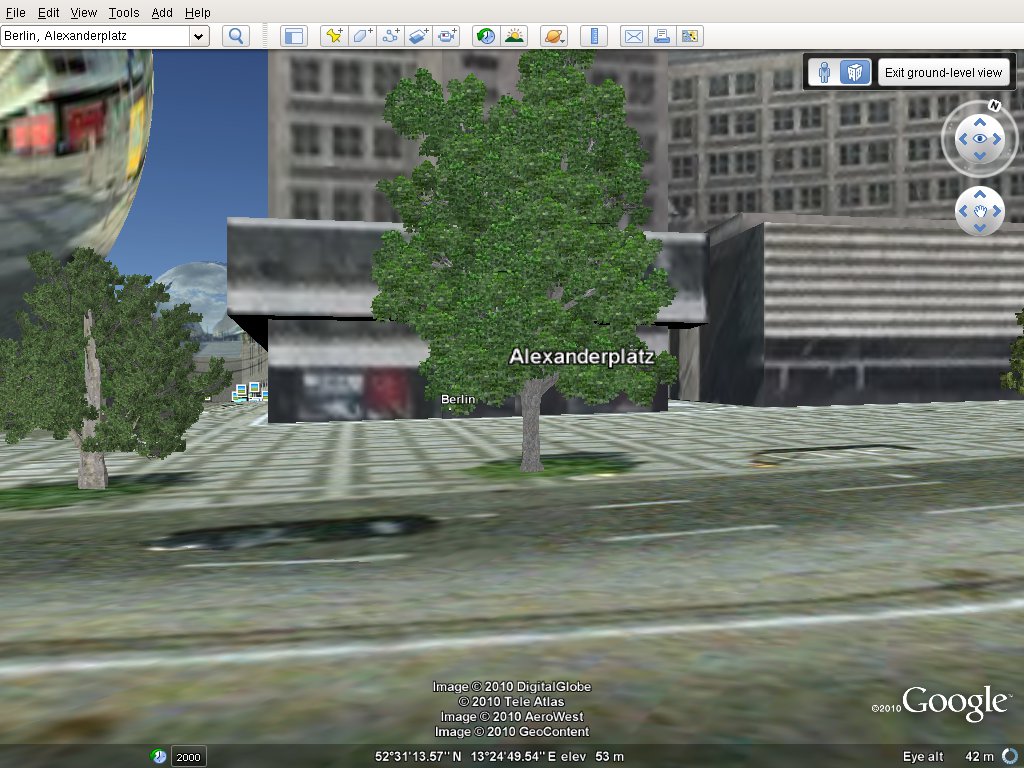
Abbildung 3: Jetzt wachsen in Berlin auch Bäume. Die bekommen Sie aber erst zu sehen, wenn Sie Google Earth mit dem erwähnten Kommando starten, das die englische Sprache einstellt.
So siehts aus
Nach dem Start sehen Sie im rechten Bereich von Google Earth ein Abbild der Erdkugel. Darüber liegt ein kleines Fenster, das Ihnen nützliche Tipps zur Bedienung der Software gibt. Schließen Sie dieses, offenbart sich das komplette Benutzerinterface.
Diese grafische Oberfläche unterteilt sich in drei Komponenten. Links finden Sie die Steuerleiste, in der Sie im oberen Bereich (Suchen) die Suchziele eingeben, Routen planen und nach Unternehmen und Einrichtungen fahnden. Darunter – im Bereich Orte – beginnen Sie Sightseeing-Touren und legen Lesezeichen für die von Ihnen besuchten Orte an. Im unteren linken Bereich Ebenen kreuzen Sie an, welche Elemente die Software anzeigen soll, etwa 3D-Gebäude (hier gibt es noch die Unterpunkt Bäume, Fotorealistisch und Grau), Straßen oder Fotos.
Auf der rechten Seite sehen Sie den eigentlichen Globus. Um ihn im Vollbild zu betrachten, drücken Sie [F11] und kehren über dieselbe Taste zur Grundansicht mitsamt der linken Seitenleiste zurück. Letztere lassen Sie verschwinden, indem Sie Ansicht / Seitenleiste aus der Menüleiste oben auswählen. In diesem Menü finden Sie noch zahlreiche weitere Einträge, die Ihnen beim Umgang mit Google Earth helfen – dazu später mehr.
Steuern
Als User sitzen Sie bei Google Earth – im übertragenen Sinne – in einer Art unsichtbarem Raumschiff. Darin fliegen Sie von Ort zu Ort, aber auch zum Mond, zu anderen Planeten oder Sie reisen in die Vergangenheit. Sie verändern Ihre Perspektive mit Hilfe der Maus. Halten Sie die linke Maustaste gedrückt, bewegen Sie die Landkarte darunter. Bewegen Sie die Maus in eine bestimmte Richtung und lassen Sie die Taste dabei wieder los, rollt die Karte in diese Richtung weiter. Ein Doppelklick auf einen Ort bringt Sie diesem stufenweise näher, wobei auf das Programm auf jeder Stufe immer mehr Details enthüllt. Die Daten lädt Google Earth dabei aus dem Internet nach, da das Kartenmaterial die Festplattenkapazitäten aktueller Heimrechner bei weitem überschreitet. Farbige Icons auf der Karte symbolisieren Restaurants, Clubs, Museen, Theater, aber auch U-Bahn- und S-Bahn-Stationen, Kirchen, Brunnen und so weiter. Klicken Sie auf ein Icon, erscheinen meist Fotos der Sehenswürdigkeit mit Hinweisen zu Webseiten und Adressen sowie erklärende Texte.
Wollen Sie sich der Oberfläche stufenlos nähern, halten Sie die rechte Maustaste gedrückt. Im Zentrum der Karte erscheint dann ein runder Kreis. Bewegen Sie den Mauszeiger in den Bereich oberhalb des Kreises, entfernen Sie sich von der Erdoberfläche, ziehen Sie ihn darunter, nähern Sie sich an. Ziehen Sie den Mauszeiger bei gedrückter rechter Maustaste nach rechts und links, geraten Sie in eine Drehbewegung. Das macht Sinn, um die Karte “einzunorden”, was häufig die Orientierung erleichtert. Sie können sie zur besseren Ansicht auch kippen: Dazu drücken Sie [Umschalt]+[Pfeil hoch] bzw. [Umschalt]+[Pfeil runter] oder halten die mittlere Maustaste gedrückt, während Sie das Nagetier bewegen. Einen sehr netten Eindruck von Ihrem Standort erhalten Sie zum Beispiel, wenn Sie sich mit [Umschalt]+[Pfeil rechts] und [Umschalt]+[Pfeil links] um den eigenen Standort drehen. Über [Bild auf] und [Bild ab] zoomen Sie in die Karte hinein und aus ihr heraus.
Fliegen Sie auf die Erde zu, wird die Bewegung ruckartiger, bis Sie irgendwann mehr oder weniger sanft den Erdboden berühren und sich automatisch in die Fußgängerperspektive drehen. Oben rechts steht dann Bodenansicht beenden, links daneben sehen Sie ein kleines blaues Icon in Gestalt eines Männchens. Klicken Sie auf dieses, wechseln Sie direkt in die Street-View-Perspektive, in der Sie ein fotografisches 360-Grad-Panorama von Ihrem gegenwärtigen Standort erhalten. Das setzt voraus, dass Street View an Ihrem Standort existiert. Manchmal geraten Sie beim Abtauchen auch direkt in diesen Modus und schalten dann um in die Bodenansicht.
Was Sie auf dem Boden sehen, hängt von Ihren Einstellungen im Bereich Ebenen ab. Fehlt das Häkchen bei 3D-Gebäude, erscheinen weder 3-D-Modell der Häuser, noch der Bäume. Sie laufen quasi auf den platten Luft- und Satellitenbildern herum. Diese Ansicht eignet sich insbesondere für schwächere Geräte. Diese laden nicht so viele Daten aus dem Internet herunter und lasten die CPU weniger aus.
Setzen Sie das Häkchen für 3-D-Gebäude und stehen Sie einem gut dokumentierten Ort wie Berlin Mitte, finden Sie sich in der Bodenansicht inmitten von 3-D-Modellen der Häuser wieder, deren Fassaden Google Earth nach und nach mit Daten aus dem Internet verfeinert (Abbildung 3). Einige verfügen über Texturen, andere bleiben grau.
Mit den Pfeiltasten bewegen Sie sich dann in der Bodenansicht und in Street View durch die Welt. Das Ganze ruckelt oft recht stark, da die Menge der nachgeladenen Daten und deren Berechnung Ihren Computer recht ordentlich auslasten.
Klicken Sie nun in der Menüleiste auf Ansicht / Historisches Bildmaterial, kommt noch eine historische Perspektive ins Spiel: Am oberen Bildschirmrand erscheint mitunter eine Zeitleiste. Über diese gelangen Sie an historische Luftaufnahmen des aktuellen Ortes, oft auch in schwarz-weiß. Da weht mitunter ein Hauch von Geschichte, wenn Sie etwa Luftaufnahmen von Berlin zwischen 1943 (Abbildung 4) und 1953 (Abbildung 5) vergleichen.
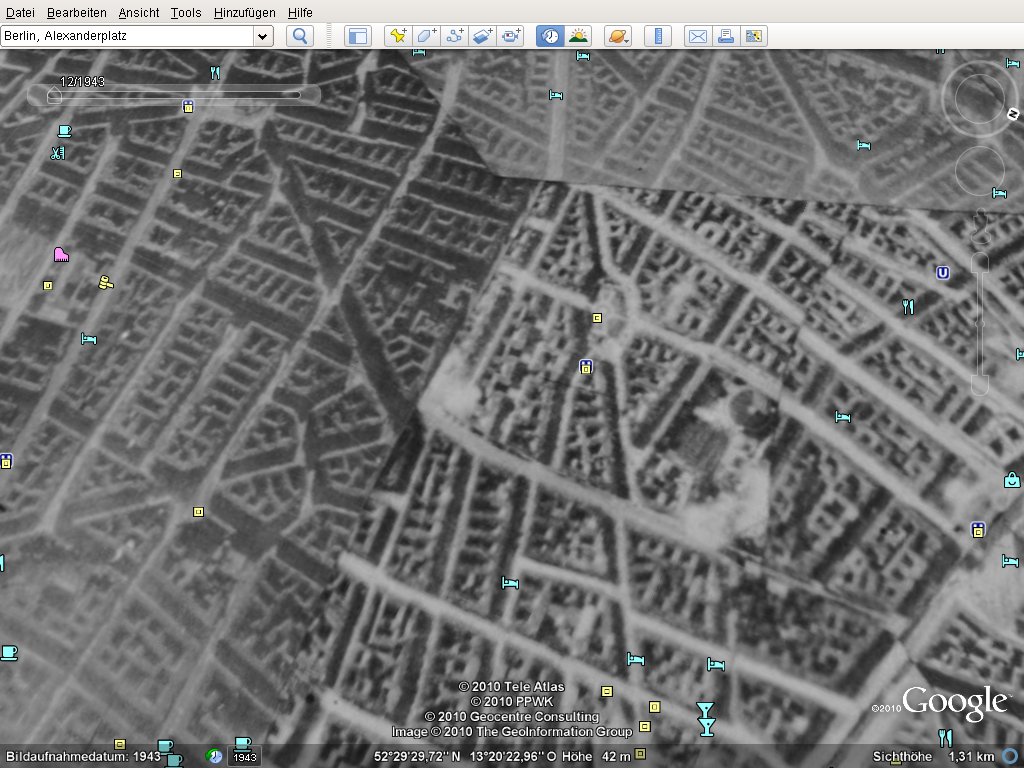
Abbildung 4: Alte Aufnahme mitten aus dem zweiten Weltkrieg zeigen ein gewöhnliches Berliner Viertel aus der Vogelperspektive.
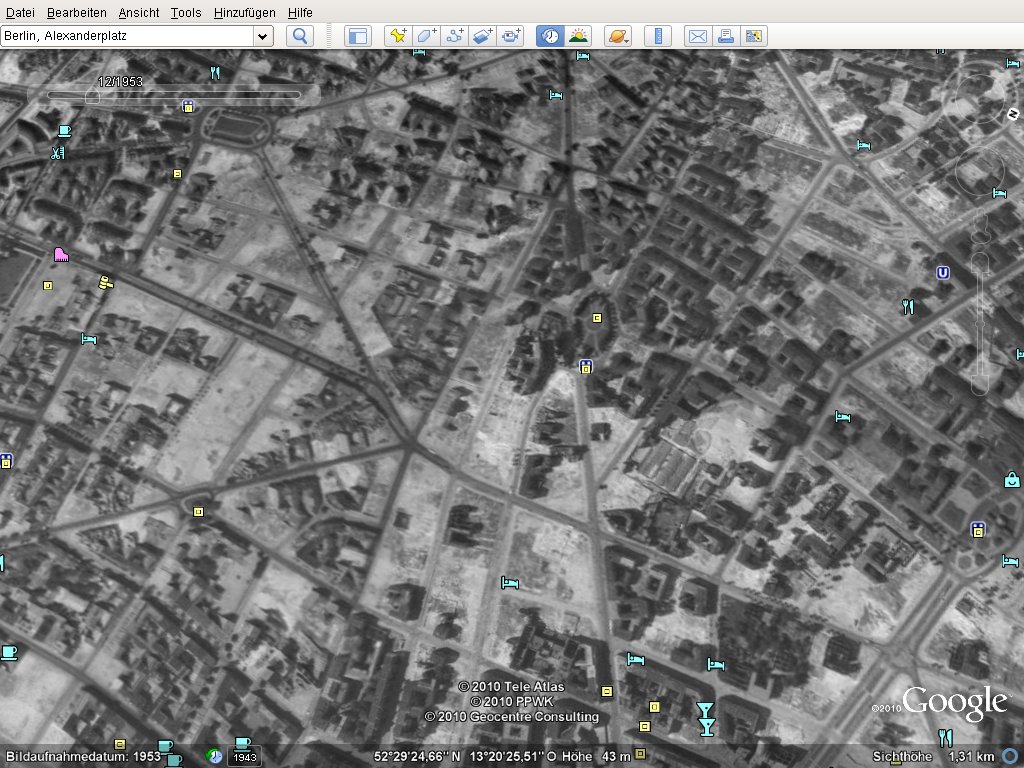
Abbildung 5: Berlin wurde im Zuge der Befreiung 1945 stark zerstört. Noch 1953 erscheinen die daraus resultierenden Lücken im Stadtbild auf der Luftaufnahme.
Vieles mehr
Es gibt aber noch sehr viel mehr in Google Earth zu entdecken. Da wäre zum Beispiel die Möglichkeit, im Bereich Orte Sightseeing-Touren zu veranstalten. Klappen Sie den Eintrag über das Pluszeichen auf und klicken Sie dann auf Tour hier starten, um alle mit einem Kreuzchen markierten Sehenswürdigkeiten zu betrachten. Die Tour klappert diese nacheinander ab, und Sie müssen das Häkchen bei 3D-Gebäude setzen.
Aktivieren Sie im Reiter Ebenen die Einträge Globales Denken und Galerie, gelangen Sie zu weiteren Sehenswürdigkeiten, aber auch zu Informationen, die Umweltorganisationen wie Greenpeace und andere NGOs ins Netz stellen. Per Doppelklick fliegen Sie direkt an die jeweiligen Orte auf dem Globus und können sich dort informieren.
Trotz des Namens macht Google Earth auch vor dem Mond nicht halt. Klicken Sie auf Ansicht / Erkunden / Mond, beginnt eine Reise ins Weltall (Abbildung 6), die vor der Mondoberfläche endet. Hier finden Sie (noch) keine Restaurants und Hotelketten, dafür aber die Landeplätze der bekannten Mondmissionen. Im Ordner Ebenen stoßen Sie unter anderem auf tolle Panoramafotos mit Aufnahmen vom Mond am Landeplatz der Apollo 11.
Nicht zuletzt haben Hobbypiloten die Chance, in einem integrierten Flugsimulator über die Erdoberfläche zu fliegen. Es gibt verschiedene Flugplätze, um zu starten. Wie Sie die Maschine steuern, lesen Sie unter [1]. Was es in Google Earth noch alles gibt, verrät die Onlinehilfe zur Software [2]. Im Test stürzte die Software gelegentlich ab – einige Fehler scheint es noch zu geben. Vermutlich bringt Google aber bald ein Update mit ersten Korrekturen heraus.
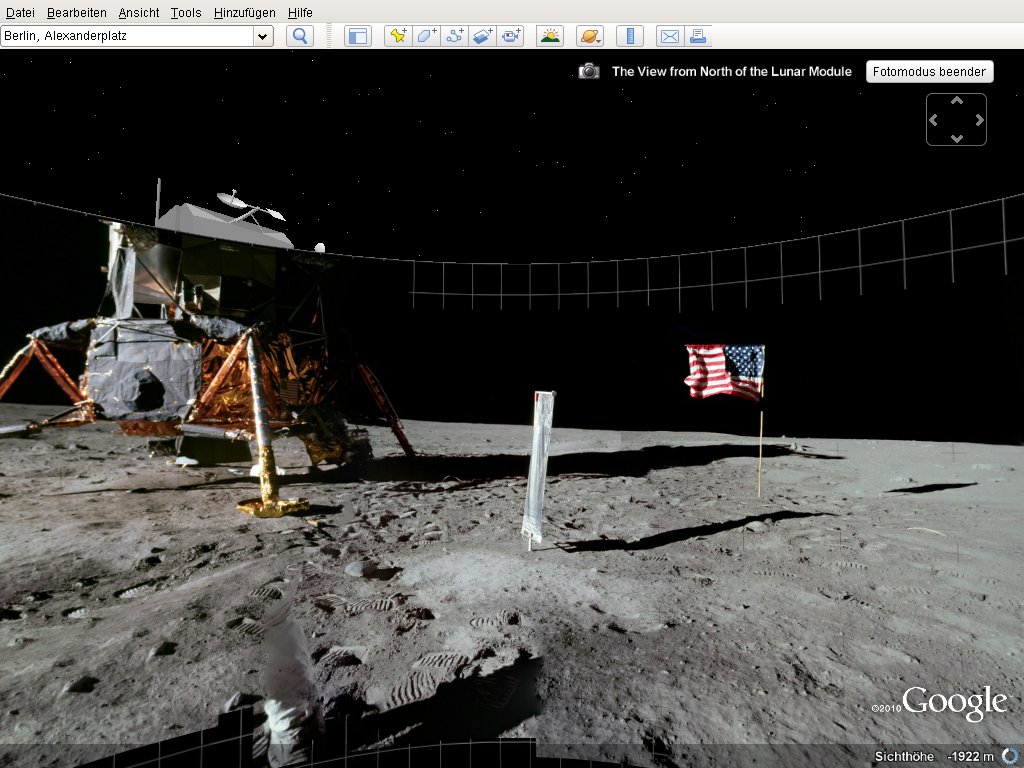
Abbildung 6: Ziemlich beeindruckend: Auf dem Mond gibt es mehrere 360-Grad-Panoramen der Apollo-Missionen zu bewundern, hier etwa mit der Mondfähre “Eagle” der Apollo-11-Mission.
Infos
[1] Flugsimulator in Google Earth: http://earth.google.com/intl/de/userguide/v5/ug_flightsim.html
[2] Google Earth Onlinehilfe: http://www.google.de/intl/de/earth/learn/beginner.html


Mit blueman-applet habe ich meinen Jentro BT-GPS8 als serielles Gerät in /dev/rfcomm0 eingebunden. Der Jentro-Empfänger gibt jedoch nur SIRF Binary Daten aus. Mit socat nutze ich die Funktion von gpspipe, die SIRF-Daten in einen virtuellen NMEA-Empfänger mit 4800 boud umzuleiten. socat zeigt den Anschluss /dev/pts/x an, den man für den gegpsd braucht. Der gegpsd schreibt seine Daten nach /tmp/nmea.kml und wenn ich in Google Earth die Datei gps.kml öffne, erhalte ich regelmäßige Positionsaktualisierungen und die gegenwärtige Geschwindigkeit. Vielleicht hat die Redaktion noch einen findigen Skript-Schreiber oder Leser, um weitere Funktionen zu integrieren. apt-get install socat gpsd gpsd -n -N -D3… Mehr »