


Die hier aufgeführten Tipps und Tricks bringen Ihnen Gimp-Funktionen und -Arbeitstechniken näher. Sie erfahren, was sich hinter der Farbpalette verbirgt, wie Sie mit verschiedenen Filtern verblüffende Effekte erzeugen und eine Auswahl pixelgenau verkleinern.
Tipp: Farben verwalten mit der Farbpalette
Ein nützliches Tool für Webdesigner und Maler stellt die Farbpalette dar. Mit ihrer Hilfe greifen Sie relativ schnell auf unterschiedliche Farbkombinationen zu, egal ob es sich hierbei um fertige oder eigene Farbkreationen handelt. Um die Farbpaletten zu verwenden, klicken Sie im Bildmenü Fenster auf Andockbare Dialoge / Paletten. Es öffnet sich der Palettendialog, der bereits eine Liste an vordefinierten Farbpaletten präsentiert. Neben dem Namen der Paletten finden Sie innerhalb der Klammern auch die Zahl der verwendeten Farben.
Neue Palette anlegen
Um eine neue Palette im Editor zu öffnen, klicken Sie auf das Icon mit dem leeren Blatt und dem Pluszeichen (Neue Palette) und geben Sie dieser einen Namen. Rufen Sie per Mausklick auf das Vorder- und Hintergrundfarben-Werkzeug im Werkzeugkasten den Dialog Vordergrundfarbe ändern auf. Hier suchen Sie eine passende Farbe aus. Wieder im Paletteneditor klicken Sie erneut auf das Symbol mit dem leeren Blatt und dem Pluszeichen (Neue Farbe aus Vordergrundfarbe). Dadurch fügen Sie die ausgewählte Farbe zur Palette hinzu. Es ist möglich für die eben hinzugefügte Farbe eine Bezeichnung zu vergeben (Abbildung 1). Zusätzlich legen Sie rechts daneben über Spalten die Darstellung der Farben im Dialogfenster fest. Wollen Sie eine Palettenfarbe bearbeiten oder entfernen, aktivieren Sie das entsprechende Farbfeld mit einem Mausklick und verwenden dann das jeweilige Aktionsicon (Farbe bearbeiten und Farbe löschen) im unteren Bereich des Editordialogs. Sichern Sie abschließend die Änderungen über die Schaltfläche Speichern.
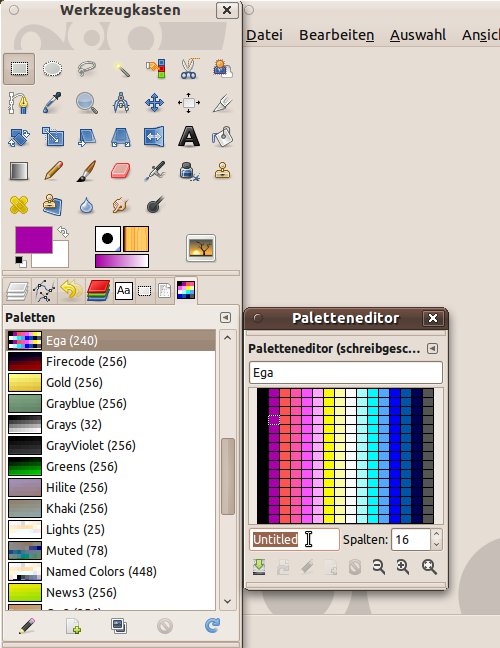
Abbildung 1: Ein Doppelklick auf eine Palette öffnet diese im Editor, der alle vorgegebenen Farbfelder enthält.
Vorhandene Palette duplizieren
Die mit Gimp gelieferten Farbpaletten sind standardmäßig schreibgeschützt. Um Anpassungen an solchen Paletten vorzunehmen, erstellen Sie ein Duplikat. Wählen Sie die Palette mit einem Rechtsklick aus und klicken Sie im Kontextmenü auf Palette duplizieren. Für das Duplikat vergeben Sie nun am besten einen eigenen Namen, fügen eigene Farbfelder hinzu oder löschen bestehende. Zudem dürfen Sie bei jedem einzelnen Farbfeld den Platzhalter Untitled durch eine eigene Feldbezeichnung ersetzen.
Eigene Paletten entfernen
Duplizierte und selbst definierte Paletten entfernen Sie aus dem Palettendialog durch einen Klick auf das Symbol Palette löschen (der rote, durchgestrichene Kreis). Die vordefinierten, schreibgeschützten Farbpaletten lassen sich nicht entfernen. Nach einer Löschaktion laden Sie den Palettendialog neu, falls Gimp die Änderung nicht sofort anzeigt.
Farbfelder aus Palette verwenden
Wie Sie eine Farbpalette auf ein Bild anwenden und dessen Farben entsprechend reduzieren, erfahren Sie im folgenden Tipp.
- Aktivieren Sie mit einem Mausklick eine beliebige Farbpalette.
- Öffnen Sie eine Bilddatei, und rufen Sie über Bild / Modus / Indiziert das Dialogfenster Indizierte Farbumwandlung auf.
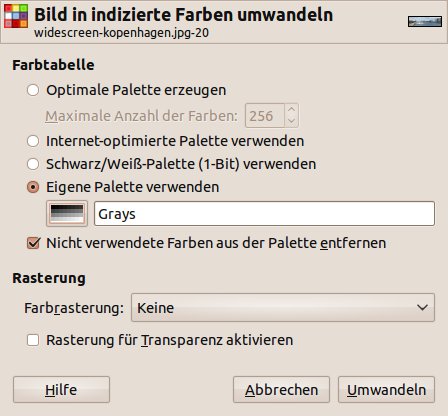
- Klicken Sie im Bereich Farbtabelle auf Eigene Farbpalette verwenden.
- Wählen Sie eine der verfügbaren Farbpaletten aus, und bestätigen Sie die Auswahl über Umwandeln (Abbildung 2).
-
Gimp stellt das Bild nun mit den in der aktiven Palette verfügbaren Farben dar. Sollten Sie mit der Farbwahl nicht zufrieden sein, machen Sie den letzten Schritt mittels [Strg]+[Z] rückgängig.
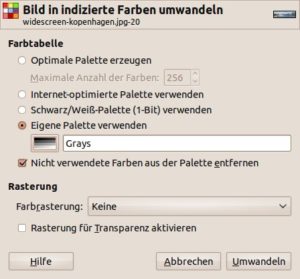
Abbildung 2: Aktivieren Sie “Nicht verwendete Farben aus der Palette entfernen”, entfernt Gimp Farben, die im ausgewählten Foto nicht vorkommen.
Tipp: Diafilter anwenden
Unter dem Bildmenü Filter / Dekoration / Dia befindet sich ein interessanter Filtereffekt, um ein Foto mit einem Diarahmen zu versehen. Rufen Sie das Dialogfenster Skript-Fu: Dia auf. Charakteristisch für ein Dianegativ ist neben dem schwarzen Rahmen und den Zahnradlöchern sowohl der Filmtext, als auch die Bildnummerierung. Im Feld für Text tragen Sie eine Bezeichnung für das Dia ein. Bei Nummer setzen Sie eine beliebige Zahl ein. Abschließend legen Sie noch die Schrift und die Schriftfarbe fest. Wir empfehlen Ihnen die Option Mit Kopie arbeiten zu aktivieren. In diesem Fall wird ein neues Bild aus dem Filter erzeugt, sobald Sie den Filter ausführen (Abbildung 3). Vergessen Sie nicht, auch dieses zu speichern.
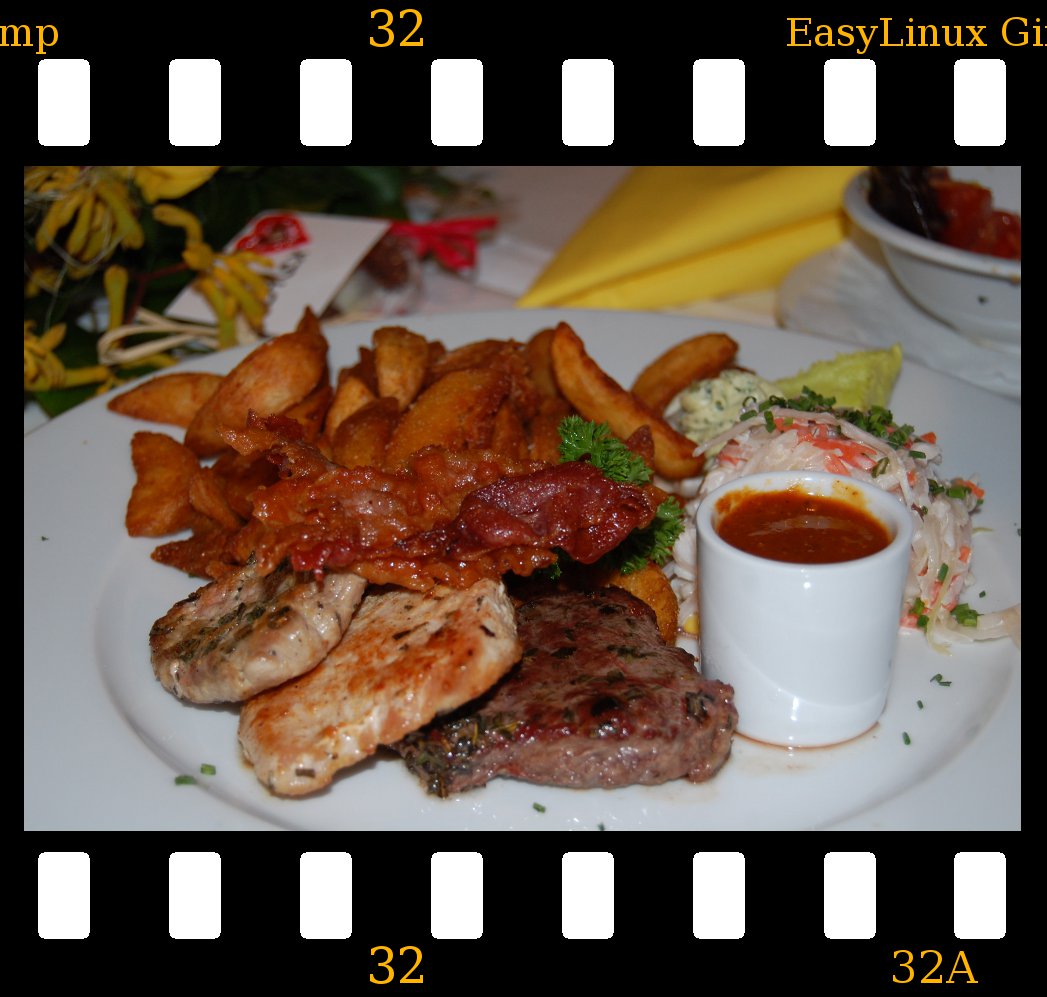
Abbildung 3: Den Diaeffekt zaubern Sie mit nur wenigen Klicks in jedes Bild.
Tipp: Ein Fotomotiv als Kugel darstellen
Es sind nur wenige Schritte nötig, um ein beliebiges Foto so darzustellen, als ob es sich auf einer Kugeloberfläche befindet. Hier erfahren Sie, wie es geht.
- Öffnen Sie zunächst das abzubildende Foto.
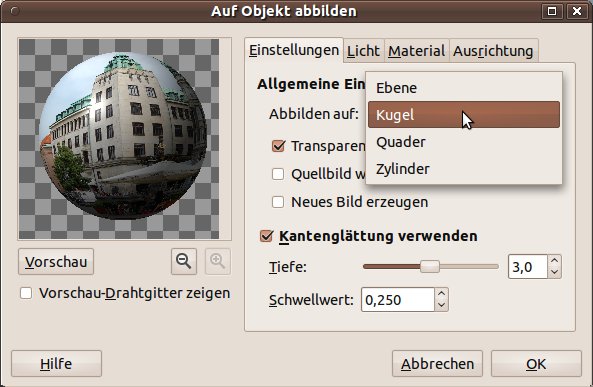
- Klicken Sie im Bildmenü Filter auf Abbilden / Auf Objekt abbilden. Es öffnet sich ein gleichnamiges Dialogfenster (Abbildung 4).
- Im Reiter Einstellungen wählen Sie im Aufklappmenü Abbilden auf den Eintrag Kugel aus.
- Falls Sie den Effekt für weitere Bildmanipulationen benötigen, aktivieren Sie die Option Transparenter Hintergrund. Die Kugel wird dann gleich entsprechend frei gestellt. Ist dieser Punkt nicht aktiv, verwendet Gimp die aktuell aktive Hintergrundfarbe.
-
Die Standardeinstellungen unter Licht und Material behalten Sie am besten bei. Im Bereich Ausrichtung beeinflussen Sie die Position der Kugel, die Gimp ursprünglich zentriert darstellt. Die Anpassungen in diesem Bereich helfen vor allem, wenn Sie das Bild auf einem Quader oder Zylinder abbilden wollen. Spielen Sie ruhig ein wenig mit den Einstellmöglichkeiten. Überprüfen Sie über die Vorschau Ihre Änderungen, bevor Sie den Filter über OK ausführen.
Abbildung 4: Ein Foto lässt sich in Gimp sehr einfach auf verschiedenen Objekten abbilden und die Fläche dahinter automatisch freistellen.
Tipp: Auswahl pixelgenau verkleinern
Um eine Auswahl an den Bildrändern um eine exakte Anzahl an Pixel zu verkleinern, wählen Sie mittels [Strg]+[A] das gesamte Bild aus. Aktivieren Sie das Auwahlwerkzeug ([R]) und klicken Sie mit der linken Maustaste ins Bild. Bewegen Sie den Mauszeiger bis zum Rand der Auswahl. In Abbildung 5 sehen Sie, wie sich die Bilddarstellung ändert, sobald sich die Maus am Auswahlrand befindet. Lassen Sie sie dort ruhen. Um die Auswahl beispielsweise am oberen Rand um 2 Pixel zu verkleinern, drücken Sie die Pfeiltaste zwei mal nach unten. Sie werden die Änderung gleich sehen. Zuletzt wählen Sie im Bildmenü den Punkt Auf Auswahl zuschneiden aus und schließen den Vorgang dadurch ab.
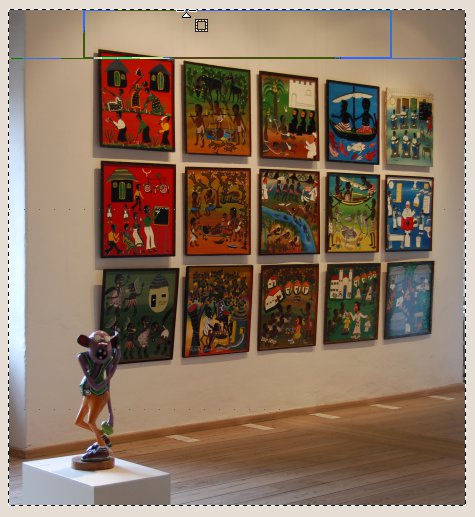
Abbildung 5: Ausgewählte Bereiche sind durch laufende gestrichelte Linien markiert. Die Auswahlgröße können Sie nachträglich verändern.


