



Ubuntu und Knoppix basieren auf Debian – wir verraten Tricks und Kniffe, die Ihnen die Arbeit mit diesen Distributionen erleichtern.
Tipp: Ubuntu: USB-Stick als Installationsmedium
Schon seit Ubuntu 8.10 (Intrepid Ibex) hat die Distribution alle nötigen Werkzeuge mit an Bord, um einen USB-Datenträger als Installationsmedium herzurichten – ideal, wenn Sie beispielsweise Ubuntu auf einem Netbook ohne CD-/DVD-Laufwerk installieren möchten.
Voraussetzung ist dabei, dass der Rechner, auf den Ubuntu wandern soll, von USB-Medien booten kann. Ein kurzer Blick ins BIOS beim Booten gibt Auskunft darüber. Weiterhin benötigen Sie ausreichend freien Platz auf dem USB-Medium (FAT-Partition mit ca. 750 MByte) und natürlich ein Ubuntu-ISO-Image [1] oder eine Ubuntu-CD/-DVD. So erstellen Sie ein USB-Startmedium:
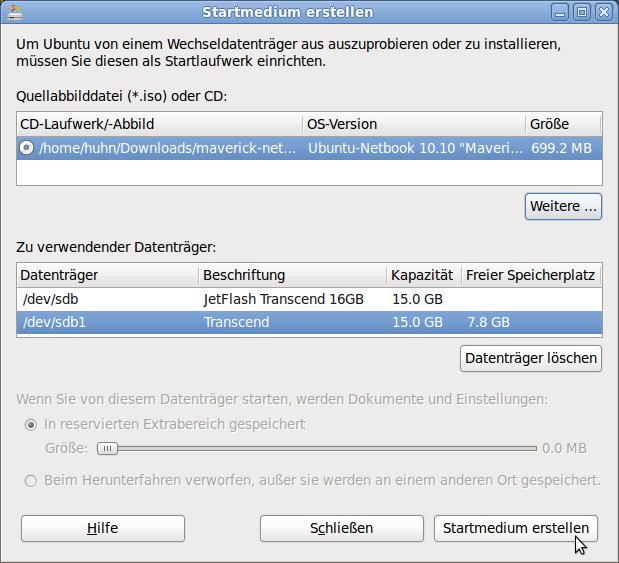
- Stecken Sie das USB-Medium an den Ubuntu-Rechner und starten Sie den USB Creator entweder über das Menü System / Systemverwealtung / Startmedienersteller oder über Eingabe des Befehls
usb-creator-gtkin ein Terminal- oder ein mit [Alt]+[F2] geöffnetes Schnellstartfenster. - Das Programm durchsucht automatisch den Computer nach vorhandenen ISO-Dateien und angeschlossenen USB-Medien und präsentiert diese direkt im Hauptfenster (Abbildung 1). Alternativ zu einem ISO-Abbild können Sie auch eine eingelegte Ubuntu-CD/-DVD angeben.
- Das USB-Medium können Sie über Datenträger löschen neu formatieren, falls das nötig ist. Alternativ zeigt Ihnen das Tool auch freien Speicherplatz auf dem Gerät an, so dass Sie schnell feststellen können, ob genügend Raum für Ubuntu ist.
-
Mit einem Klick auf Startmedium erstellen geht’s los. Ein Fortschrittsbalken verrät, wie lange Sie sich noch in etwa gedulden müssen, bis der Vorgang abgeschlossen ist. Anschließend informiert Sie ein Dialogfenster darüber, dass Sie den USB-Datenträger nun zur Installation der Distribution nutzen können.
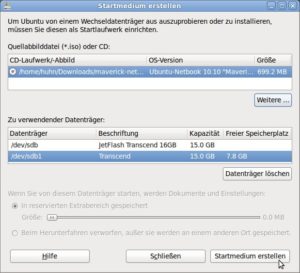
Abbildung 1: Anstelle einer fertigen Ubuntu-CD/-DVD können Sie auf den meisten modernen Computern auch einen USB-Stick zur Installation nutzen. Mit dem USB Creator bereiten Sie den Stick schnell dafür vor.
Tipp: Ubuntu: Von USB-Medium installieren
Nachdem Sie, wie im vorigen Tipp gezeigt, ein USB-Startmedium erstellt haben, können Sie die Distribution nun davon installieren. Stecken Sie den USB-Datenträger ein und starten Sie den Rechner neu. Wechseln Sie zunächst ins BIOS, um die Bootreihenfolge festzulegen. Drücken Sie dazu beim Start des Rechners [Entf] oder [F1], um ins BIOS zu gelangen – welche Taste das auf Ihrem System ist, sollte der Computer beim Booten anzeigen.
Gehen Sie im BIOS in den Bereich Advanced BIOS Options oder Boot und stellen Sie die Reihenfolge so ein, dass der Rechner zunächst auf USB-Datenträgern (First Boot Device) nach einem Betriebssystem sucht, dann auf der Festplatte. Verlassen Sie das BIOS (mit Speichern Ihrer Änderungen) und starten Sie den Computer neu. Nach kurzer Zeit sollten Sie einen Auswahlbildschirm sehen, in dem Sie entscheiden, ob Sie Ubuntu im Live-Modus starten oder die Distribution installieren.
Tipp: Ubuntu: Praktischer Helfer “aptsh”
Sie arbeiten gerne mit den apt-Befehlen auf der Shell statt mit Synaptic oder KPackgeKit, können sich aber die einzelnen Parameter und Optionen nicht gut merken oder vertippen sich öfters? In dem Fall sollten Sie sich den kleinen Helfer aptsh anschauen, der automatische Vervollständigung von Kommandos und damit leichteren Zugriff auf die apt-Befehle ermöglicht.
Nach der Installation des Pakets, das Sie im universe-Repository finden, geben Sie auf der Konsole den Befehl aptsh ein und befinden sich nun in einer Art Pseudo-Shell:
$ sudo aptsh
[sudo] password for huhn:
Generating and mapping caches...
Reading commands history...
aptsh>
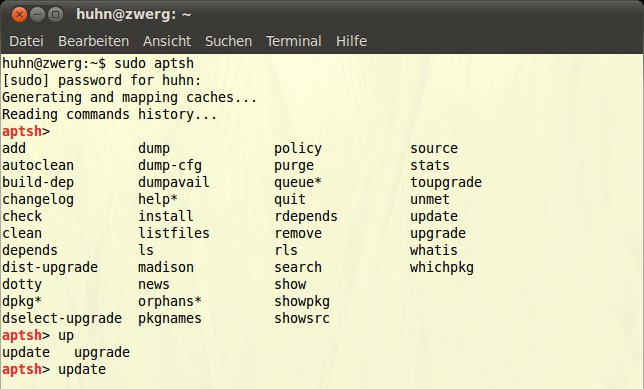
An diesem neuen Prompt (aptsh>) geben Sie nun Ihre Kommandos ein. Um zunächst in Erfahrung zu bringen, welche Befehle das Tool kennt, drücken Sie zweimal hintereinander [Tab] (Abbildung 2). Wenn Sie die Paketlisten auf den aktuellsten Stand bringen möchten (apt-get update), reicht es, upd und dann [Tab] einzugeben – ein Druck auf [Eingabe] führt das Kommando aus.
Tab, zeigt "aptsh", welche Befehle es kennt.” width=”300″ height=”181″ />
Abbildung 2: Drücken Sie zweimal hintereinanderTab, zeigt “aptsh”, welche Befehle es kennt. Die Autovervollständigung funktioniert übrigens nicht nur mit Befehls-, sondern auch mit Paketnamen. Geben Sie beispielsweise search (für die Suche nach Paketnamen) oder install (zur Installation von Paketen) gefolgt von den ersten Buchstaben eines Pakets ein und drücken dann wieder [Tab], blendet aptsh alle Pakete ein, deren Namen mit diesen Buchstaben anfangen.
Tipp: Ubuntu: Rechnernamen nachträglich ändern
Lange Zeit war das Programm gnome-network-admin (Menü System / Systemverwaltung / Netzwerk) fester Bestandteil von Ubuntu. Über diesen grafischen Helfer konnten Sie unter anderem den Rechnernamen (nachträglich) verändern. Seit einiger Zeit ist das gleichnamige Paket aus dem main-Zweig der Distribution verschwunden. Sie finden es zwar noch in der Abteilung universe, die Ubuntu-Macher raten aber ausdrücklich davon ab, das Programm zu installieren: Laut Aussagen der Entwickler enthält das Paket zu viele Fehler, daher empfehlen sie den Einsatz des bereits installierten NetworkManagers [2].
Mit Verschwinden des Gnome-Netzwerktools ist keine grafische Möglichkeit mehr vorhanden, den Rechnernamen eines Ubuntu-Systems nachträglich zu ändern. Sie müssen trotzdem nicht mit dem Namen leben, den Sie bei der Installation der Distribution gesetzt haben. Ein kurzer Ausflug ins Terminal tauft den Computer neu:
- Starten Sie eine Terminalanwendung, zum Beispiel über Anwendungen / Zubehör oder über Eingabe von
gnome-terminalbeziehungsweisekonsolein ein mit [Alt]+[F2] geöffnetes Schnellstartfenster. -
Geben Sie das folgende Kommando am Prompt ein:
sudo -s
Tippen Sie anschließend auf Aufforderung Ihr eigenes Kennwort ein. Ein visuelles Feedback in Form von Sternchen erhalten Sie nicht, Sie tippen also blind. Anschließend ändert sich der Eingabeprompt im Terminal – dass Sie nun als Administrator in einer so genannten Root-Shell unterwegs sind, sehen Sie am Prompt root@computer.
- Geben Sie ins Terminal den Befehl
gedit /etc/hostnameein, um den Gnome-Texteditor als Administrator zu starten. In dieser Datei steht nur ein einziges Wort – der Name des Computers. Diesen ändern Sie nun in das Gewünschte ab. Speichern Sie die Datei und beenden Sie den Editor. -
Mit dem nächsten Befehl aktivieren Sie den neuen Hostnamen. Tippen Sie in das Root-Terminal dazu das folgende Kommando:
hostname -F /etc/hostname
-
Eine Änderung im Terminal sehen Sie noch nicht – im Prompt steht weiter der alte Name. Damit die Änderung aktiv ist, müssen Sie noch eine weitere systemweite Datei anpassen. Geben Sie dazu im Terminalfenster
gedit /etc/hostsein. Ändern Sie auch in dieser Datei jeweils den alten Rechnernamen in den neuen. Dort steht dann beispielsweise das Folgende, sollte der Rechner (bisher) “zwerg” heißen:127.0.0.1 localhost 127.0.1.1 zwerg ...
Speichern Sie die Änderungen und beenden Sie den Texteditor wieder. Auch das Terminalfenster können Sie nun schließen. Sie müssen sich nicht neu anmelden oder gar den Rechner neu starten – die Änderungen sind sofort aktiv. Eine erste Bestätigung erhalten Sie, wenn Sie das Terminalfenster noch einmal aufrufen. Der Prompt sollte hinter Ihrem Benuternamen getrennt durch ein “@”-Zeichen nun den neuen Rechnernamen präsentieren.
Tipp: Ubuntu/Knoppix: Paketnamen und Dateien zuordnen
Einige Programme sind leicht aufzuspüren, weil sie praktischerweise in Paketen stecken, die genauso heißen. Manchmal ist allerdings guter Rat teuer, und Paket- und Programmnamen weichen voneinander ab. Zu welchem Paket eine bestimmte Datei gehört, verrät Ihnen der Paketmanager dpkg ganz schnell auf der Shell. Dazu öffnen Sie ein Terminal Ihrer Wahl (zum Beispiel gnome-terminal oder konsole) und tippend das folgende Kommando:
$ dpkg -S /bin/ls
coreutils: /bin/ls
Diese Aktion benötigt keine Administratorrechte, und Sie dürfen auch als “normaler” Nutzer dpkg befragen. Die Ausgabe zeigt, dass das Programm ls sich im Paket coreutils “versteckt”.
Beachten Sie, dass dpkg die volle Pfadangabe zu der ausführbaren Datei (/bin/ls) benötigt. Wissen Sie nicht, wo sich das ls–Binary befindet, nehmen Sie einen weiteren Helfer auf der Shell zur Hilfe:
$ which ls
/bin/ls
Sie können einen Arbeitsschritt und Tipparbeit sparen, wenn Sie die Ausgabe des which-Kommandos direkt an dpkg übergeben. Abgekürzt und zusammengefasst lautet der Befehl:
dpkg -S `which ls`
Die verwendeten Anführungszeichen sind Backticks, also nach hinten gerichtete Akzente. Sie geben sie über [Umschalt]+[‘] (neben [Rückschritt]) ein.
Dieser Tipp funktioniert allerdings nur für installierte Pakete. Wenn Sie eine Fehlermeldung erhalten, dass ein Programm eine ganz bestimmte Datei eines nicht installierten Pakets benötigt, und Sie sich auf die Suche nach dieser machen, hilft das Programm apt-file. Zunächst installieren Sie die Spürnase über den Paketmanager. Dann begeben Sie sich wieder auf die Shell. Die folgende Schritt-für-Schritt-Anleitung zeigt, wie Sie mit apt-file Dateien suchen:
-
Nach der Installation erhalten Sie einen Hinweis, dass der Cache von apt-file leer ist. Das Programm setzt im Hintergrund auf eine Datenbank, in der sämtliche Informationen zu Paketen und Dateien stehen. Diese bringen Sie nun auf den neuesten Stand; tippen Sie dazu:
sudo apt-file update
Auf Aufforderung geben Sie Ihr eigenes Kennwort ein.
- Das Programm lädt die Contents-Dateien der Archive, eine Art Inhaltsverzeichnis für die Pakete, herunter; entsprechende Meldungen sehen Sie in der Terminalausgabe. Nach getaner Arbeit sollten Sie die Meldung File is up-to-date (Datei ist aktualisiert) sehen. Aktualisieren Sie immer dann, wenn Sie die Liste der Paketquellen (Datei /etc/apt/sources.list) verändert haben, damit apt-file auf dem neuesten Stand ist. Verwenden Sie auf dem Rechner auch Paketquellen, deren Inhalt sich häufiger verändert, führen Sie das Update entsprechend öfter durch.
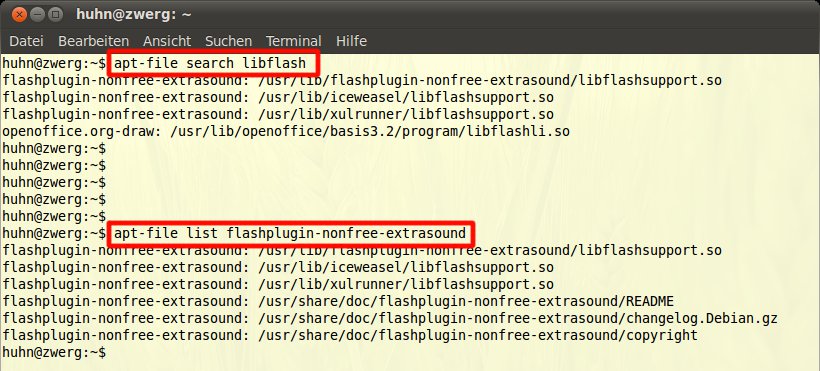
- Um nach einer Datei zu suchen, übergeben Sie dem Programm beim Aufruf die Option search und den Namen bzw. Teile davon. Für diese und auch die in Schritt 4 beschriebene Aktion sind keine Root-Rechte nötig, Sie müssen also dem Befehl kein
sudovoranstellen. Im Terminal sehen Sie anschließend eine Liste aller Pakete, die diese Datei zur Verfügung stellen (Abbildung 3, oben). -
Außerdem leistet das Tool gute Dienste, wenn es darum geht, den Inhalt nicht installierter Pakete anzuzeigen. Setzen Sie hinter das Kommando einfach den Parameter list und den Namen des Pakets (Abbildung 3, unten).
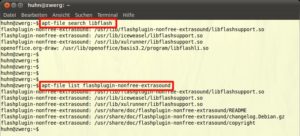
Abbildung 3: Zuerst suchen Sie Dateien in nicht installierten Paketen (oben), danach listen Sie den Inhalt dieser Pakete auf (unten).
Tipp: Ubuntu/Knoppix: Nachschauen, wer “sudo” benutzt
Auf Ihrem eigenen Rechner sind Sie einfacher Benutzer und Administrator zugleich. In der Regel sollten Sie unter Ihrem Benutzeraccount arbeiten; die so genannten Root-Rechte benötigen Sie nur, wenn Sie ins System eingreifen, also z. B. Software installieren oder Hardware einrichten wollen.
Viele Linux-Distributionen setzen auf die klassische Teilung zwischen Benutzer- und Root-Konto. Unter Ubuntu und auch bei der Live-Distribution Knoppix besitzt dieses Adminkonto allerdings keine Login-Shell. Stattdessen erledigen Sie sämtliche Aufgaben, für die Sie Root-Rechte benötigen, mit einem vorangestellten sudo-Befehl bzw. gksudo (Gnome) oder kdesudo (KDE), falls es sich um eine grafische Anwendung handelt.
In der Voreinstellung darf bei Ubuntu der erste angelegte Benutzer sudo und die grafischen Pendants verwenden; er weist sich dazu mit seinem eigenen Kennwort aus. Unter Knoppix arbeiten Sie nach dem Booten als Benutzer knoppix. Auch dieser darf sudo aufrufen – eine Passworteingabe ist hier allerdings nicht erforderlich, denn auch der Standardaccount knoppix hat kein Kennwort auf dem Live-System.
Wer über das sudo-Kommando und sein eigenes Kennwort Administratorstatus erlangen darf, ist in der Datei /etc/sudoers definiert. Diese bearbeiten Sie auf der Kommandozeile mit dem Programm visudo[3]. Auch die grafischen Tools zur Benutzerverwaltung (Rechner / Systemeinstellungen / Systemverwaltung / Benutzerverwaltung bzw. System / Systemverwaltung / Benutzer und Gruppen) bieten an, einem Account Administratorstatus zu geben. Richten Sie also einen weiteren Account auf Ihrem Rechner ein und wollen diesen mit Root-Privilegien ausstatten, steht dem nichts im Wege.
In /etc/sudoers ist definiert, dass alle Mitglieder der Gruppe admin mit sudo arbeiten dürfen:
%admin ALL=(ALL) ALL
Praktischerweise protokolliert sudo alle Aktionen – wer mit dem Kommando arbeitet und was er genau tut. Dazu gehören auch erfolglose Anmeldeversuche. Sind Sie also nicht der einzige Benutzer auf Ihrem Rechner, können Sie nachschauen, wer wann versucht hat, über sudo Root-Rechte zu erlangen. Die zugehörige Logdatei heißt /var/log/auth.log – sie ist systemweit lesbar. Sie betrachten das Protokoll z. B. in einem Terminal über den Befehl less /var/log/auth.log (Abbildung 4).
Am Zeilenanfang sehen Sie Datum und Uhrzeit, danach folgen der Rechnername (zwerg im Beispiel) und das Kommando. Abbildung 3 zeigt in der ersten Zeile, dass der Benutzer petrosilie am 31. August um 15:31 Uhr versucht hat, sudo aufzurufen – allerdings nicht die nötigen Rechte dazu besitzt. In der letzten Zeile sehen Sie hingegen eine erfolgreiche Anmeldung des Benutzers petronella.
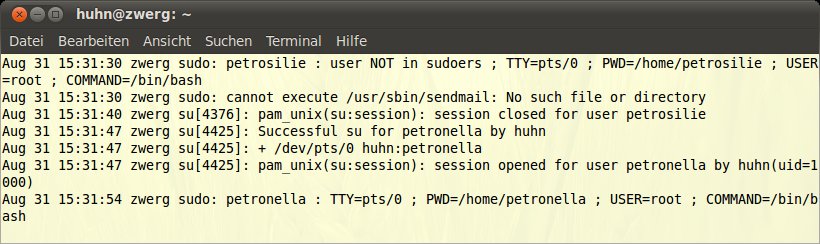
Abbildung 4: “sudo” protokolliert, wer wann mit dem Kommando und somit als Administrator gearbeitet hat. Auch erfolglose Versuche, Root-Rechte zu erlangen, stehen in der Logdatei.
Tipp: Knoppix: Persönliche Daten eines Windows-Systems retten
Der Windows-Rechner hat sich verabschiedet und will nicht mehr booten. Das letzte Backup liegt schon etwas zurück oder ist – im schlimmsten Fall – gar nicht vorhanden. Oft ist lediglich das System selbst kaputt, und die Daten sind noch intakt. Bevor Sie daher Rettungsmaßnahmen für das Windows-System ergreifen, sollten Sie die persönlichen Daten, also den Ordner Documents and Settings bzw. Dokumente und Einstellungen, sichern. Mit einer Knoppix-Live-DVD ist das ein Kinderspiel. So geht’s:
- Legen Sie die Knoppix-DVD ein und starten Sie den Rechner neu. Überprüfen Sie gegebenenfalls im BIOS, dass die Bootreihenfolge so eingestellt ist, dass der Computer zunächst auf CD/DVD nach einem Betriebssystem sucht.
- Nach kurzer Zeit sehen Sie das Knoppix-Logo und den Prompt boot:. Drücken Sie [Eingabe] oder warten Sie kurze Zeit, um das Linux-Live-System zu starten.
- Sobald Knoppix gestartet ist, sehen Sie den LXDE-Desktop. Klicken Sie auf das zweite Symbol von links auf dem unteren Panel, um den Dateimanager PCMan FM zu öffnen. Im linken Bereich sehen Sie sämtliche Laufwerke und die Plattenpartitionen des Computers.
-
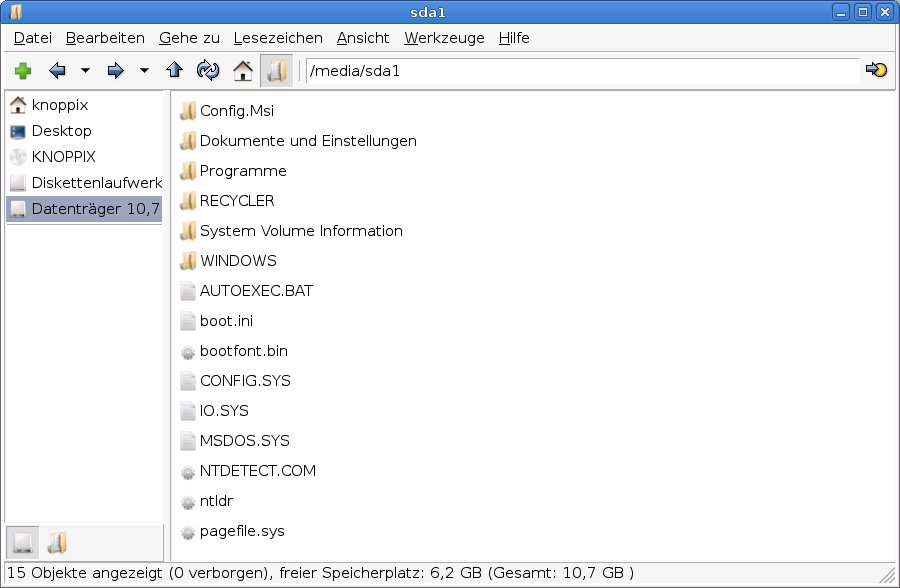
Ein Klick auf einen Datenträger oder ein Laufwerk zeigt den Inhalt im rechten Bereich des Dateimanagers an (Abbildung 5).
Abbildung 5: Alles noch da – selbst wenn Windows nicht mehr bootet, können Sie Ihre Daten meist noch unter Knoppix erreichen.
- Nun können Sie sich an die eigentliche Rettung machen. Sie können z. B. eine externe Festplatte oder einen USB-Stick mit ausreichend Platz an den Knoppix-Rechner anschließen. In beiden Fällen sollte das Gerät nach dem Einstecken in der Ansicht von PCMan FM auftauchen, und Sie können Ihre Daten kopieren.
- Daneben bietet Knoppix auch ein grafisches Brennprogramm an, mit dem Sie Ihre Daten auf CD oder DVD sichern. Voraussetzung dafür ist ein zweites CD-/DVD-Laufwerk. Sie finden das Brennprogramm im Startmenü unter Unterhaltungsmedien / Brasero. Klicken Sie links auf Daten-Projekt (Erstelle eine Daten-DVD/CD). Ziehen Sie aus dem Dateimanager Dateien und Verzeichnisse per Drag & Drop auf das Brennprogramm und klicken Sie abschließend auf Brennen.
Tipp: Ubuntu: Informationen zu Festplatte und Partitionen
Was steckt drin im Ubuntu-Rechner? Eine oder mehrere Platten? Wie sind diese aufgeteilt? Wie ist der Status der Festplatten? Die Laufwerksverwaltung (System / Systemverwaltung) gibt Aufschluss.
Nach dem Start sehen Sie in der linken Fensterhälfte eine Auflistung der angeschlossenen bzw. eingebauten Geräte. Wie diese angebunden sind, wie sie heißen und die Speicherkapazität verrät die Laufwerksverwaltung ebenfalls. Das Programm aktualisiert die Anzeige zur Laufzeit – stecken Sie also einen USB-Stick an, erscheint dieser nach kurzer Zeit in der linken Liste.
Klicken Sie eines der Geräte an, erscheinen rechts weitere Informationen dazu. Hier finden Sie Angaben zu Modell, Firmware, Kapazität, Partitionierung und Seriennummer, den Gerätenamen und vieles mehr (Abbildung 6). Verschiedene Tests und Formatierungsmöglichkeiten stehen ebenfalls zur Verfügung. Weiterhin können Sie Partitions-Label neu setzen und Datenträger aushängen, etwa um das Dateisystem zu überprüfen oder um den Datenträger zu formatieren.
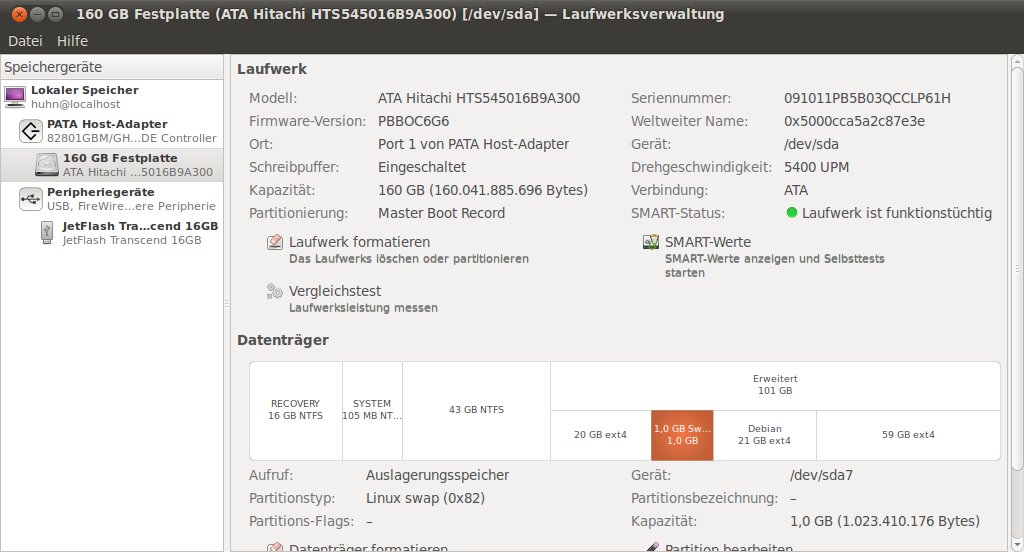
Abbildung 6: Auskunftsfreudig – die Laufwerksverwaltung bietet allerlei Informationen zu Festplatten und periphären Geräten.
Glossar
-
Binary
-
Eine Binärdatei ist zunächst eine Datei, die nicht in einem lesbaren (Text-) Format vorliegt. Im Zusammenhang mit Programmen ist ein Binary ein Programm in Maschinensprache, im Gegensatz zu einem Shell-Skript oder einer anderen Skriptdatei, die von einem Interpreter ausgeführt wird.
Infos
[1] Download verschiedener Ubuntu-Derivate: http://wiki.ubuntuusers.de/Downloads/Lucid_Lynx
[2] Bugreport zum fehlenden Paket gnome-network-admin (englisch): https://bugs.launchpad.net/ubuntu/+source/gnome-system-tools/+bug/574067
[3] Artikel zu su und sudo: Heike Jurzik, “Doppelgänger”, EasyLinux 11/2004, S. 77 ff., http://www.easylinux.de/2004/11/077-guru-sudo/


