



Gnome ist neben KDE die zweite große Desktopumgebung für Linux. In den Gnome-Tipps stellen wir regelmäßig Nützliches und Praktisches für die alternative grafische Oberfläche vor.
Tipp: Gnome-Terminal: Navigation per Keyboard
Viele Benutzer finden die Terminalanwendung des Gnome-Desktops besonders praktisch, weil sie viele Sitzungen in nur einem Programmfenster auf mehreren Reitern öffnen können. Diese ordnen sich wie bei einem Webbrowser unter der Menüleiste in Tabs an. Mit der Maus klicken Sie den jeweiligen Reiter an, um ihn zu aktivieren und in den Vordergrund zu holen.
Wer viel in einem Terminalfenster arbeitet, wird aber über den ständigen Griff zur Maus nicht besonders erfreut sein und es bevorzugen, die Finger an der Tastatur zu lassen. Aus diesem Grund bringt das Gnome-Terminal einige Keyboard-Shortcuts mit, die Ihnen die Navigation erleichtern.
So springen Sie z. B. mit [Alt]+[1] gezielt zum ersten Tab, den zweiten erreichen Sie mit [Alt]+[2], den dritten mit [Alt]+[3] usw. [Alt]+[0] bringt Sie zum zehnten Reiter – danach ist Schluss mit der Navigation via Ziffer. Wer auf den elften oder sogar zwanzigsten Tab möchte, blättert einfach von rechts nach links oder umgekehrt durch: [Strg]+[Bild ab] bringt Sie zum nächsten, [Strg]+[Bild auf] zum vorherigen.
Alle Tastenkombinationen können Sie nachlesen, indem Sie den Dialog zu den Keyboard-Einstellungen (Bearbeiten / Tastenkombinationen) öffnen. Hier verändern Sie die Shortcuts auch auf Wunsch. Gefällt Ihnen etwa die Kombination zum Blättern ([Strg]+[Bild ab]/[Strg]+[Bild auf]) nicht, scrollen Sie im Einrichtungsdialog bis zur Kategorie Reiter hinunter.
Doppelklicken Sie auf die existierende Kombination hinter Zum nächsten Reiter wechseln. Sie sehen dort nun die Aufforderung Neue Tastenkombination. Drücken Sie einfach den gewünschten Shortcut. Sollte dieser schon belegt sein, warnt das Programm Sie mit einem entsprechenden Dialog (Abbildung 1); andernfalls ist die neue Tastenkombination sofort aktiv.
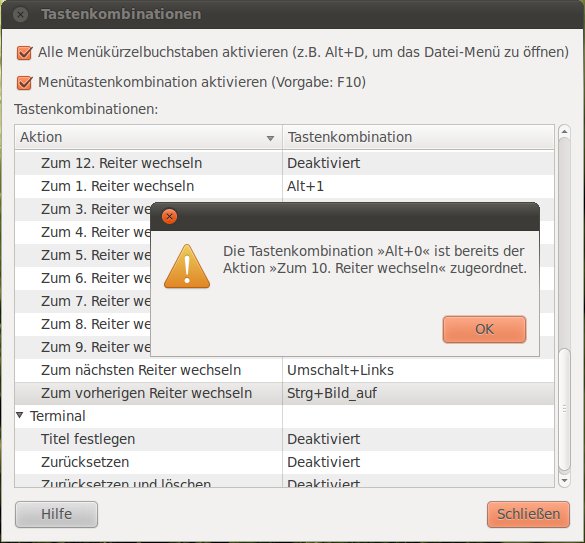
Abbildung 1: In diesem Einrichtungsdialog weisen Sie den verschiedenen Gnome-Terminal-Aktionen neue Tastenkombinationen zu.
Tipp: Größe der Desktopsymbole ändern
In der Voreinstellung haben alle Icons auf dem Desktop dieselbe Größe. Um ein einziges Symbol größer oder kleiner darzustellen, klicken Sie es mit der rechten Maustaste an und wählen aus dem Kontextmenü den Eintrag Symbolgröße ändern. Das Icon erscheint nicht nur hervorgehoben, sondern hat nun auch vier Anfasser (Abbildung 2). Klicken Sie mit der Maus auf einen davon und ziehen Sie das Symbol so groß oder klein, wie Sie möchten. Um die Symbolgröße zurückzusetzen, rufen Sie erneut das Kontextmenü der rechten Maustaste auf und wählen den gleichnamigen Eintrag daraus.
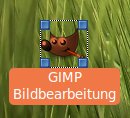
Abbildung 2: Symbole vergrößern oder verkleinern Sie über diese Anfasser.
Alternativ stellen Sie dieselbe Größe für alle Symbole ein. Da der Dateimanager Nautilus auch für die Icons auf dem Hintergrund verantwortlich ist, öffnen Sie dazu ein Nautilus-Fenster (zum Beispiel ein Verzeichnis aus dem Panel-Menü Ordner) und wechseln über Bearbeiten / Einstellungen in den Konfigurationsdialog.
Auf dem ersten Reiter (Ansicht) sehen Sie mittig den Bereich Vorgaben für Symbolansicht. Die Voreingestellte Vergrößerungsstufe ist in der Voreinstellung bei 100 %. Öffnen Sie das Drop-down-Menü, um die Größe stattdessen auf 33 %, 50 %, 66 %, 150 %, 200 % oder 400 % zu setzen.
Tipp: Evince: Farben umkehren (Weiß auf Schwarz)
So mancher Benutzer mit kleineren oder größeren Sehschwächen empfindet es als angenehm, weiße Schrift auf schwarzem Hintergrund zu lesen. Gehören Sie auch zu diesen Menschen, werden Sie sich vielleicht über das folgende Evince-Feature freuen.
Der Gnome-Dokumentenbetrachter bietet über den Menüpunkt Ansicht / Invertierte Farben ([Strg]+[I]) an, die Farben umzukehren. So stellen Sie Ihre PostScript- und PDF-Dateien nicht Schwarz auf Weiß, sondern mit weißer Schrift auf schwarzem Hintergrund dar. Rufen Sie den Menüpunkt oder das Tastaturkrüzel erneut auf, kehrt Evince die Farben wieder um. Der Ausdruck Ihrer Dokumente ist von dem Farbspiel übrigens nicht betroffen.
Tipp: Evolution-Adressbuch exportieren
Wer das Gnome-Mailprogramm auf einem Zweitrechner einrichten oder einfach nur ein Backup der eigenen Kontakte erstellen möchte, dürfte sich über den Menüpunkt Datei / Adressbuch als vCard speichern freuen. Diese elektronischen Visitenkarten im Textformat können viele Programme lesen und exportieren, darunter auch die gängigen Mailprogramme, das KDE-Adressbuch (KAddressBook) und das Mac-OS-X-Adressbuch.
Um die eigenen Kontakte zu exportieren, wählen Sie aus dem Datei-Menü den Punkt Adressbuch als vCard speichern. Im folgenden Dialog vergeben Sie einen Namen und wählen einen Speicherort aus. Klicken Sie auf den Pfeil vor Ordner-Browser, um die ausführliche Ansicht auszuklappen. Als Dateiendung vergibt Evolution automatisch .vcf (“vCard file”).
Wie gesagt handelt es sich bei vCards um Dateien im Textformat. Sie können sie also mit einem Texteditor wie Gedit betrachten und bearbeiten. Außerdem können Sie diese Dateien mit anderen Mailern, wie Thunderbird, Google Mail, Microsoft Outlook und Evolution einlesen. Der folgende Tipp zeigt, wie’s geht.
Tipp: Evolution: vCard-Adressbuch importieren
Um ein Adressbuch im vCard-Format einzulesen, starten Sie den Evolution-Importassistenten über Datei / Importieren. Klicken Sie im Begrüßungsdialog auf Vor und wählen Sie dann die Checkbox Eine einzelne Datei importieren aus. Bestätigen Sie erneut mit Vor und klicken Sie dann auf das Ordnersymbol neben Dateiname.
Im folgenden Auswahldialog navigieren Sie zur gewünschten vCard-Datei und klicken auf Öffnen. Im Drop-down-Menü Dateityp stellen Sie außerdem VCard (.vcf, .gcrd) ein und klicken wiederum auf Vor. Anschließend suchen Sie das Ziel aus. Verwenden Sie in Evolution mehr als ein Adressbuch, können Sie zwischen vorhandenen Sammlungen wählen. Klicken Sie ein letztes Mal auf Vor und dann auf Anwenden, um die Daten einzulesen.
Tipp: Gnome-Commander: Look & Feel ändern
In der letzten Folge der Gnome-Tipps [1] haben wir den alternativen Dateimanager Gnome-Commander [2] vorgestellt. Wir haben gezeigt, wie Sie den Midnight-Commander-Clone installieren, die Grundfunktionen erreichen und beim Start Verzeichnisse für die rechte und linke Ansicht angeben. Darauf aufbauend geht’s jetzt ins Eingemachte. Zunächst zeigen wir, wie Sie Look & Feel des Dateimanagers beeinflussen können.
Sämtliche Angaben zum Aussehen von Gnome-Commander machen Sie im Dialog Einstellungen / Optionen (Tastenkombination [Strg]+[O]) auf dem Reiter Layout. Im oberen Bereich des Fensters konfigurieren Sie Schriftart und -größe, ob der Dateimanager Dateiendungen anzeigt und ob er Symbole verwendet.
Im Drop-down-Menü Farbschema ändern Sie die Farben für die Verzeichnisansicht. Gefällt Ihnen beispielsweise die typische Midnight-Commander-Einfärbung (weiße Schrift auf blauem Hintergrund) nicht, wechseln Sie von Klassisch auf einen anderen Look. Gnome-Commander bietet sechs feste Farbschemata und ein freies, das Sie per Klick auf die Schaltfläche Bearbeiten selbst gestalten können. Entscheiden Sie sich für das Schema Themenfarben berücksichtigen, passt sich der Gnome-Commander besonders gut in die Desktopumgebung ein.
Für zusätzlichen Komfort sorgt außerdem ein Klick in die Checkbox Dateieinfärbung laut Umgebungsvariable LS_COLORS vornehmen. Der Dateimanager wertet die genannte Variable LS_COLORS aus, um die verschiedenen Dateitypen farbig darzustellen (Abbildung 3).
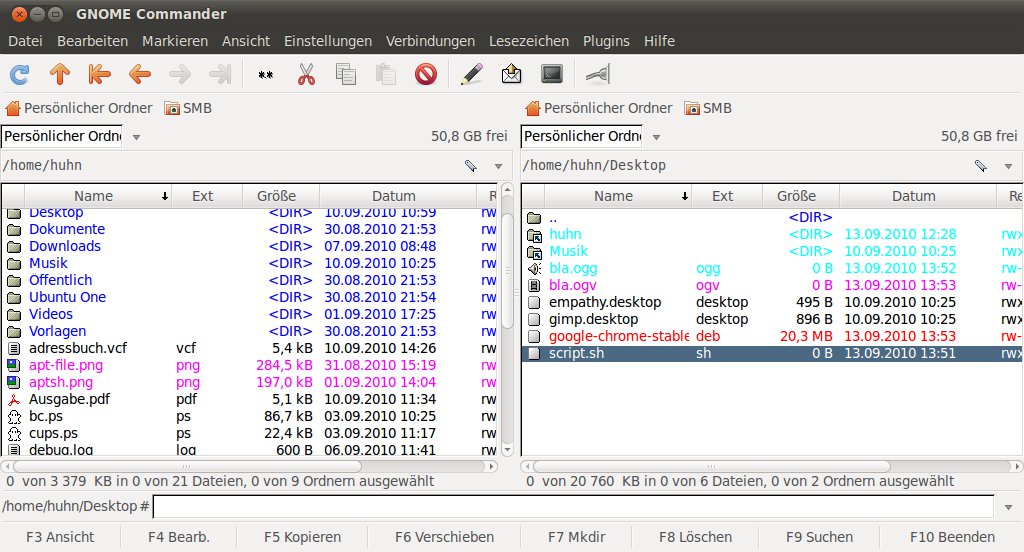
Abbildung 3: Der Gnome-Commander bietet verschiedene Farbschemata an. Hier sind die Einstellung “Themenfarben berücksichtigen” und die Einfärbung der Dateitypen laut LS_COLORS gewählt.
Tipp: Gnome-Commander: Terminal im aktuellen Verzeichnis
Der Dateimanager bietet ein praktisches Feature, mit dem Sie ohne große Umwege ein Terminalfenster im Ordner öffnen, in dem Sie sich gerade befinden. Dabei spielt es keine Rolle, ob der rechte oder linke Bereich gerade aktiv ist.
Navigieren Sie mit der Maus oder Tastatur zum gewünschten Ort und geben Sie dann ganz unten in die Eingabezeile bash ein. Schicken Sie das Kommando mit der Tastenkombination [Umschalt]+[Eingabe] ab, und nach kurzer Zeit öffnet sich ein xterm-Fenster. Finden Sie diese Terminalanwendung zu spartanisch, können Sie auch das Gnome-Konsolenprogramm starten. Dazu tippen Sie statt bash einfach gnome-terminal ins Feld.
Tipp: Fotoserie erstellen mit Cheese
Besitzt Ihr Rechner eine Webcam, können Sie das kleine Tool Cheese dazu verwenden, lustige Schnappschüsse in Serie zu schießen. Bis zu 100 Bilder hintereinander erstellt die Webcam-Anwendung auf Wunsch.
Um den Serieaufnahmemodus einzurichten, öffnen Sie zunächst über Bearbeiten den Konfigurationsdialog. Dann stellen Sie neben Anzahl der Fotos ein, wie viele Bilder Sie hintereinander schießen möchten. Auch die Zeitdauer zwischen den Fotos (in Sekunden) legen Sie hier fest. Ist alles fertig eingerichtet, starten Sie die Serienaufnahme über das Cheese-Menü oder über das Symbol neben dem Filmstreifen.
Tipp: Cheese auf Netbooks verwenden
Die schlanken Minilaptops sind eindeutig in Mode, wie der Schwerpunkt dieser Ausgabe anschaulich zeigt. Wenn Sie die Gnome-Webcam Cheese öfter auf einem kleinen Netbook-Display verwenden, dürften Sie sich über das Feature Breiter Modus aus dem Menü Cheese freuen: Mit dieser Funktion verschieben Sie die Bilderleiste vom unteren Fensterrand an den rechten Rand des Programms (Abbildung 4). In diesem Modus ist die Arbeit mit der Webcam-Anwendung auch auf kleinen Bildschirmen komfortabel.
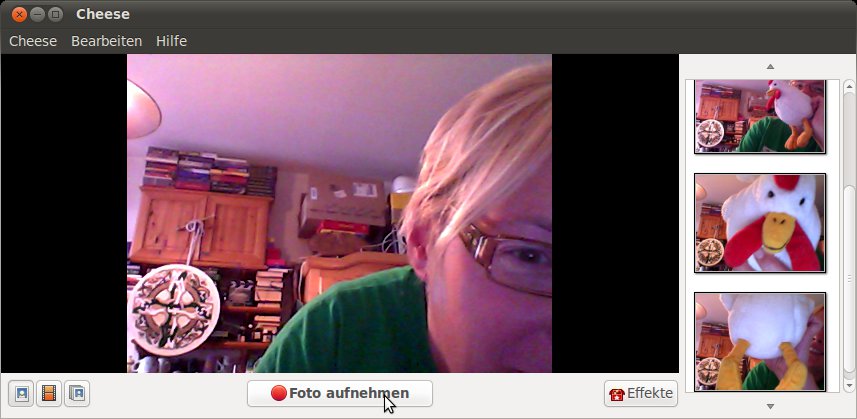
Abbildung 4: Die Webcam-Anwendung Cheese bietet Netbook-Besitzern einen Breitbild-Modus an.
Tipp: Praktische Skripte für Nautilus
Gnomes Dateimanager Nautilus bringt von Haus aus zahlreiche Funktionen und Features mit. Darüber hinaus können Sie das Programm selbst um Skripte erweitern. Es handelt sich hierbei um ausführbare Dateien, die Sie im versteckten Verzeichnis .gnome2/nautilus-scripts (beginnt mit einem Punkt) ablegen. Anschließend tauchen die Erweiterungen im Kontextmenü der rechten Maustaste unter dem neuen Menüpunkt Skripte auf.
Nautilus-Skripte finden sich zahlreich im Netz. Die Webseite G-Script [3] bietet die Erweiterungen nach Kategorien sortiert an:
- Archiving: In dieser Rubrik finden Sie Erweiterungen, die sich in irgendeiner Form mit Datenkompression und/oder -archivierung beschäftigen. Das Skript archiver-unarchiver beispielsweise erstellt Zip, Tar- und Rar-Archive, komprimiert diese und auch einzelne Dateien mit Gzip oder Bzip2. Ebenfalls in dieser Kategorie enthalten sind Skripte, die nur ein Kompressionsformat (Gzip oder Bzip2) unterstützen oder ein externes Archivierungsprogramm starten.
- Executing: Wie der Name vermuten lässt (“to execute” = “ausführen”), liegen hier Skripte, die eine weitere Anwendung auf den Plan rufen. Sie finden dort z. B. Erweiterungen, mit denen Sie Dateien gezielt in bestimmten Programmen öffnen. In dieser Abteilung steht auch das Skript Open terminal here, welches das Gnome-Terminal im aktuellen Verzeichnis öffnet.
- File info: enthält nur eine einzige, kleine Erweiterung, mit der Sie den Shell-Befehl
filezur Identifizierung von Dateitypen aufrufen. - File processing: Hier finden Sie Skripte, die eine oder mehrere Dateien in irgendeiner Form weiterverarbeiten. Dazu gehören das Aneinanderhängen von mehreren Textdateien (concatenate), das Verschlüsseln mit GnuPG (encryption), das Versenden als Thunderbird-Attachment (send_file_as_email_attachment) usw. Auch Erweiterungen für die Kontrolle von MD5-Prüfsummen liegen hier.
- Multimedia: Die meisten Nautilus-Skripte in dieser Abteilung setzen die Installation zusätzlicher Software voraus. Im Angebot sind hauptsächlich Erweiterungen, die verschiedene Dateiformate konvertieren. In der Beschreibung der Skripte finden Sie Angaben zu den benötigten Programmen (zum Beispiel Lame, MPlayer, die Vorbis Tools etc.), die im Hintergrund die Umwandlung vornehmen.
- File System Management: In diesem Bereich versammelt die Webseite Skripte, die Nautilus um Filter erweitern (Filter_displayed_files), ISO-Images (Mount_Image) oder Samba-Freigaben (Mount_Samba_Share) per Mausklick mounten, symbolische Links erstellen und vieles mehr.
- System Configuration: Viele Skripte in diesem Bereich bemühen im Hintergrund das Gnome-Konfigurationstool GConf, um die Desktopumgebung einzurichten. In der Sammlung enthalten sind Nautilus-Erweiterungen, mit denen Sie Grafikdateien aus dem Dateimanager zum Gnome-Splashscreen oder Hintergrundbild machen.
Tipp: Nautilus: Skript herunterladen und einrichten
Die folgende Schritt-für-Schritt-Anleitung zeigt anhand des Skripts Set_WallPaper[4] beispielhaft, wie Sie Nautilus-Erweiterungen aus dem Internet herunterladen und einrichten:
- Navigieren Sie im Browser zum gewünschten Skript und legen Sie es im Verzeichnis .gnome2/nautilus-scripts ab. Beim Speichern schalten Sie die Anzeige versteckter Verzeichnisse im Dateiauswahldialog über die Tastenkombination [Strg]+[H] an und aus.
- Öffnen Sie das Verzeichnis .gnome2/nautilus-scripts im Dateimanager. Auch hier zeigt [Strg]+[H] versteckte Ordner, die mit einem Punkt beginnen, an.
-
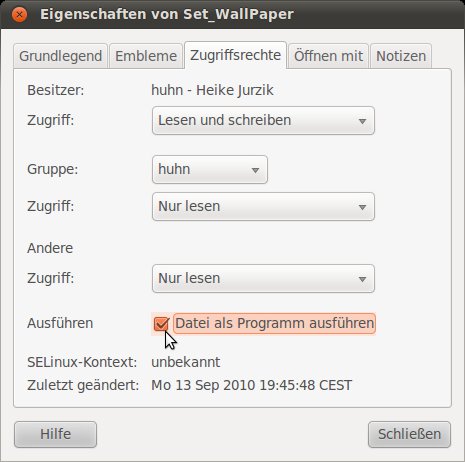
Klicken Sie mit der rechten Maustaste auf das Skript und wählen Sie Eigenschaften aus dem Kontextmenü aus. Wechseln Sie zum Reiter Zugriffsrechte und aktivieren Sie per Mausklick die Checkbox Datei als Programm ausführen, um das Skript ausführbar zu machen.
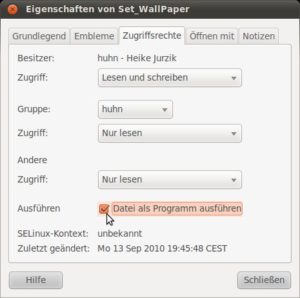
- Schließen Sie den Eigenschaften-Dialog – damit ist die Einrichtung abgeschlossen, und die Nautilus-Erweiterung ist einsatzbereit.
-
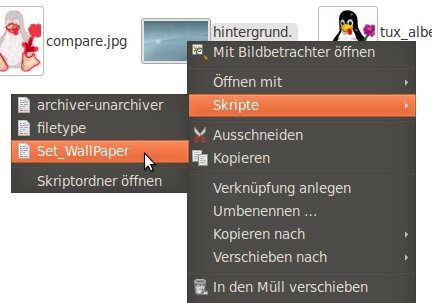
Um nun mit einer Bilddatei den Desktophintergrund zu schmücken, klicken Sie die Grafik mit der rechten Maustaste an und wählen im Kontextmenü den Eintrag Skripte / Set_WallPaper.
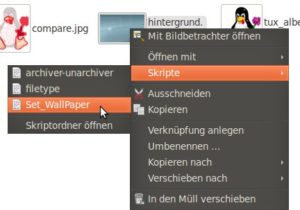
- Das folgende Dialogfenster bietet verschiedene Optionen zur Anzeige an, darunter wallpaper, centered, scaled und stretched. Die Angaben entsprechen den Einstellungen unter Stil im Dialog zur Hintergrund-Konfiguration, den Sie über das Panel-Menü System / Einstellungen / Erscheinungsbild aufrufen: Kacheln, Zentrieren, Skalieren und Strecken.
- Über Klick auf OK schließen Sie die Einrichtung ab. Die neue Desktoptapete schmückt nun den Bildschirmhintergrund.
Tipp: Nautilus: Ausführlicher “Zugriffsrechte”-Dialog
Die Zugriffsrechte von Dateien und Verzeichnissen bringen Sie in Erfahrung, indem Sie im Dateimanager ein Objekt mit der rechten Maustaste anklicken und Eigenschaften aus dem Kontextmenü wählen. Wenn Sie auf den Reiter Zugriffsrechte wechseln, sehen Sie eine Anzeige wie in Schritt 3 der Anleitung aus dem vorigen Tipp.
Sie sehen, dass der Besitzer lesend und schreibend zugreifen darf, Mitglieder der angezeigten Gruppe und alle anderen nur lesend. Über die Drop-down-Menüs können Sie lediglich Lese- und Schreibrechte setzen bzw. der Gruppe und allen anderen alle Rechte entziehen. Ausführrechte vergeben Sie hingegen pauschal über die Checkbox Datei als Programm ausführen.
Eine ausführlichere Ansicht des Dialogs mit Checkboxen für alle Rechte (und zusätzlichen Informationen zu den Flags r, w und x, [5]) erhalten Sie nicht in den Nautilus-Einstellungen selbst, sondern über den Konfigurationseditor GConf. Starten Sie diesen über [Alt]+[F2] und Eingabe von gconf-editor, wechseln Sie in der linken Baumansicht zu apps / nautilus / preferences und setzen Sie ein Häkchen bei show_advanced_permissions. Der Eigenschaften-Dialog präsentiert sich nun aussagekräftiger (Abbildung 5).
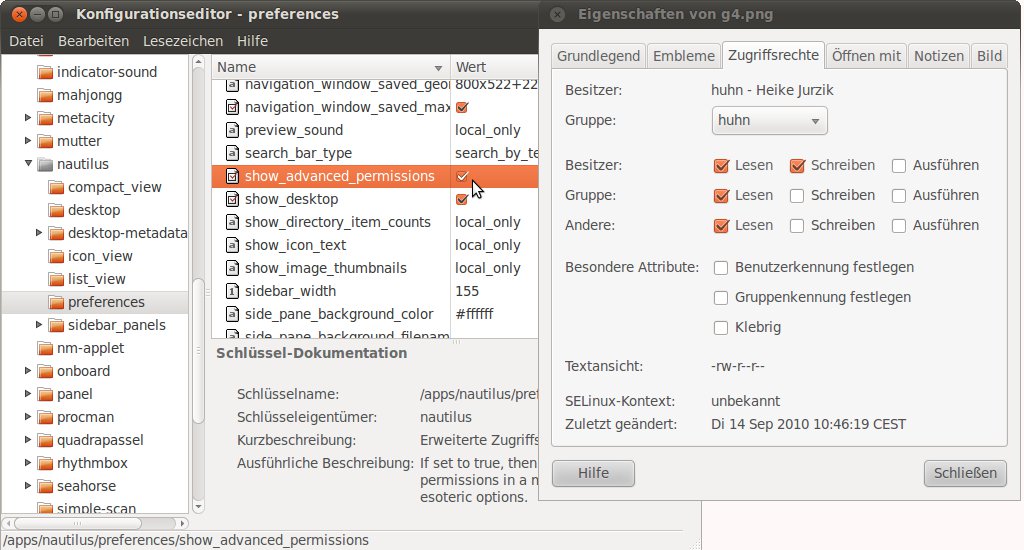
Abbildung 5: Der “Zugriffsrechte”-Dialog zeigt auf Wunsch Checkboxen statt Drop-down-Menüs an.
Glossar
-
LS_COLORS
-
Das Programm ls, mit dem Sie auf der Shell Dateien und Verzeichnisse auflisten, färbt auf den meisten Distributionen seine Ausgabe ein: Verzeichnisse sind blau, ausführbare Dateien grün, und symbolische Links präsentieren sich in Cyan. Verantwortlich dafür ist die Umgebungsvariable LS_COLORS; wenn Sie
echo $LS_COLORSeingeben, sehen Sie, welche Farben gesetzt sind. -
MD5-Prüfsummen
-
Der MD5-Algorithmus (“MD” = “Message Digest”) errechnet zu einer Datei einen Prüfsummentext, der vor Übertragungsfehlern warnen kann und vor (bösartigen) Veränderungen der Datei schützen soll. Unter Linux setzen Sie dazu das Programm
md5sumein – dieses erzeugt aus der Datei jeweils einen 128 Bit großen Hash-Wert. Auch wenn die Methode heutzutage nicht mehr als sicher gilt, finden Sie bei vielen Downloadangeboten im Netz nach wie vor die MD5-Prüfsummen. Nach dem Herunterladen vergleichen Sie diese mit der Checksumme der lokalen Datei, um die Unversehrtheit des Downloads zu bestätigen.
Infos
[1] Gnome-Tipps: https://www.linux-community.de/artikel/21000
[2] Gnome-Commander: http://www.nongnu.org/gcmd/
[3] Skripte für Nautilus: http://g-scripts.sourceforge.net/
[4] Desktophintergrund-Skript: http://g-scripts.sourceforge.net/nautilus-scripts/System%20Configuration/Set_WallPaper
[5] Guru-Training zu Zugriffsrechten: Heike Jurzik, “Zutritt verboten!”, EasyLinux 12/2005, S. 78 ff., http://www.easylinux.de/2005/12/078-chmod/


