


KDE 4 sieht nicht nur schick aus, es kommen auch mit jeder Version der Desktop-Umgebung neue Funktionen hinzu. Wer keine Lust hat, ständig die Menüs zu durchstöbern, um auf dem Laufenden zu bleiben, liest einfach unsere KDE-Tipps: Sie stellen die wichtigsten Kniffe vor, um KDE auszureizen.
Tipp: Datumsanzeige in der KDE-Uhr einblenden
Standardmäßig zeigt die Uhr in der Kontrollleiste nur die aktuelle Uhrzeit an. Das Datum erfährt man erst aus dem Kalender, der sich bei einem Linksklick auf die Uhr öffnet. Möchten Sie auch das Datum ständig im Blick haben, erreichen Sie das über den Einstellungsdialog der Uhr. Klicken Sie dazu mit der rechten Maustaste auf die Uhr und wählen Sie Einstllungen für Digitale Uhr aus dem aufklappenden Kontextmenü. Im Abschnitt Allgemein setzen Sie ein Häkchen vor die Option Datum anzeigen (Abbildung 1). Nach einem Klick auf OK erscheinen unter der Uhrzeit der Tag des Monats und der Monat. Wer es ausführlicher mag, kann im Einstellungsdialog zusätzlich die Anzeige von Jahr, Wochentag und Zeitzone aktivieren.
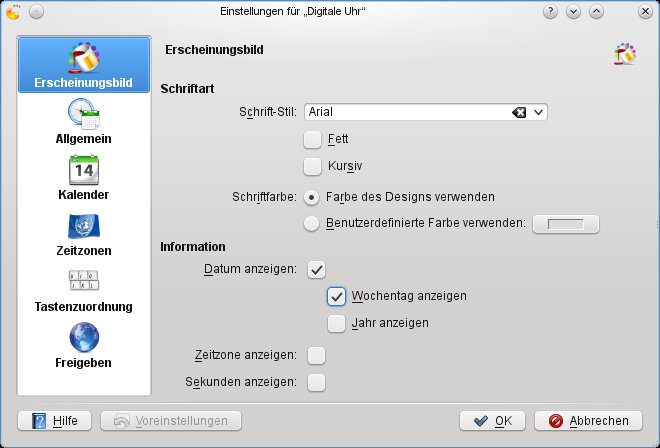
Abbildung 1: Im Einrichtungsdialog der “digitalen Uhr” weisen Sie KDE an, zusätzlich zur Zeit auch das aktuelle Datum im Panel anzuzeigen.
Tipp: Zeit und Datum über Zwischenablage kopieren
Im Kontextmenü der KDE-Uhr gibt es die praktische Option, das aktuelle Datum und die Uhrzeit in einer genzen Reihe von Formaten in die Zwischenablage zu kopieren. Sie finden die Funktion unter dem Eintrag In die Zwischenablage kopieren. Bewegen Sie die Maus darüber, klappt eine Liste aus, in der Sie entscheiden, ob Sie das Datum und die Uhrzeit, nur eines von beiden oder die englische Kurzschreibweise, etwa “2010-10-15” für den 15. Oktober 2010, in die Zwischenablage kopieren wollen. Neben diesen gängigen Formaten hält die Liste auch eher exotische Schreibweisen nach internationalen Kalendern bereit. So können Sie das Datum des aktuellen Tages im hebräischen oder koptischen Kalender kopieren.
Tipp: Feiertage im Kalender der Uhr hervorheben
Ein Klick mit der linken Maustaste auf die Uhr in der Kontrollleiste öffnet eine Kalenderansicht des aktuellen Monats. Das Tagesdatum ist dort mit einem schwarzen Rahmen gekennzeichnet. Auf Wunsch hebt KDE dort auch Feiertage optisch hervor. Öffnen Sie dazu über das Kontextmenü der Uhr den Einrichtungsdialog und wechseln Sie dort zum Abschnitt Kalender. Den Eintrag Lokal hinter Kalendersystem behalten Sie bei, im Drop-down-Feld Feiertage wählen Sie den – noch nicht übersetzten – Eintrag Germany aus (Abbildung 2). Sobald Sie die Änderung mit OK bestätigen, erhalten gesetzliche Feiertage im Kalender der Uhr einen roten Rahmen. Um welchen Feiertag es sich handelt, erfahren Sie, indem Sie einen per Mausklick markieren: Dann klappt über dem Kalender ein Feld mit der gewünschten Information aus (Abbildung 3).
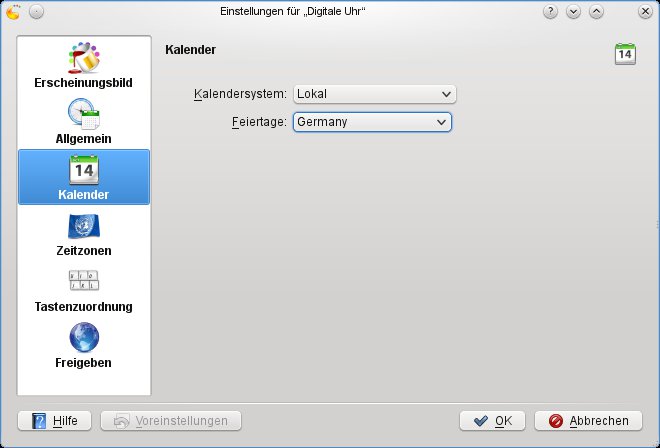
Abbildung 2: Wenn Sie in diesem Dialog die Anzeige der Feiertage aktivieren, erscheinen sie in dem Ausklappkalender des Uhr-Applets mit einem roten Rahmen.
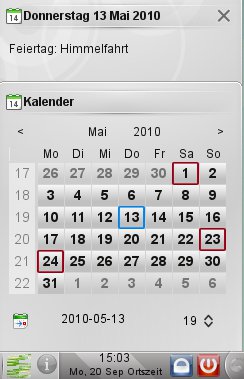
Abbildung 3: Ein Klick auf einen der rot umrandeten Feiertage zeigt an, um welchen es sich handelt.
Tipp: Buttons für den Ruhezustand in der Kontrollleiste
Standardmäßig zeigt KDE in der Kontrollleiste zwei Schaltflächen an, mit denen Sie den Bildschirm sperren oder den Dialog zum Herunterfahren oder Neustart des Rechner aufrufen können. Wenn Sie dagegen lieber den Ruhezustand nutzen, weil der Rechner dann ruckzuck nach dem Aufwachen wieder da ist, erweitern Sie die Schaltflächen-Auswahl einfach. Klicken Sie dazu mit der rechten Maustaste auf einen der vorhandenen Buttons und wählen Sie Einstellungen für “Bildschirmsperre und Abmeldung aus KDE” aus dem Kontextmenü. Im nun erscheinenden Dialog setzen Sie dann im Abschnitt Allgemein ein Häkchen vor die Option Ruhezustand-Knopf anzeigen.
Darüber hinaus können Sie auch noch einen Button einblenden, mit dem Sie den PC in den Tiefschlaf schicken. Linux nennt diese Funktion “Suspend to disk” uund schreibt den Inhalt des Arbeitsspeichers auf die Festplatte, danach schaltet es den Computer aus. Zwar dauert bei der RAM-Größe heutiger Rechner das Aufwecken aus dem Tiefschlaf ungefähr so lange, wie den Rechner neu zu booten, aber ein Suspend to Disk hat den Vorteil, dass nach dem Aufwachen alle Anwendungen und Dokumente auf dem Desktop erscheinen, die dort beim Schlafenlegen zu finden waren.
Tipp: Versteckte Dateien beim Speichern/Öffnen
Normalerweise blendet KDE Dateien und Verzeichnisse, deren Namen mit einem Punkt beginnen, aus. Diese so genannten “Dotfiles” (deutsch: Punktdateien) in Ihrem Home-Verzeichnis enthalten die Benutzereinstellungen der Programme, die man normalerweise nicht selbst bearbeitet und deren Anzeige dem Überblick abträglich wäre.
Müssen Sie jedoch einmal eine solche Datei bearbeiten, etwa um eine versteckte Option zu aktivieren, für die es keinen Menüeintrag gibt, haben Sie ein Problem: Der Dateiauswahldialog richtet sich nach den Einstellungen des Dateimanagers Dolphin und zeigt standardmäßig keine Dotfiles an – dennoch müssen Sie jetzt nicht etwa die Dolphin-Einstellungen anpassen, um eine solche Datei im Text-Editor Kwrite zu öffnen: Das erledigen Sie ganz bequem direkt aus dem Dateiauswahldialog heraus. Klicken Sie dort auf das Schraubenschlüssel-Symbol und wählen Sie im ausklappenden Menü den Eintrag Versteckte Dateien anzeigen. Noch schneller gelangen Sie mit der Tastenkombination [Alt]+[.] ans Ziel, die übrigens auch im Speichern-Dialog und im Dateimanager Dolphin funktioniert.
Sie müssen nicht einmal darauf achten, die Ansicht im Öffnen- oder Speichern-Dialog wieder umzustellen: Die Änderung dort gilt nur einmalig und wird nicht Desktop-weit übernommen.
Tipp: Weniger Tipparbeit im Dolphin-Terminal
Wie früher beim Konqueror kann man auch beim KDE-4-Dateimanager Dolphin per Druck auf [F4] oder über das Ansicht-Menü jederzeit ein eingebettetes Terminal in der unteren Fensterhälfte zuschalten. Regelmäßige Leser der Shell-Tipps wissen sicher bereits, dass sie sich auf der Kommandozeile viel Tipperei sparen, wenn sie die Autovervollständigung der Bash mit Hilfe der Taste [Tab] nutzen.
In Dolphin gibt es einen noch schnelleren Weg, den vollständigen Pfad zu einem Verzeichnis oder einer Datei anzugeben. Statt /home/user/Bilder/Urlaub/2010/foto.jpg zu tippen, ziehen Sie die Datei foto.jpg einfach per Drag & Drop in das eingebettete Terminal und lassen sie dort fallen, um ihren Pfad an der aktuellen Cursor-Position einzufügen. Das geht sogar mit mehreren Dateien und Verzeichnissen auf einmal, was praktisch ist, wenn Sie zahlreiche Dateien kopieren, löschen oder verschieben wollen.
Tipp: Ordner in KMail mit eigenen Icons
Wer zur Verwaltung seiner E-Mails in KMail auf eine durchdachte Ordnerstruktur setzt, bekommt leicht das Problem, dass sich zu viele Ordner in der Baumansicht tummeln – dann wird es schwer, den Überblick zu behalten und wichtige Ordner schnell zu finden. Hier schafft die Option Abhilfe, jedem Mail-Ordner ein eigenes Icon zuzuweisen. Das erledigen Sie ganz bequem über das Kontextmenü eines Ordners: Wählen Sie dort den Eintrag Eigenschaften und wechseln Sie im folgenden Dialog auf den Reiter Ansicht. Sobald Sie dort die Option Eigene Symbole verwenden aktivieren, können Sie dem Mail-Ordner über die Buttons hinter Normal und Ungelesen eigene Symbole zuweisen (Abbildung 4).
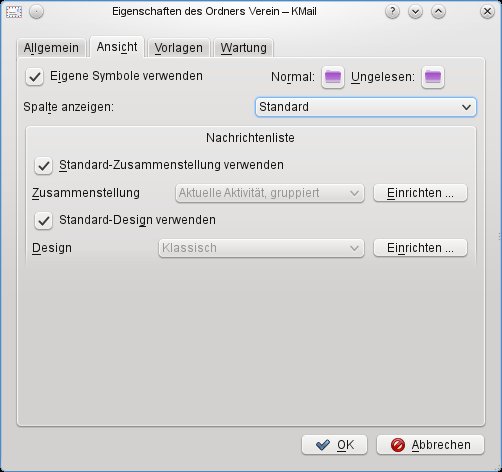
Abbildung 4: Besonders bei vielen Ordnern nützlich: In KMail können Sie jedem Ordner ein eigenes Symbol zuweisen.
In der Symbolauswahl ist die Kategorie Orte im Abschnitt System-Symbole vorausgewählt, in der Sie mehrere verschiedenfarbige Ordner und solche mit Symbolen wie etwa einem Stern finden. Mehr Auswahl erhalten Sie, wenn Sie über das Drop-down-Feld alle Kategorien durchstöbern, von Aktionen über Logos bis hin zu Emoticons. In letzterer finden Sie eine Reihe Smilies.
Tipp: KMail: Deutsch-Unterricht für die Anhang-Erkennung
Aktuelle Versionen von KMail weisen Sie beim Versenden darauf hin, wenn Sie einen Anhang vergessen haben. Woher das Programm das weiß? Es durchsucht den Text der Mail nach bestimmten Stichwörtern, die darauf schließen lassen, dass die Mail einen Anhang enthält. In der Voreinstellung spricht KMail allerdings nur Englisch und kennt allein die Worte attachment (Anhang) und attached (angehängt).
Glücklicherweise ist es kein Problem, KMail auch ein paar deutsche Floskeln beizubringen. Öffnen Sie dazu über Einstellungen / Kmail einrichten den Konfigurationsdialog und wechseln Sie in der Leiste am linken Fensterrand zu dem Eintrag E-Mail-Editor. Dort klicken Sie auf den Reiter Anhänge, auf dem Sie die Liste der Signalwörter finden. Sie erweitern sie über einen Klick auf Hinzufügen. Im sich öffnenden Dialog können Sie dann neue Schlüsselwörter hinterlegen, z. B. Anhang und angehängt.
Tipp: KMail: Icons für markierte Mails anpassen
Wie in anderen Mail-Anwendungen auch, können Sie Nachrichten in KMail farblich und mit einem Symbol markieren, etwa um sie als wichtig oder dienstlich zu kennzeichnen. In der Voreinstellung nutzt KMail dabei für alle Markierungen dasselbe Symbol, einen kleinen Schlüsselanhänger. Das passen Sie leicht über die Konfigurationseinstellungen an.
Öffnen Sie diese über Einstellungen / Kmail einrichten und wechseln Sie zum Abschnitt Erscheinungsbild links im Fenster. In der rechten Fensterhälfte sind Sie auf dem Reiter Markierungen richtig. Dort finden Sie eine Liste der verfügbaren Schlagworte (Freund, Geschäftlich und Später), und sobald Sie eines markieren, erscheinen rechts die voreingestellte Textfarbe und das zugeordnete Symbol. Die Farbe lässt sich über das Drop-down-Feld ändern, das Symbol passen Sie direkt über den Button mit dem Icon an. Es öffnet sich ein Auswahldialog wie in Tipp ## (Ordner in KMail mit eigenen Icons), nur ist diesmal die Kategorie Aktionen vorausgewählt. Dort finden Sie unter anderem eine Reihe farbiger Fähnchen, die sich hervorragend zum Markieren wichtiger Nachrichten eignen (Abbildung 5).
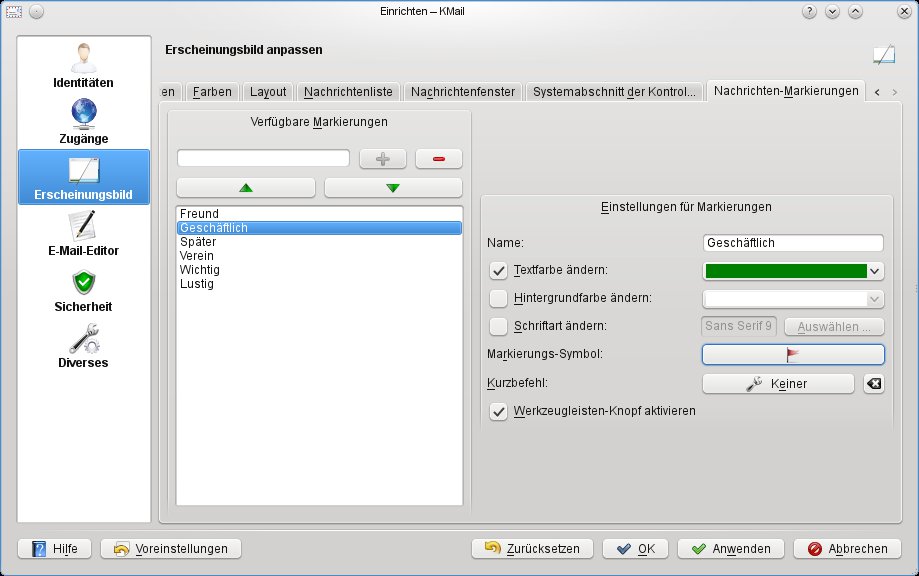
Abbildung 5: Statt des Schlüsselanhänger-Symbols kann man auch andere Icons zum Kennzeichnen markierter Nachrichten einstellen, etwa auffällige bunte Fähnchen.
Tipp: Wenn KMail keine Markierungssymbole anzeigt
Zeigt KMail bei Ihnen die im vorigen Tipp gesetzten Markierungssymbole niergends in der Nachrichtenliste an, ist vermutlich nur die jeweilige Spalte ausgeblendet. Um sie zum Vorschein zu bringen, klicken Sie mit der rechten Maustaste auf eine beliebige Stelle in der Überschriftenleiste der Nachrichtenliste, etwa auf Betreff, und wählen aus dem Kontextmenü den Eintrag Markierungsliste. Sie reiht sich danach automatisch ganz rechts als neue Spalte ein.
Tipp: KMail: Markierungssymbole vor den Mails anzeigen
Wenn Sie die Markierungsliste, wie im letzten Tipp beschrieben, nachträglich aktiviert haben, stehen die Symbole automatisch ganz rechts neben den Mails. Das ist unpraktisch, da man von links nach rechts liest und Ihnen die Symbole so nicht automatisch ins Auge fallen. Die Spalte mit den Symbolen lässt sich jedoch ganz leicht zur ersten Spalte der Nachrichtenliste machen: Klicken Sie auf die Spaltenüberschrift (das Schlüsselanhänger-Icon) und ziehen Sie diese mit gedrückt gehaltener linker Maustaste links neben die Spalte Betreff. Sobald Sie dort die Maustaste loslassen, wandern die Markierungen nach links.
Tipp: Bilder für die Zwischenablage Klipper
Unter KDE 3 landeten standardmäßig auch Bilder, die Sie kopiert hatten, in der Zwischenablage Klipper, die Sie im Systemabschnitt der Kontrollleiste finden. Nach einem Klick auf eines der Bilder konnten Sie es dann einfach mit dem Tastenkürzel [Strg]+[V] oder einem Druck der mittleren Maustaste in ein Dokument einfügen. Bei KDE 4 klappt das erst einmal nicht. Aber die Funktion ist nicht verschwunden, sondern nur deaktiviert.
Um sie wieder zu nutzen, klicken Sie das Klipper-Symbol in der Kontrollleiste mit der rechten Maustaste an und wählen Klipper einrichten aus dem Kontextmenü. Im Abschnitt Allgemein entfernen Sie dann das Häkchen bei Bilder ignorieren und übernehmen die Änderung mit OK. Alle Bilder, die Sie ab jetzt kopieren, landen automatisch in der Klipper-Ablage.
Tipp: Akregator: Nachrichten beim Programmstart holen
Der RSS-Reader Akregator ist ein praktisches Programm: Er holt die so genannten Newsfeeds von Websites, und Sie können alle Nachrichten ähnlich wie in einem Mailprogramm lesen, ohne jede Seite einzeln mit dem Browser aufrufen zu müssen. Inzwischen bieten die meisten News-Sites einen RSS-Feed an, und auch viele Blogs können Sie mit einem RSS-Reader abonnieren. Wenn Sie Akregator zum ersten Mal starten, finden Sie dort schon eine Vorauswahl an Feeds, unter OpenSuse beispielsweise Neuigkeiten aus den OpenSuse- und KDE-Communities.
In der Voreinstellung dauert es allerdings (je nach eingestelltem Abholintervall) eine Weile, bis Akregator die News abholt. Damit er das gleich beim Programmstart erledigt, öffnen Sie über Einstellungen / Akregator einrichten den Einstellungsdialog und setzen im Abschnitt Allgemein ein Häkchen vor Alle Nachrichtenquellen beim Programmstart überprüfen.
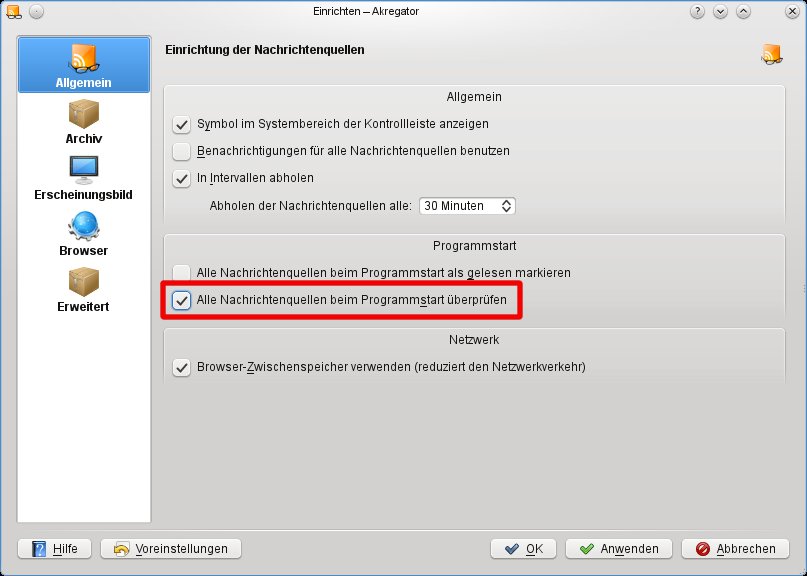
Abbildung 6: Auf Wunsch holt der RSS-Reader Akregator alle neuen Nachrichten gleich beim Programmstart ab.
Tipp: Abholintervall von Akregator ändern
Standardmäßig holt der RSS-Reader Akregator alle 30 Minuten neue Nachrichten ab. Ist Ihnen dieses Intervall zu lang oder zu kurz, passen Sie die Zeit unter Einstellungen / Akregator einrichten an. Tragen Sie einfach im Abschnitt Allgemein hinter Abholen der Nachrichtenquellen alle die gewünschte Zeit in Minuten ein. Besonders schnell geht das, wenn Sie den Cursor über den beiden Pfeilen rechts im Eingabefeld positionieren und das Mausrad benutzen, um die Zeit zu ändern.
Tipp: Akregator aufräumen lassen
Als waschechter Nachrichtensammler wirft Akregator nichts weg. Interessiert es Sie allerdings überhaupt nicht, was vor einem halben Jahr passiert ist, können Sie das Programm anweisen, Artikel unter bestimmten Umständen zu löschen.
Das erledigen Sie im Abschnitt Archiv unter Einstellungen / Akregator einrichten. Dort können Sie z. B. die Archivgröße auf eine frei wählbare Anzahl von Artikeln begrenzen oder aber ein Haltbarkeitsdatum definieren. Tragen Sie dazu einfach hinter Artikel löschen, die älter sind als die gewünschte Anzahl Tage ein (Abbildung 7).
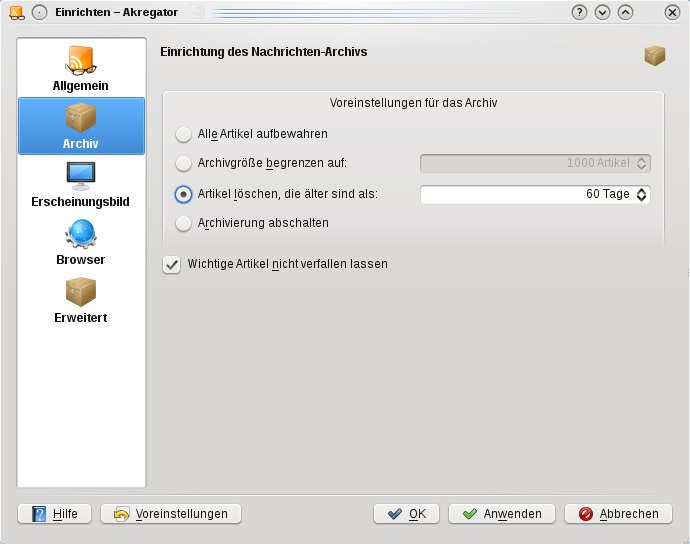
Abbildung 7: Mit dieser Einstellung löscht Akregator automatisch alle Nachrichten, die älter als 60 Tage sind.
Tipp: Akregator: Nachrichten vor der Entsorgung retten
Selbst wenn man RSS-Nachrichten nach einer gewissen Zeit automatisch von Akregator löschen lässt, gibt es doch einige, die man dauerhaft behalten will, etwa tolle Linux-Tipps oder lustige Blog-Beiträge. Das ist auch dann möglich, wenn Sie den RSS-Reader automatisch aufräumen lassen, denn laut seiner Voreinstellung löscht Akregator keine Nachrichten, die Sie als Wichtig markiert haben.
Diese Markierung setzen Sie, indem Sie eine Nachricht mit der rechten Maustaste anklicken und im Kontextmenü auf den Eintrag Als wichtig markieren klicken. Noch schneller geht es mit der Tastatur: Drücken Sie dazu einfach [Strg]+[I]. Vor allen als wichtig markierten Nachrichten blendet Akregator in der Übersicht einen roten Kreis mit Ausrufezeichen ein.
Tipp: Akregator: Nur wichtige Nachrichten anzeigen
Standardmäßig zeigt Akregator alle Nachrichten eines RSS-Feeds nach Datum sortiert an. Suchen Sie einen älteren Artikel, den Sie als wichtig markiert haben, ist diese Ansicht bei vielen Nachrichten unübersichtlich. Hier schaffen Sie mit einem Ansichtsfilter Abhilfe: Klicken Sie auf die Drop-down-Box rechts neben dem Suchfeld und wählen Sie Wichtig, damit Akregator alle anderen Nachrichten ausblendet.
Tipp: Akregator: Schneller per Tastatur
Statt jeden Artikel einzeln mit der Maus anzuklicken, können Sie auch mit der Tastatur durch die Nachrichten blättern. Die Taste mit dem nach rechts zeigenden Pfeil bringt Sie zur nächsten, die mit dem nach links zeigenden Pfeil zur vorherigen Nachricht.
Zum nächsten RSS-Feed gelangen Sie mit [N],[P] blättert in der Feed-Liste zurück.


