


Musik- und Sprachaufnahmen erstellen, schneiden und bearbeiten ist unter Linux das Spezialgebiet von Audacity. Hat man Audacity erst mal mit den passenden Einstellungen zum Aufnahmeleiter befördert, kann die Arbeit im eigenen Tonstudio beginnen.
Office-Dokumenten rückt man mit Writer und Calc zu Leibe, einfache Texte bearbeitet man mit Kate oder Kwrite, und um Grafiken kümmert sich Gimp – wozu soll man aber greifen, wenn man eigene Audioaufnahmen erstellen und schneiden will? Auch dafür liegt im riesigen Software-Fundus der Distributionen die passende Lösung bereit, die allerdings nicht standardmäßig auf der Festplatte landet.
Das Audioschnittprogramm Audacity, das es übrigens auch in einer Windows-Version gibt, kann Musik von der Soundkarte aufnehmen, die Tracks in mehreren Spuren anordnen und bringt leistungsfähige Werkzeuge zum Bearbeiten der Aufnahmen mit. Reichen die Standardfunktionen nicht aus, lässt sich die Software mit Plug-ins erweitern. Dieser Artikel beschreibt nicht nur, wie Sie Audiodaten von der Soundkarte aufnehmen, sondern auch, wie Sie die Aufnahmen bearbeiten.
In den meisten Fällen reicht für Audioaufnahmen mit Audacity der in vielen Computern verbaute, auf dem Mainboard liegende Soundchip qualitativ aus. Erst wenn Sie höherwertiges Material erstellen möchten, benötigen Sie eine Soundkarte mit integriertem Vorverstärker und geringer Latenz. Eine von Linux unterstützte Auswahl an Soundkarten finden Sie unter [1]. Wir haben Audacity auf drei PCs getestet. Zudem haben wir in einen Rechner drei Soundkarten eingebaut, um zu überprüfen, wie Audacity mit mehreren Klangquellen umgeht. Je nach Bedarf haben wir die Eingangsquelle und den Ausgang von einer Soundblaster-Karte, einer USB-Soundkarte oder vom auf dem Mainboard integrierten Soundchip genutzt.
Hardwareeinstellungen
Audioaufnahmen gelangen in der Regel über den Mikrofoneingang auf den Rechner. Diesen erkennen Sie – je nach Hersteller – an einem Mikrofonsymbol oder der Farbbelegung (Abbildung 1). Eine Übersicht der gebräuchlichen Farbcodes sehen Sie in der Tabelle Bezeichnungen an der Soundkarte. Finden Sie bei Ihrem PC keine Kennzeichnung der Ein- und Ausgänge, hilft das Handbuch des Mainboards oder das der Soundkarte weiter. Es befindet sich meistens im PDF-Format auf der Treiber-CD, steht aber in der Regel auch online auf den Support-Seiten des jeweiligen Herstellers zum Download bereit.
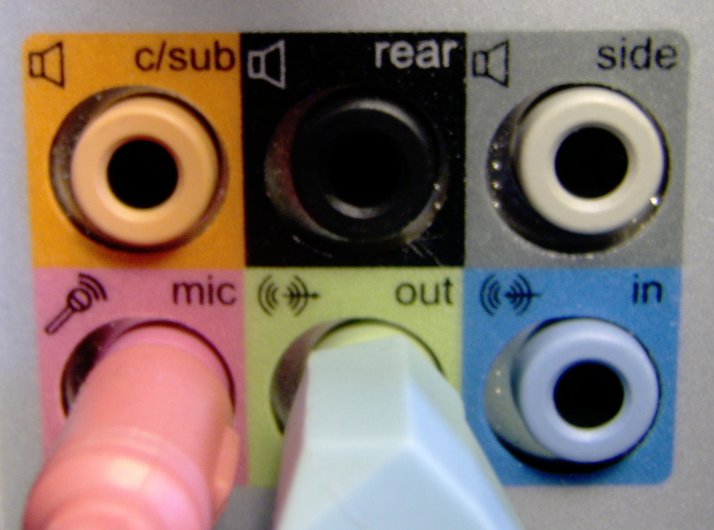
Abbildung 1: Hier sind die Anschlüsse der Soundkarte sowohl beschriftet als auch mit Farbcodes gekennzeichnet, links unten in rosa sehen Sie den Mikrofoneingang.
Viele On-board-Soundkarten stellen nur einen Monoeingang für ein einfaches Mikrofon bereit. Line-in-Eingänge von Soundkarten sind dagegen für Geräte gedacht, die Signale mit einer hohen Signalstärke (ab 500 mV) bereitstellen, wie CD- und DVD-Player, Radios, eine andere Soundkarte oder eine elektrische Gitarre. Handelsübliche Mikrofone oder den Ausgang eines MP3-Players können Sie gefahrlos am Mikrofoneingang betreiben. Ebenso können Sie den Kopfhörerausgang eines beliebigen Gerätes mit analog-geschaltetem Klinkenstecker (3,5 mm) problemlos an eine Soundkarte anschließen.
Bezeichnungen an der Soundkarte
| Farbe | Symbol | Anschluss |
|---|---|---|
| Rosa |  |
Monomikrofon |
| Blau |  |
Line-in für Stereosignale |
| Grün |  |
Stereolautsprecher |
| schwarz | |
Lautsprecher hinten |
| silber | |
Lautsprecher seitlich |
| orange |  |
S/PDIF-Ausgang |
Alternativ zum Anschluss an die Soundkarte können Sie auch USB-Audio-Geräte für Aufnahmen verwenden. So findet man im Handel beispielsweise USB-Plattenspieler, USB-Mikrofone, Headsets und externe Soundkarten. Der USB-Anschluss ist abwärtskompatibel – auch ein Gerät nach dem aktuellen USB-Standard 3 wird daher an einem PC laufen, der nur über USB-2.0-Anschlüsse verfügt.
Wo Sie die Einstellungen eines USB-Audiogeräts finden, hängt von der verwendeten Distribution ab. Der Kasten Einstellungen für USB-Audio-Geräte erklärt, welche Besonderheiten es bei OpenSuse, Kubuntu und Mandriva gibt.
Einstellungen für USB-Audio-Geräte
- Kubuntu: Unter Kubuntu starten Sie über ein mit [Alt]+[F2] geöffnetes Schnellstartfenster und den Befehl systemsettings das KDE-Kontrollzentrum. Wechseln Sie im Abschnitt Systemverwaltung zum Eintrag Multimedia. Eine externe Soundkarte zeigte Kubuntu als USB Audio und einen Kopfhörer mit Mikrofon als Logitech USB Headset (USB Audio) an. Markieren Sie das Gerät in der Liste rechts im Fenster und klicken Sie auf Test, um eine Melodie abzuspielen (Abbildung 2).
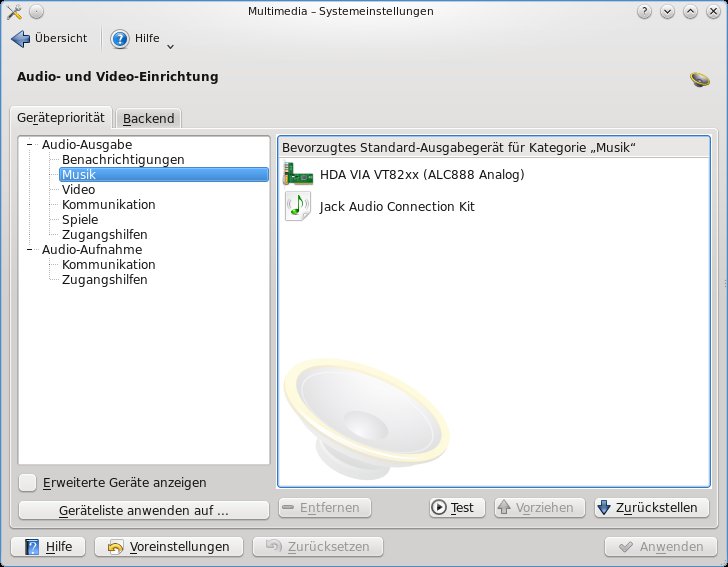
Abbildung 2: Das “Multimedia”-Modul im KDE-Kontrollzentrum zeigt alle Audiogeräte an.
- OpenSuse: Nach dem Einstecken einer externen Soundkarte startet OpenSuse eine Systemaktualisierung und verlangt nach einem Neustart des Systems. Nach dem Reboot zeigte YaST weder das Logitech Headset noch die USB-Audiokarte Hardware / Sound an, beide funktionierten aber problemlos.
- Mandriva: Im Kontrollzentrum tauchte lediglich die externe Soundkarte als Audio Headset Analog Stereo auf.
Erste Hilfe
Hören Sie keinen Ton, obwohl in der Systemsteuerung die Soundkarte sichtbar ist, klicken Sie das Lautsprechersymbol auf dem Desktop an und starten dort den Mixer. Oft liegt das Problem darin, dass der Mikrofoneingang standardmäßig stumm geschaltet ist. Stellen Sie sicher, dass die Einstellung Stumm deaktiviert ist, und setzen Sie ein Häkchen vor Aufnehmen (Abbildung 3).
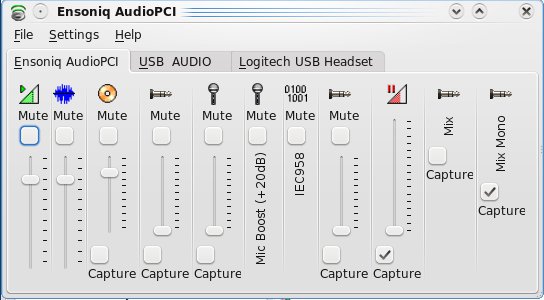
Abbildung 3: Im Audio-Mixer regeln Sie die Lautstärke aller Kanäle, auch die der Aufnahmequelle.
Finden Sie das Aufnahmegerät nicht im Mixer, ist der Kanal wahrscheinlich nur ausgeblendet. Welche Kanäle der Mixer anzeigt, legen Sie über den Menüpunkt Einstellungen / Kanäle einrichten fest (Abbildung 4).
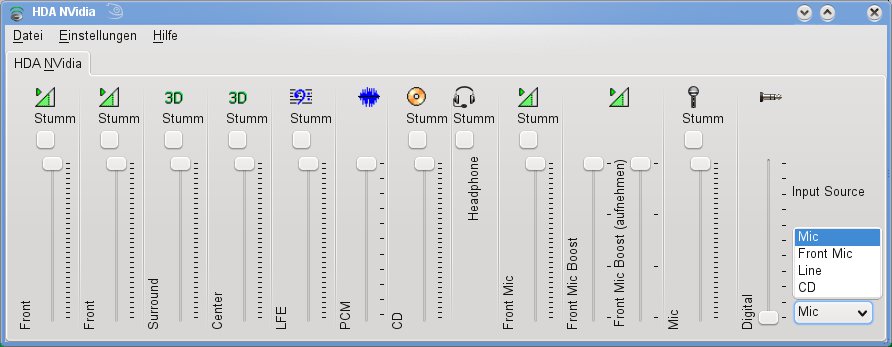
Abbildung 4: In diesem Dialog wählen Sie die Kanäle aus, die der KDE-Mixer anzeigt.
Installation und erste Schritte
Audacity spielen Sie bequem über die Software-Verwaltung Ihrer Distribution ein. Bei Kubuntu starten Sie über Anwendungen / System / Softwareverwaltung das Programm KPackageKit. Unter OpenSuse installieren Sie neue Programme über den Abschnitt Software in YaST, und bei Mandriva finden Sie den Eintrag Installation von Software im Kontrollzentrum. Jeder der drei Paketmanager bietet ein Suchfeld an, in das Sie Audacity eingeben. In der Trefferliste markieren Sie das Programm und spielen es ein. Nach der Installation finden Sie es bei allen Distributionen unter dem Eintrag Anwendungen / Multimedia / Audio-Editor im Startmenü.
Audacity präsentiert sich mit einer Menüleiste sowie mehreren Symbolleisten. Diese enthalten Icons zum Aufnehmen, Pausieren und Abspielen, wie Sie sie von dem guten alten Kassettenrekorder kennen. Rechts neben diesen Buttons zeigt es Pegelstände für Ausgangs- und Eingangssignale. Die Symbolleisten können Sie übrigens über ihre Anfasser an der linken Seite frei im Audacity-Fenster positionieren oder sie auch einfach auf den Desktop ziehen, so dass sie (wie bei Gimp) frei schweben. Über den Menüpunkt Ansicht / Werkzeugleisten / Werkzeugleisten zurücksetzen stellen Sie jederzeit die ursprüngliche Anordnung wieder her.
Den größten Teil des Programmfensters nimmt der graue Bereich ein, in dem später die Audiospuren erscheinen, sobald Sie eine Datei laden oder etwas aufnehmen. Unter dem Bereich mit den Tonspuren stellen Sie die Frequenz für Ihre Audiodaten ein und wählen Beginn und Ende der Audiopositionen. In der Statusleiste blendet Audacity kurze Tipps zu dem Button ein, über dem sich der Mauszeiger befindet.
Einstellungssache
Nachdem Sie Ihr Audiogerät am PC angeschlossen haben, rufen Sie den Menüpunkt Bearbeiten / Einstellungen. In der Rubrik Geräte listet Audacity alle erkannten Geräte zur Aufnahme und Wiedergabe auf. Über die Registerkarte Audio E/A erreichen Sie die Einstellungen für Wiedergabe und Aufnahme. Bei aktuellen Audacity-Versionen wie unter OpenSuse 11.3 und Kubuntu 10.04 finden Sie die Einstellungen direkt im Abschnitt Geräte. Alle drei Distributionen, unter denen wir Audacity getestet haben, unterstützen die Soundsysteme ALSA und OSS. ALSA erlaubt gleichzeitiges Aufnehmen und Abspielen und ist unter aktuellen Distributionen Standard. Manchmal lohnt sich jedoch auch die Auswahl von OSS; so funktionierte ALSA in unserem Test nicht mit jedem Headset.
Je nach angeschlossener Hardware zeigt Audacity mehrere Geräte für Wiedergabe und Aufnahme an. Ein Logitech-Headset erschien z. B. mit dem Soundsystem ALSA als ALSA: Logitech USB Headset, mit OSS als OSS:dev/dsp1 in der Liste.
Als Gerät für die Wiedergabe belassen Sie es entweder bei der Voreinstellung default – das ist normalerweise der Ausgang der einzigen Soundkarte im PC – oder Sie wählen das gewünschte Gerät explizit aus dem Drop-down-Menü aus (Abbildung 5). Welchen Namen es dort trägt, hängt von der verbauten Hardware ab, ein Onboard-Soundchip von Intel in einem Notebook erscheint dort beispielsweise unter dem Namen Intel ICH6:Intel ICH6.
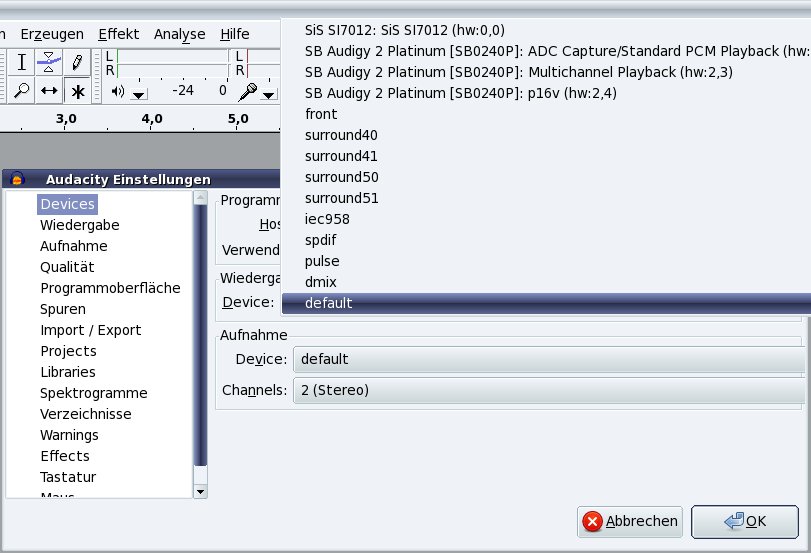
Abbildung 5: Im Abschnitt “Geräte” des Konfigurationsdialogs stellen Sie das Aufnahme- und Wiedergabegerät ein.
Sind Aufnahme- und Wiedergabegerät eingestellt, können Sie Ihr Tonstudio in Betrieb nehmen. Da es erfahrungsgemäß einige besonders häufig auftretende Probleme gibt, haben wir diese mitsamt den Lösungen im Kasten Probleme und Lösungen zusammengestellt.
Probleme und Lösungen
- Wenn Audacity nicht reagiert, muss das nicht unbedingt ein Programmabsturz sein. Oft verursacht der gleichzeitige Zugriff mehrerer Programme auf ein Aufnahme- oder Wiedergabegerät dieses Problem. Läuft etwa ein Audioplayer und versuchen Sie gleichzeitig, mit Audacity Ton über die Soundkarte auszugeben, wartet das Videoschnittprogramm, bis der Player das Ausgabegerät freigibt.
- Die Fehlermeldung Error while opening sound device kann auftreten, wenn ein Signal im PC an zwei Buchsen durchgeschliffen ist. Durch den auf zwei Ausgabebuchsen verteilten Signalpegel reicht der Datenimpuls für keinen der beiden Ausgabewege. Bei unserem Test funktionierte ein an der Vorderseite angeschlossenes Headset nicht, da die Buchse an der Rückseite des PCs mit einem weiteren Lautsprecher verbunden war.
- Ein Mikrofon, das wir an der USB-Audiokarte angeschlossen hatten, konnten wir erst nutzen, nachdem wir dieses in Audacity auf die Betriebsart Mono gestellt hatten.
- Ändern Sie nach dem Start von Audacity die Hardware, beispielsweise durch Anschließen einer USB-Soundkarte, müssen Sie das Programm neu starten.
Erste Schritte
Nachdem Sie die Hardware in Audacity konfiguriert haben, ist es Zeit für einen ersten Funktionstest. Rufen Sie im Menü den Eintrag Generieren / Ton auf und klicken Sie auf Ton erzeugen. Bei aktuellen Versionen von Audacity erreichen Sie diese Funktion über den Eintrag Erzeugen / Tongenerator (1). Danach sollte das Programm eine Tonspur anlegen, und Sie können den Testton über den Abspiel-Button wiedergeben.
Um nun eine erste Aufnahme zu starten, schließen Sie an die Eingangsbuchse Ihrer Soundkarte ein beliebiges Gerät an, das eine Audiodatei wiedergibt, und drücken in Audacity auf den roten Aufnahmeknopf.
Die Einstellungen für Mikrofoneingangslautstärke und Lautsprecher haben direkten Einfluss auf die Aufnahmequalität: Ein optimales Ergebnis erhalten Sie, wenn Sie die Lautstärke des Lautsprechers so weit hochregeln, dass die blau dargestellten Signalwellen auf der Tonspur innerhalb des Rahmens im Anzeigefenster bleiben. Sie dürfen weder am oberen noch am unteren Rand abgeschnitten sein. Stehen beide Schieberegler ganz rechts, bewegen Sie den des Mikrofons so weit herunter, dass die Signale innerhalb der Anzeige bleiben.
Standard-PCs bringen einfache Soundchips mit, bei denen Sie keine Möglichkeit haben, Audiodaten intern an ein Programm weiterzuleiten (Stereomix). Besitzen Sie eine Soundkarte, die Stereomix unterstützt, und kennt auch der Linux-Treiber diese Funktion, zeigt Audacity dies durch ein mit Master bezeichnetes Feld neben der Mikrofoneinstellung an. (Abbildung 6)
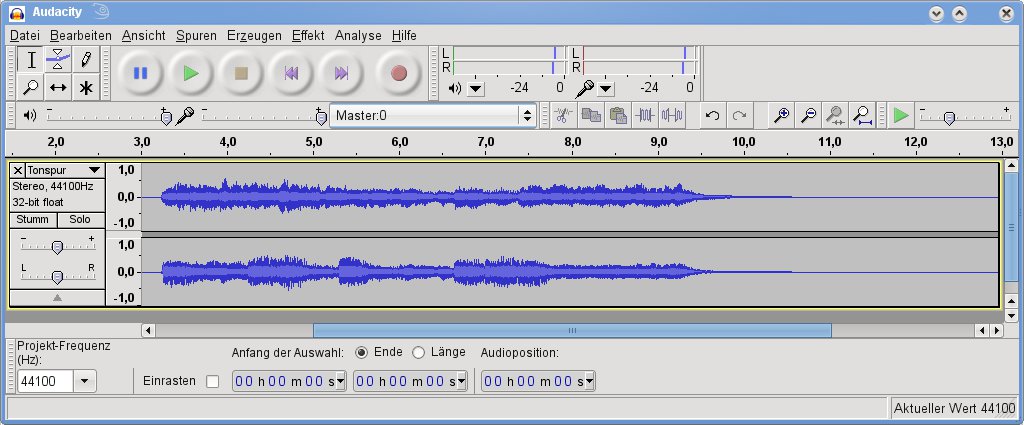
Abbildung 6: Audacity erkennt automatisch, ob die Stereomix-Funktion zur Verfügung steht.
Damit Sie die Funktion nutzen können, müssen Sie das entsprechende Aufnahmegerät einstellen bzw. erst einmal dessen Namen herausfinden. Bei Soundkarten der Firma Creative heißt das Feature “Was Sie hören”, taucht unter diesem Namen jedoch nur im Windows-Treiber auf. Auch ALSA unterstützt die Stereomix-Funktion von Creative-Soundkarten, dort trägt sie allerdings den Namen ALSA: Audigy ADC Capture / Standard PCM Playback. Diesen Eintrag müssen Sie in Audacity für die Aufnahme einstellen.
Für die Wiedergabe wählen Sie auf keinen Fall dasselbe Gerät wie für die Aufnahme, denn das würde zu unschönen Rückkopplungen oder einem Übersteuern der Signale führen. Setzen Sie außerdem ein Häkchen bei Wiedergabe während Aufnahme im Feld Software Playthrough, um das aufgezeichnete Signal der Aufnahme zu hören. Bei einem aktuellen Audacity finden Sie die Option unter dem Namen Software Playthrough: Aufnahme gleichzeitig wiedergeben im Abschnitt Aufnahme. Ist diese Option deaktiviert, hören Sie das Originalsignal und nicht die Aufnahme.
Aufnahmequellen und Codecs
Möchten Sie den im PC eingebauten Soundchip nutzen und ein Audiosignal sofort wieder aufnehmen, etwa einen Internet-Radio-Stream, ist auch das kein Problem: Verbinden Sie dazu den Kopfhörerausgang mit dem Mikrofoneingang (Abbildung 7). Verfügt Ihr PC auch an der Vorderseite über eine Mikrofonbuchse und einen Ausgang, verbinden Sie bei Problemen testweise den Mikrofoneingang auf der Rückseite des PCs mit dem Kopfhörerausgang an der Vorderseite und finden durch “Versuch und Irrtum” die richtige Kombination heraus.
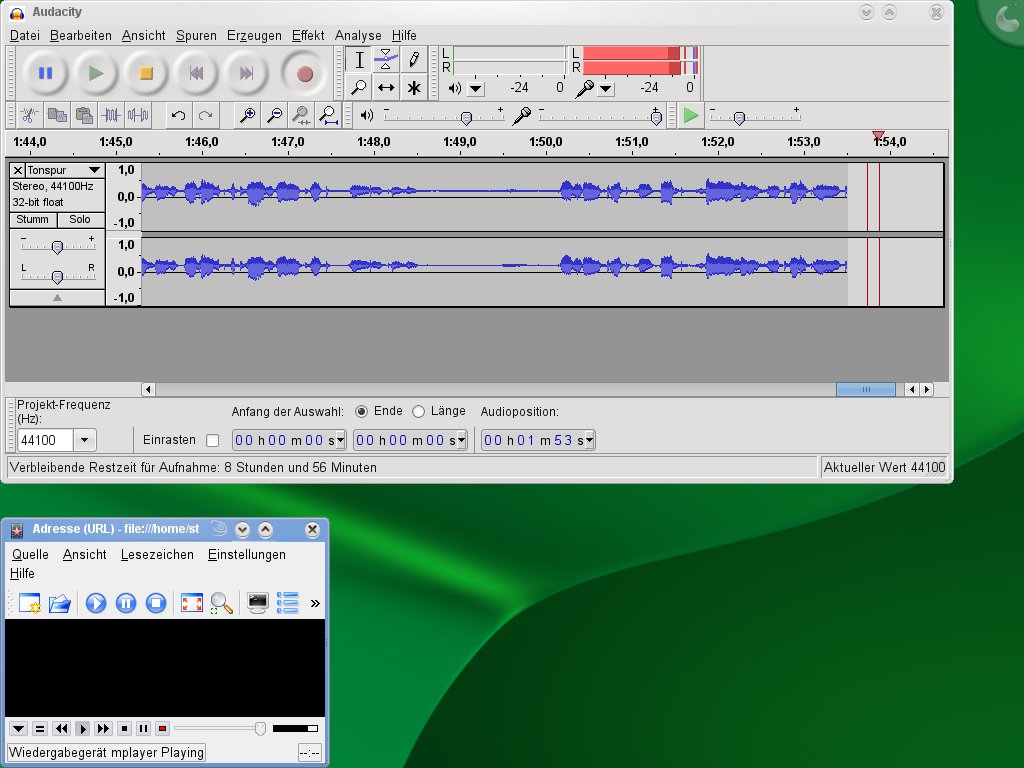
Abbildung 7: MPlayer spielt Musik, Audacity nimmt auf – wenn Sie den Ausgang der Soundkarte mit Ihrem Mikrofoneingang verbinden.
Dieser Trick hilft auch weiter, wenn Sie ein digitales Diktiergerät verwenden, das seine Aufzeichnungen nicht im WAV- oder MP3-Format speichert. So besitzt der Autor dieses Artikels ein Gerät, das Aufzeichnungen nur im proprietären WMA-Format speichert, das nur die Windows-Version von Audacity bearbeiten kann.
Trotzdem kommen Sie auch unter Linux an die Aufzeichnungen heran: Viele Audio-Player wie etwa MPlayer geben – aus den richtigen Quellen installiert – auch WMA-Dateien aus. Unter OpenSuse müssen Sie MPlayer dazu aus dem Packman-Repository einspielen, bei Kubuntu werden Sie in den Medibuntu-Quellen fündig. Zusammen mit MPlayer landet dann das Paket mit den Windows-Codecs auf der Festplatte. Nun spielen Sie die Datei vom Diktiergerät mit MPlayer ab und nehmen sie über den Ausgang der Soundkarte mit Audacity auf, wo Sie diese dann bearbeiten können.
Achtung: Starten Sie dabei MPlayer zuerst, da Audacity in diesem Fall automatisch erkennt, dass der Player bereits einen Audioausgang belegt. Diesen bietet es dann bei der Wahl der Ausgabegeräte nicht mehr an. Starten Sie Audacity hingegen als erstes Programm, kann es zu einer Doppelbelegung kommen, und Sie haben das im Kasten Probleme und Lösungen beschriebene Problem, bei dem es so aussieht, als sei Audacity eingefroren. Nach der Aufnahme müssen Sie MPlayer schließen, in Audacity den nun wieder freien Ausgang der Soundkarte als Ausgabegerät aktivieren und können die Datei bearbeiten.
Zurecht schneiden
Um einzelne Stellen aus einer Audiodatei herauszuschneiden, vergrößern Sie am besten die Ansicht mit der Tastenkombination [Strg]+[+]. Beim Abspielen markiert ein senkrechter Balken die aktuelle Position (Abbildung 8). Haben Sie eine Stelle gefunden, die Sie herausschneiden wollen, stoppen Sie die Wiedergabe, markieren mit gedrückter linker Maustaste den zu löschenden Bereich und entfernen ihn mit einem Druck auf [Entf].
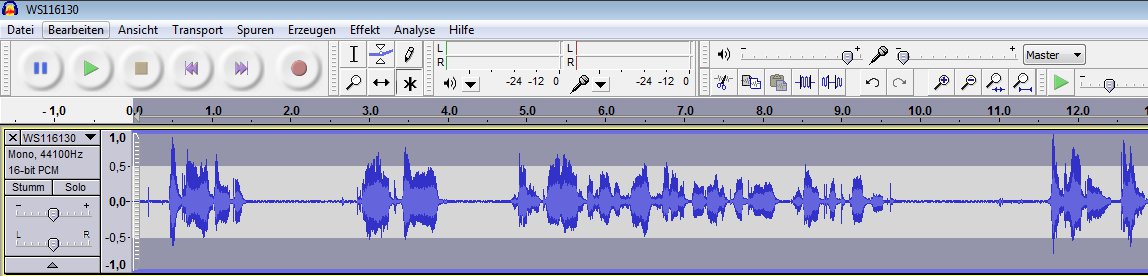
Abbildung 8: Welchen Bereich Sie bearbeiten wollen, markieren Sie im Tonspurbereich.
Ähnlich gehen Sie vor, wenn Sie einen Teil einer Aufnahme mit einem Effekt hinterlegen wollen: Markieren Sie dazu wie eben beschrieben die gewünschte Stelle und wählen Sie einen Effekt aus dem Menü Effekte. Es öffnet sich eine Dialogbox, in der Sie die Werte für den Effekt einstellen und das zu erwartende Ergebnis über Vorhören abspielen können (Abbildung 9).
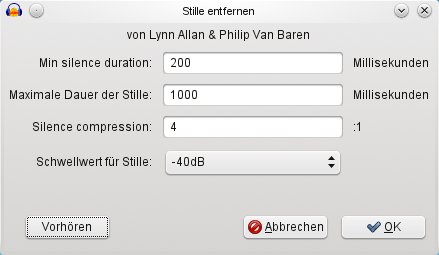
Abbildung 9: Über den Button “Vorhören” kontrollieren Sie den Klang eines Effekts.
Einzelne Bereiche können Sie auch mit [Strg]+[C] oder [Strg]+[X] kopieren oder ausschneiden und mit [Strg]+[V] an anderer Stelle wieder einfügen. Sind Sie mit dem Ergebnis zufrieden, speichern Sie das Projekt über den Menüpunkt Datei / Projekt speichern. Solche Audacity-Projekte können Sie jederzeit weiterbearbeiten. Genauso ist es aber möglich, ein Projekt als MP3- oder Ogg-Vorbis-Datei sowie in andere Formate zu exportieren. So können Sie mit selbst geschnittenem Material z. B. den MP3-Player bestücken.
Monosignal in Stereo wandeln
Liegt Ihre Aufnahme nur als Monospur vor, markieren Sie diese mit [Strg]+[A] und kopieren sie mit [Strg]+[C]. Erstellen Sie über den Menüpunkt Projekt / Neue Tonspur eine neue leere Spur. Bei aktuellen Audacity-Versionen heißt der richtige Menüeintrag Spuren / Neue Spur erzeugen / Monospur. Markieren Sie diese per Mausklick und fügen Sie mit der Tastenkombination [Strg]+[V] die zuvor kopierte Spur ein. Klicken Sie in der Originalspur nun mit der linken Maustaste auf den Eintrag Tonspur und wählen Sie im ausklappenden Menü die Option Stereospur erstellen (Abbildung 10).
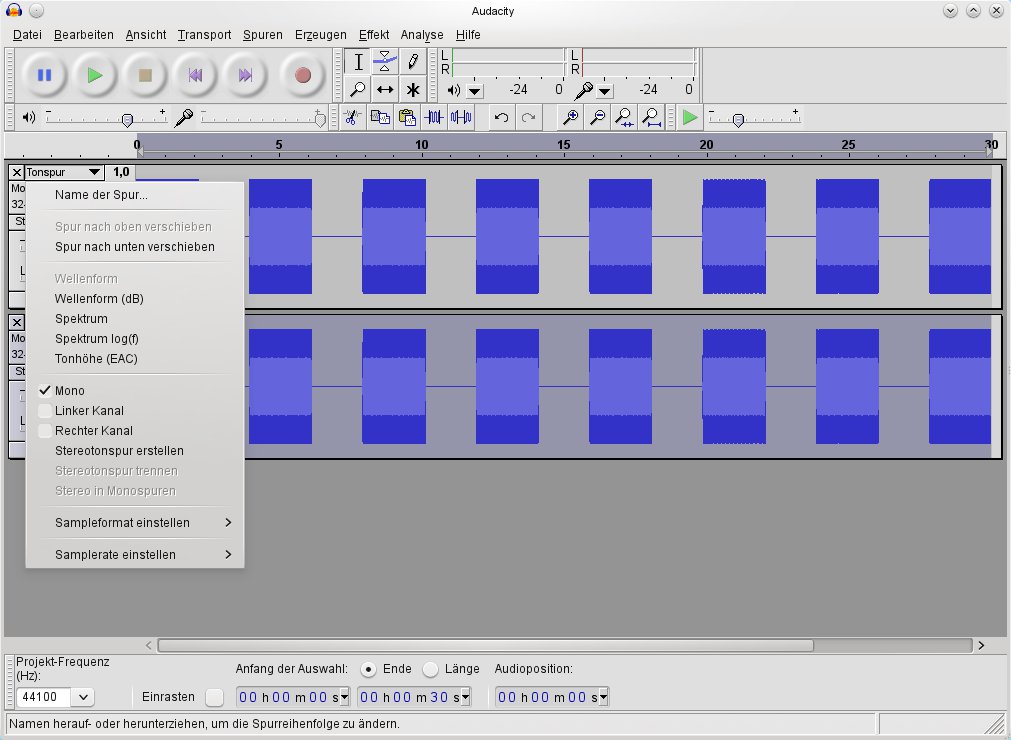
Abbildung 10: Über den Eintrag “Stereospur erstellen” fassen Sie zwei identische Monospuren zu einer Stereospur zusammen.
Audacity erweitern
Audacity bietet gleich drei Schnittstellen, um das Programm mit Plug-ins zu erweitern. Für Linux-Einsteiger eignen sich allerdings nur die Myquist-Plug-ins, von denen Sie eine ganze Reihe unter [2] finden. Die Installation ist denkbar einfach: Kopieren Sie die heruntergeladenen Dateien mit Root-Rechten in das Verzeichnis /usr/share/audacity/plug-ins, damit sie allen Benutzern systemweit zur Verfügung stehen. Sobald Sie das Programm das nächste Mal starten, tauchen im Menü Erzeugen die neu installierten Effekte auf.
Linux-Profis vorbehalten ist die Nutzung von VST- und LADSPA-Plug-ins, da sie Erfahrung im Übersetzen von Software voraussetzen. Virtual Studio Technology, die VST-Schnittstelle, wurde ursprünglich für das Sequenzerprogramm Cubase, das unter Mac OS und Windows läuft, entwickelt. Bei der VST-Schnittstelle von Audacity handelt es sich um eine umgeschriebene LADSPA-Schnittstelle. Um diese nutzen zu können, müssen Sie die gewünschte LADSPA-Datei herunterladen, entpacken und als Bibliothek für Ihre Distribution kompilieren [3]. Eine weitere Voraussetzung ist ein installierter LADSPA-Server – vom Aufwand her sicher nicht jedermanns Sache.
Während Plug-ins zusätzliche Effekte ermöglichen, erweitern Bibliotheken die Unterstützung für Audioformate. Die neue Betaversion von Audacity enthält die FFmpeg-Bibliothek. Sie ermöglicht es, weitere Audioformate oder Musikdaten einer Videodatei einzulesen und Audioformate zu exportieren, beispielweise AC3, AMR(NB), M4A and WMA [4]. Bis die Version ihren Weg in die Distributionen findet, können Sie nach Herzenslust schneiden, Effekte setzen, Futter für den MP3-Player zusammenstellen oder sogar eigene Podcasts zur Veröffentlichung im Internet produzieren.
Glossar
-
Latenz
-
Bei der Aufnahme treten Verzögerungen (Latenzen) auf, die je nach Güte der Soundkarte zwischen 1,5 ms und höchstens 10 ms liegen dürfen.
Infos
[1] Soundkarten unter Linux: http://alsa-project.org/main/index.php/Matrix:Main
[2] Myquist-Plug-ins: http://audacity.sourceforge.net/download/nyquistplugins
[3] LADSPA-Plug-ins: http://audacity.sourceforge.net/download/plugins?lang=de
[4] Betaversion von Audacity: http://audacity.sourceforge.net/download/


