


Apples Produkte sind sehr beliebt, aber alles andere als offen. Mit ein wenig Überredung befüllen Sie die tragbaren Geräte auch unter Kubuntu und OpenSuse.
Die iPods von Apple sind so beliebt, dass selbst gebrauchte, mehrere Jahre alte Exemplare bei Ebay noch stattliche Preise erzielen. Kein Wunder: Die Player sehen gut aus und lassen sich kinderleicht bedienen – was will man mehr. Als Linux-Anwender bekommen Sie allerdings auch die Schattenseiten von Apples Firmenpolitik zu spüren: Der Konzern möchte, das Sie ausschließlich iTunes verwenden, um hier auch am besten gleich Musik einzukaufen. Eine iTunes-Version für Linux bietet Apple nicht an.
Findige Entwickler haben jedoch herausgefunden, wie Sie dennoch Daten auf die Geräte spielen. Das Resultat ist die Bibliothek Libimobiledevice [1], über die Sie auch neue Apple-Geräte wie den iPod Touch mit Musik, Abspiellisten, Bildern und Videos befüllen. Im Test kamen ein iPod Touch der 3. Generation mit 32 GByte Speicher zum Einsatz sowie ein iPhone 3GS mit 16 GByte Speicher. Auch die Zusammenarbeit von Linux mit dem neuen iPad haben wir getestet, hier gibt es allerdings nichts Positives zu berichten. Ein Checksummen-Fehler verhindert das Aufspielen von Bildern, Musik und Filmen – die Entwickler der entsprechenden Bibliothek arbeiten daran.
Während das neue Ubuntu die Geräte bereits automatisch erkennt, ist bei Kubuntu 10.04 und OpenSuse 11.2/11.3 noch ein wenig Handarbeit angesagt. Aber keine Sorge: Sie müssen kein Informatiker sein, um Ihren iPod und Ihr iPhone zu betanken. Auch wenn im Folgenden stets vom iPod die Rede ist, funktionieren die beschriebenen Wege auch für das iPhone.
Vorbereitung
Halten Sie einen gerade frisch ausgepackten iPod in den Händen, benötigen Sie noch etwas Vorarbeit, um unter Linux mit dem Gerät zu kommunizieren. Konkret müssen Sie es zunächst unter Windows mit einem installierten iTunes verbinden, andernfalls erkennt Linux das Gerät nicht. Theoretisch lassen sich auch iPods verwenden, die Sie mit Apples Mac OS initialisieren, allerdings ist dieser Weg etwas umständlicher und sind Mac-Systeme weniger verbreitet, weshalb wir die iTunes-Version für Windows empfehlen.
Starten Sie ein Windows und laden Sie von der Webseite die aktuelle Version von iTunes herunter. Dabei handelt es sich um eine Datei namens iTunesSetup.exe, die etwa 95 MByte umfasst und die Sie unter Eigene Dateien oder Downloads ablegen. Per Doppelklick rufen Sie den Installer auf. Akzeptieren Sie die Lizenzbedingungen und klicken Sie auf Weiter. Im Bildschirm Musikdateien suchen entfernen Sie wahlweise die beiden Häkchen, andernfalls fahndet iTunes auf der Festplatte nach Musikressourcen. Über Weiter hangeln Sie sich durch die verschiedenen Konfigurationsschirme, bis Sie zum Hauptfenster von iTunes gelangen und schließen dann Ihren iPod an den USB-Port an. Dazu müssen Sie das von Apple mitgelieferte USB-Kabel benutzen. Kaufen Sie also einen gebrauchten iPod, achten Sie besser darauf, dass das Kabel dabei ist, andernfalls müssen Sie es für etwa 20 Euro nachkaufen.
Nach dem ersten Anstecken geben Sie dem Gerät einen Namen, dann taucht es im linken Bereich als iPod touch auf (Abbildung 1). Die Software bittet darum, den iPod zu registrieren: Klicken Sie auf Später registrieren. Es folgt eine weitere Lizenz zum Abnicken. Das Häkchen zum automatischen Synchronisieren im nächsten und zugleich letzten Fenster entfernen Sie, bevor Sie die Konfiguration über Fertig abschließen. Es gibt nun noch die Möglichkeit, das Gerät mit der lokalen Musiksammlung von Windows zu synchronisieren oder die Firmware zu aktualisieren (Abbildung 2). Beim Schreiben des Artikels war die Version 4.0.2 aktuell, welche die Libimobiledevice unterstützt. Schauen Sie aber besser auf der Webseite des Projekts [1] nach, bevor Sie ein Firmware-Update einspielen. Die auf dem iPod befindlichen Daten gehen bei dem Update übrigens nicht verloren.
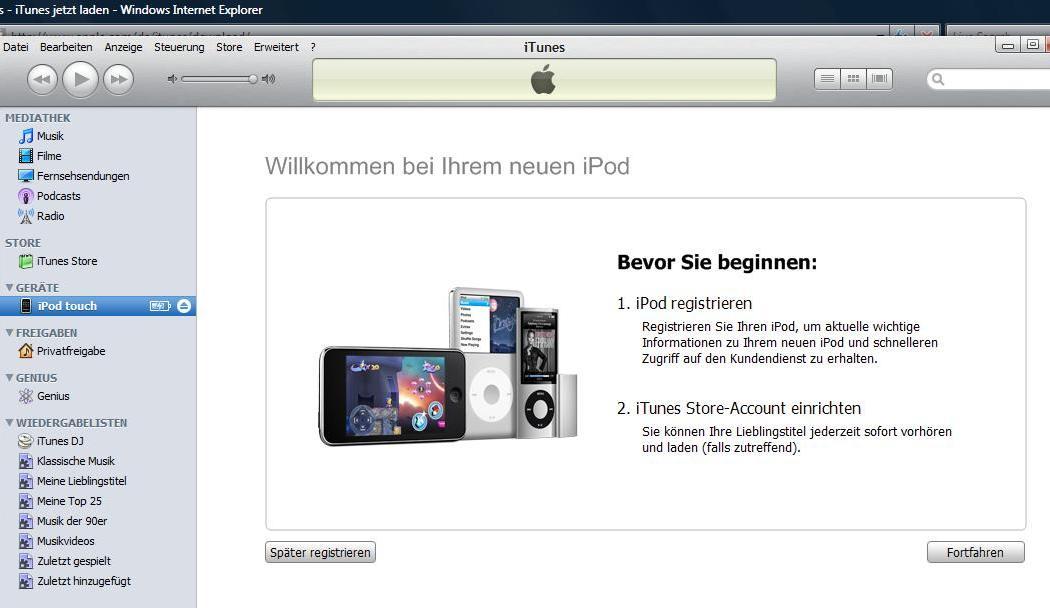
Abbildung 1: Um den iPod unter Linux zu nutzen, müssen Sie ihn erst über Apples Software iTunes initialisieren.
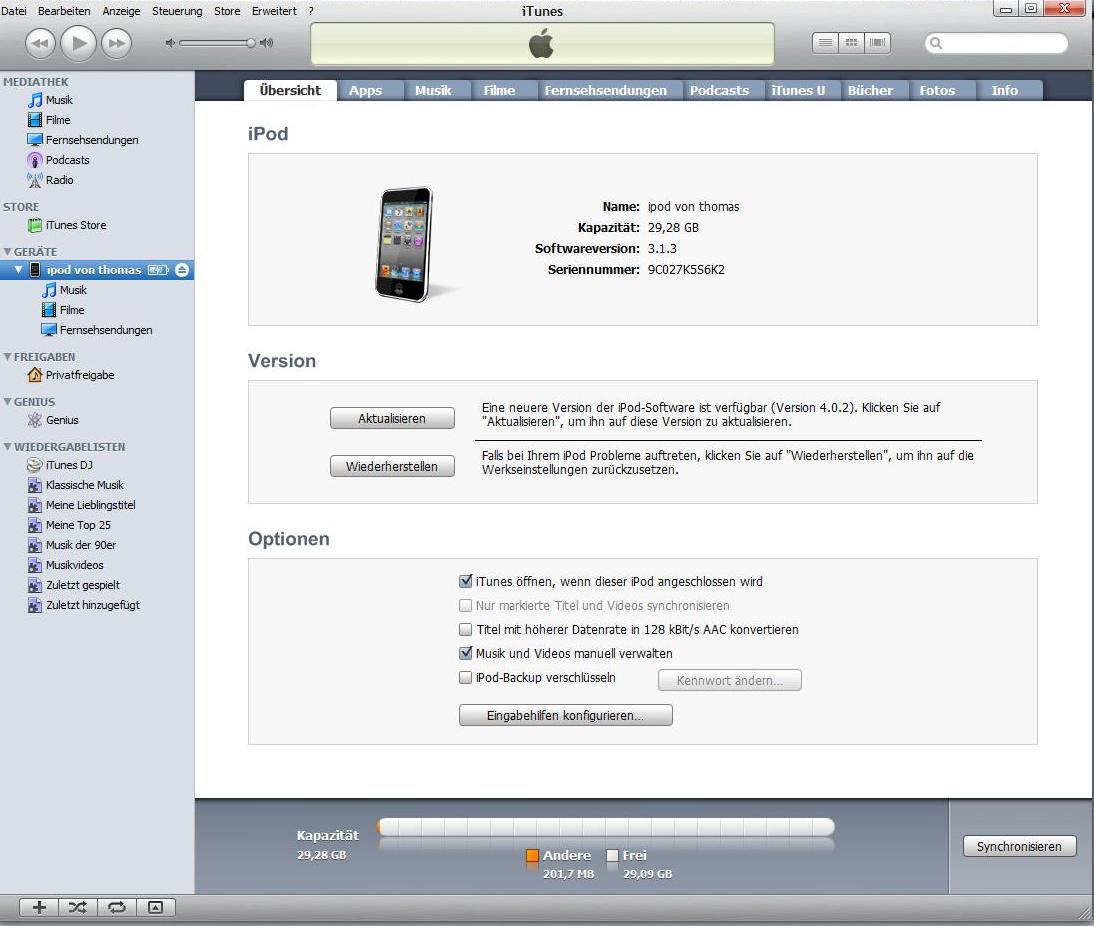
Abbildung 2: Bei der Gelegenheit können Sie die Firmware des Gerätes auf den neuesten Stand bringen. Dabei werden keine Dateien gelöscht und das Gerät funktioniert weiter unter Linux.
Konfiguration unter Kubuntu 10.04
Ihr iPod ist startbereit: Booten Sie nun Kubuntu 10.04 und stecken Sie das Gerät an den USB-Slot, tut sich aber nicht viel. KDEs Hardware-Erkennung bereiten die neuen Geräte offenbar Probleme. Das gilt für den aktuellen iPod Touch, das iPhone und das iPad – ältere iPods wie den Nano, Shuffle oder Classic sollte die Software korrekt identifizieren, so steht es jedenfalls in den Ankündigungen der Distributionen. Um Apples neuesten Gerätezoo dennoch zu verwenden, installieren Sie die Pakete ifuse und gtkpod. Bei Gtkpod handelt es sich um ein grafisches Programm, über das Sie den iPod und iPhone fortan verwalten – zumindest bis andere Programme das auch vernünftig beherrschen (Abbildung 3).
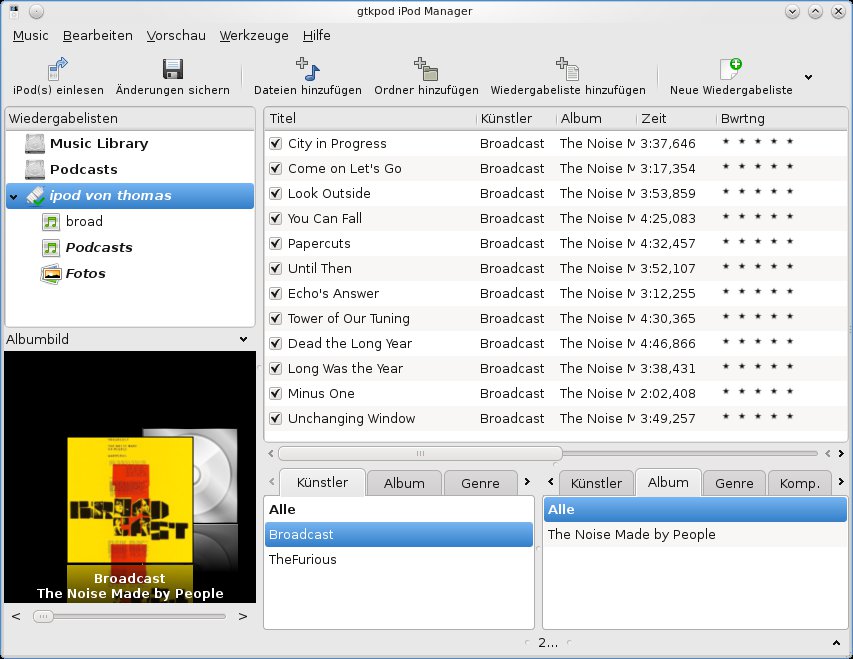
Abbildung 3: Gtkpod ist eine sehr hilfreiche Lösung, um Inhalte für den iPod und das iPhone ohne Hilfe von iTunes zu aktualisieren.
- Klicken Sie zunächst im K-Menü unten links auf den Eintrag Rechner und dann auf KPackageKit, um den Paketmanager zu starten.
- In der Zeile Pakete suchen durchforsten Sie die Paketauswahl nacheinander nach gtkpod und ifuse und klicken jeweils rechts neben der Software auf den nach unten weisenden grauen Pfeil, bis dieser sich blau einfärbt.
- Nach einem Klick auf Anwenden erscheint ein kleines Kästchen, das die Abhängigkeiten auflistet, die der Paketmanager installieren will (Abbildung 4). Über Fortsetzen geht es weiter.
- Nach Eingabe des Benutzerpassworts installiert KPackageKit die gewünschten Pakete, was einen Augenblick dauern kann.
Nach der Installation schließen Sie den iPod an und sorgen dafür, dass Gtkpod diesen auch richtig identifiziert.
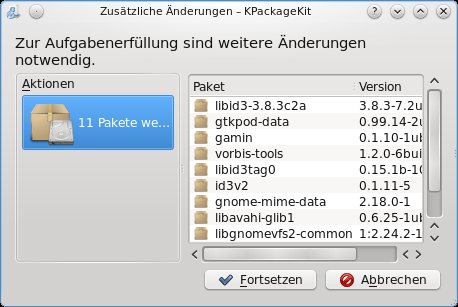
Abbildung 4: Bevor Kubuntu die zum Synchronisieren des iPod nötigen Pakete nachlädt, listet es erstmal die anderen Abhängigkeiten auf.
- Entriegeln Sie das Gerät zunächst, so dass die Icons auf dem Display erscheinen. Bei älteren iPods fällt dieser Schritt weg.
- Schließen Sie das Gerät per USB-Kabel an den Kubuntu-Rechner an. Nun folgt ein kurzer Kommandozeilenbefehl. Um ihn abzusetzen, drücken Sie [Alt]+[F2] und geben
konsoleein, was eine Konsole aufruft. - Tippen Sie
mkdir $HOME/ipodein, um in Ihrem Home-Verzeichnis einen Ordner namens ipod anzulegen (sie können ihn auch anders nennen). - Der Befehl
ifuse $HOME/ipodhängt das Dateisystem des iPods in das gerade erstellte Verzeichnis ein. Öffnen Sie nach dessen Eingabe den Dateimanager, tauchen die Dateien des iPods auf. Das nützt Ihnen noch nicht viel, da das Gerät seine Musik, Bilder und Videos mit Hilfe von Metainformationen verwaltet. - Starten Sie nun Gtkpod, erkennt die Software Ihren iPod Touch und bietet an, diesen unter seinem Namen zu verwalten. Ein Eintrag für das Gerät erscheint im linken Bereich der Gtkpod-Oberfläche.
Den iPod mit OpenSuse nutzen
OpenSuse 11.3 ist brandneu auf dem Markt, hat aber in Sachen iPod Touch ebenso wenig zu bieten, wie OpenSuse 11.2. Stecken Sie das mit iTunes initialisierte Gerät an den Rechner, öffnet sich unter beiden Varianten das Plasmoid für Kürzlich angeschlossene Geräte im Systembereich von KDE und bietet an, den iPod mit Digikam zu öffnen. Folgen Sie der etwas absurden Einladung, lädt Digikam Bilder herunter, die es im Dateisystem des iPods entdeckt. Amarok zeigt das Gerät hingegen auf beiden Systemen nicht an, auch das Installieren von Rhythmbox schaffte keine Abhilfe (das gilt auch für Kubuntu).
An dieser Stelle hilft die Heft-DVD weiter: Installieren Sie von dieser die Pakete libimobiledevice, ifuse und libgpod4 sowie gtkpod. Dabei handelt es sich um die neuesten Versionen der Software, welche das Projekt selbst in einer eigenständigen Paketquelle anbietet. Anschließend gehen Sie vor, wie bereits für Kubuntu beschrieben. Sie entsperren das Gerät, schließen es an, legen ein Verzeichnis ipod an, hängen den iPod über ifuse in das erstellte Verzeichnis ein und starten Gtkpod. Nun stellt sich noch die Frage, wie Sie die Software bedienen.
Musik auf den iPod
Mit Gtkpod spielen Sie nicht nur Musik, Videos, Bilder und Wiedergabelisten auf den iPod, sondern speichern auf dem Gerät vorhandene Dateien auch lokal auf dem Rechner. Dazu klicken Sie zunächst links auf den Namen des Geräts, das im Testfall ipod von thomas hieß. Rechts erscheinen die Titel, die es beherbergt. Klicken Sie mit der rechten Maustaste auf den Namen des Geräts, erscheint das Kontextmenü, aus dem Sie Kopiere Stücke zum Verzeichnis wählen. Sie legen einen lokalen Ordner fest, und Gtkpod kopiert die Stücke dorthin. Über das Kontextmenü können Sie zudem alle Stücke vom iPod entfernen oder diese jetzt abspielen.
Abspielbereit
Beim Aufruf des letzten Punktes sucht Gtkpod nach dem schlanken Musikabspieler XMMS, den Sie auf Ihrem Rechner installieren müssen. Alternativ wählen Sie für diese Aufgabe eine andere Anwendung aus, indem Sie auf Bearbeiten | Preferences gehen, zum Reiter Music wechseln und dort auf Commands klicken. Ersetzen Sie nun xmms zum Beispiel durch amarok (Abbildung 5), das dann die Musikwiedergabe für die Titel auf dem iPod übernimmt.
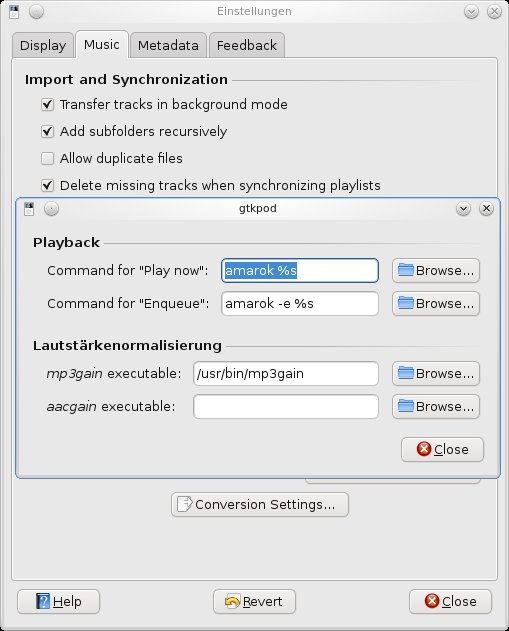
Abbildung 5: Um die auf dem iPod lagernde Musik beim Betanken des Geräts auf dem lokalen Rechner abzuspielen, müssen Sie die Einstellungen von Gtkpod ändern oder Xmms installieren.
Auf Wunsch schicken Sie über Datei der Wiedergabeliste erstellen auch eine Wiedergabeliste der Titel auf dem iPod an den lokalen Rechner und spielen sie dort mit einer externen Software ab, etwa Rhythmbox oder Banshee. Speichern Sie die Liste explizit mit der Endung pls oder m3u, andernfalls identifizieren die Audioplayer sie nicht als Wiedergabeliste.
Über Bearbeite Stücke verändern Sie die ID3-Tags der Songs und fügen ihnen ein Coverbilder hinzu. Letztere ergänzen Sie auch, indem Sie das Bild für ein Cover im Firefox oder im Konqueror aufrufen (die URL muss die Endung jpg tragen) und es per Drag & Drop in den linken unteren Eckbereich von Gtkpod fallen lassen, den Sie zuvor aufklappen.
Um dem iPod eigene Musik hinzufügen, klicken Sie auf eines der Icons Dateien hinzufügen, Ordner hinzufügen und Wiedergabeliste hinzufügen und suchen dann einzelne Songs, Alben und Playlisten heraus. Gtkpod überspielt diese dann auf den iPod. Wichtig: Erst wenn Sie auf Änderungen sichern in der Symbolleiste von Gtkpod klicken, schiebt Gtkpod die ausgewählten Daten tatsächlich auf das Mobilgerät! Ziehen Sie das Gerät einfach vom Rechner ab, merkt es sich die Veränderungen nicht.
Bei Wiedergabelisten müssen Sie zudem darauf achten, dass sich die Songs auch tatsächlich auf dem Rechner befinden und Sie den Listen aussagekräftige Namen verpassen. Unter diesen tauchen die Playlists sowohl im linken Bereich von Gtkpod als auch auf dem iPod auf.
Über Werkzeuge / Lautstärke normalisieren können Sie die Songs übrigens auch auf eine einheitliche Lautstärke bringen. Das macht Sinn, um nach einem ruhigen Stück nicht zum Lautsprecher rennen zu müssen, weil Motörheads “Ace of Spades” die Boxen malträtiert. Um Titel zu normalisieren, müssen Sie allerdings die Software mp3gain auf dem Rechner installieren, die Sie für OpenSuse in den Paketquellen von Packman finden. Dann rufen Sie erneut Bearbeiten / Preferences / Music / Commands auf und tragen bei mp3gain executable den Pfad /usr/bin/mp3gain ein.
Fotos und Videos to go
Der iPod Touch lädt dank des großen Displays auch dazu ein, Fotos anzuschauen. Um die Sammlung auf dem Gerät auszubauen, klicken Sie in Gtkpod auf Fotos, wählen dann rechts daneben Photos und entweder Bild hinzufügen oder Bilder hinzufügen. Vorher sollten Sie am besten über den Punkt Album ein solches einzurichten, um die Bilder später besser zu organisieren. Videos kann der iPod auch abspielen, sie müssen allerdings in einem für den iPod abspielbaren Format vorliegen, etwa als M4V-Datei, und einen einfachen Namen tragen. Filme in diesem Format erzeugen Sie zum Beispiel mit der Software Handbrake [2]. Zudem müssen Sie die Bibliothek libmp4v2 auf den Rechner spielen, andernfalls verweigert Gtkpod die Unterstützung. Um die Datei auf den iPod zu transferieren, klicken Sie auf Podcast und wählen Datei hinzufügen aus der Symbolleiste und dann den entsprechenden Film.
Fazit
Mit Gtkpod funktioniert das Abgleichen von Musik, Bildern, Videos und Playlisten dank der Libimobiledevice sehr gut, auch wenn man sich an die Oberfläche gewöhnen muss. Erwarten Sie bei neueren Geräten allerdings, diese einfach anzustecken und loszulegen, werden Sie enttäuscht. Vor allem bei Kubuntu ist die fehlende Reaktion auf aktuelle iPods und iPhones unverständlich, da Ubuntu ältere und aktuelle Geräte von Apple gleichermaßen und ohne zu murren unterstützt. Auch beim neuen OpenSuse 11.3 verwundert das Fehlen einer bequemen iPod/iPhone-Lösung. Stöpseln Nutzer der drei getesteten Betriebssysteme also zur Zeit ihre Geräte an den Rechner, kommt keine Reaktion, was unnötig enttäuscht. Aber die Hoffnung stirbt zuletzt: Warten wir also auf das nächste Release.
Infos
[1] Heim der Libimobiledevice: http://www.libimobiledevice.org/
[2] Handbrake-Artikel in EasyLinux: Tim Schürmann, “Schrumpfkur”, EasyLinux 03/2010, S. 48ff., https://www.linux-community.de/Internal/Artikel/Print-Artikel/EasyLinux/2010/03/Videos-fuer-iPhone-und-iPod-umwandeln


Als Open-Source-Alternative für ältere iPods empfiehlt sich seit vielen Jahren das Projekt Rockbox (http://rockbox.org). Persönlich finde ich die Bedienung viel besser (der iPod wird damit zu einem normalen verzeichnisorientierten Player ohne den ganzen Mist der Original-Oberfläche, und iTunes wird völlig überflüssig), und man kann seine Dateien mit einem simplen rsync auf den Player synchronisieren. Die Original-Oberfläche habe ich auf meinem iPod Video genau eine Woche benutzt, dann war Feierabend – allerdings hatte ich mit Rockbox schon vorher auf einem Archos Player nur gute Erfahrungen gemacht.
Ich habe eine zeitlang iTunes unter Windows benutzt. Meine Einkäufe habe ich immer auf DVD gebrannt. Diese gebrannten DVD lassen jedenfalls die Musik im AAC flexibel handhaben. Meine iPod hat ausgedient…..mein Nokia Handy hat jetzt den IPod ersetzt. Schade nur das ich für Einkäufe wieder nerviges Windows+iTunes installieren muss!
Im übrigen finde ich die iPod Preise zuminestens für den Nano unverschämt ( in Anbetracht des Dollar Kurses)