


Die hier aufgeführten Tipps und Tricks bringen Ihnen Gimp-Funktionen und -Arbeitstechniken näher. Wir zeigen Ihnen, welche tollen Effekte sich hinter so manchem Filtermenü verstecken und wie Sie einfache Desktop-Objekte erstellen.
Tipp: Metallische Texteffekte
Gerade wenn es schnell gehen muss, greift man gern auf fertige Filterabläufe zurück. Eine Reihe von interessanten Metalleffekten befinden sich im Menüpunkt Filter / Alpha als Logo. Der Name Alpha deutet bereits an, dass die Effekte nur auf Ebenen mit einem Alphakanal funktionieren. Gibt es keinen Alphakanal, stellt Gimp den Inhalt der Filterliste als inaktiv dar. In unserem Beispiel zeigen wir Ihnen die Effekte Chrom, Glühendheiß und Kaltes Metall (Abbildung 1). In jedem Fall erstellen Sie zunächst ein neues Bild ([Strg]+[N]) in passender Größe und beliebiger Hintergrundfarbe. Aktivieren Sie das Textwerkzeug ([T]) und tragen Sie einen Text in das Bildfenster ein. Den eingegebenen Text legt Gimp automatisch auf einer neuen Ebene ab. Diese Textebene besitzt bereits einen Alphakanal. Die beschriebenen Filter wenden Sie direkt auf diese Ebene an.
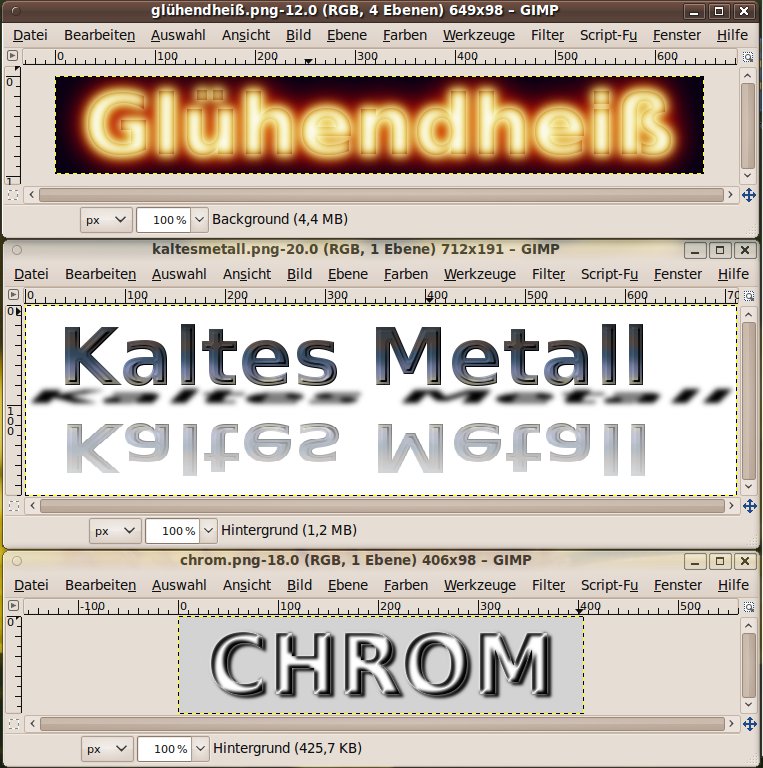
Abbildung 1: Hinter dem Filterbereich “Alpha als Logo” verbergen sich viele interessante Metalleffekte wie “Glühendheiß”, “Kaltes Metall” und “Chrom”.
Zunächst zum Chromfilter:
- Zum Erstellen des Chrom-Effekts wählen Sie im Bildmenü Filter / Alpha als Logo / Chrom.
- Es öffnet sich das Dialogfenster Script-Fu: Chrom. Eine Anpassung bei Versatz (Pixelx2) bewirkt, dass sich der Metallschimmer auf der Oberfläche verstärkt. Der vorgegebene Wert liefert bereits ein passables Ergebnis. Die Hintergrundfarbe ändern Sie auf einen beliebigen Farbwert.
- Über die Schaltfläche OK starten Sie den Filterprozess. Neben der Hintergrundebene erzeugt Gimp sowohl eine Ebenenmaske als auch eine Ebene mit dem Schatteneffekt. Das Bild verkleinert sich auf die Größe der Textebene.
Interessant ist auch der Glühendheiß Effekt, welcher vor Hitze glühendes Metall imitiert.
- Über Filter / Alpha als Logo / Glühendheiß im Bildmenü rufen Sie das Dialogfenster des Filters auf.
- Je nachdem, wie stark das Metall glühen soll, erhöhen Sie hier die Effektgröße (Pixel). Je dunkler die Hintergrundfarbe ist, desto besser kommt der Effekt zur Geltung.
- Starten Sie über die Schaltfläche OK den Filterprozess.
Zum Schluss stellen wir Ihnen noch den Filter Kaltes Metall vor.
- Über Filter / Alpha als Logo / Kaltes Metall im Bildmenü öffnen Sie das Dialogfenster Skript-Fu: Kaltes Metall.
- Legen Sie hier die Effektgröße (Pixel) und die Hintergrundfarbe nach Bedarf fest. Zusätzlich stehen mit einem Klick auf die farbige Schaltfläche bei Farbverlauf mehrere Farbauswahlen bereit. Besonders geeignet für einen metallischen Look sind hier Brushed Aluminium, Cold Steel 2, Golden, Metallic Something und Rounded edge. Experimentieren Sie mit den verschiedenen Farbverläufen und aktivieren Sie den Filter über OK.
Tipp: Retrostrahlen schnell und einfach
Der Retrostyle war vor allem in den 70ern beliebt und erlebt gerade wieder ein Revival. In unserem Tipp zeigen wir, wie Sie mit Gimp bunte Retrostrahlen erzeugen.
Erstellen Sie dafür ein neues Bild beliebiger Größe. Wählen Sie für die Vorder- und Hintergrundfarbe jeweils zwei knallige Farbtöne aus. Füllen Sie die Hintergrund-Ebene über das Füllwerkzeug ([Umschalt]+[B]) mit der Vordergrundfarbe. Wechseln Sie anschließend über [X] zur Hintergrundfarbe. Rufen Sie über Filter / Render / Linienexplosion im Bildmenü den Filterdialog Skript-Fu: Linienexplosion auf.
Die in Abbildung 2 gezeigten Einstellungen sind ideal für relativ gleich breite Streifen, die am Bildrand enden.
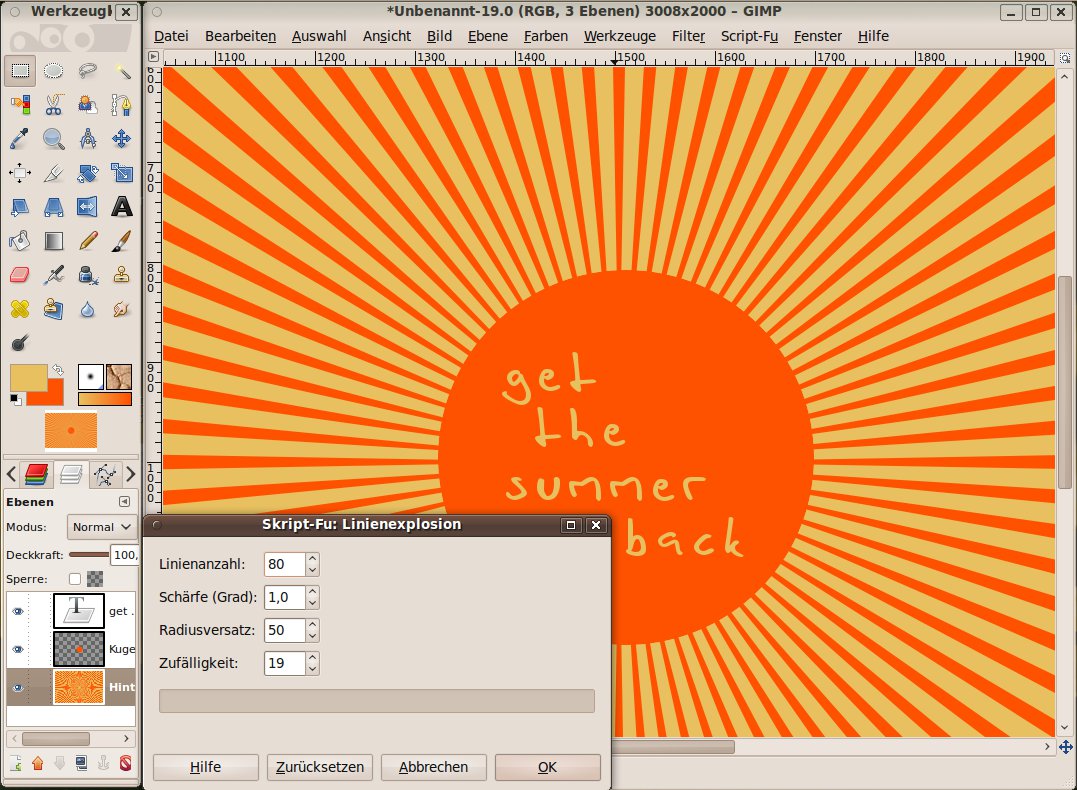
Abbildung 2: Holen Sie sich den Sommer zurück auf den Bildschirm. Mit ein paar Mausklicks erzeugen Sie den angesagten Retrolook.
- Je geringer der Wert bei Linienanzahl ist, desto schmaler werden die Streifen in der Vordergrundfarbe.
- Falls Sie bei Schärfe (Grad) einen höheren Wert einstellen, reichen die Strahlen nicht mehr bis zum Bildrand.
- Je kleiner der Radiusversatz ausfällt, desto enger stoßen die Enden in der Mitte zusammen.
- Die Angabe für Zufälligkeit ist sinnvoll, wenn Sie einen hohen Wert für die Schärfe eintragen. Dann ist die ungleichmäßig lange Strahlenlänge gut erkennbar, die Sie hier durch Anpassungen erzeugen.
Experimentieren Sie ruhig ein wenig mit den Optionen in diesem Dialog, um die unterschiedliche Strahlenwirkung zu testen. Das abschließend erzeugte Bild eignet sich gut als Basis für einen neuen Desktop-Hintergrund.
Tipp: Ein LCD-Monitor für Ihre Desktop-Icons
Einfache Objekte können Sie mit den Auswahl- und Füllwerkzeugen von Gimp relativ simpel erstellen. Mit ein wenig Übung kreieren auch Sie für Ihren Desktop einen LCD-Monitor wie in Abbildung 3.
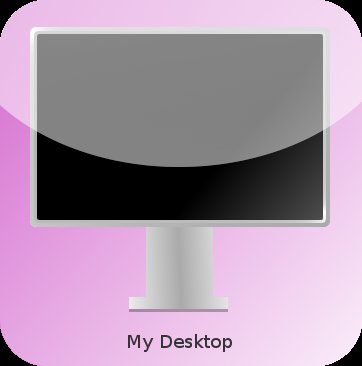
Abbildung 3: Ein Flachbildmonitor als Desktop-Icon: mit Gimp schnell erstellt.
Erzeugen Sie ein neues Bild in der Größe 640×400 Pixel und füllen Sie es mit einem hellen Hintergrund. Über [Umschalt]+[Strg]+[N] erstellen Sie eine neue transparente Ebene namens Bildschirm oberhalb der Hintergrundebene.
Aktivieren Sie nun die rechteckige Auswahl ([R]) und rufen Sie mittels doppeltem Mausklick auf das Werkzeug-Icon die Werkzeugeinstellungen auf. Darin klicken Sie auf die Auswahloption Fest und wählen aus der Drop-down-Box den Punkt Größe aus. Tragen Sie in das Eingabefeld den Wert 300×200 ein. Diese Angabe legt eine feste Größe in Pixel für die nun folgende rechteckige Auswahl fest. Benötigen Sie die hier vorgegebene Größe nach dem Arbeitsschritt nicht mehr, deaktivieren Sie die Option, indem Sie das Häkchen von Fest entfernen.
Platzieren Sie mit Hilfe eines Linksklicks gepaart mit einer Mausbewegung die rechteckige Auswahl auf der neu angelegten Ebene und schieben Sie diese mittig in den oberen Bildbereich. Öffnen Sie über Auswahl / Abgerundetes Rechteck im Bildmenü den Dialog zum Erstellen von runden Auswahlecken. Vergeben Sie für den Radius (%) der Rundung einen Wert zwischen 7 und 10 Prozent.
Aktivieren Sie mit einem Doppelklick das Farbverlauf-Symbol im Werkzeugkasten und wählen Sie in den Werkzeugeinstellungen bei Form die Option Konisch (symmetrisch) aus. Für die Vorder- und Hintergrundfarben suchen Sie zwei unterschiedliche Grautöne heraus.
Setzen Sie das Verlaufswerkzeug leicht unterhalb der linken oberen Ecke an und ziehen Sie es nach unten in die rechte Ecke der Auswahl. Dann rufen Sie im Bildmenü den Punkt Auswahl / Verkleinern auf. Tragen Sie im Dialogfenster einen Wert von 4 Pixeln ein und aktivieren Sie Vom Bildrand verkleinern. Erneut setzen Sie das Verlaufswerkzeug leicht oberhalb der rechten unteren Ecke an und ziehen es nach links oben. Verkleinern Sie abermals die Auswahl (Auswahl / Verkleinern) um einen Wert von 3 Pixeln.
Aktivieren Sie das Füllwerkzeug ([Umschalt]+[B]) und füllen Sie den Auswahlbereich mit schwarzer Farbe. Reduzieren Sie den Auswahlbereich um einen Pixel (Auswahl / Verkleinern) und überziehen Sie die Auswahl mit einem linearen Verlauf von Schwarz nach Weiß, der von rechts oben nach links unten wandert. Als Ergebnis sollte wie in Abbildung 4 in der rechten unteren Ecke lediglich ein leichter heller Schimmer erscheinen. Die Arbeit an der Bildschirmdarstellung ist damit abgeschlossen.
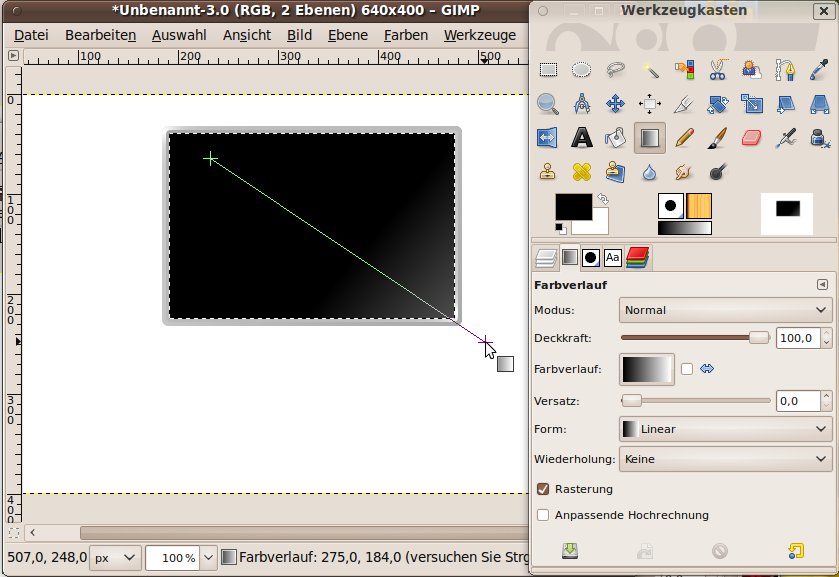
Abbildung 4: Das Verlaufswerkzeug liefert interessante Gestaltungsmittel und eine Vielzahl von Optionen.
Weiter geht es mit Standbein und Fuß des Monitors. Die brauchen eine neue transparente Ebene, die Sie Standbein nennen. Mit der rechteckigen Auswahl positionieren Sie darin etwa mittig, unterhalb des Monitorbildschirms eine schmale Auswahl, die das Standbein darstellen wird. Ideal ist eine feste Größe von 75×80 Pixel, die Sie – wie weiter oben beschrieben – im Werkzeugkasten einstellen. Sie haben die Möglichkeit, mehrere Auswahlen miteinander zu kombinieren. Hierfür halten Sie während der nachfolgenden Auswahl lediglich [Umschalt] gedrückt. Sie ergänzen, wie in Abbildung 3 zu sehen ist, unter der eben erstellten noch eine schmale rechteckige Auswahl. Die soll den Standfuß darstellen, der relativ flach, jedoch breiter als das Standbein ist. Entfernen Sie im Werkzeugkasten das Häkchen bei Fest, um die zweite Auswahl in der Größe anzupassen.
Die Umrisse des Standkörpers stehen nun. Füllen Sie diese mit einem bilinearen Farbverlauf aus. Hierfür stellen Sie für die Vorder- und Hintergrundfarben wieder zwei unterschiedliche Grautöne ein. Wählen Sie bei Form im Werkzeugkasten die Option Bi-Linear aus und ziehen Sie den Verlauf von links nach rechts.
Zum Abschluss positionieren Sie im Ebenenstapel diese dritte Ebene unterhalb der Bildschirm-Ebene. Die Hintergrundebene gestalten Sie farblich nach eigenem Geschmack.


