


Geräte wie das iPhone und das iPad erlauben auch unterwegs ungetrübten Filmgenuss. Die meisten Videos sind jedoch zu groß für die kleinen Kisten. HandBrake schrumpft DVDs und Videos auf das richtige Maß.
Um den neidischen Kollegen im Büro den Urlaubsfilm aus der Karibik vorzuführen, drücken Sie entweder jedem eine DVD in die Hand, oder Sie laden das Video kurzerhand auf Ihr iPhone oder iPad. Die mobilen Begleiter helfen auch effektiv dabei, lästige U-Bahn-Fahrten mit einem Kurzfilm zu überbrücken. Liegt das Videomaterial in einem hochauflösenden Format vor, springt HandBrake [1] ein. Mit wenigen Mausklicks wandelt es DVDs und beliebige andere Videodateien in das von iPhone und iPod bevorzugte Format. Zum Vergleich: Der knapp zehnminütige Kurzfilm Big Buck Bunny belegt im Original knapp 700 MByte, in der eingedampften iPhone-Fassung nur noch 55 MByte.
Wir müssen draußen bleiben
Aus rechtlichen Gründen verarbeitet HandBrake kein kopiergeschütztes Material. Die meisten im Handel erhältlichen, kommerziellen DVDs lassen sich somit nicht für das iPhone und iPad aufbereiten. Grund: Kauf-DVDs sind häufig mit dem Abspielschutz CSS versehen, der nach deutscher Rechtslage als “funktionierender Kopierschutz” gilt. Der lässt sich zwar mit der Bibliothek Libdvdcss umgehen, was aber in Deutschland verboten ist. Daher gilt auch der Vertrieb dieser Bibliothek hierzulande als illegal. Das Problem dabei: Ohne die Libdvdcss können Sie mit HandBrake Ihre legal erworbenen DVDs nicht konvertieren. Detailliertere Infos zum Thema finden Sie unter anderem in der Wikipedia [2].
Chamäleon mit Handbremse
HandBrake gehört nicht zum offiziellen Bestand von OpenSuse 11.1/11.2. Sie installieren die Software über unsere Heft-DVD, indem Sie einfach das Paket handbrake-gtk einspielen (Abbildung 1).
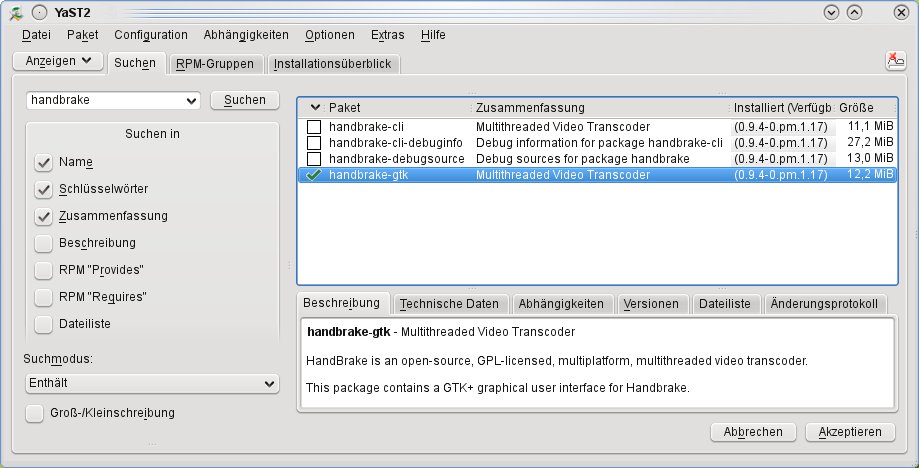
Abbildung 1: Das Paket “handbrake-gtk” installieren Sie von der Heft-DVD, die Variante “handbrake-cli” enthält übrigens eine Kommandozeilenversion von HandBrake.
Auch unter Kubuntu 10.04 beziehen Sie das passende Paket über eine externe Paketquelle. Sie finden HandBrake ebenfalls auf der Heft-DVD, indem Sie nach handbrake suchen und unter den Fundstücken den Pfeil rechts neben versatile DVD ripper and video transcoder — GTK GUI anklicken. Die Heft-DVD enthält für Kubuntu jedoch eine Vorabversion von HandBrake. Zum Redaktionsschluss enthielt die unter Kubuntu verbreitete HandBrake-Version noch einen Programmierfehler. Konkret blieb die grüne Schaltfläche Start Encoding in der Symbolleiste stets inaktiv, was das Konvertieren eines Films unmöglich machte. Die Version auf der Heft-DVD kann als Vorabversion noch Fehler enthalten oder gelegentlich abstürzen. Im Test erledigte sie ihren Dienst aber, ohne zu meckern und zu zicken.
Formvollendet
Im Startmenü von Kubuntu 10.04 versteckt sich HandBrake unter dem Namen DVD Ripper im Register Programme in der Gruppe Multimedia. Unter OpenSuse 11.2 taucht der Eintrag erst nach einem Neustart von KDE auf. Alternativ öffnen Sie hier mit [Alt]+[F2] ein Schnellstartfenster und geben HandBrakeGUI ein, um die Anwendung auf den Schirm zu holen.
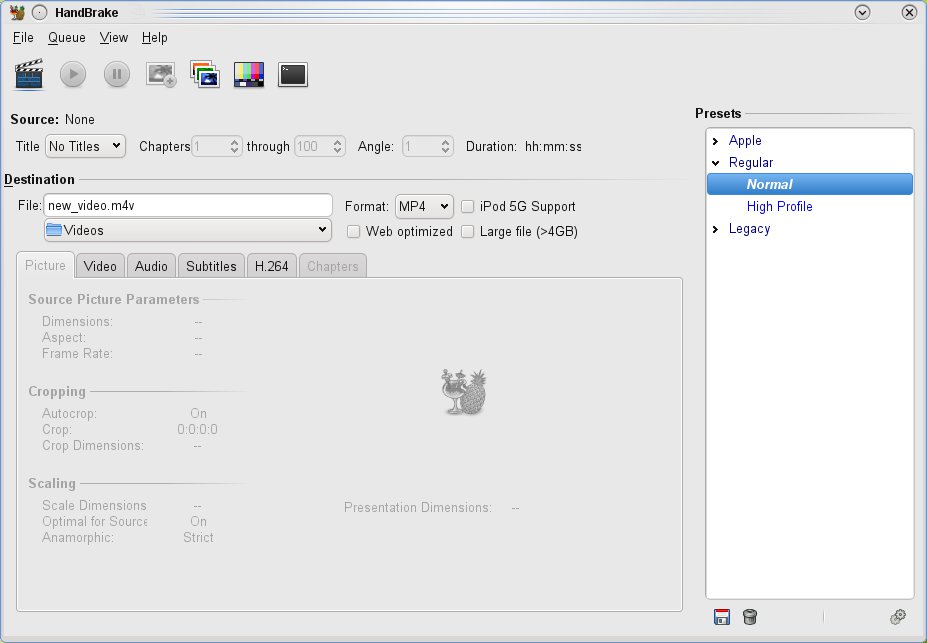
Abbildung 2: Das Hauptfenster: Unter der Symbolleiste stellen Sie Quelle und Ziel ein, wählen in der “Presets”-Liste eine Einstellung und starten mit dem Konvertieren.
Das Hauptfenster aus Abbildung 2 wirkt nur auf den ersten Blick etwas überladen. Um mit ihm eine DVD in ein iPod- bzw. iPhone-Video zu verwandeln, gehen Sie wie folgt vor:
- Legen Sie die DVD in Ihr Laufwerk ein.
- Im Menü File erscheint jetzt ein entsprechender Eintrag. In der Regel trägt er den Gerätenamen des DVD-Laufwerks nebst angehängtem Filmtitel, wie beispielsweise /dev/sr0 — Big Buck Bunny Pal. Klicken Sie ihn an, analysiert HandBrake die DVD. Sollte der Menüeintrag selbst nach einer kurzen Wartezeit fehlen, hängen Sie die DVD per Hand ein (beispielsweise über das Fenster Kürzlich angeschlossene Geräte im Informationsbereich der Kontrollleiste), wählen dann in HandBrake den Menüpunkt File / Source, haken Open VIDEO_TS folder ab, klicken erst in der linken Liste auf das DVD-Laufwerk, dann rechts auf den Ordner VIDEO_TS und abschließend auf OK.
- Unterhalb der Symbolleiste im Bereich Source führt die Liste Title alle auf der DVD enthaltenen Filme. Wählen Sie denjenigen aus, den Sie auf das iPhone bzw. den iPod übertragen möchten. Das Vorschaubild im Register Picture hilft Ihnen bei der Auswahl.
- Die verschiedenen DVD-Filme bestehen in der Regel aus mehreren Kapiteln. Welche davon HandBrake berücksichtigen soll, stellen Sie wieder im Bereich source in den Feldern neben Chapters und through (deutsch: “bis”) ein. Steht im ersten Feld beispielsweise eine 1 und neben through eine 3, überträgt HandBrake die Kapitel 1 bis 3. Duration nennt die dabei erreichte Spieldauer. Im Zweifelsfall übernehmen Sie hier einfach die Voreinstellung, die den gesamten Film auswählt.
- Bei einigen wenigen DVDs dürfen Sie mit der Fernbedienung zwischen verschiedenen Kameraperspektiven wählen. HandBrake kann nur eine dieser Perspektiven auf das iPhone oder den iPod übernehmen. Welche dies sein soll, stellen Sie im Feld neben Angle ein. Auch hier passt in der Regel die Voreinstellung.
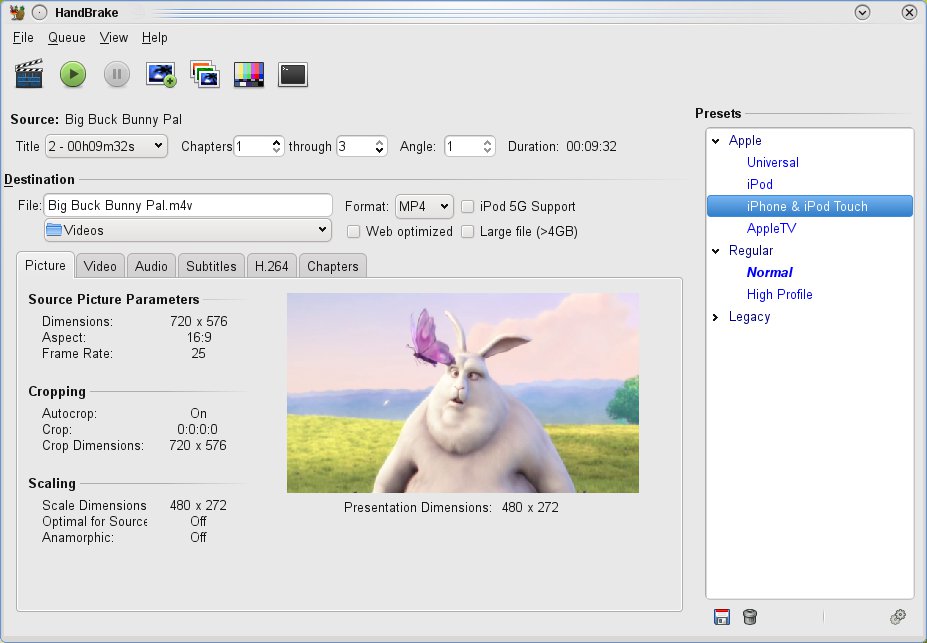
- HandBrake erstellt aus dem Material auf der DVD [3] eine neue Filmdatei. Wie diese heißt, bestimmen Sie in der Zeile File im Bereich Destination. In welchem Verzeichnis sie landet, legen Sie in der Ausklappliste direkt darunter fest. In Abbildung 3 würde HandBrake die Filmdatei für das iPhone demnach Big Buck Bunny Pal.m4v nennen und es im Ordner Videos ablegen.
- Klappen Sie jetzt auf der rechten Seite im Bereich Presets den Punkt Apple auf, indem Sie auf das kleine schwarze Dreieck klicken. Anschließend wählen Sie das gewünschte Ausgabeformat aus. Besitzer eines älteren iPods entscheiden sich für iPod, alle anderen für iPhone & iPod Touch. Der Eintrag Universal soll Videos gleichermaßen für aktuelle iPods (ab der 6. Generation), aber auch für iPhones und AppleTV-Geräte konvertieren und wählt dafür eine höhere Auflösung.
-
Im Reiter Picture erklärt HandBrake jetzt, wie es das Video verändert. Source Picture Parameters liefert die Abmessungen des Originalfilms, Cropping den Beschnitt und Scaling die Auflösung des fertig konvertierten Videos.
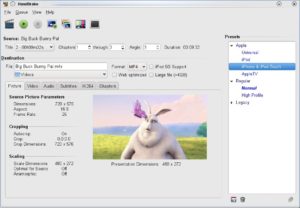
Abbildung 3: Mit diesen Einstellungen würde HandBrake den Hauptfilm der Big-Buck-Bunny-DVD für das iPhone umwandeln. Das Ergebnis landet in der Datei “Big Buck Bunny Pal.m4v” im Verzeichnis “Videos”.
Destillat
Das war bereits alles. Mit einem Klick auf den grünen, nach rechts gerichteten Pfeil in der Symbolleiste erzeugt HandBrake die Videodatei. Je nach Filmlänge und Leistungsfähigkeit Ihres Computers kann dies einige Minuten bis hin zu mehreren Stunden dauern. Wie viel Restzeit bleibt, verrät der Schätzwert hinter ETA direkt über dem Fortschrittsbalken am unteren Fensterrand (Abbildung 4). Das von HandBrake produzierte Ergebnis trägt schließlich den Dateinamen, den Sie hinter File eingestellt haben, und liegt im Verzeichnis aus der Ausklappliste. Diese Datei müssen Sie jetzt nur noch auf Ihr iPhone oder Ihren iPod kopieren.
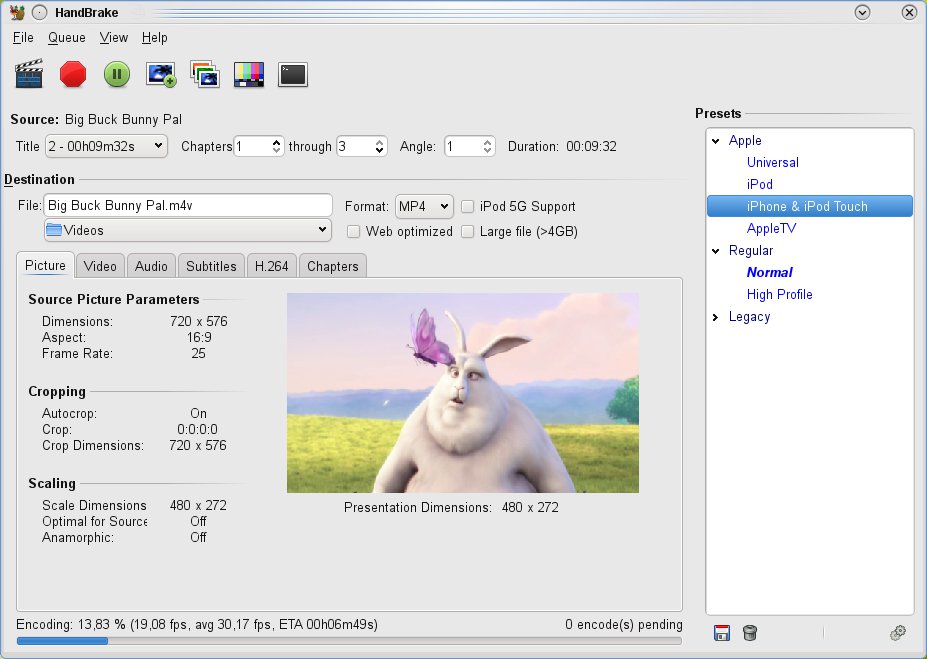
Abbildung 4: Das Umrechnen dauert eine Weile: Für den zehnminütigen Kurzfilm Big Buck Bunny brauchte HandBrake auf unserem Testcomputer knappe sieben Minuten (wie am unteren Bildrand vorausgesagt).
Andere Quellen
Anstelle einer kompletten DVD wandeln Sie auch ein einzelnes Video von Ihrer Festplatte in ein handliches und transportables Format um. Dazu rufen Sie das Quellvideo über den Menüpunkt File / Source auf. Alternativ klicken Sie auf das Symbol mit der Filmklappe. Suchen Sie im neuen Fenster die Filmdatei aus und verfahren Sie dann wie mit der DVD ab Schritt 6 in der Anleitung weiter oben. Achten Sie aber darauf, mit den Einstellungen unter Destination nicht die Originaldatei zu überschreiben. Speichern Sie das für das iPhone aufbereitete Ergebnis am besten in einem eigens dafür geschaffenen Ordner.
Während es die praktischen Voreinstellungen erlauben, mit ein paar Klicks an das gewünschte Videoformat zu gelangen, hält die Oberfläche auch einige Schalter für fortgeschrittene Anwender bereit. Im Register Video beschränken und ändern Sie künstlich die Framerate, also die Zahl der Bilder, die der Film pro Sekunde anzeigt (Abbildung 5). Sie suchen hier bei Bedarf einen anderen Videocodec aus oder legen fest, wie groß das Zielvideo werden darf. Setzen Sie den Wert etwa auf 700 MByte, passt HandBrake die Qualität des fertigen Videos entsprechend an. Nicht zuletzt unterlegen Sie den Film im Reiter Subtitles mit Untertiteln in verschiedenen Sprachen.
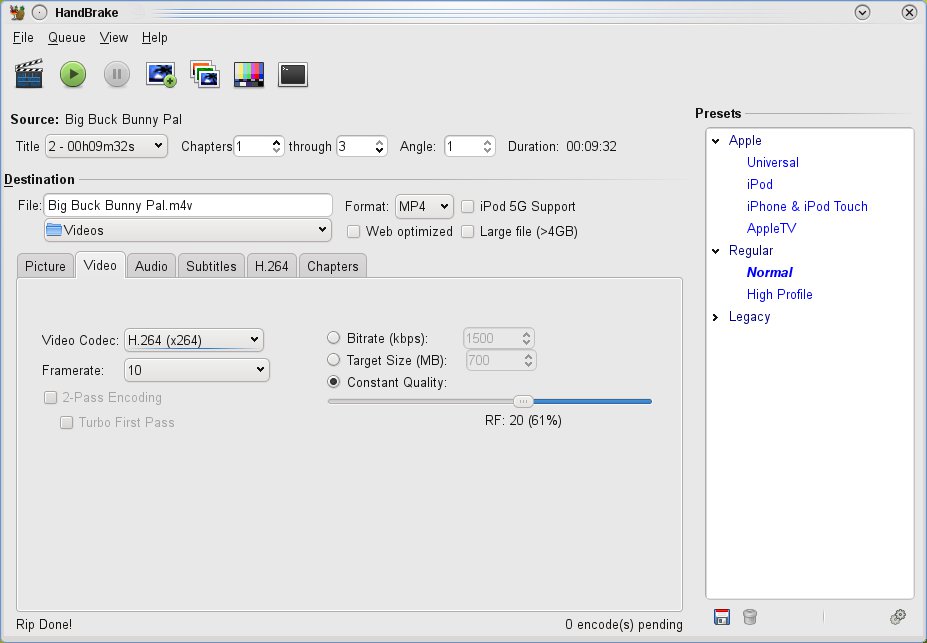
Abbildung 5: Im Reiter “Videos” reduzieren Sie die Bildwiederholrate eines konvertierten Films oder legen eine Größe für den Ergebnisfilm fest.
Fazit
HandBrake erweist sich beim Konvertieren als so leicht bedienbar und umfangreich wie ein Schweizer Taschenmesser. Laboriert es nicht gerade an einem Programmierfehler, konvertiert es selbst exotische Videoformate per Klick in die von iPhone und iPad verlangten Varianten. Wenden Sie sich den vielen übrigen Einstellungen zu, entdecken Sie zudem schnell weitere Einsatzbereiche. Beispielsweise lassen sich selbstgedrehte Filme für den Onlinedienst YouTube aufbereiten, die dann aufgrund der geringeren Größe auch noch schneller durch die Leitung flutschen (siehe Kasten Ab in die Röhre). Darüber hinaus wandelt HandBrake hochauflösendes Filmmaterial in das auf BluRay-Scheiben bevorzugte Format. Bevor Sie jedoch an den Einstellungen drehen, empfiehlt sich die Lektüre der englischen Anleitung auf der HandBrake-Homepage [4].
Ab in die Röhre
Um mit HandBrake einen selbst gedrehten Film für YouTube vorzubereiten, öffnen Sie zunächst wie beschrieben das Originalvideo. Unter Presets wählen Sie den Punkt Normal und haken dann Web optimized ab. Weiter geht es im Register Video. Dort können Sie über den Schieberegler die Qualität des konvertierten Films einstellen. Je geringer diese ausfällt, desto kleiner ist auch die spätere Datei. Alternativ kreuzen Sie Target Size an und tippen in das Feld die Größe der zu erstellenden Videodatei in MByte ein. Auch hier gilt: Je mehr Speicherplatz Sie dem Video spendieren, desto ansehnlicher wird das Ergebnis. Mit welchen Werten Sie den besten Kompromiss aus Dateigröße und Bildqualität erzielen, hängt vom jeweiligen Film und seiner Auflösung ab. Hier müssen Sie wohl oder übel mit verschiedenen Einstellungen experimentieren.
Sofern das selbstgedrehte Video nicht über die von YouTube verlangten Abmessungen verfügt, wählen Sie den Menüpunkt View / Picture Settings. Es öffnet sich ein neues Fenster, in dem Sie im Reiter Dimensions die Ausklappliste Anamorphic auf Off stellen, den Haken Optimal for source entfernen und dann unter Width die neue Breite des Videos angeben (Abbildung 6). Die Höhe passt HandBrake automatisch an das Seitenverhältnis an, was wiederum unerwünschte Bildverzerrungen verhindert. Sobald Sie das kleine Fenster schließen, zeigt das Hauptfenster unter Scaling die neuen Abmessungen an. Jetzt können Sie mit dem grünen Pfeilsymbol die Umrechnung anstoßen und dann das von HandBrake erzeugte Video auf YouTube hochladen.
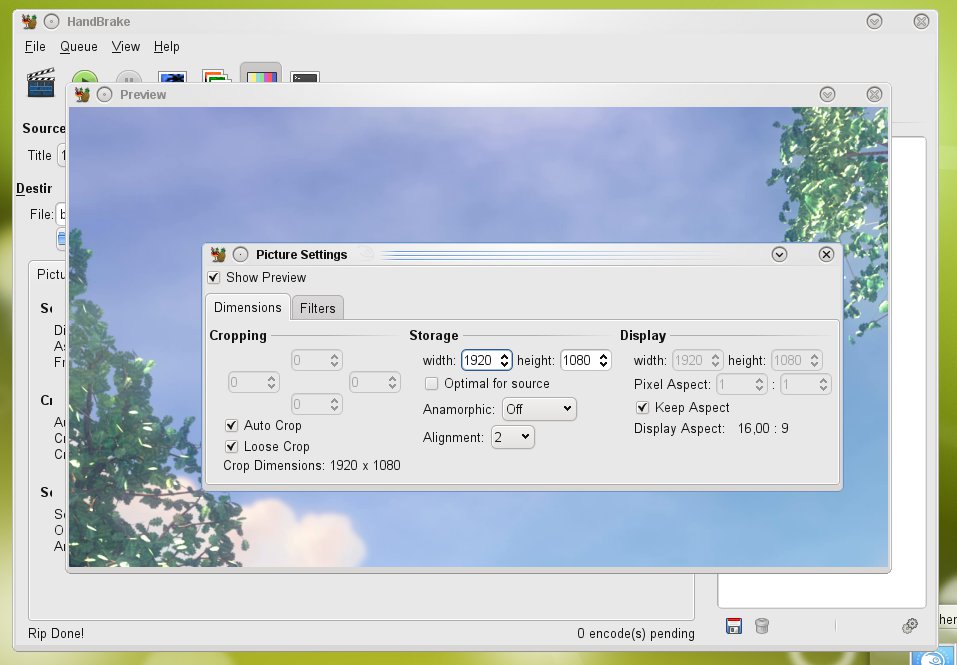
Abbildung 6: In den “Picture Settings” dürfen Sie die Größe des auszugebenden Videos anpassen.
Sollten dabei Tonprobleme auftreten, steuern Sie in HandBrake das Register Audio an, stellen die Ausklappliste unter Mix auf Stereo und lassen den Film erneut umrechnen.
Infos
[1] HandBrake: http://handbrake.fr/
[2] Libdvdcss in der Wikipedia: http://de.wikipedia.org/wiki/Libdvdcss
[3] Big-Buck-Bunny-DVD: http://www.bigbuckbunny.org/
[4] HandBrake-Dokumentation: http://trac.handbrake.fr/wiki/HandBrakeGuide


