


Ubuntu und Knoppix basieren auf Debian – mit unseren Tricks und Kniffen wird die Arbeit auf diesen Distributionen angenehmer.
Tipp: Ubuntu: Knöpfchen in der Fensterleiste
Das neue Ubuntu 10.4 ordnet die Knöpfe zum Minimieren, Maximieren und Schließen des Programmfensters in neuer, vielleicht ungewohnter Weise an. Die Symbole befinden sich nun ganz links in der Fensterleiste, und der Menü-Knopf ist ganz verschwunden. Wenn Sie sich nicht an den neuen Look gewöhnen können, schaffen Sie schnell Abhilfe:
- Öffnen Sie ein Schnellstartfenster über [Alt]+[F2] und geben Sie den Befehl
gconf-editorein, um den GConf-Editor für den Gnome-Desktop zu starten. -
Navigieren Sie in der linken Baumansicht zum Bereich apps / metacity / general. In der rechten Fensterhälfte sehen Sie für den Schlüssel button_layout den folgenden Eintrag:
close,minimize,maximize:
-
Doppelklicken Sie auf den Eintrag, um ihn zu verändern. Das ursprüngliche Layout erreichen Sie über diese Einstellungen:
menu:minimize,maximize,close
Dabei steht menu für das Programmfenster-Menü mit Einträgen wie z. B. Verschieben, Größe ändern, Immer im Vordergrund, Auf Arbeitsfläche verschieben und so weiter. Der Doppelpunkt trennt den linken und rechten Bereich der Leiste, und danach folgen Buttons zum Minimieren, Maximieren und Schließen des Fensters.
-
Drücken Sie anschließend die Eingabetaste, und die Knöpfe präsentieren sich wieder in gewohnter Anordnung (Abbildung 1).

Abbildung 1: Wem das neue Layout der Knöpfe in der Fensterleiste (oben) nicht gefällt, kehrt einfach zum alten Look zurück (unten).

Wollen Sie zwischen den beiden Knöpfen zum Minimieren und Maximieren und dem Schließenknopf ein wenig Platz lassen (um nicht versehentlich durch einen ungenauen Klick das Fenster zu schließen), fügen Sie noch das Element spacer ein – das sieht dann so aus:
menu:minimize,maximize,spacer,close
Mit den Einstellungen bleiben einige Pixel vor dem Schließenknopf.
Tipp: (K)Ubuntu: Plymouth-Standard-Theme ersetzen
Neben einem deutlich schnelleren Bootvorgang bringt Ubuntu 10.4 auch eine neue Bootgrafik mit: Plymouth [1] löst das in die Jahre gekommene Usplash ab und soll für einen flotten und flackerfreien Bootvorgang mit Bild sorgen. (Funktioniert das auf Ihrem System nicht, zeigen die Tipps ## und ##, wie Sie Plymouth abschalten.)
Die einzelnen Ubuntu-Derivate verwenden jeweils eigene Plymouth-Themes. Wenn Sie im Paketmanager nach “plymouth-theme” suchen, finden Sie außer des Ubuntu-, Kubuntu- und Xubuntu-Themes auch welche mit den klingenden Namen Solar oder Glow. Um einen neuen Bootsplash einzurichten, installieren Sie zunächst das entsprechende Theme-Paket. Danach führen Sie die folgenden Schritte aus, um das Standard-Theme festzulegen:
- Öffnen Sie ein Terminalfenster, zum Beispiel über Anwendungen / Zubehör / Terminal oder [Alt]+[F2] und Eingabe von
gnome-terminal. -
Danach überprüfen Sie mit dem folgenden Befehl, welches Theme laut Alternativen-System aktiv ist:
sudo update-alternatives --display default.plymouth
Auf Aufforderung geben Sie Ihr eigenes Kennwort ein; dieses tippen Sie blind, das heißt, Sie erhalten kein visuelles Feedback in Form von Sternchen.
-
In der Ausgabe im Terminal sehen Sie nun, welche Alternative zurzeit der Standard auf Ihrem System ist (Abbildung 2). Um ein anderes Plymouth-Theme einzurichten, tippen Sie den folgenden Befehl:
sudo update-alternatives --config default.plymouth
-
Geben Sie anschließend die Nummer des Themes ein, das Sie zum Standard erklären möchten (Abbildung 2). Danach schreiben Sie die Einstellungen ins Bootimage:
sudo update-initramfs -u -k all
Beim nächsten Rechnerstart sehen Sie den neuen Bootsplash.
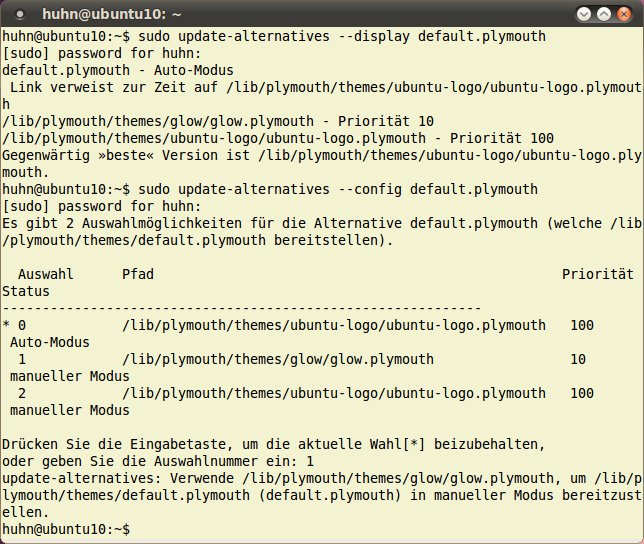
Abbildung 2: Mit ein paar Kommandozeilenbefehlen erfahren Sie, welches Plymouth-Theme gerade beim Booten erscheint, und wählen einen neuen Look.
Tipp: (K)Ubuntu: Aktuelles Plymouth-Theme anzeigen
Wer nicht bis zum nächsten Booten warten möchte, um den Bootsplash zu betrachten, kann das aktuelle Theme im Fenster zur Laufzeit anschauen. Dazu starten Sie zunächst den Plymouth-Daemon, indem Sie ein Terminalfenster öffnen (siehe voriger Tipp) und das folgende Kommando eingeben:
sudo plymouthd
Danach geben Sie Ihr Passwort ein. Den aktuellen Bootsplash betrachten Sie über das plymouth-Kommando und den Aufrufparameter --show-splash; tippen Sie also:
sudo plymouth --show-splash
Abbildung 3 zeigt das Terminalfenster mit den beiden Befehlen und die Plymouth-Vorschau. Sie beenden den Zauber, indem Sie ins Terminal das folgende Kommando eingeben:
sudo plymouth --quit
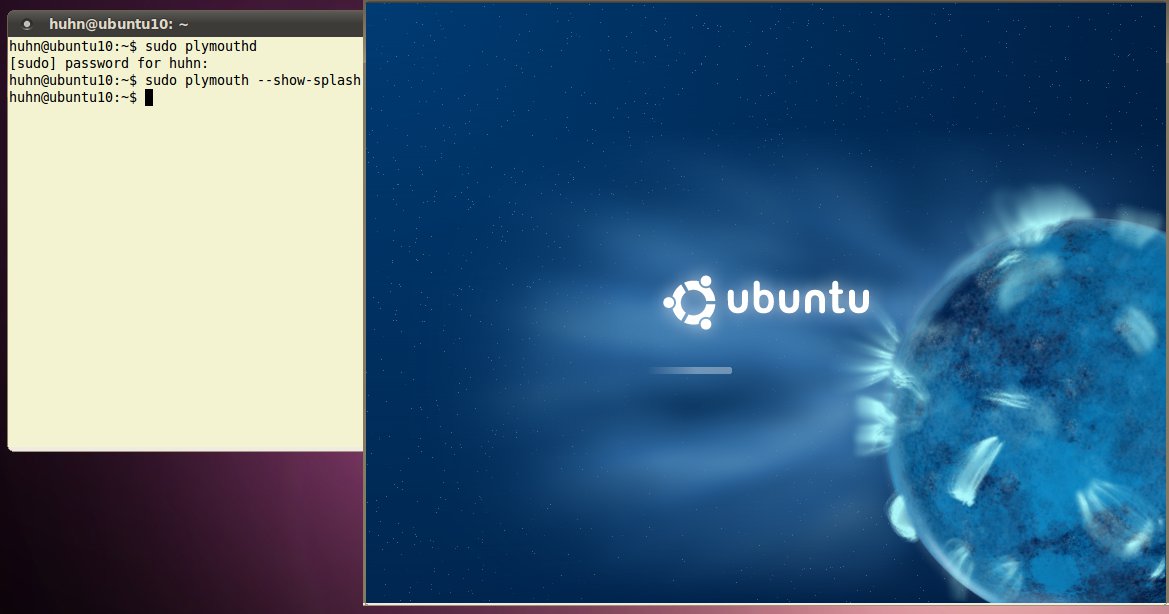
Abbildung 3: Plymouth bringt eine Vorschaufunktion mit. Hier sehen Sie das Theme “solar” in Aktion.
Eine kleine Warnung: Auf einem Netbook mit Intel-Grafikkarte war die grafische Oberfläche nach dem Anzeigen eines Bootsplash nicht mehr benutzbar – bevor Sie mit dem Tool experimentieren, sollten Sie sonstige laufende Anwendungen (oder zumindest offene Dokumente) schließen.
Tipp: (K)Ubuntu: Bootsplash Plymouth abschalten
Auf einigen Systemen funktioniert Plymouth nicht korrekt, flackert oder verlangsamt Dateisystemchecks unnötig. Gelangen Sie auf einem solch problematischen Rechner noch bis zum Loginbildschirm, melden Sie sich am grafischen System an und schalten Bootsplash mit der folgenden Schritt-für-Schritt-Anleitung ab. Stört Plymouth allerdings derart, dass der Rechner gar nicht erst bis zum Anmeldebildschirm bootet, lesen Sie in Tipp ##, wie Sie das Problemkind mit der Live-DVD Knoppix deaktivieren.
- Öffnen Sie die Datei /etc/default/grub in einem Texteditor mit Root-Rechten, zum Beispiel über [Alt]+[F2] und Eingabe von
gksu gedit /etc/default/grub. Auf Aufforderung geben Sie Ihr eigenes Kennwort ein. -
Kopieren Sie die Zeile
GRUB_CMDLINE_LINUX_DEFAULT="quiet splash"
und kommentieren Sie die Originaleinstellung mit einem Rautezeichen am Zeilenanfang aus, um sie zu deaktivieren. Die Zeile zu verdoppeln und durch einen Kommentar zu deaktivieren, hat den Vorteil, dass Sie jederzeit den Ursprungszustand wiederherstellen können.
-
Dann ändern Sie den neuen (nicht als Kommentar markierten) Eintrag und ersetzen die Angabe
"quiet splash"durch"noplymouth", wie in Abbildung ## zu sehen. In der Konfiguration stehen also nun die folgenden beiden Zeilen:#GRUB_CMDLINE_LINUX_DEFAULT="quiet splash" GRUB_CMDLINE_LINUX_DEFAULT="noplymouth"
- Speichern Sie die Änderungen und verlassen Sie den Texteditor. Danach schreiben Sie die Grub-Konfigurationsdatei /boot/grub/grub.cfg neu. Dazu verwenden Sie das Kommando
update-grub: Öffnen Sie einen Schnellstarter über [Alt]+[F2]. Geben Sie ins Eingabefeld den Befehlsudo update-grubein, aktivieren Sie die Checkbox Im Terminal ausführen und klicken Sie auf die Schaltfläche Ausführen. Ins folgende Terminalfenster tippen Sie auf Aufforderung Ihr eigenes Kennwort, danach sehen Sie Meldungen wie Generating grub.cfg …, und wenn der Vorgang abgeschlossen ist, verschwindet das Terminalfenster.
Tipp: Knoppix: Plymouth für (K)Ubuntu deaktivieren
Dieser Tipp ist dann wichtig, wenn Sie (wie in Tipp ## beschrieben) Probleme mit dem Bootsplash von (K)Ubuntu haben und dieses System deshalb gar nicht starten können.
Booten Sie Ihren Rechner mit der Live-Distribution und warten Sie, bis die grafische Oberfläche von LXDE erscheint. Hängen Sie die (K)Ubuntu-Root-Partition ein und bearbeiten Sie darin die Grub-Konfiguration. Anschließend binden Sie das Verzeichnis mit den Gerätedateien (/dev) innerhalb des installierten Systems ein und verfahren dann genauso für das Schnittstellendateisystem (/proc). Danach wechseln Sie mit chroot in das (K)Ubuntu-System und aktualisieren die Grub-Konfiguration. Und das geht so:
- Klicken Sie in der Kontrollleiste auf das Symbol mit dem Terminal, um ein Terminalfenster zu öffnen.
-
Nun hängen Sie die Root-Partition Ihres Ubuntu-Systems ein. Tippen Sie dazu die folgenden Befehle:
sudo mkdir /mnt/tmp
sudo mount /dev/sda1 /mnt/tmp
Das erste Kommando legt unterhalb von /mnt ein Verzeichnis namens /tmp an. Der folgende Aufruf hängt die Root-Partition dort ein, sodass Sie die entsprechenden Änderungen vornehmen können. Dabei ersetzen Sie /dev/sda1 durch die korrekte Partitionsbezeichnung Ihrer (K)Ubuntu-Installation.
- Bearbeiten Sie nun im Texteditor Ihrer Wahl die Datei /mnt/tmp/etc/default/grub. Dazu geben Sie z. B. in das geöffnete Terminalfenster das Kommando
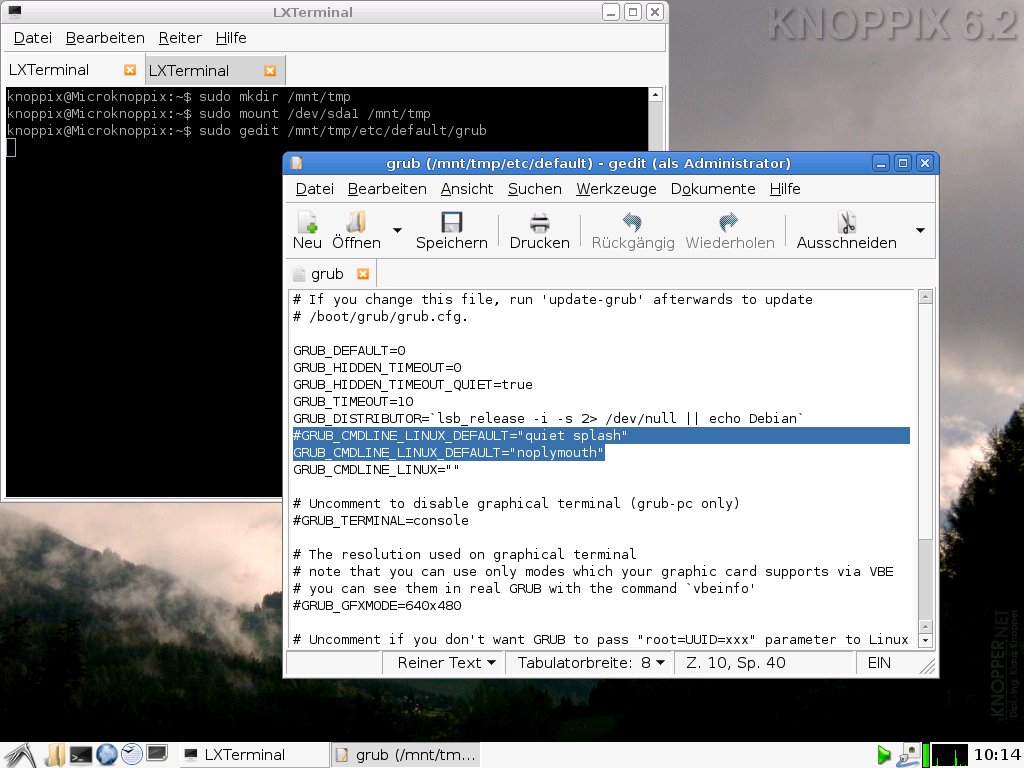
gedit /mnt/tmp/etc/default/grubein (Abbildung 4). Danach passen Sie die Datei, wie im vorigen Tipp beschrieben, an. -
Schließen Sie den Texteditor und geben Sie im noch geöffneten Terminal die folgenden Befehle ein:
sudo mount -o bind /dev /mnt/tmp/dev
sudo mount -t proc /proc /mnt/tmp/proc
sudo chroot /mnt/tmp
update-grub
-
Danach booten Sie den Rechner ohne Knoppix-Medium neu. Der Bootsplash sollte nun nicht mehr zu sehen sein.
Abbildung 4: Mit einer Live-DVD wie Knoppix schalten Sie den Bootsplash Plymouth in der Grub-Konfiguration ab, wenn (K)Ubuntu nicht korrekt startet.
Tipp: Ubuntu: Twittern über das Me Menu
Der Gnome-Desktop der Ubuntu-Distribution bietet als Neuerung das so genannte Me Menu. Dieses erreichen Sie über das Icon mit der Sprechblase im oberen Panel. Wenn Sie das Symbol mit der linken Maustaste anklicken, klappt die Sitzungsanzeige (so heißt das Menü eigentlich) nach unten auf. In der Voreinstellung sind sämtliche Zugänge unkonfiguriert, daher erscheinen alle Statusmeldungen ausgegraut (Abbildung 5).
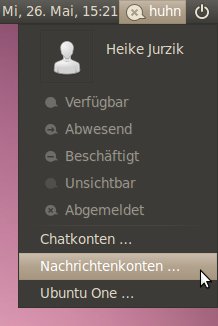
Abbildung 5: Das neue Menü im oberen Panel bietet schnellen Zugriff auf Instant Messenger, Microblogging-Client, Mailprogramm und Ubuntu One.
Um das neue Menü zum Twittern zu verwenden, wählen Sie nach dem Aufklappen den Punkt Nachrichtenkonten aus. Im folgenden Dialog fügen Sie ein neues Konto hinzu. Im Angebot sind Flickr, Twitter, Identi.ca, Facebook & Co. Nach Auswahl des gewünschten Dienstes (in diesem Beispiel Twitter) geben Sie im nächsten Dialog die Anmeldedaten für Ihren Zugang ein und klicken dann auf Hinzufügen. Im Me Menu erscheint nun nach dem Aufklappen eine Eingabezeile, in der Sie Ihre Nachrichten (z. B. Tweets) absetzen können. Vorsicht: In der Grundeinstellung erscheint das, was Sie hier eingeben und per [Eingabe] abschicken, bei allen Diensten, die im Microblogging-Client Gwibber aktiviert sind. Haben Sie also außer einem Twitter- auch noch ein Identi.ca-Konto eingerichtet und ist dieses in Gwibber nicht temporär abgeschaltet, landet die Nachricht aus dem Eingabefeld des Me Menu gleichzeitig in beiden Microblogging-Plattformen.
Das im Hintergrund werkelnde Gwibber zeigt sich in der aktuellen Version deutlich weniger sperrig als die im letzten Heft getestete Variante [2]. Das Gwibber-Hauptfenster rufen Sie über das Panel-Applet mit dem Briefumschlag (Benachrichtigungsanzeige) auf den Plan, indem Sie das Icon und dann Nachrichten versenden anklicken. Dort schalten Sie am unteren Fensterrand schnell die gewünschten Plattformen an und aus. Geht eine Direktnachricht oder ein Tweet, der Sie erwähnt, ein, informiert die Benachrichtigungsanzeige Sie (Abbildung 6).
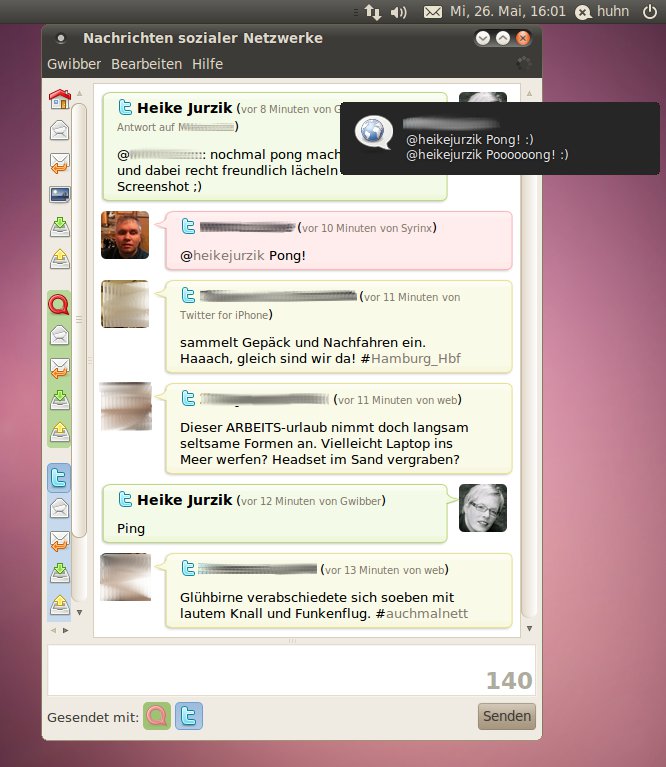
Abbildung 6: Neue Nachrichten auf Twitter erscheinen als Pop-up der Benachrichtigungsanzeige. Über dieses Menü (Icon mit dem Umschlag) öffnen Sie auch den Microblogging-Client Gwibber.
Tipp: Knoppix: Iceweasel mit NoScript-Extension
Der Webbrowser Firefox hört bei dem Live-System auf den Namen Iceweasel. Damit folgt Knoppix dem Vorbild Debian – die Entwickler dieser Distribution haben aus Lizenzgründen einige Umbenennungen für die Sprösslinge der Mozilla-Familie vorgenommen: Der Browser Firefox heißt in der Debian-Welt Iceweasel, das Mailprogramm Thunderbird hört auf den Namen Icedove, und das Kalenderprogramm Sunbird heißt Iceowl. Weitere Informationen dazu erhalten Sie, wenn Sie in Iceweasel in die Adresszeile about:README.Debian eingeben.
Der Webbrowser bringt unter Knoppix die Firefox-Erweiterung NoScript [3] mit, die aktive Inhalte auf Webseiten blockiert. In der Voreinstellung blockiert das Add-on JavaScript, Java, Adobe Flash, Microsoft Silverlight und andere Plug-ins. Weiterhin erlaubt NoScript, Frames und iFrames zu sperren. Die Erweiterung sperrt also zunächst alles – bestimmte Seiten geben Sie explizit (temporär oder dauerhaft) frei. Diese Adressen landen dann in einer Liste von Seiten, die solche Elemente verwenden dürfen.
Tipp: Knoppix: NoScript-Positivliste anpassen
Die NoScript-Erweiterung von Knoppix 6.2 hat bereits einige Webseiten in die Positivliste aufgenommen: Seiten in dieser Liste bremst NoScript nicht aus, sondern zeigt alle aktiven Inhalte an. Welche Seiten auf der Postivliste stehen, erfahren Sie, indem Sie unten rechts in der Fensterleiste des Browsers das Symbol mit dem durchgestrichenen “S” anklicken und aus dem Menü Einstellungen wählen. Dort gehen Sie zum Reiter Positivliste und finden alle Domains, die erlaubt sind (Abbildung 7). Die temporär zugelassenen Adressen erscheinen in dieser Auflistung in schräger Schrift (kursiv).
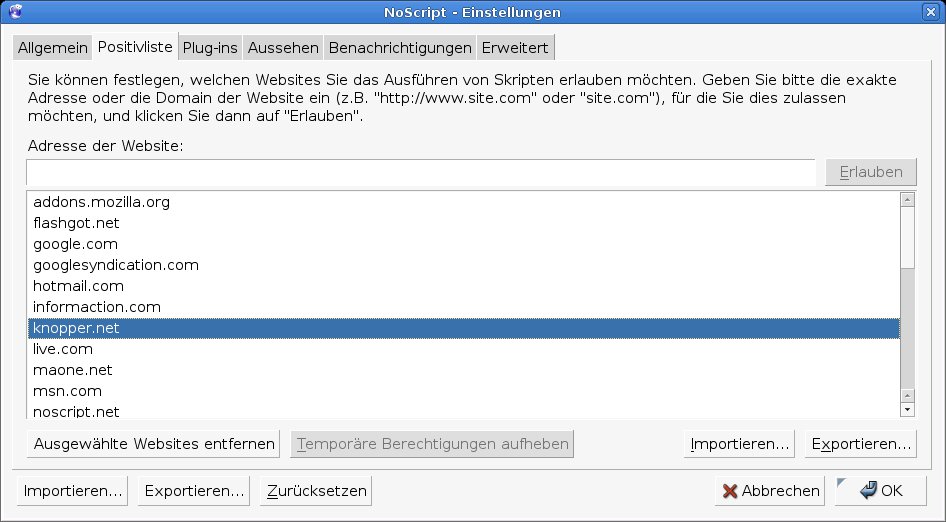
Abbildung 7: In der Grundeinstellung sperrt die Firefox-Erweiterung alles. Knoppix hat aber in einer eigenen Positivliste bereits einige Ausnahmen konfiguriert.
Über einen Klick auf das NoScript-Symbol in der unteren Fensterleiste erreichen Sie nicht nur die Einstellungen der Erweiterung, sondern heben Beschränkungen für eine Webseite auf (temporär oder für immer), erreichen kürzlich gesperrte Sites und sehen, was als nicht vertrauenswürdig eingestuft wurde. Sobald Sie eine Seite freigeben, erlaubt NoScript dieser, alle damit verbundenen Skripte oder Plug-ins zu nutzen. Es ist nicht möglich, eine Feinabstimmung vorzunehmen und z. B. nur JavaScript zu erlauben und Flash zu blockieren. Weitere Informationen zu der Browsererweiterung, den Grundfunktionen und den Konfigurationsmöglichkeiten finden Sie im Firefox-Wiki [4].
Tipp: Knoppix: NoScript-Positivliste sichern
Was nützt die beste Konfiguration dieser Ausnahmen für NoScript, wenn Sie Ihre eigene Liste nicht über den nächsten Reboot hinweg retten können? Knoppix bringt zwar eine vorkonfigurierte Positivliste mit, aber Ihre eigenen Ergänzungen verschwinden beim Herunterfahren des Rechners.
Die Import- und Exportfunktion schafft Abhilfe: Wenn Sie in den NoScript-Einstellungen auf dem Reiter Positivliste auf Exportieren klicken, öffnet sich ein Speicherndialog. Die Liste landet als reine Textdatei im Knoppix-Home-Verzeichnis. Danach sichern Sie diese Datei auf einem externen Datenträger oder übers Netzwerk. Nach dem nächsten Start von Knoppix öffnen Sie wiederum die NoScript-Einstellungen, gehen zum Reiter Positivliste und lesen Ihre eigenen Einstellungen über Importieren ein. Im Dateiauswahldialog wählen Sie die vorher gespeicherte Textdatei aus und bestätigen mit Öffnen. Tipp: Erscheint die Datei im Auswahldialog nicht, schalten Sie im Drop-down-Menü über der Öffnen-Schaltfläche von Textdateien auf Alle Dateien um.
Tipp: Ubuntu: Gäste herzlich willkommen!
Wer öfter Besucher hat, die “mal eben ihre Mail checken” oder “mal eben etwas im Internet nachschlagen” wollen, muss diesen Personen nicht den eigenen Desktop überlassen. Über das Applet ganz rechts oben im Panel wechseln Sie nicht nur zwischen vorhandenen Benutzeraccounts hin und her, schalten den Rechner aus, starten ihn neu oder versetzen ihn in den Ruhezustand, sondern öffnen auch eine so genannte Gastsitzung (Abbildung 8).
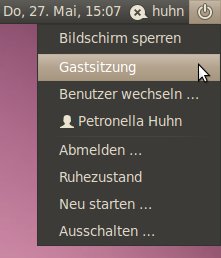
Abbildung 8: Gästen ermöglichen Sie über dieses Applet einen abgesicherten Besucheraccount.
Der Gast landet nach kurzer Zeit auf seinem eigenen Gnome-Desktop, auf dem er schalten und walten kann, wie er möchte. Beendet er die Gastsitzung, löscht das System alle Daten des Besuchers. Außerdem ist der Zugriff auf Dateien, Verzeichnisse und viele Funktionen eingeschränkt, so dass ein unbedarfter Besucher nicht aus Versehen Schaden anrichten kann.
Die Gastsitzung eignet sich übrigens auch ideal dazu, das Standardverhalten von Programmen zu überprüfen. Vermuten Sie, dass Sie sich bei einer Einstellung verkonfiguriert haben, starten Sie die Anwendung aus einer Gastsitzung heraus und sehen so, wie sie sich im Ursprungszustand verhält.
Tipp: Ubuntu: Music Store mit Banshee nutzen
In der Voreinstellung können Sie den neuen Musikladen Ubuntu One Music Store [5] nur aus Rhythmbox heraus erreichen. Wer sich mit diesem Musikplayer nicht anfreunden kann, kauft alternativ über Banshee ein. So machen Sie Banshee fit fürs Shopping:
- Installieren Sie neben dem Player selbst (Paket banshee) auch die Erweiterung für den Store. Diese finden Sie im Paketmanager, indem Sie nach banshee-extension-ubuntuonemusicstore suchen.
- Starten Sie Banshee (neu), zum Beispiel über Anwendungen / Unterhaltungsmedien im Startmenü oder mit [Alt]+[F2] und Eingabe von banshee.
- Rufen Sie den Menüpunkt Bearbeiten / Einstellungen auf und wechseln Sie im Einstellungsfenster zum Reiter Erweiterungen. Das Plug-in für den Music Store finden Sie in der Abteilung Community Extensions. Setzen Sie ein Häkchen hinter dem Namen und klicken Sie auf Schließen.
Anschließend taucht in der linken Navigationsleiste der neue Eintrag zum Ubuntu One Music Store auf (Abbildung 9).
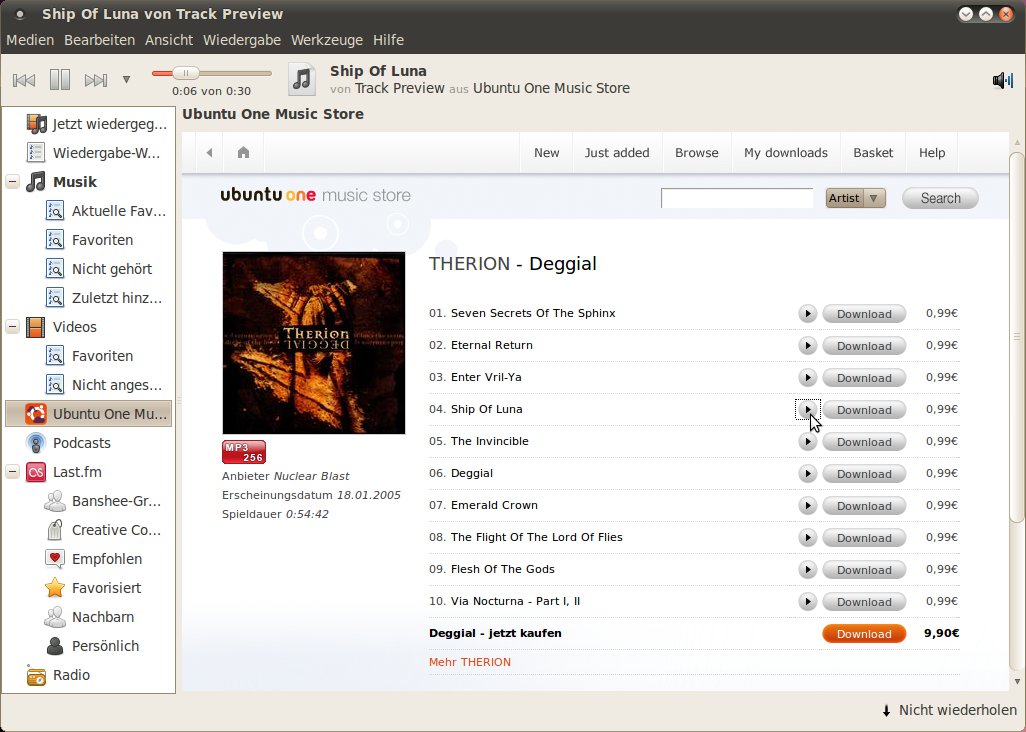
Abbildung 9: Nach Installation und Aktivierung eines Plug-ins kaufen Sie mit dem Musikplayer Banshee im Ubuntu One Music Store ein.
Glossar
-
Alternativen
-
Auf Ihrem Ubuntu-System finden Sie gleich mehrere Texteditoren, Webbrowser oder Mailprogramme. Auch wenn die Distribution bei der Installation eine Vorauswahl für Sie trifft und nicht alle Varianten einspielt, steht es Ihnen dennoch frei, mehrere Anwendungen gleichzeitig zu installieren und zu verwenden. Während Sie die Wahl haben, möchte das System für einige Funktionen jedoch wissen, welches Tool es für welche Aufgabe verwenden soll. Dazu bringt Ubuntu genau wie andere Debian-Derivate das so genannte Alternativen-System mit, das bei mehreren Programmen mit derselben Funktionalität ein Standardtool festlegt.
Infos
[1] Plymouth: http://www.freedesktop.org/wiki/Software/Plymouth
[2] Twitter-Clients für Linux: Heike Jurzik, “Zwanglos zwitschern”, EasyLinux 02/2010, S. 48 ff.
[3] NoScript-Extension: http://noscript.net/
[4] NoScript im Firefox-Wiki: http://www.firefox-browser.de/wiki/NoScript
[5] Ubuntus Musik-Onlineshop: https://one.ubuntu.com/music/


