



Gnome ist neben KDE die zweite große Desktopumgebung für Linux. In den Gnome-Tipps stellen wir regelmäßig Nützliches und Praktisches für die alternative grafische Oberfläche vor.
Tipp: Alternativer Dateimanager Gnome-Commander
Wer sich mit dem Standard-Dateimanager Nautilus nicht anfreunden kann, sollte sich den Gnome-Commander [1] anschauen. Der zweispaltige, grafische Dateimanager erinnert auf den ersten Blick zwar an den Norton bzw. Midnight Commander, Gnome-Commander können Sie aber nicht nur mit der Tastatur, sondern auch mit der Maus steuern. (Einen Artikel zu Midnight Commander finden Sie in unserer Schwesterzeitschrift LinuxUser [2].) Den Gnome-Commander gibt es für OpenSuse-Systeme im Main Repository (OSS) und für Ubuntu in der universe-Paketquelle.
Der Gnome-Commander nistet sich nach der Installation in der Abteilung Zubehör des Menüs Anwendungen ein. Nach dem Start präsentiert das Programm ein zweigeteiltes Hauptfenster. Beide Seiten zeigen in der Voreinstellung das eigene Home-Verzeichnis. Um den Ordner zu wechseln, klicken Sie entweder das entsprechende Symbol doppelt an oder verwenden die Navigationspfeile in der Werkzeugleiste. Die Pfeile wandern durch den Verzeichnisbaum der jeweils aktiven Fensterhälfte des Dateimanagers.
Die meisten Programmfunktionen finden Sie im oberen Menü oder im Kontextmenü der rechten Maustaste; zusätzlich blendet das Fenster am unteren Rand die Belegung der wichtigsten Funktionstasten ein (Abbildung 1). In den Menüs finden Sie hinter den meisten Einträgen darüber hinaus die dazu gehörenden Tastenkombinationen, so dass Sie nach kurzer Zeit die wichtigsten Kommandos kennen sollten.

Abbildung 1: Der Gnome-Commander sieht aus wie der Midnight Commander, arbeitet aber auch mit der Maus zusammen.
Tipp: Gnome-Commander: Kopieren, verschieben und löschen
Der Vorteil dieser zweigeteilten Ansicht liegt auf der Hand: Das Kopieren oder Verschieben von Dateien und Ordnern wird zum Kinderspiel. Navigieren Sie dazu zunächst in beiden Hälften zum gewünschten Ort. Um eine Datei von links nach rechts oder andersherum zu kopieren, klicken Sie sie mit der linken Maustaste an und ziehen Sie in den jeweils anderen Bereich. Ähnlich einfach gestaltet sich das Verschieben: Halten Sie zusätzlich zur Maustaste [Umschalt] gedrückt.
Um einen Ordner oder eine Datei zu löschen, klicken Sie das Objekt mit der Maustaste rechts oder links an (oder wandern mit den Pfeiltasten bis zum Objekt, so dass es grau unterlegt ist) und drücken [Entf]. Gnome-Commander hat eine eingebaute Sicherheitsabfrage, die Sie vor dem endgültigen Löschen bestätigen müssen.
Wer das ständige Nachfragen vor dem Löschen deaktivieren möchte, öffnet den Einstellungsdialog von Gnome-Commander über den Menüpunkt Einstellungen / Optionen. Auf dem Reiter Bestätigung ist in der Voreinstellung ein Häkchen in der Checkbox Vor dem Löschen bestätigen gesetzt; per Klick ins Kästchen werden Sie die Sicherheitsabfrage los. Gleiches gilt für den Überschreibschutz beim Kopieren oder Verschieben von Objekten. Wenn Sie diesen nicht wünschen, deaktivieren Sie ihn per Klick in die gleichnamigen Checkboxen auf dem Reiter Bestätigung.
Tipp: Gnome-Commander: Beim Start Verzeichnis angeben
In der Voreinstellung zeigt der praktische Dateimanager links und rechts jeweils das eigene Home-Verzeichnis. Möchten Sie schon beim Programmstart den Aufenthaltsort festlegen, geben Sie diesen einfach per Option an. Dazu rufen Sie den Dateimanager nicht über das Anwendungen-Menü auf, sondern über den Schnellstarter ([Alt]+[F2]) oder ein Terminalfenster.
Die Anzeige der linken Hälfte beeinflussen Sie mit -l "ordner" und die der rechten über -r "ordner". Abbildung 2 zeigt den Aufruf im Schnellstarter, der Sie links zum Ordner /usr/share/doc und rechts ins Verzeichnis Dokumente im eigenen Home-Verzeichnis bringt.

Abbildung 2: Welche Verzeichnisse der Gnome-Commander rechts und links anzeigt, können Sie per Aufrufparameter festlegen. Dazu verwenden Sie die Optionen “-l” und “-r”.
Tipp: Gnome-Terminal: Neues Profil mit Transparenz
Die Konsolenanwendung des Gnome-Desktops gestalten Sie ganz nach Ihren Wünschen. Dieser Tipp zeigt, wie Sie ein neues Profil mit transparentem Hintergrund erstellen, durch das die Desktoptapete durchscheint:
- Öffnen Sie das Terminal, zum Beispiel über den Eintrag Anwendungen / Zubehör / Terminal im Startmenü oder über Eingabe von
gnome-terminalin ein Schnellstartfenster ([Alt]+[F2]). - Wählen Sie aus dem Menü Datei den Punkt Neues Profil. Ins Feld Profilname tragen Sie einen eigenen Bezeichner ein, beispielsweise
Transparenz. Die Einstellung Default im Drop-down-Menü Basierend auf können Sie übernehmen und auf Anlegen klicken. Sie sehen nun den Einrichtungsdialog für das neue Profil. - Auf dem Reiter Allgemein können Sie unter anderem den Namen des Profils verändern, die Schriftart und -größe aussuchen und einrichten, ob das Terminal fetten Text erlaubt und die Terminalglocke aktiv ist. Letztere sorgt für das Beep aus den Lautsprechern, das ertönt, wenn Sie beispielsweise zweimal [Tab] drücken oder [Rückschritt], wenn Sie schon am Anfang der Eingabezeile sind. Übrigens: Diese Einstellung zeigt nur dann Wirkung, wenn Sie dem Gnome-Desktop in den allgemeinen Klangeinstellungen (System / Einstellungen / Klang) erlauben, akustische Signale auszugeben. Auch die Form des Cursors (Rechteck, Unterstrich oder senkrechter Strich), die Größe des Terminalfensters und die Zeichen, die das Terminal als Wörter betrachtet, passen Sie hier an.
- Die Einstellungen des Reiters Titel und Befehl können Sie in der Regel übernehmen. Interessant für die gewünschte Transparenz wird es im Bereich Farbe. Wenn Sie nicht die Farben vom System-Thema verwenden möchten, klicken Sie in die Checkbox, um diese zu deaktivieren. Anschließend suchen Sie darunter eine Vorder- und Hintergrundfarbe aus, die zum Desktophintergrund passt. Ist hier ein eher helles Bild zu sehen, suchen Sie aus dem Drop-down-Menü Integrierte Schemata eine schwarze Schrift auf hellem Hintergrund aus. Schmückt den Desktop ein dunkles Bild, eignet sich eher eine weiße Schrift, damit der Text noch lesbar ist bei transparentem Hintergrund.
- Um die Transparenz selbst zu aktivieren, wechseln Sie zum Reiter Hintergrundtyp. Hier schalten Sie per Klick in die Checkbox Transparenter Hintergrund die Voreinstellung Keiner (einfarbig) aus. Danach passen Sie über den Schieberegler darunter an, wie stark die Desktoptapete durchscheinen soll. Bewegen Sie den Regler nach rechts, um den Hintergrund blasser zu machen. Ziehen Sie den Regler hingegen nach links, um die Transparenz zu erhöhen.
-
Auch die Einstellungen der Reiter Rollbalken und Kompatibilität können Sie normalerweise übernehmen. Wenn Sie auf Schließen klicken, ist das neue Profil über Datei / Neues Terminal oder Datei / Neuer Reiter verfügbar, und der Desktophintergrund erscheint durch das transparente Gnome-Terminal (Abbildung 3).
Bestehende Profile können Sie übrigens jederzeit nachbearbeiten, wenn Sie aus dem Menü Bearbeiten den Punkt Profileinstellungen wählen. Es öffnet sich derselbe Dialog, wie in Schritt 2 dieser Anleitung beschrieben.
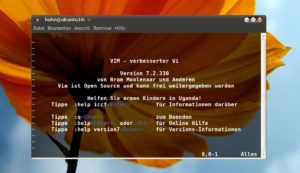
Abbildung 3: Bei transparenten Terminals scheint das Hintergrundbild des Desktops durch und bleibt so immer im Blick.
Tipp: Gnome-Terminal mit festgelegtem Profil starten
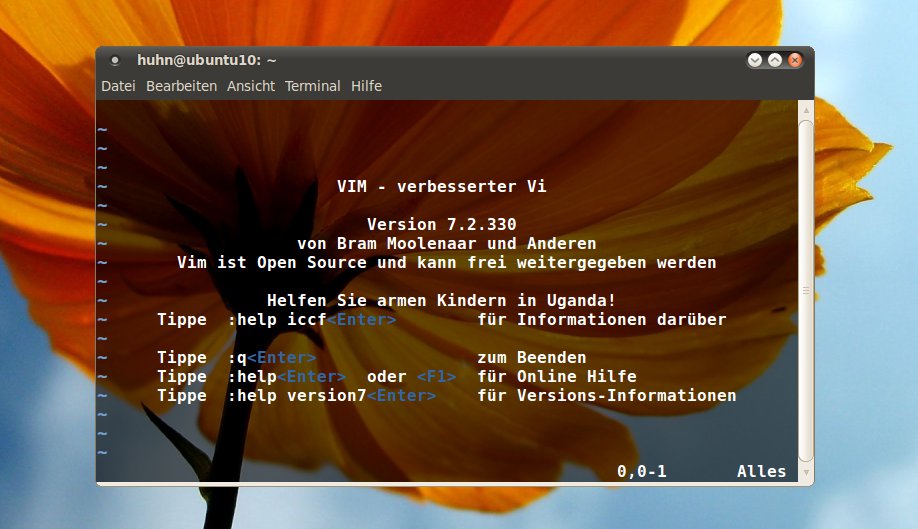
In der Voreinstellung präsentiert die Terminalanwendung das Profil Default nach dem Start über das Menü oder aus dem Schnellstarter heraus. Möchten Sie das Programm einmalig mit einem anderen Look (Profil Transparenz im Beispiel) aufrufen, können Sie in den mit [Alt]+[F2] geöffneten Schnellstarter den folgenden Befehl eingeben:
gnome-terminal --profile=Transparenz
Um ein Profil zur Vorgabe zu machen, rufen Sie aus dem Bearbeiten-Menü des Gnome-Terminals den Punkt Profile auf. Im folgenden Dialog sehen Sie unter der Auflistung der verfügbaren Looks das Drop-down-Menü Beim Starten eines neuen Terminals verwendetes Profil. Aus diesem suchen Sie ein vorhandenes aus und machen es so zur Vorgabe.
Tipp: Gnome-Terminal: Menüleiste aus- und einblenden
In der Voreinstellung zeigt das Terminal am oberen Fensterrand eine Menüleiste. Um diese auszublenden, gehen Sie im Menü Ansicht auf Menüleiste anzeigen, um das Häkchen dahinter zu entfernen. Anschließend verschwinden Datei, Bearbeiten & Co. Um das Menü wieder auf den Plan zu rufen, klicken Sie mit der rechten Maustaste ins Terminal hinein und rufen den Kontextmenüpunkt Menüleiste anzeigen auf, um das Häkchen wieder zu setzen.
Tipp: Nautilus: Split View für den Dateimanager
Den Gnome-Dateimanager teilen Sie blitzschnell und zeigen damit zwei Verzeichnisse in einem Nautilus-Fenster an. Das Feature erreichen Sie über den Menüpunkt Ansicht / Zusätzliche Leiste oder mit [F3]. Praktischerweise können Sie für beide Hälften unterschiedliche Ansichtsmodi wählen. Dazu aktivieren Sie einen Bereich, indem Sie mit der Maus hineinklicken. Danach suchen Sie aus dem Ansicht-Menü oder aus dem Drop-down-Menü der Werkzeugleiste die Symbolansicht, die Listenansicht oder die kompakte Ansicht aus (Abbildung 4). Sie schließen die zweite Ansicht über das Ansicht-Menü oder, indem Sie nochmal [F3] drücken.

F3 ein und aus.” width=”300″ height=”218″ />
Abbildung 4: Gnomes Dateimanager bietet seit Kurzem die Möglichkeit, zwei Ansichten nebeneinander zu platzieren. Das Feature schalten Sie mitF3 ein und aus.Tipp: Seiteneinrichtung im Druckdialog
Sämtliche Gnome-Programme und auch andere Anwendungen wie etwa der Browser Firefox bieten inzwischen einen erweiterten Druckdialog mit Optionen zur Skalierung der Dokumente. Während Sie auf dem ersten Reiter entscheiden, ob Sie in eine Datei (PostScript- oder PDF-Erstellung) oder auf Papier drucken, bietet der zweite Reiter namens Seite einrichten nun verschiedene Einstellung für Layout und Papier an. Hier konfigurieren Sie den ein- oder beidseitigen Druck (sofern das Gerät dies unterstützt), wie viele Seiten Sie auf einem Blatt unterbringen möchten (1, 2, 4, 6, 9 oder 16) und wie die Reihenfolge ist. Zusätzlich steht ein Feld namens Skalierung zur Verfügung, über das Sie die Seiten schrumpfen können.
Tipp: Logfiles betrachten mit “gnome-system-log”
Werfen Sie doch mal einen Blick hinter die Kulissen und betrachten Sie die Logfiles Ihres Rechners. Hier erfahren Sie nicht nur mehr zu eventuellen Fehlern, sondern erhalten auch Auskunft zu anderen Ereignissen. Im Verzeichnis /var/log tummeln sich verschiedene Protokolldateien mit Informationen zur grafischen Oberfläche X.Org, zu den Bootmeldungen, zu den An- und Abmeldungen am System oder auch zum Druckserver CUPS. Ein Artikel aus dem Jahr 2006 verrät Hintergründe [3].
Die Protokolldateien können Sie (manchmal nur mit Administratorrechten) in einem Terminal oder Texteditor betrachten. Komfortabler gestaltet sich das Unterfangen mit dem Betrachterprogramm gnome-system-log. Dieses starten Sie entweder über Eingabe des gleichnamigen Befehls in einen Schnellstarter oder über den Menüpunkt System / Systemverwaltung / Systemprotokollbetrachter. Der Betrachter präsentiert sich puristisch und schlicht, ohne blinkende Anzeigen oder bunte Icons. Dafür sehen Sie in der linken Leiste fein säuberlich die Logdateien angeordnet. Vor einigen Namen befindet sich ein Pluszeichen, über das Sie den Eintrag aufklappen und dann eine Sortierung nach Datum sehen.
Die eingebaute Liveansicht aktualisiert die Anzeige selbstständig, sobald eine Logdatei sich verändert, und springt zu den neuen Zeilen im Protokoll. In der linken Seitenleiste erscheinen Dateinamen darüber hinaus fett hervorgehoben, wenn sie neue Informationen enthalten. So behalten Sie den Überblick und erfahren schnell Neuigkeiten über das System. Die Anzeige wechselt wieder zur normalen Schrift, nachdem Sie das Protokoll angeschaut haben.
Tipp: Neue Protokolle für “gnome-system-log”
Mit wenigen Mausklicks nehmen Sie neue Logfiles in die linke Seitenleiste auf. Starten Sie dazu über Datei / Öffnen den Dateiauswahldialog, navigieren Sie zur gesuchten Datei und bestätigen Sie mit einem Klick auf Öffnen. Erhalten Sie eine Fehlermeldung wie Permission denied (deutsch: “Erlaubnis verweigert”) oder Die Datei xyz kann nicht geöffnet werden, Sie haben keine Leserechte für das Dokument, starten Sie den Logfile-Betrachter über einen kleinen Umweg mit Root-Rechten. Dazu öffnen Sie mit [Alt]+[F2] einen Schnellstarter und geben den folgenden Befehl ins Feld ein:
gksu gnome-system-log
Anschließend tippen Sie auf Aufforderung Ihr eigenes Kennwort und sind danach mit Administratorrechten im Programm unterwegs. Dem Hinzufügen und Betrachten neuer Protokolle steht nun nichts mehr im Wege. Übrigens “merkt” sich der Betrachter, welche Dateien Sie wie links angeordnet haben über das Beenden hinaus, so dass Sie beim Neustart wieder die gewohnte Arbeitsumgebung vorfinden.
Tipp: Gehirnjogging für die Pause
Das Spiel Gbrainy bringt mit Logikrätseln, Kopfrechenaufgaben oder Gedächtnisübungen Ihre grauen Zellen in Schwung. Falls das Programm nicht auf Ihrem Rechner vorhanden ist, rüsten Sie es nach. Auf OpenSuse-Systemen befindet sich das gleichnamige Paket im Main Repository (OSS), und Ubuntu bietet es ebenfalls in der Paketquelle main an. Sie starten den Denktrainer anschließend über das Menü Anwendungen / Spiele / gbrainy.
Drei Kategorien stehen zur Verfügung: In den Logikrätseln müssen Sie beispielsweise Zahlenreihen erkennen oder geometrische Formen zuordnen, und auch die Kopfrechenaufgaben sind nichts für schwache Nerven. Im Gedächtnistraining stellt Gbrainy oft Zahlen, geometrische Formen oder Wörter vor, die Sie sich in einer festgelegten Zeit merken müssen. Nach Beendigung durch Klick auf Fertig präsentiert Gbrainy eine – oft ernüchternde – Statistik (Abbildung 5).
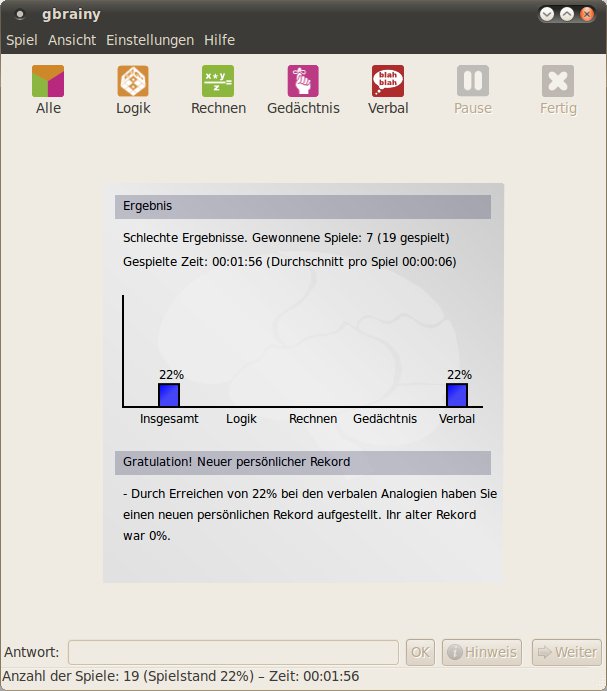
Abbildung 5: Da ist noch viel zu tun – ein persönlicher Rekord von 22 % kann nur eins bedeuten: Üben, üben, üben.
Tipp: Dateioperationen mit Gnome Do
In den letzten Gnome-Tipps [4] haben wir unter anderem den praktischen Anwendungsstarter Gnome Do vorgestellt. In der vorigen Folge lesen Sie, wie Sie den Starter installieren und einrichten, Programme aufrufen und Musik abspielen. Doch Gnome Do kann noch mehr.
Drücken Sie die Tastenkombination, die den Helfer in den Vordergrund holt und tippen Sie die ersten Buchstaben eines Ordners aus Ihrem Home-Verzeichnis ein, zum Beispiel do. Gnome Do zeigt nun den Ordner Dokumente an, und ein Klick mit [Pfeil runter] blendet weitere Treffer (darunter Gnome Do und Downloads) ein. Wählen Sie das gewünschte Objekt aus und drücken Sie [Tabulator], um ins rechte Feld zu springen. In der Voreinstellung bietet das Tool als Aktion Öffnen an, was den Dateimanager Nautilus auf den Plan ruft. Alternativ können Sie das Verzeichnis mit Gnome Do mit einer anderen Anwendung oder in einem Terminal öffnen oder in die Zwischenablage kopieren. Letzteres kopiert den Namen des Ordners (im Beispiel /home/huhn/Downloads) in die Zwischenablage, nicht den Inhalt.
Um mit dem Starter auch Dateien im Home-Verzeichnis zu erfassen und in der Aktionspalette Optionen zum Kopieren, Verschieben, Umbenennen und so weiter einzublenden, aktivieren Sie ein Plug-in. Dazu gehen Sie über den kleinen Pfeil rechts oben am Starter in die Einstellungen und im folgenden Dialog auf den Reiter Erweiterungen. Setzen Sie ein Häkchen vor dem Eintrag Files and Folders und klicken Sie danach auf Schließen. Die Erweiterung ist sofort aktiv. Danach zeigt Gnome Do auch Dateien als Treffer an und bietet die erwähnten Zusatzoptionen für Dateioperationen. Wählen Sie einen Vorgang wie Kopieren oder Verschieben aus, öffnet sich rechts ein drittes Feld, in dem Sie den Zielort bestimmen (Abbildung 6). Auch hier klappt die Taste [Pfeil runter] die Liste nach unten auf, so dass Sie einen Ordner im Home-Verzeichnis aussuchen können.
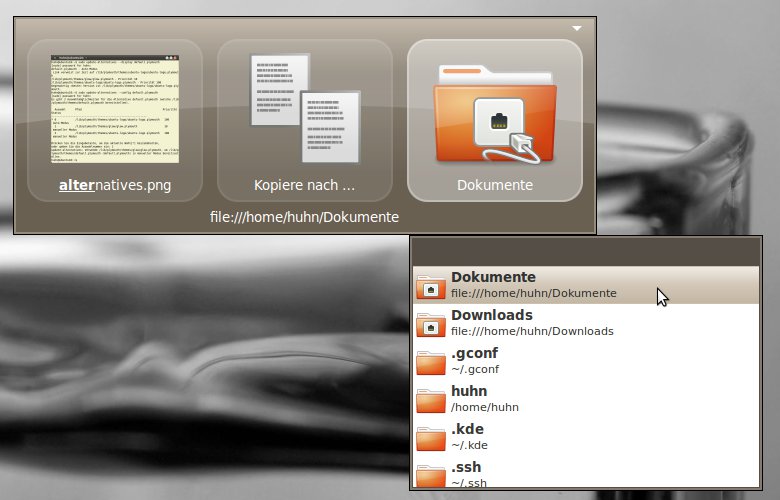
Abbildung 6: Mit dem Anwendungsstarter Gnome Do erledigen Sie auch verschiedene Dateioperationen. Kopieren oder verschieben Sie ein Objekt, bestimmen Sie in einem dritten Feld den Ort.
Tipp: Gnome Do: Erweiterung “Files and Folders” anpassen
In der Voreinstellung erfasst Gnome Do mit dem im vorigen Tipp erwähnten Plug-in Dateien und Verzeichnisse im eigenen Home-Verzeichnis. Dabei durchforstet der Starter jeweils eine Ebene von Unterverzeichnissen. Befindet sich also z. B. im Ordner Dokumente ein weiteres Verzeichnis namens Uni und liegt darin eine Datei namens plan_sommer09.txt, findet Gnome Do diese nicht. Um auch Unterverzeichnisse mit in die Suchen einzubeziehen, passen Sie das Plug-in an:
- Öffnen Sie die Gnome-Do-Einstellungen und gehen Sie zum Reiter Erweiterungen.
- Markieren Sie den Eintrag Files and Folders und klicken Sie auf die Schaltfläche Einrichten. Auf dem Reiter Indexed Folders sehen Sie die Ordner, die der Starter durchforstet. Die Zahl hinter den Einträgen beeinflusst die Anzahl der Unterverzeichnisse, in die Gnome Do schaut.
- Setzen Sie die Zahl für Ihr Home-Verzeichnis nach oben. Dazu klicken Sie die 1 an, geben einen neuen Wert (z. B. 6) an und drücken [Eingabe]. Danach können Sie den Einrichtungsdialog schließen.
Über die Schaltflächen mit dem Plus- und Minuszeichen nehmen Sie neue Ordner in die Liste auf bzw. entfernen nicht benötigte Einträge. Darüber hinaus bietet der zweite Reiter des Dialogs (Ignored Folders) die Möglichkeit, Ordner auf die Blacklist zu setzen. Was hier steht, durchsucht Gnome Do nicht.
Infos
[1] Gnome-Commander: http://www.nongnu.org/gcmd/
[2] Artikel zum Midnight Commander: Andreas Kneib, “Midnight Commander – Der programmierbare Dateimanager”, LinuxUser 07/2002, S. 58 ff., http://www.linux-user.de/ausgabe/2002/07/058-mc/mc.html
[3] Artikel zu Logdateien: Thomas Leichtenstern, “Such und find”, EasyLinux 06/2006, S. 60 ff., http://www.easylinux.de/2006/06/060-logs/
[4] Gnome-Tipps (u. a. zu Gnome Do): Heike Jurzik, “Gnome-Tipps”, EasyLinux 02/2010, S. 90 ff., http://www.easylinux.de/2010/02/090-gnome-tipps/


