


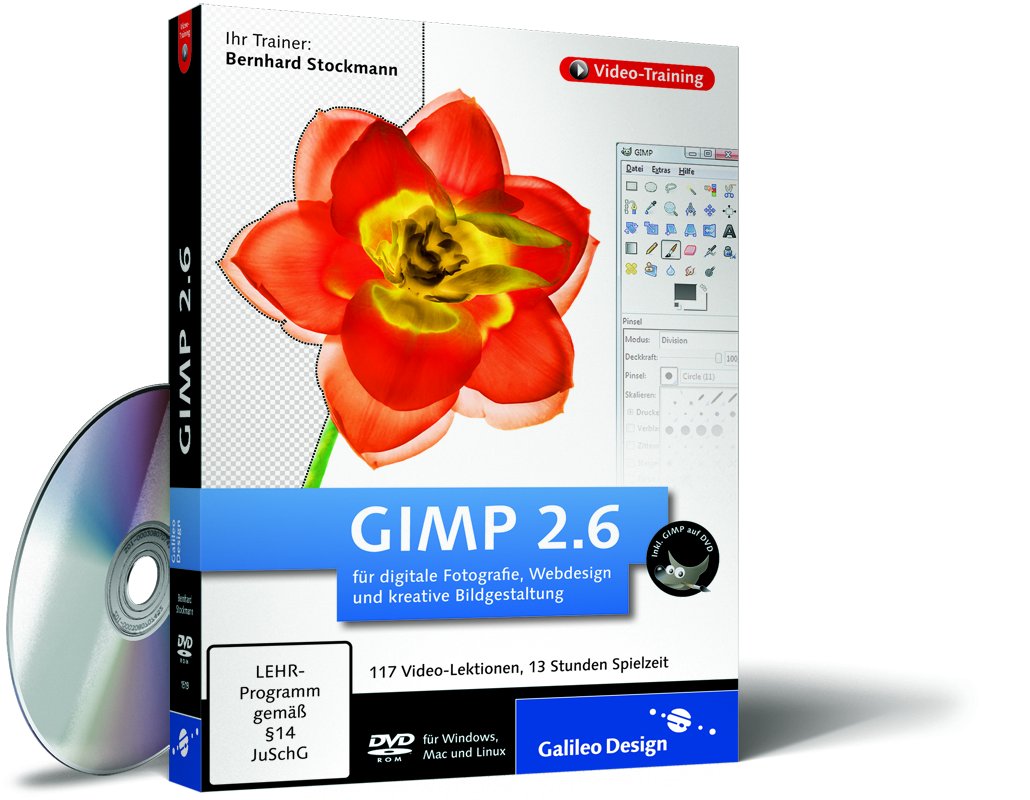
Gimp wird oft als Photoshop-Alternative bezeichnet. Was das Programm zu leisten vermag, findet man durch Ausprobieren nur mühsam heraus. Den richtigen Überblick verschafft nur ein langes Buch – oder ein Video-Training, das man bequem am Rechner anschaut. Wir haben uns ein solches Training angesehen.
Wer Gimp wirklich beherrschen will, kommt mit ein paar Stunden Übung und ohne weitere Hilfen nicht sehr weit: In unseren Gimp-Tipps zeigen wir zwar regelmäßig praktische Techniken in Gimp, für den professionellen Zugang ist aber intensiveres Arbeiten mit dem Programm nötig. Dabei hilft entweder ein gutes Gimp-Buch oder ein Videotraining. Letzteres bietet den Vorteil, dass Sie einem Gimp-Profi live bei der Arbeit zuschauen können, inklusive allen Mausklicks, Drag & Drop-Aktionen und anderen Aktivitäten, die ein Screenshot im Buch nicht brauchbar darstellen kann.
Wir haben uns das Videotraining von Galileo Design angesehen, das für knapp 40 Euro 13 Stunden Videomaterial bietet. Der Trainer Bernhard Stockmann betreibt auch das Portal http://gimpusers.de.
Bedienung
Das Videotraining ist eine Flash-basierte Anwendung, die komplett im Webbrowser läuft. Die Oberfläche ist sehr gut gelungen: Mit wenigen Mausklicks kommt man zum Hauptmenü und den einzelnen Kapiteln und Unterkapiteln (die hier Lektionen heißen). Bei Auswahl eines Kapitels bleibt die Gesamt-Kapitelliste stets sichtbar, so dass beim Sprung zum “falschen” Kapitel kein zusätzlicher Klick nötig ist, um zur Übersicht zurückzukehren (Abbildung 1).
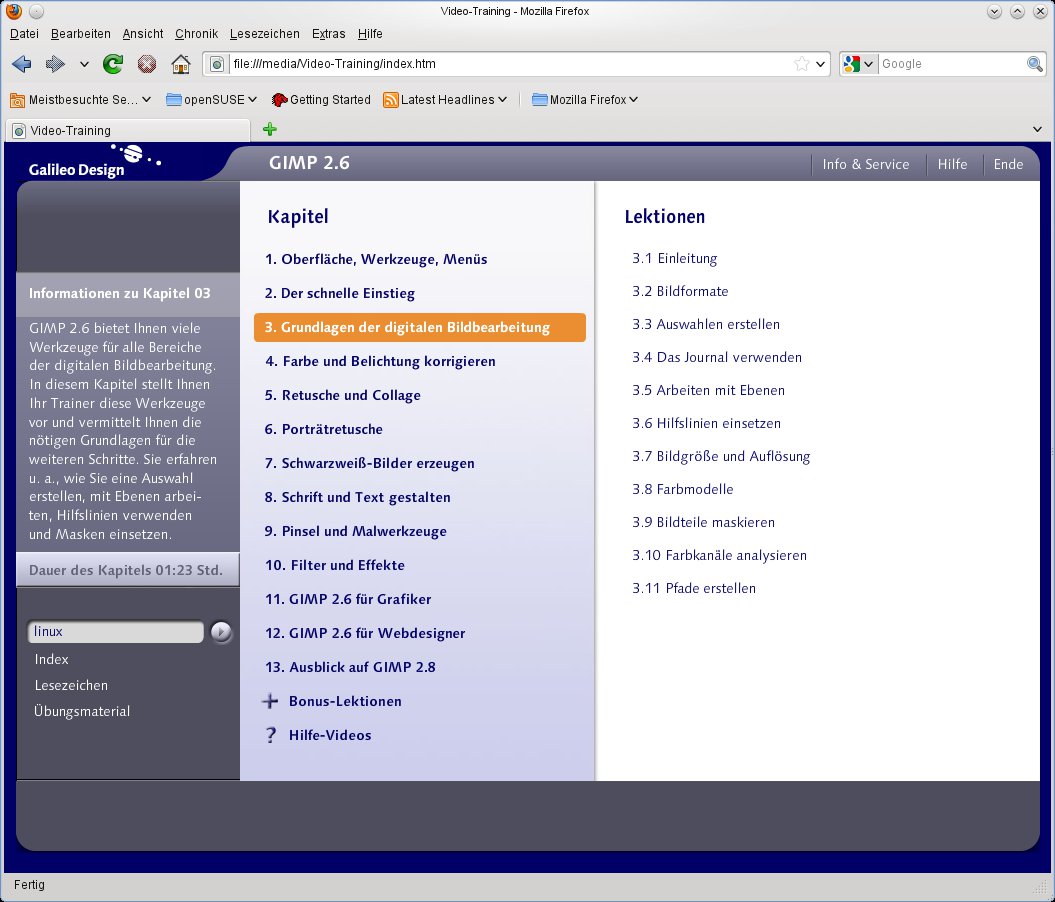
Abbildung 1: Das Hauptmenü zeigt immer alle Kapitel und die Lektionen je eines ausgewählten Kapitels.
Fahren Sie an den linken Rand des Browserfensters, klappt ein Menü auf, das schnellen Zugriff auf die Lektionen des aktuellen Kapitels und die Rückkehr zur Kapitelliste erlaubt; das Video läuft dabei weiter.
Eine gerade laufende Lektion können Sie jederzeit anhalten, wieder fortsetzen oder innerhalb des Videos vor und zurück springen. Zusätzlich enthält der Scrollbalken für die Navigation innerhalb des Videos aber auch kleine Marker, die mit Index-Einträgen verknüpft sind – bewegen Sie die Maus über einen solchen Marker, erscheinen diese Index-Einträge (Abbildung 2). Darüber springen Sie schnell zum Anfang einer bestimmten Sequenz aus der aktuellen Lektion. Mausklicks kann man in den Videos gut erkennen, weil sich zum Klickzeitpunkt ein kleiner roter Kreis von der Zeigerposition aus vergrößert.

Abbildung 2: Index-Einträge erleichtern es, bestimmte Teile einer Lektion direkt anzuspringen.
Besonders schön fanden wir den Menüpunkt Werkzeuge per Klick erklären (Abbildung 3): Das Trainingsprogramm zeigt dann den Gimp-Werkzeugkasten an. Bewegen Sie die Maus über eines der Werkzeuge, erscheint zunächst ein kurzer Erklärungstext; nach dem Anklicken startet ein Ausschnitt des Videoprogramms, der die Funktion genau dieses Werkzeugs beschreibt. Gelegentlich wirken die kurzen Videofragmente etwas aus dem Zusammenhang gerissen, trotzdem ist das eine tolle Idee.
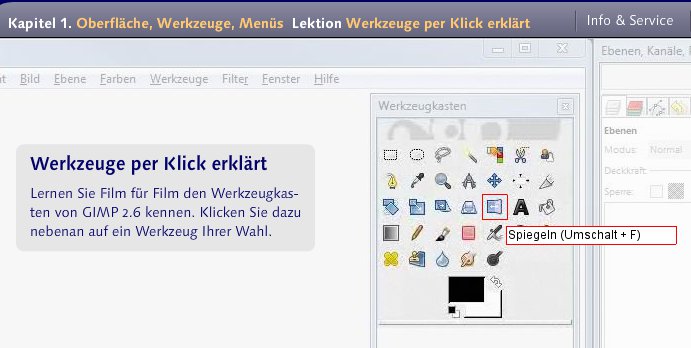
Abbildung 3: “Werkzeuge per Klick erklären”: Zu jedem Icon aus der Gimp-Werkzeugleiste finden Sie hier einen kurzen Videoausschnitt mit Erklärungen.
Windows-lastig
Linux-Anwender vergessen gelegentlich, dass viele populäre Linux-Anwendungen auch auf Windows portiert wurden. Wer das Videotraining ansieht, erinnert sich daran: Alle Videosequenzen hat der Trainer unter Windows aufgezeichnet. Das Unterkapitel über die Installation von Gimp ist für Linux-Anwender unbrauchbar: Es gibt eine ausführliche Beschreibung, wie man den Windows-Installer von der Gimp-Webseite herunterlädt und ausführt. Für andere Betriebssysteme verweist das Video auf die Anleitungen auf der Webseite. An der Stelle wäre der Hinweis, dass Gimp bei fast allen Linux-Distributionen zum Standardumfang gehört, angebracht gewesen: Ein Download oder die Lektüre der Informationen auf der Webseite ist darum überflüssig. Die Software auf der DVD (Gimp 2.6.8) gibt es nur als Windows- und Mac-OS-Version.
Bis auf die Installationsanleitung und gelegentlich sichtbare Dateinamen mit c:\ im Pfad fällt aber nicht weiter auf, dass der Trainer Windows benutzt: Gimp sieht nämlich unter Windows und Linux identisch aus (Abbildung 4).
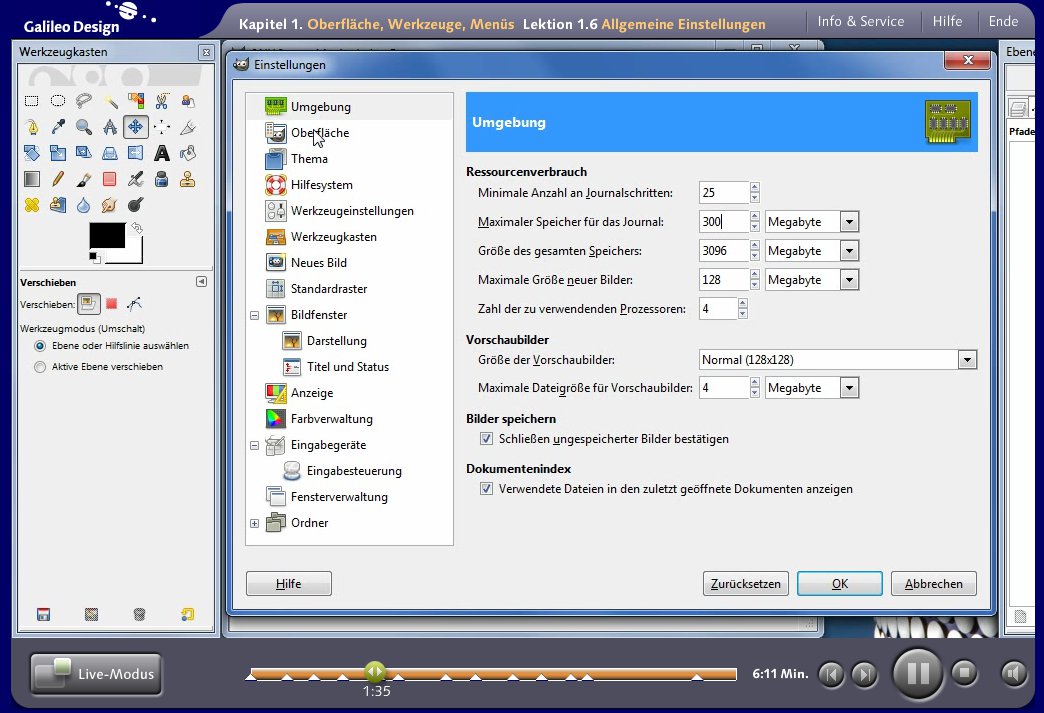
Abbildung 4: Man muss schon genau hinsehen, um zu erkennen, dass Gimp hier unter Windows läuft.
Problematisch ist auch das Thema CMYK-Farbseparation, bei dem der Trainer die Installation eines Plug-ins empfiehlt – das wird aber mit Hilfe der Anleitung nur Windows-Anwendern problemlos gelingen.
Inhalte
Das Training beginnt bei Null, setzt also keine Gimp-Vorkenntnisse voraus. Elementare Arbeiten und den Umgang mit den diversen Gimp-Fenstern und den andockbaren Dialogen stellt der Trainer ausführlich vor. Im Kapitel Grundlagen der digitalen Bildbearbeitung gibt es auch häufig fehlendes Wissen zu Dateiformaten – also zu Besonderheiten von JPEG-, PNG- und anderen Bildformaten.
Der Trainer hangelt sich nicht mühsam von einem Gimp-Menüpunkt zum nächsten, sondern wählt interessante Aufgaben, die er mit Gimp-Bordmitteln löst. Das ist eine gute Vorgehensweise, und so bleiben die vorgestellten Techniken auch besser hängen, zumal die Live-Demonstrationen dazu einladen, auf einem zweiten Desktop Gimp zu starten und die Schritte gleich nachzuvollziehen.
Die 13 Hauptkapitel sind Oberfläche/Werkzeuge/Menüs, Schneller Einstieg, Grundlagen der digitalen Bildbearbeitung, Farbe und Belichtung korrigieren, Retusche und Collage, Porträtretusche, Schwarzweiß-Bilder erzeugen, Schrift und Text gestalten, Pinsel und Malwerkzeuge, Filter und Effekte, Gimp 2.6 für Grafiker, Gimp 2.6 für Webdesigner sowie Ausblick auf Gimp 2.8.
Die Ausstattung ist hochwertig, neben der 7,7 GByte großen DVD gibt es in der Box noch ein 20-seitiges farbiges Booklet, das die Bedienung erklärt und eine Übersicht über den Inhalt gibt. (Der dort zu findende Hinweis, Linux-Anwender sollten die Datei Start_Linux.html aufrufen, ist allerdings falsch – eine solche Datei gibt es nicht.) Auf der DVD gibt es noch zahlreiche Bilder, die Sie als Übungsdatei einsetzen können, um die Schritte aus den einzelnen Lektionen nachzuvollziehen.
Bonus-Lektionen
Neben dem Material auf der DVD gibt es auch Bonuslektionen auf der Webseite, die der Trainer erst nach der DVD-Produktion aufnimmt und dann in unregelmäßigen Abständen online stellt. Beim Versuch, solche Bonuslektionen vom Galileo-Design-Server herunterzuladen, erschien nur eine Fehlermeldung: “Beim Laden der Bonuslektionen ist ein Fehler aufgetreten.”
Fazit
Das knapp 40 Euro teure Gimp-Videotraining hat uns gut gefallen: Die Bedienung ist sehr gut, Oberfläche und Videos laufen auch auf älteren Rechnern in guter Qualität und ohne Ruckler. Dass die Windows-Version von Gimp Basis für das Training ist, dürfte dem größeren Windows-Markt (oder der eingesetzten Aufzeichnungssoftware) geschuldet sein, bedeutet aber für Linux-Anwender in den meisten Fällen keinen Nachteil. Der Trainer präsentiert die Inhalte ansprechend mit ruhiger, angenehmer Stimme, und er erklärt stets, was er gerade tut. Über einen einstündigen Ausschnitt des Videotrainings auf der Heft-DVD können Sie sich eine eigene Meinung bilden (siehe Kasten Video-Training auf der Heft-DVD).
Video-Training auf der Heft-DVD
Eine Stunde Trainingsmaterial vom hier vorgestellten Gimp-Training hat uns der Verlag für die Heft-DVD zur Verfügung gestellt. Sie finden die Videodateien, wenn Sie auf der Service-Kit-DVD die Seite der Programme aufrufen und dort unter der Überschrift “Gimp-Video-Training” dem Link folgen. In dieser Stunde geht es ums Thema Portrait-Retusche:
- Einleitung (00:33 min.)
- Falten glätten (06:34 min.)
- Gesichter retuschieren (07:17 min.)
- Zähne weißen (03:57 min.)
- Haut weichzeichnen (07:06 min.)
- Gesichtsformen angleichen (05:42 min.)
- Hautfarbe optimieren (03:38 min.)
- Wangenrouge auftragen (02:58 min.)
- Augen intensivieren (06:26 min.)
- Lippenfarbe ändern (05:17 min.)
- Haare farben (06:19 min.)
- Haare freistellen (12:34 min.)
Infos
| Titel | GIMP 2.6 für digitale Fotografie, Webdesign und kreative Bildbearbeitung |
| Trainer | Bernhard Stockmann |
| Verlag | Galileo Design |
| Dauer | 13 Stunden |
| Preis | 39,90 Euro |
| Webseite | http://www.galileodesign.de/2271 |
| ISBN | 978-3-8362-1519-0 |


