


Die ersten Schritte in Writer sind leicht: Text schreiben und mit ein paar Formatierungen aufpeppen. Doch wenn Sie ein größeres Dokument optisch einheitlich gestalten wollen, sollten Sie einen Blick auf Formatvorlagen werfen – z. B. mit diesem Artikel.
Ihr Text ist lang, vielleicht 30 Seiten oder mehr, und Sie haben ihn mit Überschriften gegliedert, Bilder mit Bilduntertiteln eingefügt, an vielen Stellen gibt es optisch hervorgehobene Zitate, auch ein paar Fußnoten sind vorhanden. Eigentlich sind Sie fertig, aber irgendwie sieht das Dokument uneinheitlich aus. Ein kurzes Durchblättern verrät: Hier gibt es eine Überschrift in Arial 16 Punkt fett, dort eine in Times New Roman 15 Punkt fett. Das ist nicht gut, denn “gleichartige” Elemente im Text sollten auch gleich aussehen – das Format von z. B. einer Überschrift dient den Lesern ja auch als optische Hilfe. Und wie hatten Sie nochmal Zitate formatiert? Waren die kursiv? Beim schnellen Zurückblättern finden Sie die Antwort, aber diese Vorgehensweise ist lästig. Wie Sie künftig beim Erstellen längerer Texte viel Zeit sparen können und dennoch eine einheitliche Optik garantieren, verraten wir Ihnen auf den folgenden Seiten.
Nach der Writer-Einführung in der letzten Ausgabe [1] werfen wir nun einen Blick auf Formatvorlagen: Die sind (genau wie bei Microsoft Word) das Standardwerkzeug, mit dem Sie das Dokumentlayout vereinheitlichen können. Haben Sie bereits Erfahrungen mit Vorlagen in Word gesammelt, wird Ihnen das Folgende vertraut erscheinen. Und wenn Sie bisher in keiner Textverarbeitungen Vorlagen verwendet haben, erfahren Sie hier Grundlegendes, das Ihnen nicht nur im OpenOffice Writer [2], sondern auch in allen anderen Officepaketen hilft.
Einheitliche Optik
Wenn Ihr Text z. B. die Namen wichtiger historischer Persönlichkeiten enthält, möchten Sie diese vielleicht auf besondere Weise auszeichnen, so dass die Leser beim schnellen Durchblättern Ihres Dokuments direkt darauf aufmerksam werden. Da gibt es verschiedene Möglichkeiten:
- Sie könnten die Namen fett oder kursiv darstellen,
- manchen Autoren gefällt auch die Textauszeichnung “Kapitälchen”, bei der alle Kleinbuchstaben zu verkleinerten Großbuchstaben werden, welche nur die Höhe eines Kleinbuchstabens, etwa des “a”, haben.
- Auch möglich ist, eine andere Schriftart zu verwenden, etwa die serifenlose Schrift Arial, wenn der Text ansonsten in der Serifenschrift Times New Roman verfasst ist.
Egal für welche Variante Sie sich entscheiden – wichtig ist eigentlich nur, dass Sie diese Entscheidung konsequent im ganzen Text umsetzen. Denn wenn Sie auf den ersten Seiten die Personennamen durch Fetten hervorheben und dann zu Kursivstellung wechseln, irritieren Sie damit die Leser, die sich an fette Namen gewöhnt haben. EasyLinux verwendet z. B. diese Konventionen:
- Datei- und Menünamen sowie Befehle innerhalb des normalen Textes schreiben wir kursiv.
- Begriffe, die wir in einem Glossar erklären, schreiben wir fett.
- In Shell-Artikeln tauchen oft längere Textblöcke in einer Schrift mit fester Buchstabenbreite auf. Darin kommen sowohl Befehle, die Sie als Anwender in der Konsole eingeben, als auch die Antworten (Ausgaben) der Programme auf. Um die beiden Dinge unterscheiden zu können, schreiben wir Ihre Eingaben fett, die Ausgaben nicht-fett.
Wenn Sie in Ihrem eigenen Dokument verschiedene Arten von Text auf bestimmte Weise auszeichnen möchten, könnten Sie sich dazu eine kleine Übersicht erstellen, in der Sie vermerken, was wie zu formatieren ist. Die Tabelle Beispielauszeichnungen gibt dafür ein Beispiel.
Beispielauszeichnungen
| Textart | Formatierung |
|---|---|
| Standardschrift | Times New Roman 12 pt |
| Wichtige Namen | Times New Roman 12 pt, kursiv |
| Wichtige Begriffe | Arial 12 pt, fett |
| Englische Fremdwörter | Times New Roman 12 pt, kursiv |
| Webseiten | Times New Roman 12 pt, unterstrichen |
Anhand dieser Übersicht, die bei komplexeren Dokumenten auch noch ausführlicher ausfallen kann, haben Sie nun einen Leitfaden: Nachdem Sie einen wichtigen Begriff in den Text eingefügt haben, können Sie diesen markieren und dann über Format / Zeichen die Schrift auf Arial und fett ändern. Vielleicht erkennen Sie bereits das Problem: Jedesmal müssen Sie sich an die festgelegte Auszeichnung erinnern oder diese nachschlagen und dann von Hand alle nötigen Einstellungen der Schrift ändern.
Zeichenvorlagen
Hier kommen die Formatvorlagen ins Spiel, genauer gesagt: die Zeichen-Formatvorlagen (im Rest des Artikels kurz Zeichenvorlagen genannt). Anstatt jedesmal manuell die Worte auszuzeichnen, sagen Sie OpenOffice einfach, wie z. B. ein “wichtiger Name” aussehen soll (kursiv), und ab sofort können Sie Textteile als wichtige Namen formatieren, ohne darüber nachzudenken, wie dafür die Vorgabe ist.
Diese Vorgehensweise hat zwei Vorteile:
- Sie ersparen sich die eventuell mehreren Formatänderungen, die bei jedem wichtigen Namen anfallen.
- Sie können sicher sein, dass im gesamten Dokument wichtige Namen einheitlich formatiert sind.
- Wollen Sie zu einem späteren Zeitpunkt die Art und Weise, wie Sie wichtige Namen auszeichnen, anpassen (etwa: doch fett statt kursiv), dann können Sie diese Änderung mit einer einfachen Änderung der Zeichenvorlage erreichen.
Der letzte Punkt ist besonders wichtig: Stellen Sie sich vor, Ihr Text, der sich mit der Geschichte der Linux-Entwicklung beschäftigt und Hunderte Namen von Linux- und Open-Source-Entwicklern enthält, ist fertig. Alle Namen sind kursiv formatiert. Jetzt möchten Sie all diese Schrägstellungen in Fettungen umwandeln. Writer würde Sie dabei – mit Einschränkungen – unterstützen, denn über die Suchfunktion können Sie auch nach allen kursiven Stellen suchen. Dabei finden Sie aber nicht nur die Namen, sondern auch andere Elemente, die Sie kursiv gesetzt haben (etwa die englischen Fremdwörter). Und jeden gefundenen Namen müssen Sie nun von Hand umstellen: Markieren, kursiv raus, fett rein.
Hätten Sie stattdessen eine Zeichenvorlage für die englischen Namen verwendet, würden Sie einfach diese Vorlage anpassen: Einmal den “Schriftschnitt” von kursiv auf fett ändern, und automatisch springen die Formatierungen aller hundert Namen um.
Wie legen Sie nun eine solche Zeichenvorlage an und verwenden diese? Nichts einfacher als das:
- Rufen Sie den Menüpunkt Format / Formatvorlagen auf. Wenn Sie unter KDE arbeiten, geht das auch über [F11], auf anderen Desktops ist diese Taste eventuell für andere Aufgaben reserviert.
-
Es erscheint ein kleines Fenster Formatvorlagen. Ganz oben sehen Sie mehrere Icons. Klicken Sie davon das zweite Icon an, das ein kleines “a” enthält.
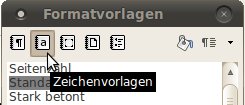
- Jetzt sehen Sie eine Übersicht aller schon vorhandenen Zeichenvorlagen, Writer bringt in aktuellen Versionen bereits knapp 30 davon mit. Klicken Sie mit der rechten Maustaste auf den Eintrag Standard in der Liste der Vorlagen und wählen Sie aus dem sich öffnenenden Kontextmenü den Menüpunkt Neu.
-
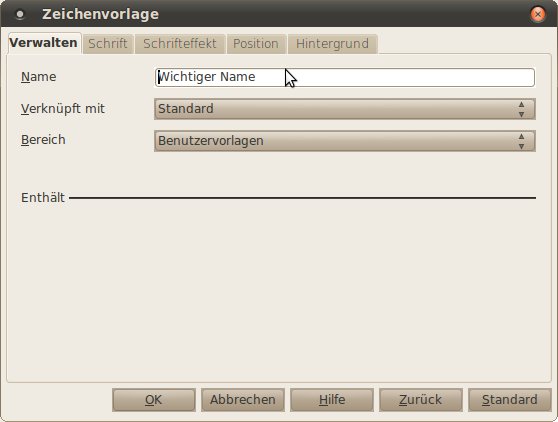
Es erscheint ein neues Fenster Zeichenvorlage (Abbildung 1), das aus mehreren Reitern besteht. Auf dem ersten Reiter vergeben Sie oben im Feld Name eine Bezeichnung für die neue Vorlage, z. B. Wichtiger Name.
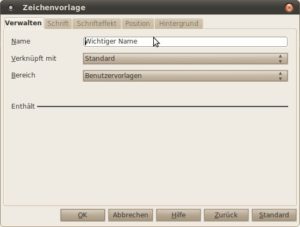
Abbildung 1: Eine neue Zeichen-Formatvorlage benötigt zunächst einen Namen.
- Die beiden Felder Verknüpft mit (darin sollte Standard stehen) und Bereich können Sie zunächst ignorieren. Wechseln Sie zum Reiter Schrift.
-
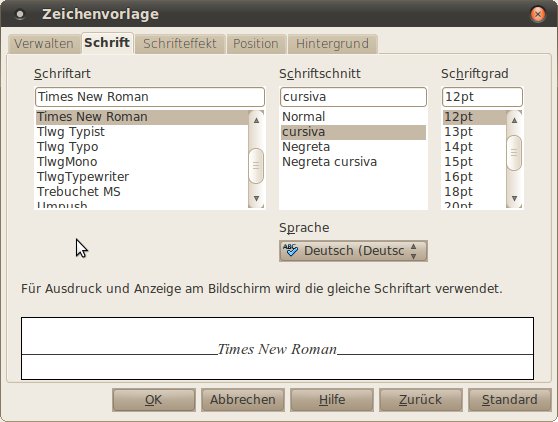
Jetzt sehen Sie einen Dialog, der wie die Schriftwahl erinnert, die Sie beim “normalen” Formatieren über Format / Zeichen erhalten. Klicken Sie hier in der Mitte bei den Schriftschnitten auf die kursive Variante der Schrift – die heißt nicht bei jeder Schriftart gleich. Im Beispiel (Times New Roman) ist die richtige Bezeichnung cursiva. Unten im Fenster zeigt Writer an, wie die Schrift aussieht, so erkennen Sie schnell, ob Sie die richtige Variante gewählt haben (Abbildung 2).
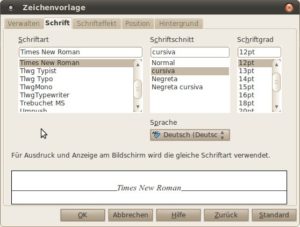
Abbildung 2: Die übrigen Reiter im Fenster “Zeichenvorlage” entsprechen denen der normalen Zeichenformatierung.
- Sie könnten noch weitere Einstellungen der Schrift ändern, für das Beispiel reicht uns aber das Kursivstellen. Klicken Sie auf OK, um die neue Vorlage zu erstellen. Damit schließen Sie das Fenster, und in der Liste der Vorlagen taucht Ihre neue Vorlage Wichtiger Name auf.
Wie können Sie nun die neue Vorlage nutzen? Markieren Sie zunächst den Namen im Text, den Sie als wichtigen Namen auszeichnen möchten. Wenn Sie das Fenster Formatvorlagen noch geöffnet haben, klicken Sie einfach doppelt auf den Eintrag Wichtiger Name. Dann sehen Sie den Effekt: Der markierte Text wird kursiv (Abbildung 3).
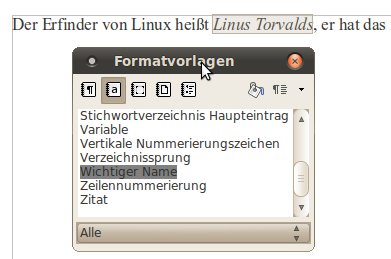
Abbildung 3: Um eine Zeichenvorlage auf markierten Text anzuwenden, reicht ein Doppelklick auf den richtigen Eintrag in der Vorlagenliste aus.
Bis jetzt ist noch nicht allzu viel gewonnen – Text kursiv stellen konnten Sie auch ohne die Vorlage, etwa über [Strg]+[Umschalt]+[K], was zudem schneller als ein Mausklick ist, oder über das Kursiv-Icon in der Symbolleiste. Immerhin erspart Ihnen die neue Vorlage schon, sich an die korrekte Auszeichnung zu erinnern. Formatieren Sie auf gleiche Weise noch mehrere Namen als Wichtiger Name. Dann können Sie die Zeichenvorlage anpassen, um etwa alle Namen fett statt kursiv hervorzuheben:
- Falls das Formatvorlagenfenster nicht sichtbar ist, öffnen Sie es über Format / Formatvorlagen.
- Suchen Sie den Eintrag Wichtiger Name, klicken Sie ihn mit der rechten Maustaste an und wählen Sie aus dem Kontextmenü den Punkt Ändern.
- Es erscheint derselbe Dialog, den Sie zum Erstellen der neuen Vorlage verwendet haben. Springen Sie hier wieder zum Reiter Schrift und ändern Sie den Schriftschnitt von cursiva (kursiv) auf Negrata (fett) – auch die Bezeichnung der fetten Schriftvariante unterscheidet sich von Schriftart zu Schriftart.
- Ändern Sie bei Bedarf weitere Einstellungen und klicken Sie abschließend auf OK – völlig automatisch erscheinen nun alle über diese Vorlage ausgezeichneten Textstellen fett statt kursiv.
Struktur
Ein langer Text besteht aus vielen Abschnitten, denen Sie Überschriften geben können. Die Überschriften dürfen dabei auch zu verschiedenen Ebenen gehören, so gibt es etwa bei Büchern oft Kapitel und Unterkapitel, manchmal sind sie in der Form “1. Erstes Kapitel”, “1.1 Erster Abschnitt”, “1.2 Zweiter Abschnitt”, “2. Zweites Kapitel” usw. durchnummeriert. Vor allem Autoren wissenschaftlicher Texte neigen dazu, diese Nummerierung noch weiter zu treiben und etwa Überschriften der Form “1.1.5.2 Ein Unterunterabschnitt” einzubauen. Das ist nicht für jede Textsorte empfehlenswert, mit OpenOffice aber auch möglich. Wir werden uns in diesem Text aber auf zwei Ebenen beschränken.
Überschriften sind Absätze, die meist nur eine oder vielleicht zwei Zeilen lang sind. Damit Sie diese vernünftig formatieren können, müssen Sie am Ende der Überschrift mit [Eingabe] einen so genannten harten Absatzumbruch erzwingen – bei der Alternative, mit [Umschalt]+[Eingabe] nur einen Zeilenumbruch einzufügen, entsteht kein neuer Absatz.
Der schnellste Weg, eine Überschrift zu formatieren, führt Sie über das Drop-down-Menü ganz links oben: Normal ist dort der Punkt Standard ausgewählt. Klicken Sie mit der Maus in die Überschrift und wählen Sie anschließend aus dem Drop-down-Menü den Eintrag Überschrift 1 für eine Überschrift auf oberster Ebene. Die Formatierung der Zeile ändert sich, und der Text erscheint nun in Arial 16 pt fett.
Absatzvorlagen
Mit dieser Auswahl haben Sie bereits die erste Absatz-Formatvorlage (im Folgenden kurz: Absatzvorlage) eingesetzt. Da die Gestaltung nicht unbedingt Ihrem Geschmack entsprechen muss, können Sie die Eigenschaften verändern. Das funktioniert ähnlich wie bei den Zeichenvorlagen. Außerdem haben Sie die Möglichkeit, weitere Absatzvorlagen zu ergänzen, z. B. für die am Anfang erwähnten Zitate.
- Das Aussehen der Überschrift ändern Sie wieder über die Vorlagenliste (Format / Formatvorlagen). Hier klicken Sie auf das linke Icon, das ein Zeichen enthält, welches an den griechischen Buchstaben Pi erinnert. Sie sehen dann die Liste aller Absatzvorlagen.
- Scrollen Sie in der Liste zur Vorlage Überschrift 1, klicken Sie diese mit der rechten Maustaste an und wählen Sie aus dem Kontextmenü den Eintrag Ändern.
-
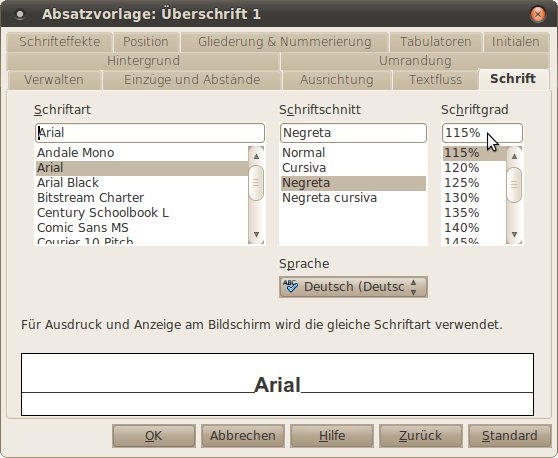
Es erscheint ein neues Fenster mit sehr vielen Reitern; beim ersten Aufruf dieses Dialogs landen Sie zunächst auf dem Reiter Verwalten. Dort sehen Sie den Namen der Vorlage (im Beispiel: Überschrift 1) und die Folgevorlage – mehr dazu später. Wechseln Sie zum Reiter Schrift: Hier sehen Sie unter die Schriftgröße die Einstellung 115% (Abbildung 4). Diese Prozentangabe bezieht sich auf die Schriftgröße, die in einer anderen Vorlage namens Überschrift eingetragen wurde. (Ein Blick dort hinein offenbart, dass die Standardschriftgröße für Vorlagen 14 pt ist, damit sind 115% von 14 pt also 16,1 pt.) Die Größe der Schrift ändern Sie hier wahlweise, indem Sie einen anderen Prozentwert angeben oder indem Sie eine feste Größe in pt eintragen.
Abbildung 4: Der Reiter “Schrift” der Absatzvorlage bietet ähnliche Einstellmöglichkeiten wie der entsprechende Reiter einer Zeichenvorlage.
- Die vorgegebene Schriftart und den Schnitt (fett, kursiv oder beides) wählen Sie hier genauso wie bei Zeichenvorlagen – bis auf die Möglichkeit, Größen in Prozent anzugeben, entspricht der Reiter demjenigen in der Zeichenvorlagen-Konfiguration.
-
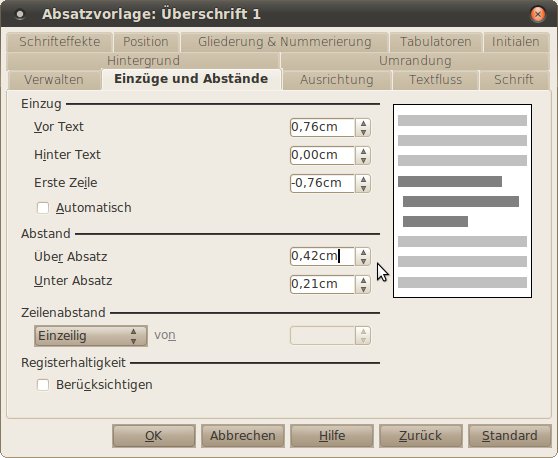
Für Überschriften ist oft wichtig, wie viel Abstand sie zum vorherigen und zum folgenden Text lassen – meist wählt man hier “nach oben” einen etwas größeren Abstand als “nach unten”, das macht die Zugehörigkeit der Überschrift zum folgenden Absatz deutlicher. Diese Abstandeinstellungen finden Sie auf dem Reiter Einzüge und Abstände. Die Vorgabe für die Überschriften erster Ebene sind: 0,42 cm über und 0,21 cm unter der Überschrift (Abbildung 5).
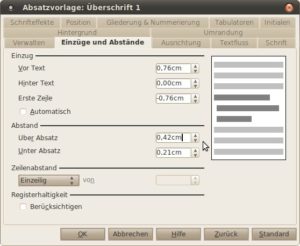
Abbildung 5: Über den Reiter “Einzüge und Abstände” legen Sie u. a. fest, wie viel Abstand Writer zum vorherigen und zum folgenden Absatz lassen soll.
- Ändern Sie hier bei Bedarf (oder zum Experimentieren) die Abstände. Die übrigen Einstellungsmöglichkeiten ignorieren wir vorerst. Mit einem Klick auf OK übernehmen Sie die Änderungen.
Gleich nach dem Bestätigen der Änderungen sehen Sie, wie sich diese auf das Dokument auswirken (vorausgesetzt, dass es dort bereits eine Überschrift gibt, die Sie als Überschrift 1 ausgezeichnet haben).
Folgevorlagen
Schon kurz erwähnt haben wir weiter oben den Begriff “Folgevorlage”: OpenOffice bietet Ihnen einen praktischen Mechanismus, mit dem Sie festlegen können, dass z. B. nach einer Überschrift immer Fließtext (und nicht etwa eine weitere Überschrift) folgt. Im Beispiel der Überschrift 1 haben Sie bereits gesehen, dass auf dem Reiter Verwalten der Vorlageneinstellungen die Vorlage Textkörper als Folgevorlage ausgewählt war.
Das bedeutet Folgendes: Wenn Sie eine Überschrift eingeben und über die Drop-down-Box auch als solche formatieren, können Sie (mit dem Cursor noch am Ende der Überschrift stehend) die Eingabetaste drücken. Sie erzeugen damit einen neuen Absatz, und dieser ist mit der Vorlage Textkörper versehen. Dabei ist Textkörper eine Variante von Standard, wie Sie im folgenden Abschnitt sehen werden.
Mit den Folgevorlagen können Sie auch komplexere Aufgaben automatisieren: Nehmen wir an, Sie schreiben ein Buch, in dem jedes Kapitel zunächst (nach der Kapitelüberschrift) mit einem Zitat (und einer abgesetzten Zeile mit dem Namen des Zitatautors) beginnt. Auf das Zitat folgt dann der erste normale Absatz. In dem Fall können Sie für die Absatzvorlage Überschrift 1 (Ihre Kapitelüberschriften) die noch zu erstellende Folgevorlage Zitat angeben. Diese verwendet wiederum als Folgevorlage Zitatautor, und darauf folgt Textkörper. Erstellen Sie diese Vorlagen neu, sollten Sie dabei “von hinten nach vorne” vorgehen, damit die jeweilige Folgevorlage bereits existiert. Beginnen Sie nun mit einem neuen Kapitel, müssen Sie über die Formatierung nicht mehr nachdenken: Alle Absätze, die auf die Überschrift folgen, erhalten automatisch die richtigen Vorlagen (Abbildung 6).

Abbildung 6: Folgevorlagen im Einsatz: Auf die Überschrift folgt ein Zitat, dann dessen Autor und danach normaler Fließtext.
Die Zitat-Vorlage gibt es in aktuellen OpenOffice-Versionen bereits, allerdings mit anderen Voreinstellungen als im Beispiel gezeigt. Sie ändern die Vorgaben wie oben für die Überschrift dargestellt. Neue Absatzvorlagen (wie im Beispiel Zitatautor) erzeugen Sie ähnlich wie Zeichenvorlagen: Stellen Sie sicher, dass in der Vorlagenliste die Absatzvorlagen zu sehen sind, klicken Sie dann mit der rechten Maustaste auf den Eintrag Textkörper und wählen Sie aus dem Kontextmenü Neu – dann erscheint der schon bekannte Vorlagendialog, in dem Sie zunächst einen Namen für die neue Vorlage auswählen und dann die Einstellungen vornehmen.
“Textkörper” oder “Standard”?
Wenn Sie ein neues Dokument erstellen, sind zunächst alle Absätze mit der Absatzvorlage Standard ausgezeichnet. Es ist empfehlenswert, diese Vorlage nicht zu verwenden, sondern normale Absätze immer als Textkörper auszuzeichnen – denn die Überschrift-Vorlagen verwenden diese als Folgevorlage. Setzen Sie konsequent auf Textkörper, ergibt sich kein Durcheinander zwischen Textkörper– und Standard-formatierten Vorlagen. Der Zusammenhang zwischen den beiden Vorlagen ist, dass Textkörper auf Standard basiert, also einige Einstellungen übernimmt, wenn Sie die Vorlage Standard verändern.
Mit dieser kurzen Einführung in die OpenOffice-Vorlagen möchten wir Sie zum Experimentieren anregen: Probieren Sie aus, wie sich die Optik eines Dokuments verändert, wenn Sie mit Vorlagen arbeiten und besonders, wenn Sie bereits eingesetzte Vorlagen nachträglich anpassen. Ein Blick auf die nicht beschriebenen Reiter der Vorlagenkonfiguration ist auch nützlich, da Sie hier noch viele andere Eigenschaften einstellen können, die Sie ansonsten bei der normalen Absatzformatierung entdecken. In der Konfiguration einer Absatzvorlage sind die Einstellungen aus der Absatz- und aus der Zeichenformatierung gebündelt, Sie können dort also Eigenschaften “aus beiden Welten” verändern.
Ausblick
Unsere elementare OpenOffice-Writer-Einführung findet mit diesem zweiten Artikel ihren Abschluss. In der nächsten EasyLinux-Ausgabe beschäftigen wir uns mit der Tabellenkalkulation OpenOffice Calc: Sie erfahren dort alles Wichtige über Zeilen und Spalten sowie einfache Berechnungen, die Sie mit den eingegebenen Daten vornehmen können.
Online-Training zu Vorlagen
Die Linux-Magazin Academy (http://academy.linux-magazin.de/) bietet ein Online-Videotraining zu Vorlagen in OpenOffice Writer an, das in knapp über drei Stunden alles Wichtige zu Zeichen- und Absatzvorlagen vermittelt.
Rabatt für EasyLinux-Leser und für Abonnenten
- Wenn Sie bei der Buchung den Gutscheincode
EL0310angeben, erhalten Sie 15% Rabatt, das Training kostet statt 79 Euro dann 67,15 Euro. - Außerdem gibt es für Abonnenten von EasyLinux, LinuxUser oder einer anderen Zeitschrift der Linux New Media AG sogar 20% Rabatt: Geben Sie bei der Buchung einfach Ihre Abonnentennummer im Kommentarfeld an. Der Preis sinkt dadurch auf 63,20 Euro.
In beiden Fällen wird die Rechnung entsprechend reduziert.
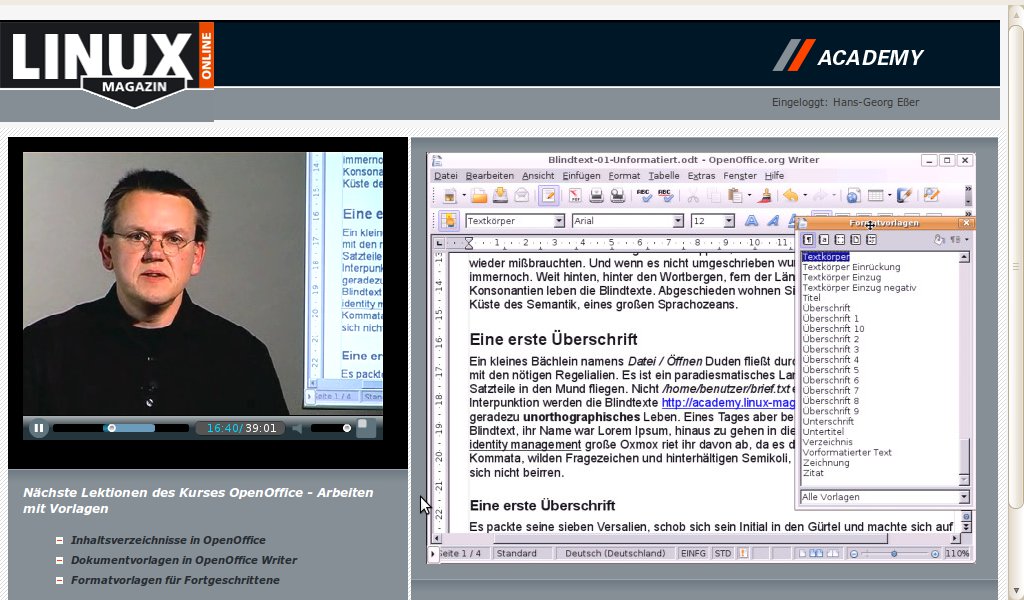
Abbildung 7: Beim Online-Videotraining sehen Sie links den Trainer und rechts die aktuelle Dokumentenansicht in OpenOffice Writer.
Glossar
-
serifenlose Schrift
-
Die kleinen Quer- oder Abschlussstriche in Buchstaben, die es nicht in jeder Schrift gibt, heißen Serifen. Sie sollen Lesern dabei helfen, in der richtigen Zeile zu bleiben. Schriften ohne diese Serifen heißen “serifenlos”.
Infos
[1] Teil 1 des Workshops: Hans-Georg Eßer, “Schreiben für Anfänger – Erste Schritte in OpenOffice Writer”, EasyLinux 02/2010, S. 80 ff.
[2] OpenOffice: http://de.openoffice.org/


