



An den proprietären Programmen Flash, Adobe Reader, Sun Java und Skype führt oft kein Weg vorbei. Wir zeigen, woher Sie die Anwendungen bekommen und wie Sie diese installieren.
Es gibt im Open-Source-Universum für viele Anwendungen einen offenen und freien Ersatz. Verwendet Ihr Gesprächspartner allerdings Skype oder bietet eine wichtige Webseite nur Videos im Flash-Format an, nützt Ihnen das wenig. Hier hilft (meist) kein Ersatz, hier muss die Originalsoftware her, im Beispiel Skype und der Flashplayer. Wir zeigen, wie Sie unter Kubuntu 10.04, OpenSuse 11.1/11.2 diese und andere proprietäre Software zum Laufen bringen.
Kubuntu 10.04
Nicht alle Anwender wissen, dass Ubuntu zwei Versionen des Flashplayers mitbringt. Zum einen gibt es das Paket flashplugin-installer, das Sie über KPackageKit installieren. (Der offizielle Name lautet Adobe Flash Player plugin installer.) Dieses lädt während der Installation die neueste Version des Flashplayers aus dem Netz, aktuell die 10.0.45.2. Anschließend können Sie (nach einem Browser-Neustart) in die Firefox-Adressleiste about:plugins eingeben, um herauszufinden, welche Flash-Version Sie nutzen und ob der Browser das Plug-in überhaupt erkennt (Abbildung 1). Das Problem hierbei: Der Installer spielt womöglich eine nicht an Kubuntus Besonderheiten angepasste Version des Flashplayers auf Ihren Rechner, bei der zudem Sicherheitslücken drohen.
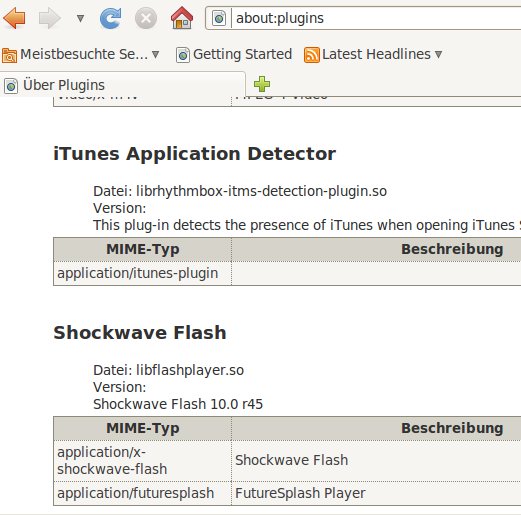
Abbildung 1: Firefox zeigt über “about:plugins” an, ob das Flash-Plug-in funktioniert und in welcher Version es vorliegt.
Mehr Sinn ergibt es daher, die vom Ubuntu-Projekt offiziell unterstützte Variante zu installieren. Die liegt in Ubuntus Partner-Repository, ist unter Umständen etwas älter und Sie installieren sie über das Paket adobe-flashplugin, das Sie auf der Heft-DVD finden. Da diese Flashplayer-Variante offiziell Support von Canonical erhält, sind Sie mit der Installation auf der sicheren und stabileren Seite. Sicherheitslücken kommen im Flashplayer häufiger vor, die offizielle Version betreuen die Ubuntu-Entwickler intensiver und passen sie besser an Ubuntus Bedürfnisse an. Beim Entstehen dieses Artikels waren beide Flashplayer-Versionen zudem identisch, so dass es keine Probleme mit der Aktualität gab.
Nach der Installation starten Sie Firefox bzw. den Konqueror neu, damit die Browser das Plug-in korrekt identifizieren. Um zu testen, welche Version des Flashplayer-Plug-ins Sie verwenden, rufen Sie Adobes Testseite [1] auf.
Suns Java-Version
Java ist eine Programmiersprache, deren Programme ein Compiler zunächst in so genannten Bytecode übersetzt. Dieser Bytecode läuft auf einer virtuellen Maschine, der “Java Virtual Machine” (JVM). Sie brauchen eine so genannte Laufzeitumgebung namens JRE (Java Runtime Environment), welche den Bytecode versteht, für den Computer verständlich übersetzt und ausführt. Java ist dabei nicht gleich Java: Zwar erweisen sich die freien Java-Versionen in der Praxis mittlerweile als recht leistungsfähig, im Einzelfall kann es aber passieren, dass eine Anwendung Suns Java-Version voraussetzt (siehe Kasten Java frei und unfrei).
Java frei und unfrei
Sun, das mittlerweile zu Oracle gehört, hat Java erfunden bzw. entwickelt und es 2007 weitgehend unter die GPLv2 gestellt. Einige Komponenten stehen aber weiterhin unter proprietären Lizenzen. Projekte wie OpenJDK und IcedTea versuchen nun, diese Teile durch offene Implementierungen zu ersetzen. Das klappt so gut, dass viele Distributionen mittlerweile standardmäßig das freie Java ausliefern. In Einzelfällen brauchen Sie aber noch immer Suns Java.
Kubuntu 10.04 installiert von Hause aus OpenJDK 6. Wollen Sie Suns Java einspielen, installieren Sie die Pakete sun-java6-plugin und sun-java6-jre von der Heft-DVD. Das klappt aber nicht über KPackageKit, da der Paketmanager den Dienst verweigert, sobald ein Paket beim Installieren eine Konfigurationsentscheidung verlangt. Da Sie aber später ohnehin auf die Kommandozeile müssen, erledigen Sie die Installation auch gleich hier.
- Um eine Konsole aufzurufen, drücken Sie [Alt]+[F2], geben
konsoleein und bestätigen mit [Eingabe]. - Zur Installation der Software geben Sie den Befehl
sudo apt-get install sun-java6-jre sun-java6-pluginein, der die wesentlichen Pakete auf Ihren Rechner spielt. Während des Vorgangs segnen Sie über [Eingabe] die Lizenzbestimmungen ab. Das ist der Punkt, an dem sich KPackageKit verschlucken würde. - Nun sorgen Sie dafür, dass Kubuntu die neue Java-Version standardmäßig verwendet. Dazu geben Sie
sudo update-java-alternatives -s java-6-sunein.
Tippen Sie nach der Prozedur java -version in die Konsole, sollte die Ausgabe die neue Java-Version auflisten (Abbildung 2). Auch im Netz überprüfen Sie auf Wunsch, ob bei Ihnen ein aktuelles Java läuft [2].
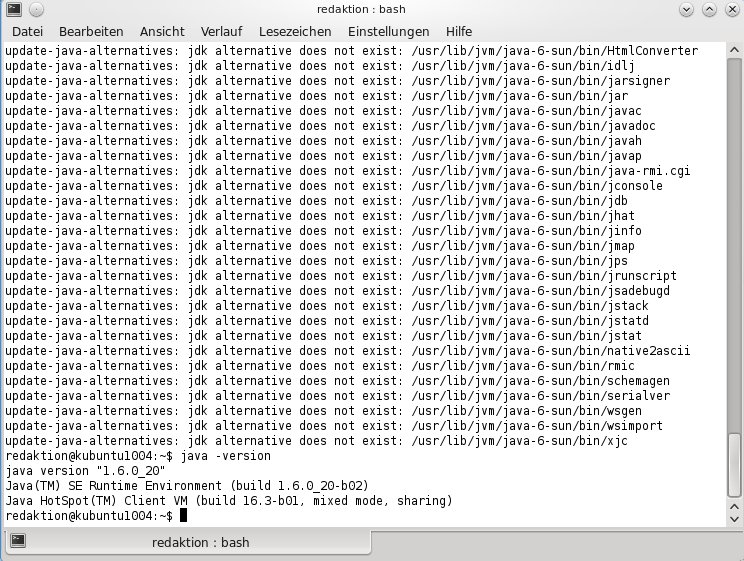
Abbildung 2: Per Befehl küren Sie das neue Java zum Standard und prüfen dann unter anderem im Internet, ob das geklappt hat.
Adobe Reader
Standardmäßig kommt unter Kubuntu zum Betrachten von PDF-Dateien Okular zum Einsatz. Stößt das Tool einmal an seine Grenzen – was bei gewöhnlichen PDF-Dateien nur selten vorkommt – installieren Sie den Adobe Reader (früher Acrobat Reader genannt), den Sie ebenfalls auf der Heft-DVD finden. Das Paket heißt für die deutschsprachige Welt adobereader-deu. Da Sie die Lizenzbedingungen hier erst nach dem Start der Software abnicken müssen, verschluckt sich auch KPackageKit nicht.
Skype
Skype ist die Lieblingssoftware aller VoIP-Telefonisten, ist aber aus der Open-Source-Perspektive eine denkbar ungünstige Lösung. Es bringt eine eigene Verschlüsselung mit und ist zu keiner anderen VoIP-Software kompatibel. Probleme mit der Audio- und Videoausgabe lassen sich nicht durch Workarounds oder Patches beheben, sondern diese müssen zwangsweise Skypes hauseigene Entwickler lösen.
Seit kurzem finden Sie Skype nicht mehr im Medibuntu-Repository. Sie installieren also am besten die Version von unserer Heft-DVD über den Paketmanager. Dabei handelt es sich um die Version 2.1.0.81.
Momentan bereiten einige Webcams Probleme, wenn es um die Kooperation mit Skype geht. Sie sehen dann zwar ein Bild in Anwendungen wie Cheese, allein in Skype bleibt das Bild der Videokamera schwarz. Ein Workaround auf der Kommandozeile führt wieder zu einem besseren Ergebnis. Egal ob Sie ein 32- oder 64-Bit-Kubuntu benutzen, öffnen Sie nach der Installation von Skype eine Kommandozeile, wie es Punkt 1 der Schritt-für-Schritt-Anleitung im Java-Abschnitt zeigt. Dann geben Sie
LD_PRELOAD=/usr/lib/libv4l/v4l1compat.so skype
ein.
Durch den Befehl verlinken Sie Skype beim Starten dynamisch mit einer benötigten Bibliothek. Diese sorgt dafür, dass Skype den alten Video-4-Linux-Treiber verwendet und nicht den neueren Treiber in Version 2. Laut Skype-Foren unterstützt Skype zwar v4l2, so die Abkürzung für die neue Bibliothek, aber die Implementierung scheint noch nicht wirklich zu funktionieren.
Im Anschluss testen Sie, ob Sie die Videoausgabe funktioniert. Dazu rufen Sie Skype auf und drücken [Strg]+[O], um in die Einstellungen zu gelangen. Hier klicken Sie auf Video und sehen nun ein Aufklappmenü, das den Namen Ihrer Webcam anzeigen sollte. Klicken Sie rechts daneben auf die Schaltfläche Test, erscheint statt der schwarzen Fläche Ihr Webcam-Bild (Abbildung 3).
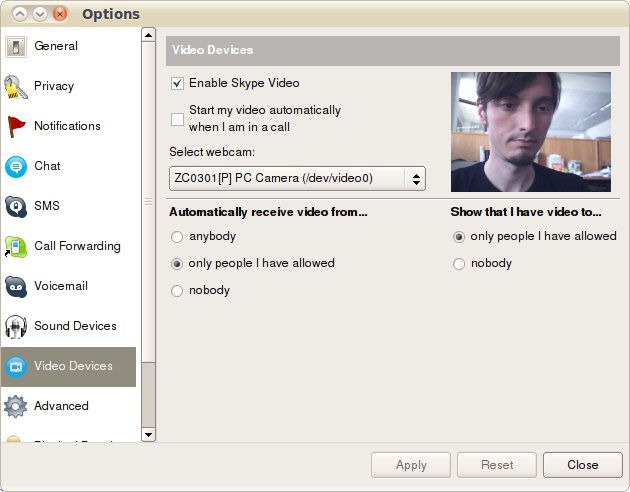
Abbildung 3: In den Optionen von Skype sehen Sie bereits, ob Ihre Kamera ein Bild empfängt. Starten Sie einen Test im Bereich “Video”.
Flash für OpenSuse 11.1/11.2
Die aktuellen OpenSuse-Versionen installieren Flash quasi halbautomatisch. Rufen Sie am besten die unter [1] aufgelistete Seite auf, vielleicht haben Sie ja Flash bereits unbemerkt eingespielt. Ist das nicht der Fall, rufen Sie unter OpenSuse 11.1 und 11.2 im K-Menü Rechner / Installieren von Software auf, geben Ihr Benutzerpasswort an und landen dann in der Softwareverwaltung. Hier suchen Sie nicht nach neuer Software, sondern klicken einfach auf Annehmen. Die Softwareverwaltung wählt nämlich von sich aus eine Reihe von Paketen zur Installation aus (Abbildung 4). Das wird spätestens klar, wenn sich Fenster mit den zu den Programmen gehörenden Softwarelizenzen öffnen, die Sie jeweils bestätigen. Dann listet YaST eine Reihe von Anwendungen auf, die es auf Ihr System spielen will, darunter das Paket flash-player. Klicken Sie auf Fortfahren, um den Prozess anzuschieben. Im Anschluss starten Sie den von Ihnen genutzten Browser neu und testen, ob das Flash-Plug-in funktioniert, indem Sie unter [1] nachschauen oder eine Seite mit Flash-Inhalten aufrufen. Im Konqueror müssen Sie noch etwas nachhelfen: Hier wählen Sie Einstellungen / Konqueror einrichten, klicken links unten auf Plugins und dann auf das Register Module. Dort finden Sie die Schaltfläche Nach Plugins suchen, auf die Sie klicken. Im Feld darunter erscheint nun das bereits installierte Flashplayer-Plug-in, nach einem Neustart des Browsers greifen Sie mit ihm auch auf Flash-Inhalte zu. Unter OpenSuse 11.2 funktioniert es ähnlich – lediglich ein paar Schaltflächen sind hier anders übersetzt.
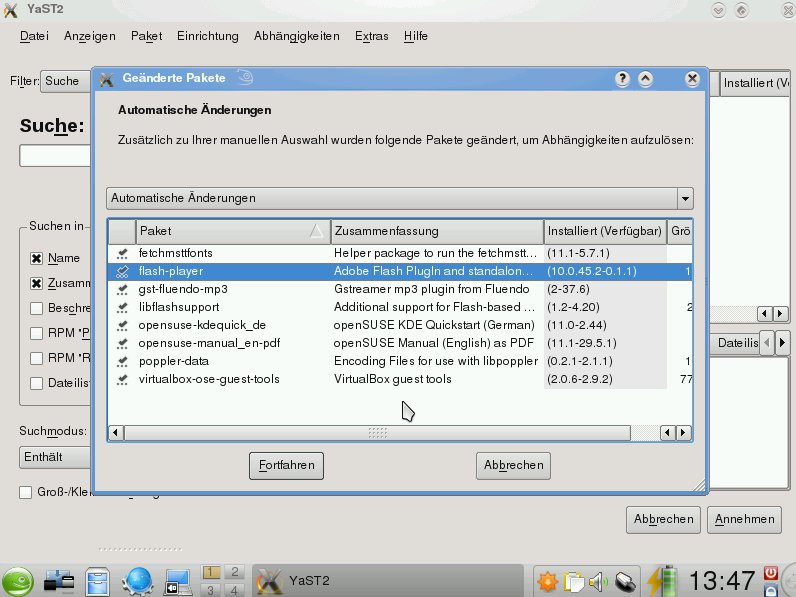
Abbildung 4: Den Flashplayer installieren Sie unter OpenSuse halbautomatisch, sobald Sie eine beliebige Software einspielen.
Java von Sun
OpenSuse 11.1 und 11.2 installieren zwar auch OpenJDK in Version 1.6.0 vor, bieten Suns Variante aber noch in den Standardpaketquellen an. Installieren Sie also über den Paketmanager java-1_6_0-sun und java-1_6_0-sun-plugin. Um die neue Java-Variante dann auszuwählen, drücken Sie [Alt]+[F2], rufen über die Eingabe von konsole eine Kommandozeile auf und erlangen über den Befehl su root Root-Rechte. Dann geben Sie:
update-alternatives --config java
ein; der Befehl listet die verfügbaren Java-Varianten auf (Abbildung 5). Wählen Sie die Ziffer für Suns Java-Variante aus und drücken Sie [Eingabe]. Mit java -version prüfen Sie im Anschluss noch einmal sicherheitshalber, ob Sie richtig gewählt haben.
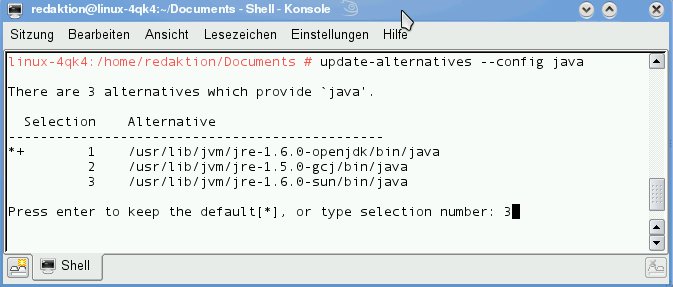
Abbildung 5: Die OpenSuse-Versionen liefern Suns Java noch in den Standardquellen aus. Auch hier müssen Sie nach der Installation über die Konsole das “richtige” Java auswählen.
Skype und Adobe Reader
Skype installieren Sie unter OpenSuse 11.1 und 11.2 ganz einfach über die Heft-DVD. Zusätzlich spielen Sie das Paket libv4l auf den Rechner. Da das Skype-Paket unter OpenSuse 11.2 keinen Starteintrag anlegt, rufen Sie das Programm über [Alt]+[F2] und die Eingabe von skype auf. Unter OpenSuse 11.1 finden Sie den Menüeintrag unter Programme / Internet / Weitere Programme. Will die Kamera kein Bild zeigen, versuchen Sie es auch unter OpenSuse mit dem für Kubuntu genannten Trick.
Bleibt noch der Adobe Reader: Ihn installieren Sie in der Version 9.3.2 ganz einfach aus den Standardquellen über den Paketmanager. Das entsprechende Paket heißt acroread (weil das Programm früher den Namen Acrobat Reader hatte). Das Herunterladen nimmt mitunter etwas Zeit in Anspruch, da der Reader mit 50 MByte ordentlich Gewicht auf die Waage bringt. Unter OpenSuse 11.1 finden Sie ihn dann im K-Menü unter Programme / Büroprogramme / Dokumentenansicht, unter OpenSuse 11.2 drücken Sie [Alt]+[F2] und geben acroread ein. Auch hier müssen Sie nach dem Start zunächst den Lizenzbedingungen zustimmen.
Fazit
Wenn Sie wissen, wie es geht, spielen Sie auch proprietäre Komponenten einfach auf das System. Allerdings sollten Sie im Hinterkopf behalten, dass gerade diese Komponenten oft ein Sicherheitsrisiko darstellen und aufgrund ihrer Herstellungsweise nicht immer den gewohnten Qualitätsansprüchen genügen. Zwar bieten Firmen wie Adobe und Skype eingeschränkt Support an, der stößt aber wegen des Closed-Source-Modells oft an seine Grenzen.
Infos
[1] Flash-Version online identifizieren: http://kb2.adobe.com/cps/155/tn_15507.html
[2] Java-Online-Check: http://java.com/de/download/installed.jsp


