


Ausgabe 02/2010: Sicher & komfortabel ins Web 2.0
Haben Sie Accounts bei Twitter, Facebook & Co.? Besonders komfortabel bewegen Sie sich in den sozialen Netzen mit dem Web-2.0-Browser Flock. Der Schwerpunkt dieser Ausgabe zeigt Ihnen zudem, welche Blogger-Clients sich besonders gut für Linux eignen, wie Sie mit den passenden Tools die Online-Angebote von ARD und ZDF schauen und welche Internet-TV-Sender Sie mit Miro empfangen können.
Artikel

Liebe Leserinnen und Leser, Apple ist immer gut für Produktinnovationen – und das nicht erst, seit die Firma Ihre Mac-Rechner mit einem Betriebssystem ausstattet, dessen Unix-Kern mit Linux verwandt ist. Die neueste Erfindung ist das iPad, ein Gerät, das irgendwo zwischen iPod/iPhone und...

Einführung in die Shell Auf einen Artikel wie "Im Anfang war der Prompt", mit dem man bei Null loslegen kann, habe ich schon lange gewartet. In den mir bekannten Publikationen werden Konsolenbefehle für die jeweils dort behandelten Themen erläutert, aber kein Grundwissen vermittelt. Denn mit...
Amarok 2.3 mit neuen Funktionen Das Amarok-Team bringt ungefähr monatlich neue Releases des KDE-Audioplayers heraus. Die neue Version 2.3 setzt eine komplett neue Toolbar ein und vereinfacht das Stöbern in der lokalen Sammlung. Wegen der zahlreichen Änderungen entschieden sich die...
Im Quartalsrhythmus erscheinen viele Programme in neuer Version. Eine Auswahl stellen wir regelmäßig vor; auf der Heft-DVD finden Sie die passenden Pakete und Installationshinweise.
Im Internet gibt es zwischenzeitlich mehrere Milliarden Webseiten – auch Suchmaschinen helfen nur bedingt, die berühmte Nadel im Heuhaufen zu finden. EasyLinux stellt in jeder Ausgabe eine Sammlung besonders interessanter Websites vor. Sollten Sie auch eine dieser Web-Perlen kennen, schicken...
Knoppix hat das Konzept der Live-Linux-Distribution populär gemacht. Zur CeBIT im März ist die Version 6.3 erschienen, die Sie auch auf unserer Heft-DVD erhalten.
Web 2.0 – manche können das Schlagwort schon nicht mehr hören, doch die neuen Techniken haben die Internetnutzung verändert. Linux-Anwendern stehen viele Tools zur Verfügung, um ins Mitmach-Web einzutauchen.

Haben Sie Accounts bei Twitter, Facebook & Co.? Diese Dienste sind zwar noch nicht so weit verbreitet wie etwa E-Mail, holen aber auf. Besonders komfortabel bewegen Sie sich mit dem Browser Flock 2.0 in sozialen Netzen.

Eine Reihe von lokalen Programmen und Online-Services gestatten die interaktive Suche nach Orten und darüber hinaus die bequeme Routenplanung. Wir vergleichen Googles Service mit dem von OpenStreetMap.

Sie betreiben ein Blog und müssen sich für neue Einträge erst bei der Blogseite anmelden? Blog-Clients schaffen Abhilfe und nehmen Ihnen viel Arbeit ab. Wir stellen zwei Vertreter dieser Gattung vor.
Vor allem öffentliche Fernsehstationen bieten viele ihrer Produktionen als Streams im Internet an. Mit den richtigen Tools verwandeln Sie Ihren PC im Handumdrehen in einen Fernseher mit Programm on demand.

Im Netz stehen zahlreiche Filme, Trailer und sogar ganze Fernsehserien auf Abruf bereit. Viele Videos laufen dank diverser Plug-ins direkt im Browser. Mit Miro laden Sie die Inhalte bequem herunter und genießen die Videos, wo und wann Sie wollen.

In 140 Zeichen um die Welt – im "Twitterversum" tummeln sich Firmen, Politiker, Schauspieler, Musiker und natürlich zahlreiche Privatanwender. Wer nicht über den Webbrowser zwitschern möchte, greift zu einem Twitter-Client. Wir haben vier Vertreter dieser Gattung getestet.

Songbird ist ein Gewächs, das in der Codebasis von Firefox und Thunderbird wurzelt. Wir stellen den Audio-Player vor, der einen Spagat zwischen Web und Festplatte wagt.

Dank KDEs RSS-Feed-Reader Akregator behalten Sie im Nachrichten-Dschungel den Überblick. Der treue Helfer grast Tag für Tag Ihre Lieblingswebseiten ab und präsentiert die Fundstücke übersichtlich angeordnet.

Telefonieren mit und ohne Video, Chatten, SMS verschicken, Konferenzen mit mehreren Teilnehmern, Dateien übertragen oder den eigenen Bildschirm freigeben – der neue Skype-Client für Linux ist auf dem besten Weg, mit den Windows- und Mac-OS-X-Versionen gleichzuziehen.

MP3-Dateien enthalten nicht nur das Musikstück selbst, sondern meist auch Zusatzinformationen über den Interpreten oder das Album. Fehlen die Daten, müssen Sie diese mühsam per Hand einpflegen – oder die Arbeit an Musicbrainz Picard delegieren.

Linux-Anwender experimentieren oft mit verschiedenen Linux-Distributionen und nutzen auch gelegentlich Windows-Programme. Um bequem zwischen den verschiedenen Betriebssystemen zu wechseln, empfiehlt sich der Einsatz eines PC-Emulators – wie etwa VirtualBox, dessen Version 3.1 wir hier beschreiben.

Viele Windows-Spiele und -Anwendungen laufen dank Wine auch unter Linux, sind aber oft schwierig zu installieren. Alternativ helfen kostenpflichtige Wine-Derivate wie Crossover und Cedega weiter. Wer jedoch nach einer kostenlosen Lösung sucht, sollte sich PlayOnLinux ansehen.
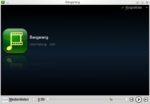
Wer unter KDE Musik hört, benutzt dazu Amarok, für Videos gibt es Kaffeine. Doch wozu zwei Player benutzen, wenn sich mit dem neuen KDE-4-Programme Bangarang beide Aufgaben lösen lassen?
Word und Excel sind nicht mehr ohne Alternative. Das wissen alle Linux-Anwender und inzwischen auch zahlreiche Windows-Benutzer. Wir helfen bei den ersten Schritten mit der Textverarbeitung OpenOffice Writer.

Sitzen Sie viel vor dem Rechner? Dann hilft Ihnen die kostenlose Software Workrave, berufsbedingte Verspannungen zu vermeiden.

KDE ist weit mehr als eine komfortable Arbeitsumgebung mit Desktop, Panel und Dateimanager. Zur Oberfläche, die seit kurzem offiziell KDE Software Compilation heißt, gehören Dutzende Anwendungen für nahezu jeden Zweck. Mit unseren Tipps haben Sie Amarok, Kopete & Co. im Griff.
Gnome ist neben KDE die zweite große Desktopumgebung für Linux. Wir stellen regelmäßig Nützliches und Praktisches für die alternative grafische Oberfläche vor. In dieser Ausgabe lesen Sie Tipps zu Gnome Do, Gnome Schedule und Baobab, zu Netzwerkdruckern und zur Arbeit mit Fenstern.

Ubuntu und Knoppix basieren beide auf Debian – wir verraten Tricks und Kniffe, welche die Arbeit auf diesen Distributionen angenehmer machen.

Für alle Nutzer des freien Office-Paketes haben wir wieder eine Reihe Tipps und Tricks zusammengestellt. Diesmal geht es um Vorschläge, die Ihnen bei der Textverarbeitung Writer helfen.

Die hier aufgeführten Tipps und Tricks bringen Ihnen Gimp-Funktionen und -Arbeitstechniken näher. Wir zeigen, wie Sie violette Farbsäume an Objekten entfernen, effektiv mit Ebenen arbeiten und eine Bildauswahl für spätere Bearbeitungsschritte zwischenspeichern.

In den Linux-Tipps zeigen wir, wie Sie in Thunderbird 2 Ihre E-Mails übersichtlicher sortieren und angehängte Bilder als Diashow betrachten. Zudem erfahren Sie, wie Sie die Firefox-Suche an Ihre Bedürfnisse anpassen.

Erfahrene Linux-Nutzer schwören auf flexible Kommandozeilentools, mit denen sich manche Aufgabe schneller bewältigen lässt als in grafischen Programmen. Wir stellen die wichtigsten Anwendungen vor, um auch Einsteiger zu einem Ausflug in die Shell zu ermutigen.
Er druckt nicht – wenn Sie diesen Satz in den letzten Wochen gesagt haben, sollten Sie weiterlesen: Wir erklären, wie Sie Drucker unter Linux einrichten und wo es Hilfe gibt, falls das nicht auf Anhieb klappt.
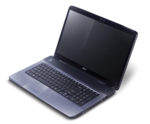
Das Acer Aspire 7540G hat den neuen Turion II X2 und bietet ordentlich Ausstattung fürs Geld.

Telefonnummern und Adressen finden Sie im Internet oder in dicken Büchern. Mit einem Linux-Programm von der Post schlagen Sie am PC oder Notebook nach – auch ohne Internetzugang. Neben dem Telefonbuch und den Gelben Seiten gibt es noch einen Routenplaner dazu.

KDE 4 gilt inzwischen auch bei Kritikern des neuen Desktops als stabil. Die Entwickler haben deshalb in Version 4.4 eine Handvoll neuer Fähigkeiten eingebaut und an zahlreichen Details gefeilt, um KDE 4 noch besser zu machen.
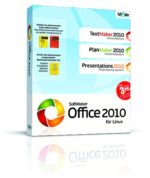
Geschwindigkeit und Kompatibilität mit anderen Büropaketen verspricht die schlanke Bürosuite SoftMaker Office auch für Version 2010. Wir werfen einen ersten Blick auf die Betaversion.

Software für die Wiedergabe von kopiergeschützten DVDs, MP3-Dateien und anderen Audio- und Videoformaten müssen Sie unter Linux erst nachinstallieren. Die Frage nach der Legalität räumt Fluendos Software aus dem Weg.

Rechtzeitig zum zehnjährigen Jubiläum gab das OpenOffice-Team die Version 3.2 der freien Büro-Suite zum Download frei. Dieser Artikel prüft die aktuelle Version auf Herz und Nieren und stellt die wichtigsten Neuerungen vor.
Die Werkzeuge der Linux-Shell sind oft hochspezialisiert: Einige von ihnen erledigen nur eine einzige Aufgabe, aber die beherrschen sie dann in Perfektion. Die Kombination mehrerer dieser kleinen Tools macht die Shell so leistungsfähig.
