


Gnome ist neben KDE die zweite große Desktopumgebung für Linux. In den Gnome-Tipps stellen wir regelmäßig Nützliches und Praktisches für die alternative grafische Oberfläche vor.
Tipp: Auf einen Blick
Seit Version 3.10 bietet der Gnome-Desktop im oberen Panel mehr Platz, da die Entwickler einige Symbole zum Anzeigen des Systemstatus nun in einem einzigen Menü unterbringen. Klicken Sie mit der Maus ganz rechts auf den kleinen Pfeil, klappt ein Bereich aus, der den Lautstärkeregler, Netzwerkverbindungen, die Batterieanzeige von Laptops sowie Funktionen zum Benutzerwechsel, Abmelden und Herunterfahren bietet (Abbildung 1). Ein Klick auf den Schraubenschlüssel öffnet die Systemeinstellungen.
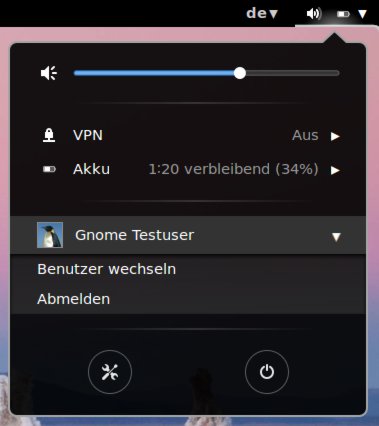
Abbildung 1: Lautstärkeregler, Netzwerkverbindungen, Akkuanzeige, Systemeinstellungen sowie Abmelde- und Herunterfahren-Knöpfe erreichen Sie über das rechte Icon im oberen Panel.
Tipp: Nautilus: Netzwerkfreigabe einbinden
Über den Gnome-Dateimanager erreichen Sie komfortabel und mit wenigen Mausklicks öffentliche und geschützte Netzwerkfreigaben. Öffnen Sie ein Nautilus-Fenster und klicken Sie in der linken Seitenleiste auf Netzwerk durchsuchen. Rechts erscheinen die verfügbaren Arbeitsgruppen und Server sowie nach einem Doppelklick die dort vorhandenen Freigaben. Auf öffentliche Shares, die einen Gastzugang gestatten, können Sie ohne Weiteres zugreifen und in Nautilus wie auf dem lokalen System durch die Dateien und Ordner navigieren.
Geschützte Freigaben fordern vorher in einem Dialogfenster den Benutzernamen und das Passwort an. Per Klick in eine der Checkboxen entscheiden Sie, ob der Dateimanager das Passwort sofort, nach der Abmeldung oder nie vergisst (Abbildung 2).
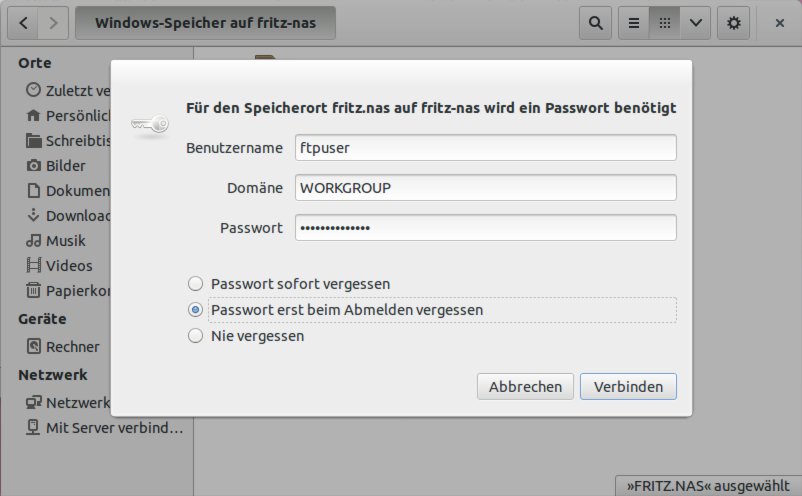
Abbildung 2: Nautilus durchsucht Netzwerkfreigaben und unterstützt auch die Anmeldung mit Benutzernamen und Kennwort auf diesen Shares.
Tipp: Rhythmbox: Podcast-Vergnügen im Audioplayer
Der Musikplayer Rhythmbox gibt etliche verschiedene Audioformate wieder, importiert Musiksammlungen, erzeugt Wiedergabelisten und spielt Musik aus dem Internet ab. Außer den beliebten Internetradio-Stationen bietet das Programm auch Zugriff auf Podcasts. Dabei handelt es sich um Audio- oder Videodateien, die Sie über das Internet abonnieren können. Ein Podcast enthält eine Serie aus Beiträgen, die eine Abspielsoftware über einen so genannten Feed (meist RSS) autmomatisch bezieht. So landen neue Episoden automatisch auf Ihrem Rechner, und Sie können die Folgen unabhängig von deren Veröffentlichungszeit jederzeit anhören.
In Rhythmbox fügen Sie neue Podcast-Abos über den Menüeintrag Podcasts in der linken Leiste hinzu. Klicken Sie im rechten Bereich oben auf Hinzufügen. Ins Suchfeld tippen Sie entweder eine Podcast-URL ein, oder Sie geben ein Stichwort ein und klicken auf Suchen. Rhythmbox befragt den iTunes Store [1] sowie den Miro Guide [2]. Werden Sie dort nicht fündig, geben Sie eine Adresse von Hand ein. Webseiten wie Podcast.de [3], Podster.de [4] und Hörsuppe [5] helfen dabei, die richtige Show zu finden. Klicken Sie einen Eintrag in der Trefferliste an, um unten die einzelnen Folgen anzuzeigen. Über die Schaltfläche Abonnieren wandert der Podcast in die eigene Liste (Abbildung 3).
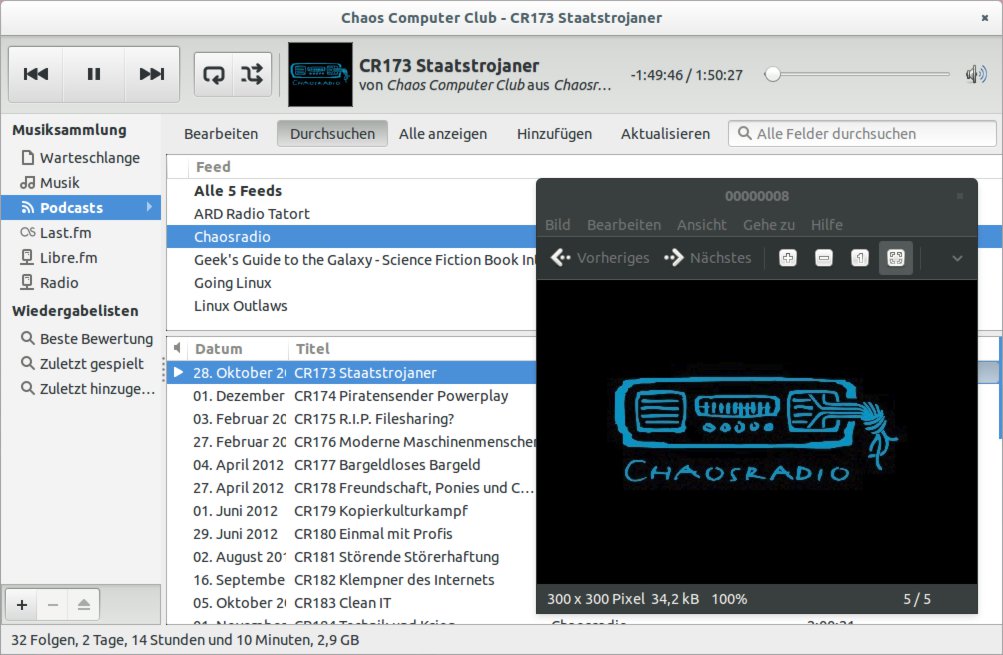
Abbildung 3: Mit dem Musikplayer Rhythmbox suchen und abonnieren Sie auch Podcasts. Dabei helfen die eingebundenen Suchmaschinen.
Ein Doppelklick auf eine Folge lädt diese herunter und beginnt sofort mit der Wiedergabe. In der Voreinstellung überprüft die Anwendung jede Stunde, ob es neue Folgen auf den Servern gibt. Die heruntergeladenen Dateien legt Rhythmbox unterhalb des Ordners Musik im eigenen Home-Verzeichnis ab und richtet für jedes Abo ein passendes Verzeichnis ein. Beides passen Sie in den Programmeinstellungen auf dem Reiter Podcasts an eigene Wünsche an.
Um einen Feed wieder abzubestellen, klicken Sie ihn im Übersichtsfenster mit der rechten Maustaste an und wählen Podcast-Feed löschen. Im folgenden Dialogfenster entscheiden Sie, ob Sie nur das Abo oder auch die bereits heruntergeladenen Folgen entfernen möchten.
Tipp: MP3s taggen mit Rhythmbox
Im letzten Heft haben wir im Guru-Training gezeigt, wie Sie auf der Shell ID3-Tags auslesen und bearbeiten [6]. Auch der Gnome-Player Rhythmbox zeigt diese Metadaten an. Wenn Sie mit der rechten Maustaste auf einen Song klicken und Eigenschaften aus dem Kontextmenü wählen, öffnet sich ein Dialog, in dem Sie die ID3-Tags anpassen können. Bei einzelnen Liedern zeigt Rhythmbox die Felder Titel, Interpret, Album, Albuminterpret, Künstler, Genre, Titelnummer, CD-Nummer, Jahr, BPM und Kommentar an. Schließen speichert Ihre Angaben, mit Vor gelangen Sie bequem zum nächsten Lied.
Praktisch: Markieren Sie im Hauptfenster mehrere Titel, klicken mit rechts darauf und wählen dann Eigenschaften, können Sie Tags für alle selektierten Songs gleichzeitig ändern (Abbildung 4). In dem Fall gibt es keine Felder für den Titel, die Titelnummer, BPM oder einen Kommentar, denn das ergibt für mehrere Songs keinen Sinn.
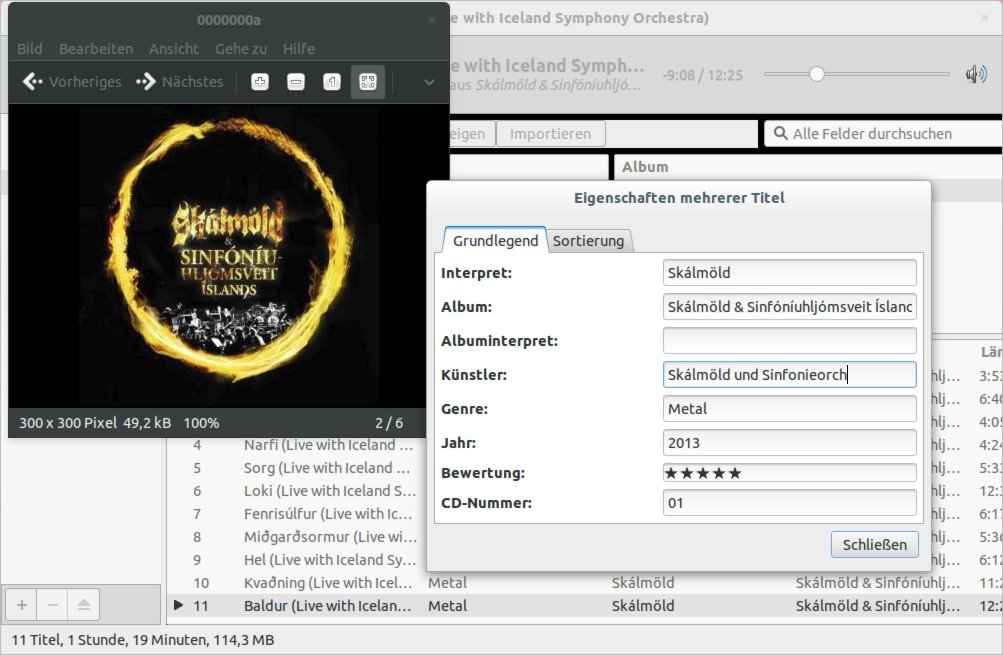
Abbildung 4: Wenn Sie mehrere Titel markieren und “Eigenschaften” aus dem Kontextmenü der rechten Maustaste wählen, öffnet Rhythmbox den Dialog “Eigenschaften mehrerer Titel”.
Tipp: Nautilus: Informative Symbolansicht
Der Dateimanager hat zwei Ansichtsmodi, mit denen er Dateien und Ordner entweder in der Listen- oder in der Symbolansicht darstellt. Sie schalten zwischen den beiden Betriebsarten per Mausklick auf die beiden Icons am oberen Fensterrand hin und her. In der Symbolansicht können Sie nicht nur bequem mit der Tastatur die Größe der Icons verändern, sondern Nautilus blendet auf Wunsch zusätzliche Informationen ein. Um die Symbole und die Schrift auszudehnen, drücken Sie [Strg]+[+], kleiner wird alles mit [Strg]+[ ]. In den Ursprungszustand geht es jederzeit zurück mit [Strg]+[0] (mit der Zahl Null, nicht dem Buchstaben O).
In der Standardgröße sehen Sie für Verzeichnisse lediglich eine Ordnermappe und den Namen; für Dateien präsentiert der Dateimanager ein zum Typ passendes Symbol und ebenfalls den Namen. Vergrößern Sie um eine Stufe (drücken Sie also einmal [Strg]+[+]), steht unter den Ordnern außerdem, wie viele Objekte sie enthalten. Für Dateien zeigt Nautilus dann die Größen an. Eine weitere Vergrößerungsstufe blendet zusätzlich das Datum der letzten Änderung ein.
Welche Informationen bei den drei Vergrößerungsstufen erscheinen, beeinflussen Sie über die Programmeinstellungen. Wechseln Sie zum Reiter Anzeige und suchen Sie aus den drei Drop-down-Menüs die gewünschten Optionen aus. Zur Wahl stehen Größe, Typ, Geändert, Zugegriffen, Besitzer, Gruppe, Zugriffsrechte, MIME-Typ und Ort (Abbildung 5).
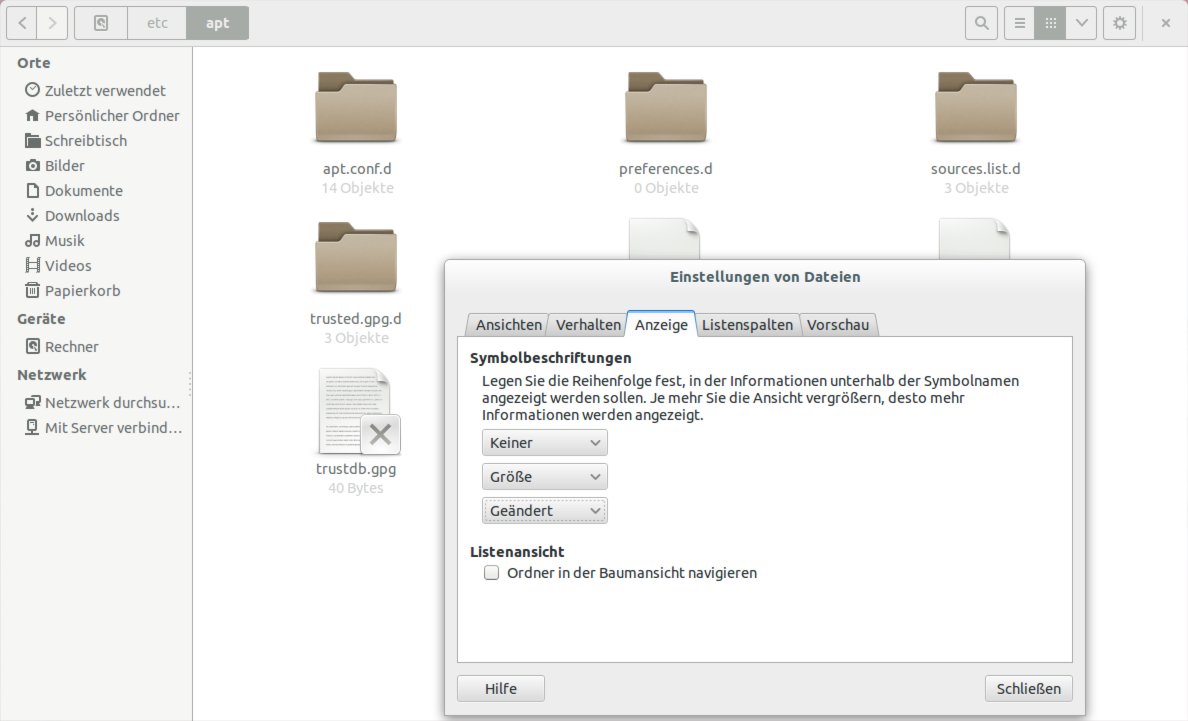
Abbildung 5: Über die Programmeinstellungen legen Sie fest, welche Informationen Nautilus in den einzelnen Vergrößerungsstufen der Symbolansicht anzeigt.
Tipp: Ein Bild für den Benutzeraccount
Klicken Sie, wie in Tipp 1 gezeigt, auf das ganz rechte Icon im oberen Panel, erscheint dort neben Ihrem Benutzernamen optional ein Bild. Um Ihrem Account einen Schnappschuss zuzuordnen, öffnen Sie über den Schraubenschlüssel die Systemeinstellungen und wechseln zur Abteilung Benutzer. Links sind alle Accounts des Systems aufgelistet. Wählen Sie Ihren Benutzernamen aus und klicken Sie auf das Symbol neben dem Namen im rechten Bereich. Gefällt Ihnen keines der mitgelieferten Bilder und hat der Rechner eine Webcam, aktivieren Sie diese über Ein Foto aufnehmen. Im Vorschaubild rücken Sie das Motiv zurecht, und ein beherzter Klick auf Take a Photo (“Mach ein Foto”) aktiviert den Auslöser (Abbildung 6).
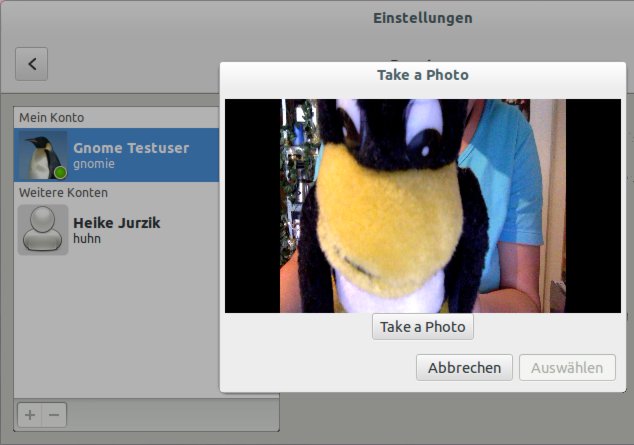
Abbildung 6: In den Systemeinstellungen aktivieren Sie vorhandene Webcams, um ein Bild für den eigenen Account zu knipsen.
Tipp: Schicke Effekte mit Cheese
Finden Sie das mit der Webcam aufgenommene Foto zu langweilig, lichten Sie das Motiv doch einfach mit Cheese ab. Das Programm arbeitet ähnlich wie Photo Booth unter OS X. Direkt nach dem Start sollten Sie schon das Bild der Webcam sehen. Über Effekte erreichen Sie allerhand nette Gimmicks und Spielereien (Abbildung 7). Wählen Sie einen davon aus und klicken Sie auf Foto aufnehmen. Cheese zählt einen Countdown herunter und knipst dann. In der unteren Leiste erscheinen die vom Programm erzeugten Schnappschüsse. Im Home-Verzeichnis finden Sie diese in der Regel im Ordner Bilder.
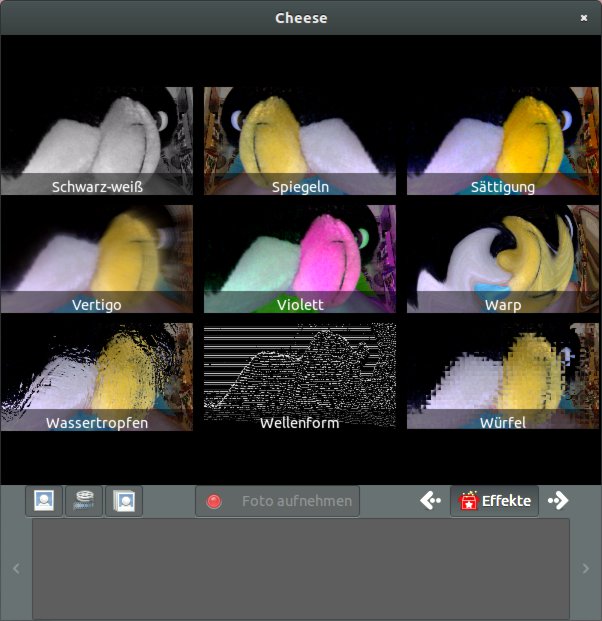
Abbildung 7: Bilder und Videos der Webcam versieht Cheese auf Wunsch mit Effekten und Filtern.
Tipp: Archive erstellen mit File Roller
Mit dem Archivprogramm File Roller (das Sie in der Anwendungsliste unter dem Namen Archivverwaltung finden) erzeugen Sie mit wenigen Mausklicks Dateiarchive, die auf Wunsch auch komprimiert werden. Über Archiv / Neu erzeugen Sie ein neues Archiv, geben einen Namen und ein Verzeichnis an. Je nachdem, welches Format Sie im Drop-down-Menü hinter dem Namen aussuchen, bieten die erweiterten Einstellungen an, das Archiv mit einem Kennwort zu sichern. Formate, die eine solche Schutzmaßnahme bieten, sind beispielsweise ZIP (Dateiendung .zip), das ZIP Archived Comic Book (.cbz) und 7zip (.7z). Anschließend öffnet sich ein neues Fenster, und Sie ziehen bequem Dateien und Verzeichnisse aus einem Nautilus-Fenster per Drag & Drop dorthin.
Ein Klick auf die Schaltfläche Dateien hinzufügen ruft einen Dialog auf den Plan, der ein paar zusätzliche Optionen anbietet. So können Sie hier mehrere Ordner und Dateien per Mausklick markieren, Dateien und Verzeichnisse ausschließen, symbolischen Links folgen und bestimmen, dass File Roller sie nur aufnimmt, falls sie neuer sind. Um das Archiv zu erzeugen, wählen Sie aus dem Menü Archiv speichern unter. Bestätigen Sie noch einmal den Namen und den Aufenthaltsort und klicken Sie auf Speichern.
Tipp: File Roller: Archive bearbeiten
Ein einmal erstelltes Archiv können Sie mit File Roller jederzeit modifizieren. Nachdem Sie es im Programm geöffnet haben, wandern neue Dateien (und auch Verzeichnisse) über die Schaltfläche Dateien hinzufügen ins Paket. Alternativ ziehen Sie Objekte wieder per Drag & Drop ins Programmfenster. Um den Namen eines Elements zu ändern, klicken Sie es mit der rechten Maustaste an und wählen Umbenennen (Shortcut [F2]). Im Kontextmenü der rechten Maustaste finden Sie auch einen Eintrag zum Löschen (Taste [Entf]).
Sie können sogar Dateien im Archiv bearbeiten. Dazu klicken Sie ein Element doppelt an, um es in der Gnome-Standardanwendung zu öffnen. Alternativ markieren Sie es mit der rechten Maustaste und entscheiden sich für Öffnen mit. Nachdem Sie die Änderungen im externen Programm gespeichert haben, gibt File Roller einen Hinweis (Abbildung 8). Über Aktualisieren erneuern Sie die Kopie im Archiv; Abbrechen hingegen verwirft alle Änderungen.
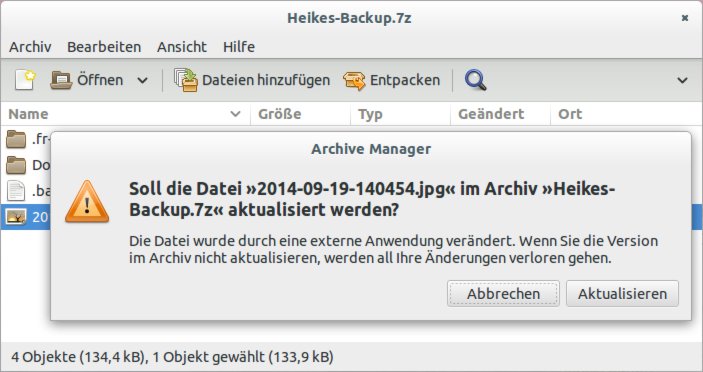
Abbildung 8: Bereits eingepackte Dateien können Sie direkt aus File Roller heraus mit einer externen Anwendung bearbeiten.
Tipp: File Roller über die Shell steuern
Der Archivmanager bringt für Freunde der Kommandozeile ein paar praktische Aufrufparameter mit, mit denen sie das Programm steuern. Einige der Optionen haben eine Kurzform, die wir in Klammern notieren. So fügt file-roller --add-to=archiv.tar.gz datei (-a) eine Datei zum Archiv archiv.tar.gz hinzu und beendet das Programm danach direkt wieder. Die Option --extract-to=/home/huhn/Musik (-e) entpackt ein Archiv im Verzeichnis /home/huhn/Musik und beendet das Programm. Um ein Archiv im aktuellen Ordner zu entpacken, geben Sie file-roller --extract-here archiv.tar.gz (-h) ein – auch in diesem Fall quittiert der Archivmanager danach seinen Dienst.
Tipp: Symbole für die Arbeitsfläche
Die Gnome-Entwickler haben bei der Einführung der Gnome-Shell darauf verzichtet, Icons für das Home-Verzeichnis, Netzwerkverbindunden, Wechseldatenträger und den Mülleimer auf dem Desktophintergrund abzulegen. Sollten Sie die praktischen Symbole vermissen, können Sie diese über das Gnome-Tweak-Tool aus dem gleichnamigen Paket wieder hervorzaubern. Öffnen Sie nach dem Start aus der linken Leiste die Kategorie Arbeitsoberfläche und setzen Sie den Schalter Symbole für Arbeitsfläche auf AN.
Per Klick in die einzelnen Checkboxen entscheiden Sie, welche Icons fortan wieder auf dem Desktop mitmischen dürfen. Sollten die Beschriftungen auf Ihrem System anschließend in englischer Sprache erscheinen, reparieren Sie das schnell, indem Sie mit der rechten Maustaste auf das Icon klicken und Eigenschaften wählen. Geben Sie auf dem Reiter Grundlegend einfach einen neuen Namen ein (Abbildung 9). Die Änderungen sind sofort aktiv.
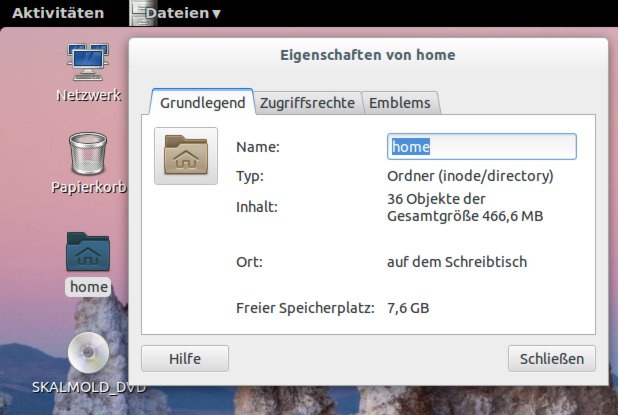
Abbildung 9: Über das Gnome-Tweak-Tool fügen Sie die Symbole zur Arbeitsfläche hinzu. Um den Namen zu ändern, bearbeiten Sie die “Eigenschaften” aus dem Kontextmenü der rechten Maustaste.
Glossar
-
Diese “Etiketten” enthalten Zusatzinformationen, also Metadaten, über Interpret, Album, Titel usw. (ID3 = IDentify MP3). Einige Programme lesen die Tags aus, und die meisten Player zeigen sie bei der Wiedergabe an.
Infos
[1] Podcasts über iTunes hören: https://www.apple.com/de/itunes/podcasts/
[2] Miro Guide mit Podcast-Sammlung: http://www.miroguide.com/
[3] Deutsches Podcast-Portal: http://www.podcast.de/
[4] Deutsche Podcast-Community: http://podster.de/
[5] Podcast-Verzeichnis mit redaktionellen Background: http://hoersuppe.de/
[6] Guru-Training zu ID3-Tags: Heike Jurzik und Hans-Georg Eßer, “MP3- und Ogg-Dateien taggen”, EasyLinux 03/2014, S. 115 ff., http://linux-community.de/33062


