


Ausgabe 02/2009

Artikel

Die Ribbons kommen. Das sind nicht Vater und Mutter Ribbon mit ihrem verhaltensauffälligen Sohn Frank Ribbon, der die Nachbarschaft unsicher macht – nein, die Ribbons sind schlimmer: Sie sind kleine Revoluzzer, wollen die ganze Welt verändern, die Bürger in ihren Gewohnheiten erschüttern…...
Hintergrundbilder für lau? Ist das Herunterladen von Hintergrundbildern kostenpflichtig? Auf einer Downloadseite gab es Hinweis auf Lizenzen. Frank KühneEasyLinux: Die meisten Webseiten aus dem Linux- und Open-Source-Umfeld, die Hintergrundbilder oder komplette Desktop-Themes anbieten, tun dies...
Neue Versionen von Crossover Games und Cedega Codeweavers hebt seine kommerzielle und auf Windows-Spiele ausgerichtete Wine-Variante CrossOver Games auf die Version 7.2. Laut Changelog wurden dabei jedoch nur kleinere Verbesserungen und Optimierungen vorgenommen. Von diesen profitieren vor...
Im Quartalsrhythmus erscheinen viele Programme in neuer Version. Eine Auswahl stellen wir regelmäßig vor, und auf der Heft-DVD finden Sie die passenden Pakete und Installationshinweise. DirSync pro Festplatten sind Verschleißteile und die fehleranfälligsten Bauteile im Computer – deren Ausfall...
Im Internet gibt es zwischenzeitlich mehrere Milliarden Webseiten – auch Suchmaschinen helfen nur bedingt, die berühmte Nadel im Heuhaufen zu finden. EasyLinux stellt in jeder Ausgabe eine Sammlung besonders interessanter Websites vor. Sollten Sie auch eine dieser Web-Perlen kennen, schicken...
Traditionell erscheint zur CeBIT eine neue Version das Live-Linux-Systems Knoppix – so auch dieses Jahr. Auf unserer Heft-DVD finden Sie die aktuelle Version 6.1, die Sie booten und sofort einsetzen oder bei Bedarf auch auf Platte installieren können.
Die französische Linux-Distribution Mandriva hat auch im deutschsprachigen Raum viele Anhänger. Auf unserer Heft-DVD finden Sie diesmal die aktuelle Version Mandriva One 2009, die eine gute Grundlage für ein einsteigerfreundliches Linux-System bildet.

Wenn Sie über einen Router mit DHCP ins Internet gehen, können Sie im Handumdrehen ein Heimnetzwerk aufbauen. Was aber tun, wenn Sie eine feste IP-Adresse brauchen?

Kabel sind out, WLAN ist in. Dieser Artikel beschreibt, wie Sie unter den EasyLinux-Distributionen OpenSuse, Ubuntu und Mandriva mit Bordmitteln eine drahtlose Verbindung aufbauen.

Praktisch und sicher: Mit SSH und seinen Ablegern Fish und SFTP tauschen Ihre vernetzten heimischen Windows- und Linux-Rechner Dateien aus und greifen sicher auf Dienste im Internet zu.

Wer zu Hause ein kleines Linux-Netzwerk betreibt, möchte vermutlich darüber auch Dateien austauschen. Für eine dauerhafte und stabile Verbindung bietet sich dazu das Netzwerkdateisystem NFS an.

Versehentlich gelöschte Dateien bedeuten nicht zwangsläufig deren Verlust. Mit den passenden Werkzeugen stellen Sie viele davon wieder her.

Wer keine Lust mehr auf den täglichen Kabelsalat hat, steigt einfach auf WLAN um. Dieser Artikel stellt Ihnen acht aktuelle USB-Sticks vor und zeigt, welche gut mit Linux zusammenarbeiten.

Wer übers Netz auf fremde Rechner zugreift, ist nicht zwangsläufig auf eine Konsole angewiesen. Die richtigen Programme ermöglichen auch die Übertragung des Desktops.

Ein Klick auf ein Desktop-Icon reicht aus, um ein Programm zu starten. Doch nicht immer ist das so einfach und schnell bewerkstelligt: Fenster überdecken die Icons, oder man findet das Programm im KDE-Startmenü nicht wieder. Mit Apwal gehen Sie diesen Unwägbarkeiten aus dem Weg.

Dank Gnome Do starten Sie Anwendungen unter Linux in Bestzeit. Mit Hilfe der Tastatur öffnen Sie Dokumente, spielen Musikstücke ab oder konvertieren Bilder in andere Formate.
K wie Klipper und KRunner: Diese beiden KDE-Werkzeuge gehören zur Grundausstattung der Desktopumgebung. Wir zeigen, was sich hinter den Programmen verbirgt und wie Sie effektiv damit arbeiten.

Gute Texterkennungsprogramme sind teuer und lohnen sich daher für Privatanwender kaum. Für Linux gibt es zwar einige freie und kostenlose Tools, die aber meist wenig Zeitersparnis bringen, da die Texte aufwändige manuelle Nachbearbeitung erfordern. GOCR ist besser: Mit etwas Training steigern...
GNU-Utilities erleichtern nicht nur Linux-Anwendern das Leben – auch für Windows stehen immer mehr davon zur Verfügung.
Reine Linux-Spiele gibt es nur wenige. Um dennoch unter Linux spielen zu können, müssen Sie zu einem Emulator greifen: Der gaukelt dem Spiel vor, dass es unter Windows läuft. Für zwei dieser Emulatoren, die auch aktuelle 3D-Action-Spiele zum Laufen bringen wollen, beschreiben wir die Einrichtung.

Der Multimediaplayer VLC glänzt seit jeher mit einer umfassenden Codec-Unterstützung. Lediglich die Bedienbarkeit lässt zu wünschen übrig. Dieses Punktes nahmen sich die Entwickler in der neuen Version an.

Bei Netbooks mit winzigen Festplatten oder gleichzeitiger Nutzung unterschiedlicher Linux-Distributionen kommt schnell der Wunsch auf, das Benutzerverzeichnis auf eine andere Partition auszulagern. Dies ist schon mit erstaunlich wenig Aufwand und Bordmitteln zu bewerkstelligen.
OpenOffice bringt eine eigene Makro-Programmiersprache mit: Mit StarBasic können Sie umständliche manuelle Tätigkeiten automatisieren. Wir stellen Variablen, Kontrollstrukturen und Schleifen vor.
Linux bietet für jeden Geschmack die passenden Programme, so auch für Musikfreunde. Die technischen Grundlagen des Linux-Soundsystems erklärt der folgende Artikel.

Unsere Tipps und Tricks bringen Ihnen Gimp-Funktionen und -Arbeitstechniken näher. Wir zeigen, wie Sie sommerliche Fotomontagen erstellen, mit der Ebenenmaske arbeiten oder ausgewählte Filter effektiv anwenden.
Arbeiten Sie mit dem mächtigen Office-Paket, finden Sie in jeder EasyLinux-Ausgabe Tipps, mit denen Sie noch schneller Ihre Dokumente bearbeiten. Diesmal liegt der Schwerpunkt auf Draw und Writer.
Ubuntu und Knoppix basieren auf Debian – wir verraten Tricks und Kniffe, welche die Arbeit auf diesen Distributionen angenehmer machen.
Erfahrene Linux-Nutzer schwören auf flexible Kommandozeilentools, mit denen sich manche Aufgabe schneller bewältigen lässt als in grafischen Programmen. Wir stellen die wichtigsten Anwendungen vor, um auch Einsteiger zu einem Ausflug in die Shell zu ermutigen.
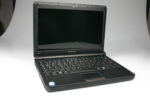
Lenovo kennt man hierzulande erst richtig, seit die Firma die traditionellen Thinkpad-Notebooks von IBM herstellt. Lenovo hat aber auch eigene Produkte, zum Beispiel ein 10-Zoll-Netbook.

Die Linkstation Mini von Buffalo ist kaum größer als eine Sandwichbox, bietet aber auf zwei Notebook-Festplatten bis zu 2 Terabyte zusätzlichen Platz. Der kleine Speicher versteht sich auch hervorragend mit Linux.
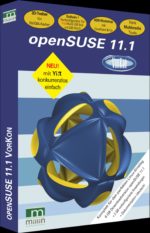
Die "Vorkon"-Reihe aus dem Verlag Millin stellt aufgebohrte OpenSuse-Versionen zur Verfügung, die mit zahlreichen vorkonfigurierten Paketen (daher der Name) die Einrichtung erleichtern sollen. Neu in OpenSuse 11.1 Vorkon ist ein zusätzlicher Installationshelfer namens YiPI.

Gäbe es eine Top-Ten-Liste von Programmen mit den kürzesten Release-Zyklen, dann würde das Mediacenter Elisa darin vorkommen. Allein im letzten halben Jahr brachte das Elisa-Entwicklerteam fast jede Woche eine neue Version heraus. Grund genug, das Programm unter die Lupe zu nehmen.

Alle Linux-Distributionen benutzen eine Paketdatenbank, in der Informationen zu den installierten Softwarepaketen gespeichert sind. Diese können Sie mit den Kommandozeilenprogramm "rpm" und "dpkg" abrufen.
