


Die Kommandozeile unter Linux ist bei Weitem nicht so kompliziert, wie manch einer denkt. Kennt man erst einmal einige Befehle, geht vieles auf der Shell schneller von der Hand als mit grafischen Programmen.
Know-how für die Kommandozeile
Tipp: Beim “vim”-Start in eine Zeile springen
Wer gelegentlich Shell-Skripte [1] schreibt, kennt das Problem: Man hat einen Befehl falsch geschrieben, und beim Ausführen meldet das Skript einen Fehler. Die Meldung informiert Sie auch darüber, in welcher Zeile des Skripts er auftritt. Wollen Sie den Fehler beheben, ist es möglich, den Text-Editor vim gleich mit dem Cursor in der entsprechenden Zeile zu starten. Beim Aufruf
vim +5 skript
öffnet vim die Datei skript im aktuellen Verzeichnis und setzt den Cursor in die fünfte Zeile. Die gewünschte Zeilennummer geben Sie auf der Kommandozeile mit einem vorangestellten Pluszeichen an. Öffnen Sie eine 10-zeilige Datei mit dem Kommando
vim +15 testdatei.txt
setzt der Texteditor den Cursor in die letzte, also die zehnte, Zeile.
Tipp: Suchen in der History
Die Bash bietet viele praktische Features, welche die Arbeit auf der Kommandozeile komfortabel gestalten und mit denen Sie sich Tipparbeit sparen. Ein Druck auf [Pfeil]+[nach]+[oben] blättert in der so genannten History zurück. Dort speichert die Bash die zuletzt eingegebenen Kommandos. Wie viele Kommandos in der History Platz finden, hängt von der Konfiguration der Shell ab – die Distributionen arbeiten mit unterschiedlichen Vorgaben. So merkt sich Mandriva Linux die letzten 500 Kommandos.
Haben Sie einen Befehl vor längerer Zeit eingegeben, müßten Sie in der History weit zurück blättern, um das gesuchte Kommando zu finden. Für diese Fälle hält die Bash eine Suchfunktion bereit: Drücken Sie [Strg]+[R], erscheint (reverse-i-search)`’ im Konsolenfenster und Sie können den Suchbegriff eingeben. Schon beim Tippen zeigt die Bash den ersten Treffer aus dem Verlauf an. Haben Sie den Suchbegriff eingegeben, sind aber nicht beim gewünschten Kommando gelandet, zeigen Sie mit nochmaligen Druck von [Strg]+[R] den nächsten Treffer an. Einen so gefundenen Befehl schicken Sie wie gewohnt mit [Eingabe] ab; alternativ bearbeiten Sie ihn vorher.
Tipp: Wortweise in der Befehlszeile löschen
Haben Sie einen sehr langen Befehl eingegeben und dabei beispielsweise einen falschen Pfad erwischt, müssen Sie das Kommando nickt mit der Rückschritt-Taste buchstabenweise löschen. [Esc],[Rückschritt] löscht wortweise rückwärts. Dabei betrachtet die Bash nicht nur die Leerstelle als Wortgrenze, sondern auch \ und /, den Unterstrich, den Punkt und einige andere Zeichen. Haben Sie beispielsweise
cd dokument.pdf /tmp/kram/bilder
eingegeben, löscht [Esc],[Rückschritt] die Zeichenkette bilder.
Genauso schnell löschen Sie alles von der aktuellen Cursorposition bis zum Ende der Befehlszeile: Drücken Sie dazu einfach [Strg]+[K].
Tipp: Eigene Vervollständigungen definieren
Mit der Vervollständigung von Befehlen und Verzeichnisnamen nimmt Ihnen die Bash viel Tipparbeit ab: Wenn Sie den Anfang eines Befehls oder Ordnernamens eingeben und [Tab] drücken, vervollständigt die Bash den Verzeichnisnamen oder das Kommando, sofern die eingegebene Zeichenkatte eindeutig ist. Ist sie das nicht, blendet die Shell alle möglichen Completions ein.
Mit dem eingebauten Bash-Befehl complete definieren Sie für bestimmte Kommandos eigene Vervollständigungen. Möchten Sie etwa, dass das Kommando ssh, mit dem Sie sich auf entfernten Rechnern anmelden, Ihnen eine Auswahl der Rechnernamen in Ihrem Heimnetzwerk anbietet (Abbildung 1), erreichen Sie das beispielsweise mit
complete -W "midas yar quark" ssh
Hinter dem Parameter -W erwartet complete eine Liste der möglichen Vervollständigungen, dahinter geben Sie den Befehl ein, der diese anbieten soll. Wenn Sie nun ssh m eingeben und [Tab] drücken, ergänzt die Bash den Befehl automatisch zu ssh midas.
Mit complete selbst gesetzte Vervollständigungen löschen Sie mit dem Befehl complete -r.
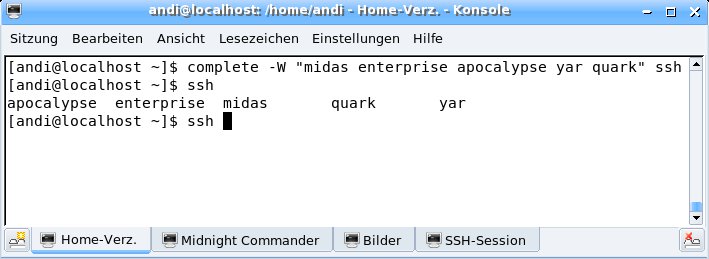
Abbildung 1: Mit dem Bash-Befehl “complete” definieren Sie eigene Vervollständigungsregeln, etwa für die Rechnernamen in Ihrem Netzwerk.
Tipp: Konsolen-Sitzung umbenennen
Wie ein Browser bietet die KDE-Konsole die Möglichkeit, mehrere Tabs zu öffnen, so dass Sie mehrere Sitzungen platzsparend in einem Fenster unterbringen. Standardmäßig beschriftet KDE die Tabs mit Befehlsfenster, Befehlsfenster2 usw. Wesentlich übersichtlicher sind jedoch aussagekräftige Namen für die einzelnen Sitzungen (Abbildung 2). Um eine umzubenennen, doppelklicken Sie auf den gewünschten Reiter und geben im folgenden Dialog einen Namen ein.
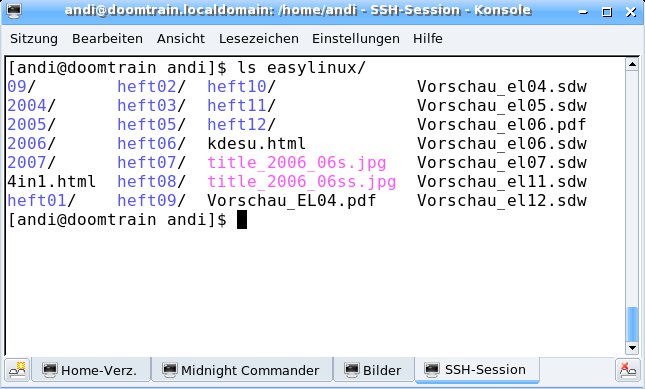
Abbildung 2: Öffnen Sie immer mehrere Konsolen-Tabs, helfen Ihnen aussagekräftige Namen für die einzelnen Sitzungen, den Überblick zu behalten.
Tipp: Größe von Bildern ändern
Selbst um die Größe einer Grafikdatei zu ändern, müssen Sie unter Linux nicht zu einer ausgewachsenen grafischen Birdbearbeitung wie Gimp greifen: Im ImageMagick-Paket [2] finden Sie eine ganze Reihe von Tools, die Sie zur Bildbearbeitung auf der Kommandozeile verwenden. So ändern Sie die Größe eines Fotos mit dem Kommando
convert -geometry 360x360 foto.jpg foto_klein.jpg
auf eine Breite von 360 Pixel. convert hält sich nicht sklavisch an die Vorgabe 360×360, sondern achtet darauf, dass es das Seitenverhältnis des Bildes nicht ändert. Um das angegebene Format zu erzwingen, setzen Sie hinter die Größenangabe ein Ausrufezeichen, z. B. -geometry 360×360!. Die neue verkleinerte Version des Bildes finden Sie in der Datei foto_klein.jpg des aktuellen Verzeichnisses.
Beim Aufruf von convert müssen Sie immer den Namen der Ausgabedatei angeben. Möchten Sie dagegen die Änderungen direkt in einer Grafikdatei vornehmen, ohne das Originalbild behalten zu wollen, greifen Sie zum Programm mogrify. Auch dieses Tool kopiert die Installation des ImageMagick-Pakets auf die Festplatte. Mit
mogrify -geometry 360x360 tor.jpg
schrumpfen Sie das Bild tor.jpg – die Originaldatei geht dabei jedoch verloren. Auch mogrify behält bei der Größenänderung das ursprüngliche Seitenverhältnis des Fotos bei.
Tipp: “ls”-Ausgabe übersichtlich gestalten
Mit dem Befehl ls listen Sie den Inhalt des aktuellen Verzeichnisses auf. Möchten Sie die Ausgabe übersichtlicher gestalten, rufen Sie das Programm mit dem Parameter -F auf: Dann hängt ls an Verzeichnisse den Schrägstrich als Pfadtrenner an, kennzeichnet ausführbare Dateien mit einem Sternchen und so genannte Links (Verknüpfungen) [3] mit dem @-Zeichen (Abbildung 3).
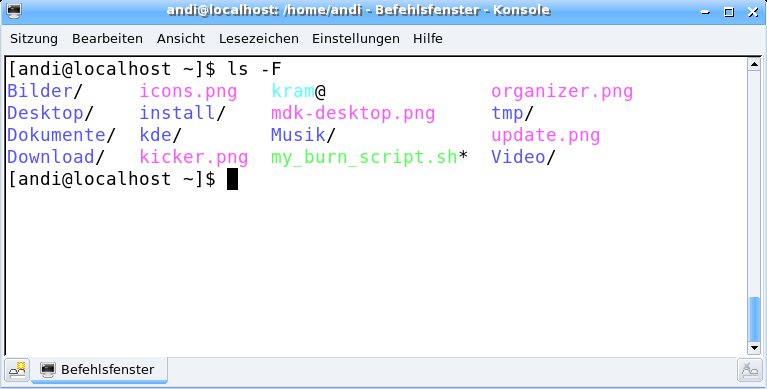
Abbildung 3: Mit dem Parameter “-F” aufgerufen, hängt “ls” einen Schrägstrich an Verzeichnisse an und kennzeichnet ausführbare Dateien mit einem Sternchen.
Mandriva Linux: Update auf Befehl
Unter Mandriva Linux müssen Sie nicht das Kontrollzentrum starten, um Updates einzuspielen – das erledigen Sie mit einem Befehl auf der Kommandozeile viel schneller: Damit das gelingt, richten Sie zuerst eine Update-Quelle ein, also einen Server, von dem Mandriva Linux aktualisierte Pakete herunterlädt.
Starten Sie das Kontrollzentrum und klicken Sie auf das Icon rechts unten im Abschnitt Software verwalten. Über Hinzufügen gelangen Sie zu einer Liste aller Server, die Mandriva-Updates bereithalten. Wählen Sie dort einen in Ihrem Land aus, in Deutschland etwa den der Uni Münster.
Nach einem Klick auf OK liest Mandriva Linux die Paketliste ein und fügt drei neue Quellen hinzu, einmal Main mit den Paketen, die Sie auch auf der Installations-DVD finden, die Quelle mit den Updates und Contrib (Abbildung 4). Die letztgenannte Quelle enthält viele zusätzliche Pakete, die es aus Platzgründen nicht auf die DVD geschafft haben.
Damit haben Sie eine Update-Quelle eingerichtet, und es ist möglich, von der Kommandozeile aus mit einem Befehl alle Updates einzuspielen und das System auf den neuesten Stand zu bringen. Öffnen Sie dazu eine KDE-Konsole und werden Sie mit su und dem root-Passwort in der nächsten Zeile zum Administrator. Das Kommando
urpmi --update --auto-select
installiert alle Updates. Die erste Option sorgt dafür, dass urpmi nur auf Update-Medien zugreift, –auto-select weist das Tool an, die zu aktualisierenden Pakete selbst auszuwählen. Je nach der Geschwindigkeit Ihrer Internetverbindung und der Menge an Updates dauert es jedoch ein wenig, bis urpmi seine Arbeit beendet hat.
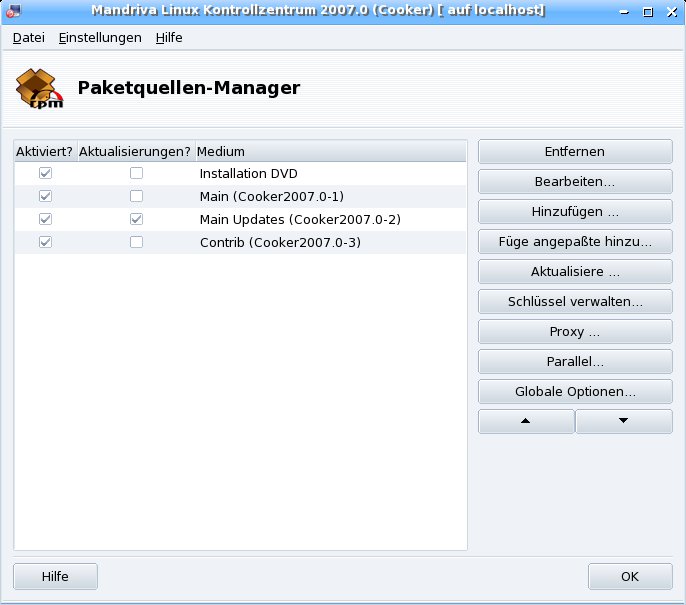
Abbildung 4: Im Abschnitt “Software” des Kontrollzentrums wählen Sie den Server aus, von dem Mandriva Linux Updates herunterlädt.
[1] Anleitung zum Schreiben von Skripten: Andrea Müller und Elisabeth Bauer, “Shell-Tipps”, EasyLinux 01/2004, S. 69 ff., http://www.easylinux.de/2004/01/069-shell-tipps/
[2] Artikel über Bildbearbeitung auf der Kommandozeile: Heike Jurzik, “Zauberhafte Bildbearbeitung”, EasyLinux 06/2006, S. 89 f., http://www.easylinux.de/2006/06/089-guru-convert/
[3] “ln”-Artikel: Daniel Molkentin, “Umleitung”, EasyLinux 11/2004, S. 81 f., http://www.easylinux.de/2004/11/081-ln/


