Wenn Sie immer schon einmal wissen wollten, was Linux genau ist und warum viele Leute Linux so toll finden, dann ist diese OpenSuse-Version genau das Richtige für Sie. Auf der beiliegenden DVD finden Sie die neueste Linux-Distribution von Novell in der 32-Bit-Version. Die DVD lässt sich nicht als Live-Medium nutzen – auch um OpenSuse auszuprobieren, müssen Sie das System installieren. Die dazu nötigen Schritte erklärt Ihnen dieser Artikel. Bevor Sie jetzt aber gleich die DVD einlegen, um loszulegen, sind noch ein paar Vorarbeiten nötig, welche der Abschnitt "Vor der Installation" erklärt. Erfahrene Linux-Nutzer können diesen Schritt überspringen.
Bevor Sie die EasyLinux-DVD ins Laufwerk einlegen und den Rechner booten, sollten Sie für sich folgende Fragen beantworten:
In der Regel starten aktuelle Rechner automatisch von CD/DVD, wenn beim Booten ein Medium im Laufwerk liegt. Erscheint auf Ihrem System nicht der Startbildschirm des OpenSuse-Installationsprogramms (Abbildung 1), müssen Sie möglicherweise die Einstellungen im BIOS ändern. Drücken Sie dazu beim Start des Rechners die Taste [Entf] oder [F1], damit sich das BIOS öffnet. Dann ändern Sie unter Advanced BIOS Options oder Boot die Reihenfolge der Laufwerke so, dass das CD-/DVD-Laufwerk an erster Stelle steht (First Boot Device).
Befindet sich auf Ihrem PC bereits OpenSuse 11.0, müssen Sie das System nicht neu installieren, sondern können ein Update durchführen. Markieren Sie dazu im Dialog Installationsmodus den Eintrag Aktualisierung. Alternativ fügen Sie die DVD unter der Version 11.0 in YaST über das Modul Software / Software-Repositories als Installationsquelle hinzu und rufen danach auf der Kommandozeile mit Administratorrechten den Befehl zypper dup auf. Diese Vorgehensweise ist aber eher für Experten gedacht.
Für das Update älterer Versionen müssen Sie eventuell Paketabhängigkeiten manuell lösen, da YaST beim Update ein Standardsystem mit KDE 4 installiert. EasyLinux empfiehlt, anstelle des Updates die persönlichen Daten auf CD/DVD zu sichern und danach eine Neuinstallation durchzuführen.
Besitzt Ihre OpenSuse-Installation eine eigene Partition für /home, dann sind Sie aus dem Schneider. Richten Sie dann einfach diese bei der Installation so ein, dass das neue OpenSuse sie als /home-Verzeichnis benutzt. Vorsicht: Nicht formatieren!
Gibt es auf Ihrem Rechner noch kein Linux und möchten Sie OpenSuse zusätzlich zu Windows installieren, müssen Sie zunächst unter Windows Laufwerk C:\ defragmentieren. Besitzt Ihr Windows mehrere Laufwerke (so genannte Partitionen), können Sie eines dieser Laufwerke für die Installation von Linux benutzen. Sichern Sie dann sämtliche Daten dieses Laufwerks auf das Laufwerk C:\ oder ein anderes Laufwerk, da das Installationsprogramm von OpenSuse das ausgewählte Laufwerk formatieren wird. OpenSuse lässt sich auch neben Windows Vista installieren.
Verfügt Ihr Rechner über mehrere Festplatten, müssen Sie zunächst herausfinden, an welchen Controllern diese hängen und in welcher Reihenfolge. Diese Informationen finden Sie ebenfalls im BIOS. Öffnen Sie das Menü Standard BIOS Options (oder ähnlich) und suchen Sie nach den Einträgen für Primary Master, Primary Slave, Secondary Master und Secondary Slave. Bei neuen Mainboards mit SATA-Festplatten heißen diese Einträge eventuell First SATA-Master und First IDE-Master. Hier sind auch Second SATA-Master und Third SATA-Master üblich. Notieren Sie, wo Festplatten angeschlossen sind und wo CD/DVD-Laufwerke (siehe Tabelle Gerätebezeichnungen). Schließen Sie für die Installation keine externe Festplatten an den Rechner an, da YaST sonst eventuell auf diese installieren will.
| Gerätedatei | Erklärung |
|---|---|
/dev/sda
|
Erstes Festplatte. Je nach Hardware handelt es sich dabei um den Primary IDE-Master, den Primary SATA-Master, ein SCSI- oder ein externes Laufwerk. |
/dev/sda1
|
Erste primäre Partition auf der ersten Festplatte oder erweiterte Partition. |
/dev/sda4
|
Vierte primäre Partition auf der ersten Festplatte oder erweiterte Partition. |
/dev/sda5
|
Erste logische Partition auf der ersten Festplatte |
/dev/sda6
|
Zweite logische Partition auf der ersten Festplatte |
/dev/sdb
|
Zweites Laufwerk. Primary IDE-Slave, Secondary SATA-Master oder externe USB-/ Firewire-/ E-SATA-Festplatte. |
/dev/sdc
|
Drittes Laufwerk. Secondary IDE-Master, Third SATA-Master oder externe USB-/ Firewire-/ E-SATA-Festplatte. |
/dev/scd0
|
Erstes ATAPI- oder SATA-CD/DVD-Laufwerk |
/dev/sr0
|
Erster ATAPI- oder SATA-CD/DVD-Brenner |
/dev/fd0
|
Erstes Diskettenlaufwerk |
/dev/hda
|
Ehemals erstes internes paralleles ATA-Laufwerk. |
Legen Sie die DVD ins Laufwerk ein und starten Sie den Rechner neu. Nach dem Neustart erscheint der grüne OpenSuse-Bootbildschirm (Abbildung 1). Drücken Sie hier zunächst die Taste [F2], um das Menü auf Deutsch umzustellen, und wählen Sie dann über die Pfeiltasten den Menüpunkt Installation aus. Hegen Sie den Verdacht, die DVD sei beschädigt, schreiben Sie eine E-Mail an cdredaktion@easylinux.de. Ist der Datenträger tatsächlich defekt, erhalten Sie kostenlos einen neuen.
Nach der Auswahl von Installation startet YaST, das OpenSuse-Installationsprogramm. Im Willkommensdialog (Abbildung 2) legen Sie die Sprache und das Tastaturlayout fest. Novell hat die Lizenz von OpenSuse für Version 11.1 so geändert, dass Sie diese nicht mehr offiziell akzeptieren müssen.
Im nächsten Schritt legen Sie fest, ob Sie ein bestehendes System aktualisieren oder ein neues installieren möchten. OpenSuse richtet die Hardware Ihres Rechners vollautomatisch ein. Sollten dabei Probleme auftreten, müssen Sie die Markierung vor der Checkbox Benutze automatische Konfiguration entfernen. Den Menüpunkt für das Booten eines installierten Systems gibt es ab dieser Suse-Version nicht mehr. Um Probleme mit dem Bootloader zu beheben, müssen Sie das Rettungssystem starten. Ein Klick auf Weiter führt Sie zum nächsten Dialog.
Im Dialog Uhr und Zeitzone richten Sie das Datum und die Zeit ein. Die Kartenansicht lässt sich per Mausklick auf die gewünschte Region vergrößern. Verwenden Sie OpenSuse zusammen mit Windows XP, müssen Sie die Markierung vor der Checkbox Rechneruhr ist auf UTC eingestellt entfernen und danach über einen Klick auf Ändern die Zeit anpassen. Benutzen Sie nur Linux oder Linux mit Windows Vista, dann sollte die Uhrzeit bereits stimmen. In der Regel stellt OpenSuse automatisch die richtige Zeitzone ein. Stimmen also die unter Zeit und Datum angezeigten Werte, klicken Sie einfach auf Weiter.
Im folgenden Dialog wählen Sie den gewünschten Desktop aus (Abbildung 3). Im Unterschied zu Windows können Sie unter Linux zwischen verschiedenen grafischen Oberflächen wählen. Zur Auswahl stehen Gnome und KDE 4.1. EasyLinux bevorzugt den KDE-Desktop, die meisten Artikel im Heft beziehen sich auf KDE. Möchten Sie anstelle des neuen KDE 4 weiterhin KDE 3.5 benutzen, klicken Sie auf Weitere. Hier finden Sie auch einen XFCE-Desktop zur Auswahl. Die Wahl des primären Desktops lässt sich später noch ändern, Sie können auch problemlos später Gnome neben KDE 4 oder KDE 3 installieren.
Um OpenSuse installieren zu können, müssen Sie entweder noch freien Platz auf der Festplatte Ihres Rechners haben oder eine vorhandene Partition (ein "Laufwerk") für die Installation formatieren. Diese Einstellungen nehmen Sie im Dialog Partitionierungsvorschlag vor. YaST macht Ihnen hier einen Vorschlag zum Setup der Festplatte. Lesen Sie den Vorschlag aufmerksam durch und entscheiden Sie sich dann, ob Sie ihn annehmen (Klick auf Weiter), ändern (Partitionsaufbau bearbeiten) oder ignorieren (Partitionsaufbau erstellen) möchten. Rote Einträge deuten an, dass YaST eine Partition formatieren wird. Dabei gehen sämtliche Daten auf der Partition verloren. Die Checkbox LVM Based richtet sich an erfahrene Nutzer mit speziellen Anforderungen an die Partitionierung. Einen Grundlagenartikel zum Thema Festplatten und Partitionen finden Sie in EasyLinux 03/2008 [1].
Möchten Sie OpenSuse neben Windows installieren, schlägt YaST in der Regel vor, die Windows-Partition zu verkleinern. Dazu sollten Sie zuerst das Dateisystem des Windows-Rechners defragmentieren. Booten Sie in diesem Fall an dieser Stelle den Rechner neu, führen Sie die Defragmentierung durch und starten Sie dann die Installation erneut.
Möchten Sie OpenSuse auf eine zweite Festplatte aufspielen, wählen Sie den Menüpunkt Partitionsaufbau erstellen. YaST zeigt dann als Nächstes den Dialog Vorbereitung der Festplatte: Schritt 1 an. Hier markieren Sie die gewünschte Festplatte und klicken auf Weiter. Vorsicht: YaST wird sämtliche Daten auf der ausgewählten Festplatte löschen.
Installieren Sie Linux neben Windows und möchten die Größe der Partitionen ändern, wählen Sie Partitionsaufbau bearbeiten. Sind Sie sich nicht sicher, wie es weitergeht, wählen Sie ebenfalls diesen Menüpunkt. In beiden Fällen landen Sie beim Dialog Festplatte vorbereiten: Expertenmodus (Abbildung 4). Der Artikel beschreibt im Folgenden, welche Partitionen Sie für eine erfolgreiche Installation von OpenSuse benötigen und wie Sie diese anlegen. Die Entscheidung, wie Sie diese Aufgabe lösen, kann Ihnen das Partitionierungstool nicht abnehmen. Fragen Sie bei Unsicherheit auf der EasyLinux-Mailingliste [2] nach. Nützliche Hinweise finden Sie auch im Kasten "Tipps zum Partitionieren". Änderungen an den Partitionen führt YaST erst durch, wenn Sie im übernächsten Dialog auf Installieren klicken.
/dev/sda für die erste Festplatte). In der rechten Fensterhälfte zeigt das Partitionierungsmodul nun die drei Reiter Überblick, Partitionen und Benutzte Geräte an.GB an./) (Abbildung 5), der Einhängepunkt für Ihre persönliche Daten heißt /home.
Nach einem Klick auf Beenden sehen Sie wieder den Übersichtsdialog. Hier können Sie nach Wunsch weitere Partitionen hinzufügen oder per Klick auf Übernehmen mit der Installation fortfahren. Überprüfen Sie noch einmal, ob mindestens eine Partition mit dem Einhängepunkt / existiert, die mindestens 4 GByte groß ist, danach können Sie die Installation fortsetzen.
Haben Sie unter Windows eine Partition für OpenSuse angelegt, markieren Sie diese, wählen Löschen und legen dann wie oben beschrieben die zwei benötigten Partitionen an. Beachten Sie, dass beim Löschen von Partitionen sämtliche Daten darauf verloren gehen. Sind Sie mit der Partitionierung fertig, führt Sie ein Klick auf Beenden wieder zum Dialog Partitionierungsvorschlag zurück. Hier setzen Sie die Installation mit einem Klick auf Weiter fort.
Tipps zum Partitionieren
Windows richtet standardmäßig pro Festplatte ein Laufwerk ein. Das muss nicht so sein. Mehrere Laufwerke (so genannte Partitionen) anzulegen, hilft Ordnung zu schaffen und erleichtert das regelmäßige Backup. Diesen Vorgang nennt man Partitionieren.
Unter Linux ordnet man jeder Partition einen so genannten Einhängepunkt (mount point) zu. Das Pendant zum Windows-Verzeichnis C:\ heißt unter Linux Wurzelverzeichnis. Es hat einen Schrägstrich / als Einhängepunkt. Hier liegt das eigentliche System. Für / müssen Sie eine eigene Partition anlegen, da Sie sonst nicht installieren können. Die Größe dieser Partition hängt von der Festplatte ab: Mindestens 2 GByte sollten es sein, mehr als 20 GByte lohnt sich kaum. Eine weitere Partition müssen Sie für den virtuellen Speicher, den so genannten Swap-Bereich anlegen. Diese Partition sollte mindestens so groß wie der Arbeitsspeicher Ihres Rechners sein. Mit 1 bis 2 GByte sind Sie auf der sicheren Seite. Der virtuelle Speicher benötigt keinen Einhängepunkt.
Wann immer möglich, sollten Sie für das Verzeichnis /home ebenfalls eine separate Partition anlegen. Diese entspricht ungefähr dem Verzeichnis Eigene Dateien unter Windows. Linux speichert hier aber nicht nur Dokumente, sondern auch sämtliche persönlichen Einstellungen, Schriften, Symbole, Hintergrundbilder und so weiter. Je größer /home ist, desto mehr Platz haben Sie für Ihre Daten.
Im Dialog Neuen Nutzer erstellen geben Sie Ihren Namen, einen Login-Namen (Benutzername) und ein Passwort an (Abbildung 6). In der Grundeinstellung benutzt OpenSuse das angegebene Passwort auch für den Systemadministrator Root, möchten Sie für Root ein anderes Passwort vergeben, müssen Sie die Markierung vor der Checkbox Benutze das Passwort für den Systemadministrator entfernen. OpenSuse zeigt bei zu einfachen Passwörtern einen Warnhinweis an. Möchten Sie dasselbe Passwort für den Benutzer und für Root wählen, dann sollten Sie diese Hinweise ernst nehmen, da Sie Ihr Linux-System sonst unnötigen Risiken aussetzen.
Es folgt der Dialog Installationseinstellungen (Abbildung 7): Er listet nochmals sämtliche Punkte auf, die YaST nach einem Klick auf Installieren durchführen wird. Per Mausklick auf eine der grünen Überschriften oder über die Drop-down-Liste Ändern können Sie die Einstellungen nochmals anpassen. Wählen Sie in diesem Dialog Abbrechen, startet YaST den Rechner nach einer kurzen Rückfrage neu, ohne am System etwas zu ändern. Per Klick auf Installation formatiert YaST die ausgewählten Partitionen und spielt die Software ein.
Ganz oben zeigt Ihnen YaST die Partitionierungsschritte an, darunter die Bootloader-Konfiguration. Der Bootloader ist für den Start des Betriebssystems verantwortlich. OpenSuse richtet automatisch einen Bootloader ein, der auch Windows-Systeme und andere Linux-Installationen starten kann. Möchten Sie einen eigenen Bootloader benutzen, dann können Sie die Einstellungen per Klick auf die entsprechende Überschrift ändern.
Über Software fügen Sie dem System zusätzliche Programme hinzu oder entfernen nicht benötigte. Die EasyLinux-Redaktion empfiehlt, dies erst nach der Installation zu tun und für die Installation die Standardauswahl zu übernehmen. Das Einspielen weiterer Software-Pakete funktioniert nach der Installation wesentlich flotter. Unter den Übersichten zur Sprache, der Zeitzone und den Benutzern finden Sie den Eintrag Standard-Runlevel. Er legt fest, ob das System im grafischen Modus oder ohne grafische Oberfläche startet. Für den grafischen Modus muss hier Runlevel 5 eingestellt sein. Ganz unten zeigt YaST die Überschrift Installation von Abbildern an. Dieser Modus beschleunigt die Installation je nach Hardware und ausgewählter Software deutlich. Für die meisten Standardsysteme bringt OpenSuse komprimierte passende Abbilddateien mit. Diese muss YaST nur noch entpacken und die Dateien an den richtigen Ort kopieren. Pakete, die zu keinem Abbild passen, installiert YaST danach.
Sind die Einstellungen passend, starten Sie per Klick auf Installieren die eigentliche Installation. Sie dauert je nach Rechenleistung Ihres PCs zwischen 10 und 30 Minuten.
Nach einem Klick auf Installation formatiert YaST die eingerichteten Partitionen und kopiert dann die Pakete von der DVD auf die Festplatte.
Nachdem YaST die ausgewählten Pakete installiert hat, bootet das System neu. Da sich die DVD noch im Laufwerk befindet, sehen Sie nun wieder den Startbildschirm der OpenSuse-DVD. Drücken Sie hier einfach [Eingabe], um von der Festplatte zu booten. Haben Sie an den Einstellungen zur automatischen Konfiguration nichts geändert, richtet YaST nun die zentralen Hardwarekomponenten wie Netzwerk-, Grafik- und Soundkarte ein. Erkennt das Suse-Setuptool eine aktive Internetverbindung, dann richtet es automatisch die offiziellen Paketquellen des OpenSuse-Projekts inklusive Updates aus dem Internet ein. Sie können diese Einstellungen nach der Installation in YaST unter Software / Software-Repositories ändern.
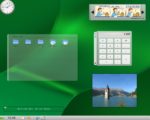
Nach Klicks auf Weiter und Beenden startet OpenSuse die grafische Oberfläche KDE (Abbildung 8).
[1] Grundlagen zur Partitonierung: http://www.linux-community.de/artikel/16479
[2] EasyLinux-Mailingliste: http://www.easylinux.de/Kontakt/Mailinglisten/listinfo/suse