


Ausgabe 01/2009

Artikel

Liebe Leserinnen und Leser, neues Jahr, neues Linux: Ich wünsche Ihnen ein gutes neues Jahr und hoffe, dass Sie auch 2009 viel Spaß an der Arbeit mit Linux und an der EasyLinux-Lektüre haben werden.
Spiel "Prey" für Linux Auf der Webseite Icullus.org können Spiele-Fans nun einen Linux-Installer für das Spiel Prey herunterladen. In Prey wird der Indianer Tommy mitsamt Familie von einem Raumschiff entführt, das sich in der Erdumlaufbahn befindet. Tommy nimmt den Kampf gegen die...
Im Quartalsrhythmus erscheinen viele Programme in neuer Version. Eine Auswahl stellen wir regelmäßig vor, und auf der Heft-DVD finden Sie die passenden Pakete und Installationshinweise. OpenOffice 3.0 Beinahe drei Jahre ließen sich die Entwickler Zeit, bis sie im Oktober 2008 die neueste...
Im Internet gibt es zwischenzeitlich mehrere Milliarden Webseiten – auch Suchmaschinen helfen nur bedingt, die berühmte Nadel im Heuhaufen zu finden. EasyLinux stellt in jeder Ausgabe eine Sammlung besonders interessanter Websites vor. Sollten Sie auch eine dieser Web-Perlen kennen, schicken...

Das neue Online-Portal LinuxCommunity.de vereint die geballte Kompetenz und Aktualität von EasyLinux, LinuxUser und der alten Linux-Community-Webseite unter einem Dach. Hier finden Einsteiger, Umsteiger und Überflieger, was sie zu Linux wissen wollen.
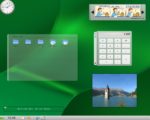
OpenSuse gehört in Deutschland nach wie vor zu den populärsten Linux-Distributionen. Wir zeigen, was die neue Version 11.1 leistet.

Mit Version 8.10 hat Kubuntu den Wechsel von KDE 3 auf KDE 4 komplett vollzogen. Dies ist aber nur eine von zahlreichen Neuerungen der neuen Kubuntu-Version. Dieser Artikel testet, wie gut der unerschrockene Kubuntu-Steinbock tatsächlich klettert.

Debian blickt nicht nur auf eine lange Tradition zurück, sondern ist auch Mutter vieler Distributionen wie Ubuntu.
Distributionsvergleich OpenSuse 11.1 Fedora 10 Mandriva 2009 Kubuntu 8.10 Debian 4.0r5 Installation Schlägt vor Windows-Partitionen zu verkleinern ja ja ja ja ja Schlägt separate Home-Partition vor ja ja ja nein ja Automatischer...

Laut einigen optimistischen Marktforschern werden 2009 mehr Notebooks mit vorinstalliertem Linux als mit Windows ausgeliefert. Grund für den abrupten Wechsel sind neben speziellen Linux-Schnellstartsystemen auch die auf Netbooks vorinstallierten Linux-Distributionen.

Jede Windows-Installation ähnelt allen anderen; Linux bietet mehrere Arbeitsoberflächen mit verschiedenen Konzepten an. Anwender dürfen frei wählen – manche sagen: Sie haben die Qual der Wahl. Wir zeigen Ihnen, was die drei großen Desktops bieten.

Kubuntu wagt den Schritt nach vorn: Die Linux-Distribution setzt in der Version 8.10 standardmäßig auf den KDE-4-Desktop. Wie Sie das Ubuntu-Derivat installieren, zeigt dieser Workshop.

Linux zu installieren ist ganz einfach: DVD einlegen, Rechner neu starten und zirka 15 mal klicken. Falls Ihnen diese Beschreibung zu ungenau klingt, dann lesen Sie am besten diesen Artikel.
Der Wechsel von KDE 3 auf die neue Viererversion muss ähnlich gut wie ein Umzug geplant sein: Nur wer seine Daten und Einstellungen in den richtigen Karton packt und diesen auch passend beschriftet, findet sich nach dem Einzug wieder in der gewohnten Umgebung.

Die Live-Distribution Parted Magic enthält eine ganze Sammlung von Werkzeugen, um Festplatten einzurichten und verloren gegangene Daten wiederherzustellen.
Der Webbrowser Firefox bietet bereits viele nützliche Werkzeuge zum Schutz von Privatsphäre und der Sicherheit. Die richtigen Erweiterungen machen den Browser zur wahren Festung gegen Bedrohungen aus dem Internet.
Auch ohne Kenntnisse eines umfangreichen Grafikprogramms können Sie Fotos in einer schicken Kollage zusammenstellen: Fotowall macht's möglich.

Wer einen Blick in seinen Rechner wirft, entdeckt dort eine zirka 30 x 24 cm große Plastikplatte mit allerlei Leitungen und Bausteinen, das so genannte Mainboard mit CPU, Hauptspeicher und vielen bunten Anschlüssen. Dieser Artikel erklärt Ihnen die wichtigesten Komponenten davon.

Linux ist ein Open-Source-Betriebssystem, für Viele heißt das nur: Es ist kostenlos. Doch hinter dem Begriff "Open Source" steckt mehr. Worum es bei offenen Quellen geht und welche anderen Kategorien von Software es gibt, verrät dieser Artikel.
Ist von KDE die Rede, ist meistens nicht nur der Desktop, sondern auch die reichhaltige mitgelieferte Programmauswahl für jeden Zweck gemeint. Wenn Sie wissen, an welchen Schräubchen Sie drehen müssen, macht die Arbeit mit KMail, Okular & Co. nochmal so viel Spaß.
Gnome ist neben KDE die zweite große Desktopumgebung für Linux. In den Gnome-Tipps stellen wir regelmäßig Nützliches und Praktisches für die alternative grafische Oberfläche vor.
Die hier aufgeführten Tipps und Tricks bringen Ihnen Gimp-Funktionen und -Arbeitstechniken näher. Wir zeigen, wie Sie mit dem Programm Gras Pinselspitzen erstellen und damit frühlingshafte Fotomontagen fertigen.
Arbeiten Sie mit dem mächtigen Office-Paket, finden Sie in jeder EasyLinux-Ausgabe Tipps, mit denen Sie noch schneller Ihre Dokumente in Writer, Calc oder Impress erstellen. Diesmal legen wir einen Schwerpunkt auf die Textverarbeitung.
Ubuntu und Knoppix haben eine Gemeinsamtkeit: Sie basieren auf Debian. Hier verraten wir Tricks und Kniffe, welche die Arbeit auf diesen Distributionen angenehmer machen.
Wir zeigen, wie Sie Text unter Linux mit nur einem Mausklick kopieren und einfügen. Dank Flashblock weist Firefox lästige Flash-Werbebanner in die Schranken, und Gthumb versammelt Bilder aus mehreren Unterordnern. Wie das geht, zeigen die Linux-Tipps.
Erfahrene Linux-Nutzer schwören auf flexible Kommandozeilentools, mit denen sich manche Aufgabe schneller bewältigen lässt als in grafischen Programmen. Wir stellen die wichtigsten Anwendungen vor, um auch Einsteiger zu einem Ausflug in die Shell zu ermutigen.

Linux-Spiele sind rar gesät. Doch hier und da wagen sich einige Hersteller an die Umsetzung eines Games und erfreuen damit so manchen Linux-Anwender. Bereits mit "Ankh – Heart of Osiris" wurde ein Game aus der Spieleschmiede Runesoft umgesetzt. Dessen Erfolg beschert uns nun ein weiteres Spiel.
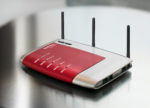
DSL-Router werden von Generation zu Generation mächtiger und bieten heute weit mehr als den reinen Internetzugang – mit dem "1&1 Homeserver", einer Fritz!Box Fon WLAN 7270 von AVM, haben wir einen aktuellen Vertreter getestet.
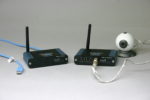
USB-Geräte liefern meist recht kurze Kabel mit, und auch mit Verlängerungen überbrücken Sie nicht beliebige Distanzen. Wollen Sie USB-Geräte weit entfernt vom PC betreiben, hilft der "Wireless USB 2.0 Extender" vom Hersteller Gefen – für 400 Euro.
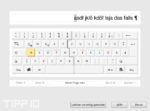
Zwischen Zwei-Finger-Suchsystem und Zehn-Finger-Tippmaschine liegt ein steiniger Weg. Der freundliche Tipptrainer Tipp10 hilft, ihn zu meistern.

OpenOffice plant nichts Geringeres als der Office-Suite von Microsoft den Rang abzulaufen. Ob die neue Version Version 3.0 auf dem Weg dahin ist, zeigt der Test.

Passend zum Schwerpunkt dieser Ausgabe werfen wir im Guru-Training einen weiteren Blick auf die unterschiedlichen Features der großen Linux-Distributionen – hier geht es um die Kommandozeilenwerkzeuge für die Paketverwaltung.
