


In dieser Ausgabe zeigen wir, wie Sie die Auflösung des Bootmanagers Grub ändern, E-Mails und das Adressbuch in Thunderbird für den Ausdruck fit machen und Kamerabilder vom Android-Handy auf den Linux-PC laden. Außerdem stellen wir ein paar Tricks für den VLC Media Player vor.
Tipp: Grub: Auflösung für das Bootmenü einstellen
Aktuelle Linux-Distributionen, so auch die von EasyLinux unterstützten Systeme OpenSuse und Ubuntu, setzen auf den Bootloader Grub 2 [1]. In der Voreinstellung ist dieser auf den meisten Systemen so konfiguriert, dass die Auflösung beim Booten 640 x 480 Pixel beträgt. Möchten Sie eine höhere Auflösung einrichten, bearbeiten Sie als Administrator die Datei /etc/default/grub in einem Texteditor, wie etwa GEdit, KWrite oder Kate. Suchen Sie nach einer Zeile, die mit GRUB_GFXMODE= beginnt. Dahinter finden Sie entweder den Wert auto (OpenSuse) oder 640×480 (Ubuntu). Unter Ubuntu ist die Zeile durch ein vorangestelltes Rautezeichen auskommentiert. Eine höhere Auflösung erzielen Sie dank des Framebuffer-Kernel-Moduls, das Zugriff auf den Bildspeicher (Framebuffer) der Grafikkarte ermöglicht.
Welche Werte auf Ihrem Rechner möglich sind, verrät unter OpenSuse das Kommando hwinfo aus dem gleichnamigen Paket. Sie starten es mit Root-Rechten über seinen vollen Pfad /usr/sbin/hwinfo und geben über den Parameter --framebuffer an, dass Sie Informationen über den Framebuffer auslesen möchten (siehe Listing Ausgabe von “hwinfo –framebuffer”). Alternativ erhalten Sie die Informationen auch in der Grub-Shell; da hwinfo nicht länger in den offiziellen Ubuntu-Paketquellen ist, gehen Ubuntu-Benutzer diesen Weg. Starten Sie den Rechner neu, drücken Sie im Bootmenü [C] und geben Sie am Prompt (grub>) den Befehl vbeinfo ein. Mit [Esc] gelangen Sie zurück ins Auswahlmenü.
Ausgabe von “hwinfo –framebuffer”
$ sudo /usr/sbin/hwinfo --framebuffer
02: None 00.0: 11001 VESA Framebuffer
  [Created at bios.464]
  Unique ID: rdCR.il6towt04X5
  Hardware Class: framebuffer
  Model: "Intel(r) 82945GM Chipset Family Graphics Controller"
  ...
  Mode 0x0342: 640x480 (+2560), 24 bits
  Mode 0x0343: 800x600 (+3200), 24 bits
  Mode 0x0344: 1024x768 (+4096), 24 bits
  Mode 0x0345: 1280x1024 (+5120), 24 bits
Wenden Sie sich wieder dem Texteditor und der Datei /etc/default/grub zu. Tragen Sie nun hinter GRUB_GFXMODE= die gewünschte Auflösung ein, z. B. 1024×768, und speichern Sie die Änderungen. Steht vor der Zeile ein Rautezeichen, entfernen Sie dieses. Ubuntu-Benutzer lesen die geänderten Einstellungen über sudo update-grub ein; Anwender von OpenSuse verwenden dieses Kommando:
sudo /usr/sbin/grub2-mkconfig -o /boot/grub2/grub.cfg
Beide Befehle erledigen dasselbe: Sie rufen ein Skript auf, das die veränderte Konfiguration zur Datei /boot/grub/grub.cfg (Ubuntu) bzw. /boot/grub2/grub.cfg (OpenSuse) hinzufügt (Abbildung 1). Diese Einstellungsdatei sollen Anwender nicht von Hand ändern; am Anfang der Datei findet sich die Warnung DO NOT EDIT THIS FILE (“Bearbeiten Sie diese Datei nicht”). Wenn Sie das nächste Mal den Rechner neu starten, booten Sie mit der höheren Auflösung.
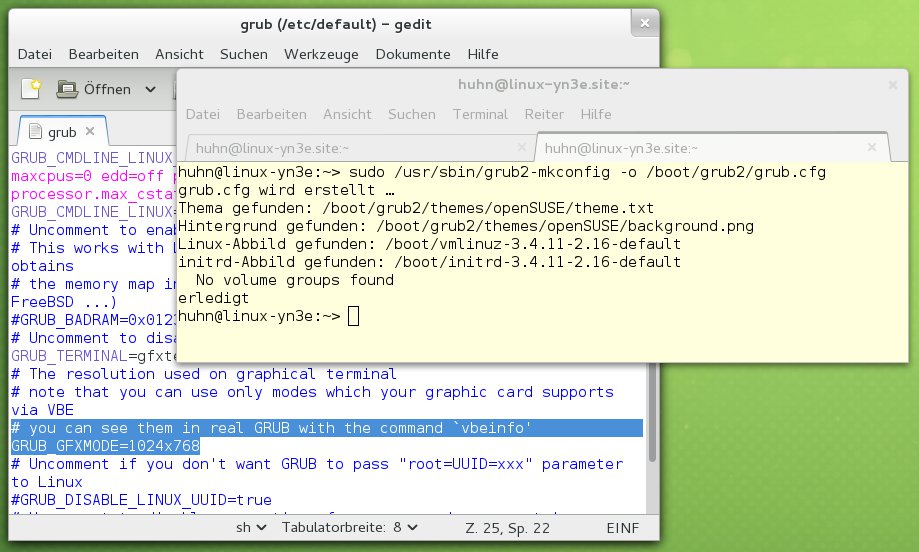
Abbildung 1: Eine neue Auflösung für den Bootbildschirm definieren Sie in der Datei “/etc/default/grub”. Danach lesen Sie die geänderte Konfiguration auf der Shell neu ein.
Tipp: Thunderbird: E-Mails ohne Kopfzeilen ausdrucken
Was beim Ausdrucken von Mails auf dem Papier landet, verrät die Thunderbird-Druckvorschau, die Sie über das Menü Datei starten. In der Voreinstellung druckt das Mailprogramm eine Nachricht mitsamt allen Informationen im Header. Benötigen Sie diesen Detailreichtum nicht und wollen sich auf die reine E-Mail beschränken, schalten Sie zur Normalansicht um. Dazu wählen Sie Ansicht / Kopfzeilen / Normal. Abbildung 2 zeigt dieselbe Nachricht: links mit allen Kopfzeilen und rechts auf die Normalansicht reduziert. Sind Sie mit der Darstellung zufrieden, können Sie in der Vorschau die Schaltfläche Drucken oder einfach [Strg]+[P] betätigen.
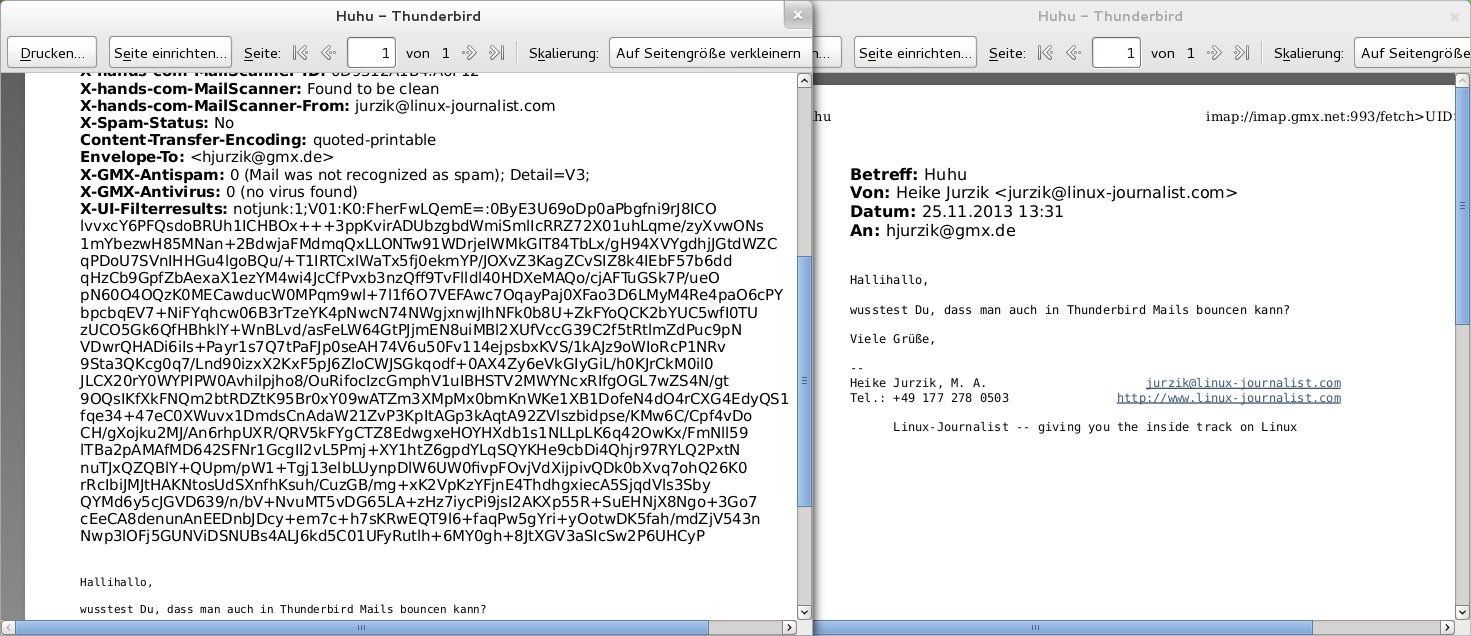
Abbildung 2: Ganz schön viel Holz – wenn Sie keinen Wert auf die Mailheader beim Ausdruck legen, schalten Sie das Feature über das Menü “Ansicht” einfach ab.
Tipp: Thunderbird: Erweiterte Druckeinstellungen
Das Layout von E-Mails können Sie noch genauer anpassen. Dazu installieren Sie über Extras / Add-ons die Erweiterung PrintingTools [2]. Nach dem Neustart von Thunderbird rufen Sie erneut den Add-ons-Manager auf und klicken neben PrintingTools auf die Schaltfläche Einstellungen. Denselben Dialog erreichen Sie über den neuen Menüeintrag Datei / Erweiterte Druckeinstellungen. Auf dem Reiter Verschiedenes finden Sie viele neue Optionen, die beispielsweise das Datumsformat anpassen, Rahmen um die Kopfzeilen zeichnen, den Header auf eine bestimmte Zeichenzahl kürzen oder ganz ausblenden. Außerdem bestimmen Sie, ob Anhänge und Grafiken im Ausdruck erscheinen oder nicht.
Über den Reiter Textstil definieren Sie für alle E-Mails eine einheitliche Schrift(-größe), heben Zitate farblich hervor und legen auch dafür einen Font und die Größe fest. Über Reihenfolge des Nachrichtenkopfs sortieren Sie die Bestandteile des Headers. Das Feld listet alle Komponenten auf: Betreff, Von, Datum, Anhänge, An, Kopie (CC) und Blindkopie (BCC). Markieren Sie den gewünschten Eintrag und schieben Sie ihn über die Schaltflächen daneben nach oben oder unten. Allgemeine Druckeinstellungen beeinflusst, ob der Ausdruck sofort und ohne Öffnen eines Dialogfensters startet. Zudem können Sie hier die Fortschrittsanzeige abschalten.
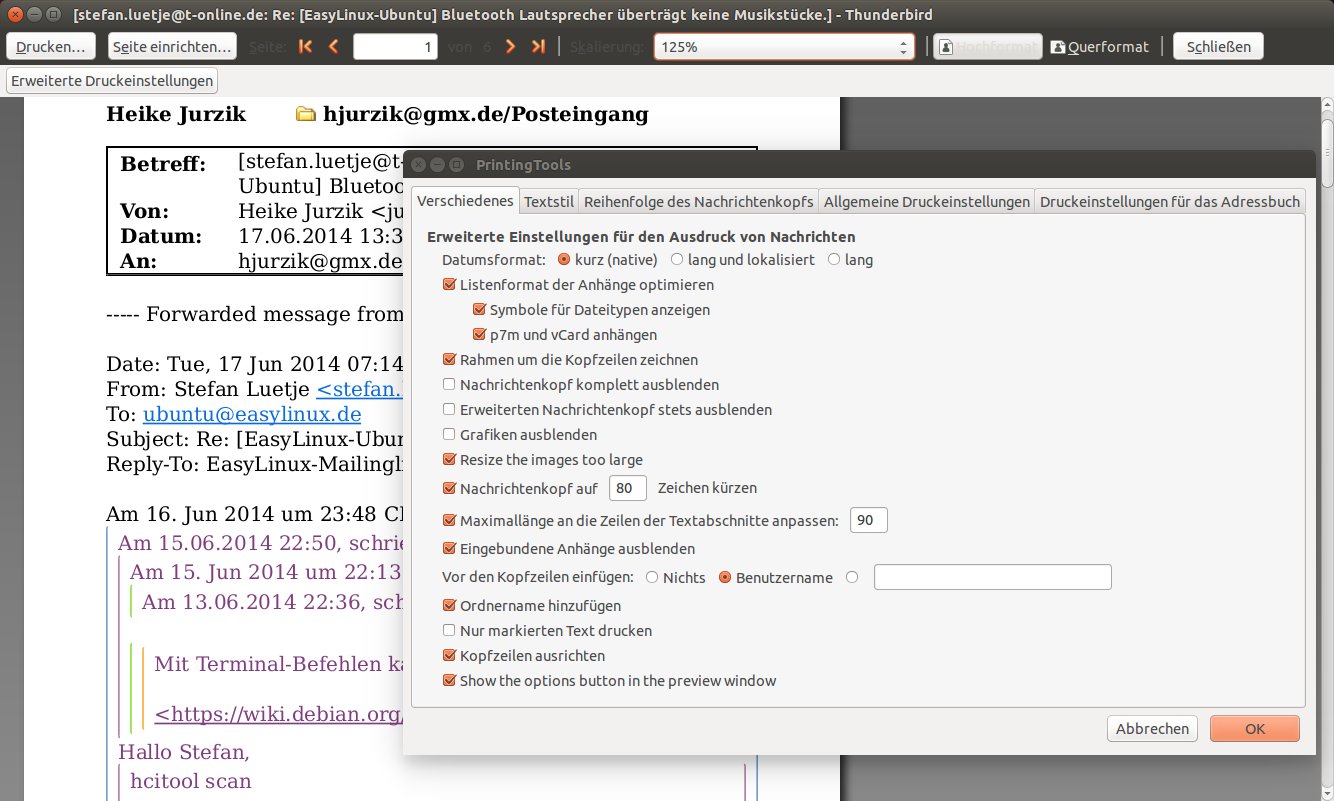
Abbildung 3: Das Add-on PrintingTools bringt Ihre Thunderbird-Ausdrucke so richtig in Form. Es fügt Rahmen um Kopfzeilen ein, druckt Zitate farbig und vieles mehr.
Als Bonus können Sie auf dem letzten Reiter Vorgaben zum Drucken des Adressbuchs machen. In der Voreinstellung sind alle Optionen deaktiviert. Per Klick in die Checkboxen wählen Sie eine Schriftart und -größe aus, beschränken den Druck auf den Namen und die Adresse, verwenden ein kompaktes Layout, binden aus dem Feld Notiz nur die ersten 100 Zeichen ein, drucken den Namen des Adressbuchs und das Datum sowie alle ausgewählten Kontakte.
Tipp: Kamerabilder vom Android-Handy herunterladen
Um Fotos und Screenshots von einem Android-Smartphone auf den Linux-Desktop zu bringen, müssen Sie das Gerät nicht zwingend per Kabel verbinden und in den Tiefen der Handykonfiguration von MTP (Media Transfer Protocol) auf PTP (Picture Transfer Protocol) umschalten, um schlussendlich die Daten per Dateimanager oder Kamerasoftware zu übertragen. Dank der kostenlosen App AirDroid [3] greifen Sie unkompliziert per WLAN auf die Daten Ihres Handys zu. Alles, was Sie auf dem Linux-Rechner dazu brauchen, ist ein Webbrowser:
- 1.Installieren Sie zunächst die App aus dem Google-Play-Store. Nach dem Start haben Sie die Möglichkeit, sich zu registrieren bzw. anzumelden oder den Schritt zu überspringen. Wählen Sie Letzteres.
-
AirDroid zeigt nun den Namen des WLAN-Netzwerks (Abbildung 4). Direkt darunter sind zwei URLs eingeblendet, über die Sie die App von einem anderen Computer aus per Browser erreichen können.
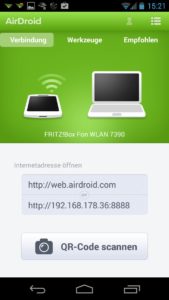
Abbildung 4: Zwischen den beiden Gerätesymbolen steht der Name des Funknetzwerks (hier “FRITZ!Box Fon WLAN 7390”).
- Starten Sie auf dem Linux-Rechner einen Browser und geben Sie ins Adressfeld die URL mit der lokalen IP-Adresse (im Beispiel 192.168.178.36), gefolgt von einem Doppelpunkt und der Portnummer 8888 ein.
- Auf dem Handy erscheint nun die Meldung, dass sich ein Computer mit einer bestimmten IP-Adresse (aus demselben lokalen Netz) verbinden möchte. Tippen Sie die Schaltfläche Akzeptieren an, und nach kurzer Zeit erscheint im Browserfenster die AirDroid-Oberfläche, über die Sie das Smartphone steuern können.
- Ihre Fotos und Screenshots sowie Bilder aus anderen Apps wie beispielsweise WhatsApp, Facebook, Runtastic & Co. erreichen Sie, indem Sie das Symbol Fotos einmal mit der linken Maustaste anklicken. Im folgenden Fenster erreichen Sie über die linke Leiste die einzelnen Abteilungen der Android-Galerie: Camera, WhatsApp, Downloads usw.
- Um einen Schnappschuss auf den Linux-Rechner herunterzuladen, fahren Sie mit der Maus über das Bild und klicken im ausklappenden Menü auf den kleinen Pfeil. Alternativ markieren Sie per Klick in die Checkboxen mehrere Bilder (Abbildung 5). In der oberen Leiste gibt es außerdem die Option Alle Bilder. Betätigen Sie dann den Button Download. Sofern Sie mehrere Fotos ausgewählt haben, landen diese als gepacktes Zip-Archiv auf der Platte.
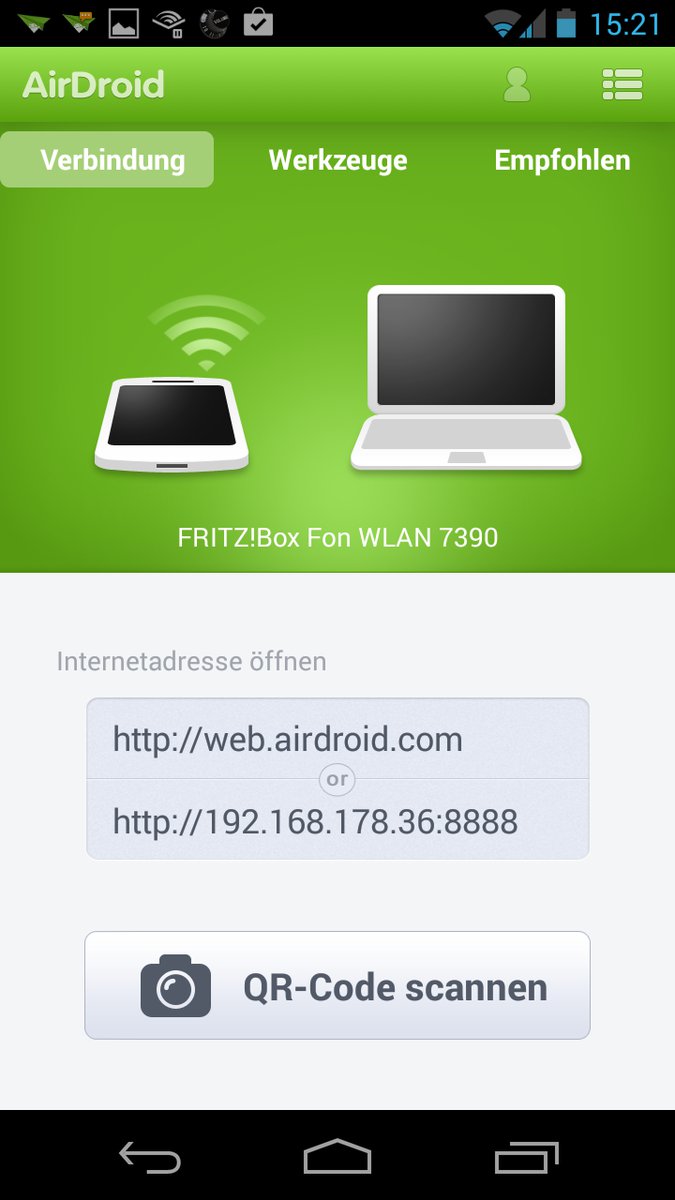
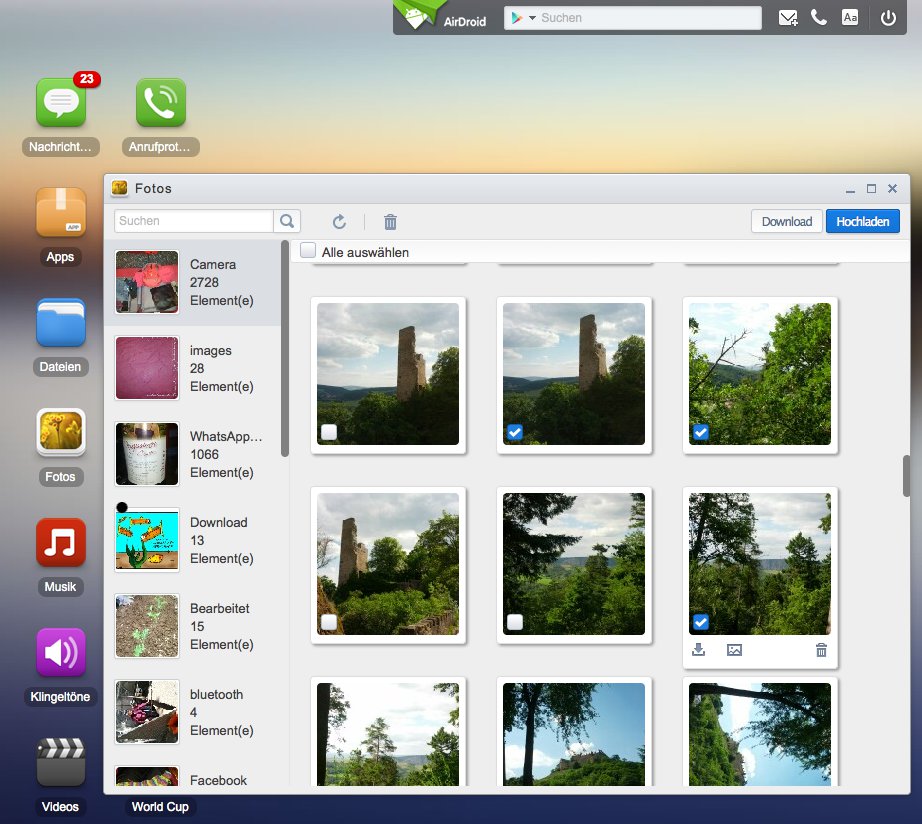
Abbildung 5: Über die App AirDroid und den Webbrowser greifen Sie von einem Linux-Desktop aus per WLAN ganz einfach auf die Kamerabilder des Handys zu.
Wie Sie am Button Hochladen erkennen können, transportieren Sie mit der App auch Bilder vom PC aufs Handy. Darüber hinaus verschicken und lesen Sie bequem SMS, verwalten die Apps auf dem Telefon, lesen Geräteinformationen aus und erzeugen Screenshots. Letzteres funktioniert allerdings nur, wenn Sie das Smartphone gerootet haben. Um die Verbindung zu trennen, wenden Sie sich wieder dem Smartphone zu und tippen auf den gleichnamigen Button in der App.
Tipp: Thunderbird: HTML-Mails als Textnachrichten
Die meisten Newsletter, Pressemitteilungen usw. kommen heutzutage als HTML-Mail an, und auch viele Benutzer verschicken ihre Post in diesem Format – teils ungewollt, weil das Mailprogramm so voreingestellt ist, teils gewollt, weil sie ihre Nachrichten gerne mit Bildern schmücken und mit unterschiedlichen Fonts formatieren. Thunderbird kann HTML-Mails und “Plain-Text”-Mails (reinen Text) verschicken und auch anzeigen. Wenn Sie alle Nachrichten als reinen Text und ohne Bilder oder sonstige Erweiterungen, die der HTML-Code zur Verfügung stellt, anschauen möchten, öffnen Sie das Direktmenü rechts oben neben dem Suchfeld und rufen darin Ansicht / Nachrichteninhalt / Reiner Text auf. Sollten Sie doch einmal die HTML-Ansicht bevorzugen, öffnen Sie wieder das Menü und entscheiden sich für Original-HTML.
Ist Ihnen der Weg über das Menü zu lang? Dann installieren Sie einfach die Erweiterung Allow HTML Temp [4] über den Add-on-Manager, den Sie über das Direktmenü erreichen. Nach einem Neustart von Thunderbird finden Sie am unteren rechten Fensterrand einen kleinen Umschalter. Klicken Sie mit der rechten Maustaste darauf, um das Anzeigeformat zu wechseln. Hier stehen dieselben Optionen wie unter Ansicht / Nachrichteninhalt zur Verfügung (Abbildung 6).
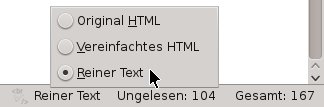
Abbildung 6: Das Add-on Allow HTML Temp spart lange Wege über das “Ansicht”-Menü.
Tipp: Screencasts mit VLC erstellen
Der VLC Media Player [5] ist ein wahrer Tausendsassa. Der freie Medienspieler unterstützt zahlreiche Audio- und Video-Codecs, gibt etliche Dateiformate sowie DVDs, Video-CDs und Internet-Streams wieder. Sofern das Programm nicht auf Ihrem Linux-Rechner installiert ist, finden Sie es bei allen von EasyLinux unterstützten Formaten in den Hauptpaketquellen. VLC unterstützt Sie darüber hinaus dabei, den eigenen Desktop und die Abläufe darauf zu filmen. Einen solchen Screencast versehen Sie optional mit Audiokommentaren. So geht’s:
- Wählen Sie aus dem Menü Medien / Aufnahmegerät öffnen öffnen. Im Drop-down-Menü Aufnahmemodus oben rechts entscheiden Sie sich für Desktop.
- Im Feld Gewünschte Framerate für die Aufnahme steht in der Voreinstellung 1,00 f/s. Den Wert können Sie an die Leistung Ihrer Grafikkarte anpassen und mehr oder weniger Frames pro Sekunde wählen.
- Klicken Sie nun auf den kleinen Pfeil neben Wiedergabe und im aufklappenden Menü auf den Eintrag Konvertieren. Den Eintrag im Feld Quelle übernehmen Sie.
- Über das Drop-down-Menü Profil erreichen Sie mehrere vordefinierte Formate und Codecs. Wenn Sie auf das Icon mit dem Schraubenschlüssel klicken, nehmen Sie Feinjustierungen für Video- und Audio-Codec vor.
- Als Zieldatei geben Sie einen Dateinamen ein oder suchen etwas aus dem Dateiauswahldialog aus, den Sie über Durchsuchen öffnen. Die Endung setzt VLC automatisch passend zum gewählten Profil.
- Sobald Sie auf Start klicken, beginnt der Medienspieler mit der Aufnahme (Abbildung 7).
Sie beenden den Desktopmitschnitt über die Stopptaste im VLC-Hauptfenster. Um die Aufnahme einfach nur zu pausieren, verwenden Sie den Pausenknopf oder drücken die Leertaste.
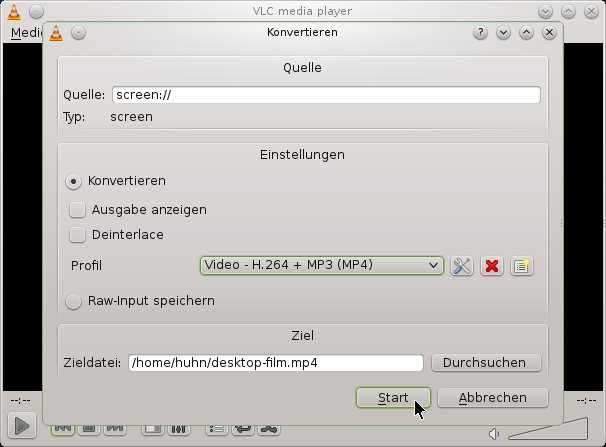
Abbildung 7: Mit dem VLC Media Player erstellen Sie Screencasts und nehmen Ihren Linux-Desktop auf.
Tipp: VLC-Screencast: Mauszeiger mit aufnehmen
Um den Mauszeiger bei Ihren Desktopfilmen mit einzubeziehen, besuchen Sie die Programmeinstellungen über Werkzeuge / Einstellungen. Aktivieren Sie unten links bei Einstellungen zeigen die Checkbox Alle. Dann wechseln Sie links in der Leiste zum Bereich Input/Codecs und klappen die Abteilung Access-Module auf. Klicken Sie den Eintrag Bildschirm an und setzen Sie ein Häkchen bei Maus verfolgen (Abbildung 8). Mit einem Klick auf Speichern übernehmen Sie die Einstellungen und schließen den Konfigurationsdialog.
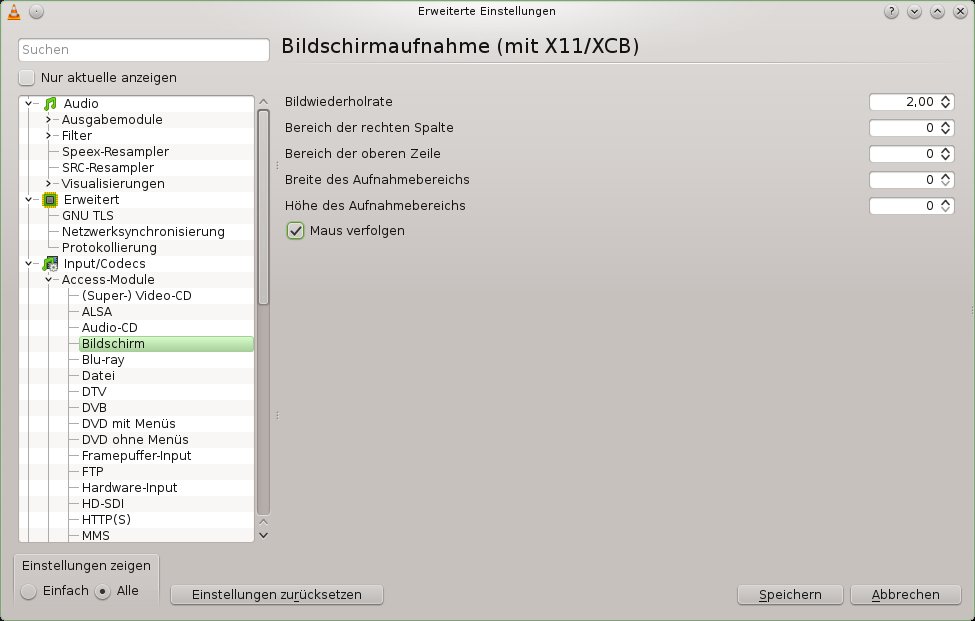
Abbildung 8: Möchten Sie den Mauszeiger ebenfalls filmen, besuchen Sie die erweiterten Programmeinstellungen und setzen bei “Input/Codecs” / “Access-Module” / “Bildschirm” / “Maus verfolgen” ein Häkchen.
Tipp: Musik-CDs mit VLC Media Player rippen
Den Mediaplayer können Sie auch dazu verwenden, um Musikstücke einer CD als MP3-, FLAC- oder Ogg-Vorbis-Dateien auf dem Computer zu speichern. Legen Sie dazu eine CD ein und rufen Sie den Menüpunkt Medien / Konvertieren/Speichern auf. Im folgenden Fenster wechseln Sie zum Reiter Medium und setzen ein Häkchen bei Audio-CD. Klicken Sie auf die Schaltfläche Konvertieren/Speichern. Im nächsten Fenster entscheiden Sie sich im Drop-down-Menü Profil für einen der Einträge Audio – Vorbis (OGG), Audio – MP3, Audio – MP3 (MP4) oder Audio – FLAC. Geben Sie wiederum den Namen für die Zieldatei ein und klicken Sie auf Start. Nach der normalen Abspielzeit sollten Sie am gewünschten Ort den gerippten Song finden.
Glossar
-
Header
-
In der Kopfzeile von E-Mails stehen neben Pflichtangaben (Absender und Erstellungsdatum) eine Reihe optionaler Informationen, beispielsweise der Weg, den die Nachricht zurückgelegt hat, Empfänger, Antwortadresse (Reply-To), Betreff, Art und Zeichensatz des Bodys und die Message-ID.
Infos
[1] Grub-Homepage: http://www.gnu.org/software/grub/
[2] PrintingTools-Erweiterung: https://addons.mozilla.org/de/thunderbird/addon/printingtools/
[3] AirDroid bei Google Play: https://play.google.com/store/apps/details?id=com.sand.airdroid
[4] Allow HTML Temp: https://addons.mozilla.org/de/thunderbird/addon/allow-html-temp/
[5] VLC Media Player: http://www.videolan.org/


