



Wenn Sie über einen Router mit DHCP ins Internet gehen, können Sie im Handumdrehen ein Heimnetzwerk aufbauen. Was aber tun, wenn Sie eine feste IP-Adresse brauchen?
Wie gelangt eine E-Mail, die jemand aus einem brasilianischen Internet-Café abschickt, binnen weniger Minuten auf den Rechner, der in Ihrem Wohnzimmer steht? Wie kommt die Webseite des brasilianischen Internet-Cafés in den Browser Ihres Privatrechners? Es gibt Bücher mit über tausend Seiten, die sich mit Netzwerktechnik beschäftigen. Wir zeigen auf den nächsten Seiten, wie ein einfaches lokales Netzwerk funktioniert und wie Sie es aufbauen.
Öffentliche IP-Adressen
Vereinfacht gesprochen erhält jeder Rechner, den man direkt über das Internet erreicht, eine individuelle Adresse: die öffentliche IP-Adresse (im Gegensatz zur nur indirekt über das Internet erreichbaren, privaten IP-Adresse – doch dazu später mehr). Die öffentliche IP-Adresse eines Servers, der eine Webseite anbietet, finden Sie schnell heraus: Öffnen Sie eine Konsole ([Alt]+[F2] drücken, konsole eingeben und [Eingabe] drücken) und tippen Sie ping www.easylinux.de. Abbildung 1 zeigt das Ergebnis: Die angezeigte Nummer ist die IP-Adresse (kurz: IP) des Rechners, der die EasyLinux-Webseite anbietet. Sie besteht aus vier 8-Bit-Blöcken (jeder Block kann Werte zwischen 0 und 255 annehmen) und es handelt sich genau genommen um eine IPv4-Adresse (siehe Kasten IPv4 vs. IPv6).

Abbildung 1: Über den Ping-Befehl, den es auf jedem Linux-System gibt, finden Sie die IP-Adresse eines Rechners im Netzwerk heraus.
IPv4 vs. IPv6
Da es weltweit zu wenig IPv4-Adressen gibt (“nur” vier Milliarden), sollen IPv6-Adressen diese zukünftig ersetzen. Die bestehen aus 8 Blöcken zu je 16 Bit und ermöglichen dadurch die Versorgung mit 2^128 Adressen. In der Praxis kommen aber nach wie vor meist IPv4-Adressen zum Einsatz.
Computer nutzen diese IP-Adressen, um erfolgreich miteinander zu kommunizieren. Für Menschen übersetzen so genannte DNS-Server diese Adressen in vollständige Domainnamen wie etwa www.easylinux.de. Die behält das menschliche Gedächtnis besser, denn wer merkt sich schon die 80.237.227.187. Dabei funktionieren die DNS-Server wie Adressbücher: Sie wissen, welcher Provider welche IP-Adressen vergibt. Umgekehrt heißt das: Die Webseite www.easylinux.de erscheint nur im Browser, wenn Ihr Rechner einen DNS-Server kennt, der den Namen in die korrekte IP-Adresse umwandelt.
Apropos Provider: Wenn Sie mit Ihrem privaten Rechner ins Internet gehen, brauchen Sie auch eine öffentliche IP-Adresse. Allerdings gibt es Unterschiede: Rechner, die sich mit Hilfe eines Telefon- oder DSL-Modems ins Internet einwählen, erhalten meist eine öffentliche IP-Adresse. Sie sind direkt über das Internet zu erreichen. Hängt Ihr Rechner hingegen hinter einem Router mit integriertem DHCP-Server – und von diesem Standardfall gehen wir im folgenden aus – erhält der Router die öffentliche IP-Adresse. Die IPs weist der Provider dabei in der Regel dynamisch zu – bei der nächsten Einwahl ändert sich die Adresse.
An die angeschlossenen Rechner verteilt hingegen der Router per DHCP private IP-Adressen (Abbildung 2), die nur in lokalen Netzwerken gelten. Der dafür meist genutzte Adressbereich reicht von 192.168.0.1 bis 192.168.255.254. Die letzten beiden Blöcke dürfen dabei Werte zwischen 0 und 255 (vorletzter Block) bzw. 1 und 254 (letzter Block) annehmen. Der Router selbst fährt doppelgleisig und verfügt neben der öffentlichen auch über eine private IP-Adresse, die Gateway-Adresse. Damit ist er Teil des Internets und zugleich Teil des lokalen Netzwerks (LAN).

Abbildung 2: Der Router verfügt im Heimnetz meist über zwei IP-Adressen: Eine private und eine öffentliche Adresse.
Lokale Netzwerke
Ein lokales Netzwerk mit einem DHCP-fähigen Router einzurichten, ist einfach, denn er vergibt IP-Adressen automatisch. Es genügt unter OpenSuse 11.1, Kubuntu 8.10 und Mandriva Linux also, die Rechner per Netzwerkkabel an den Router zu stöpseln, und nach dem Booten haben alle Rechner funktionierende IP-Adressen und bilden ein Netzwerk.
Während viele Router über die MAC-Adresse dafür sorgen, dass die Netzwerkkarte beim nächsten Mal genau dieselbe IP-Adresse erhält, vergeben einige Router – wie auch die Provider – jedes mal eine neue IP. Um den Router zu konfigurieren, genügt es meist, seine Gateway-Adresse in die Adresszeile des Browsers einzugeben. So gelangen Sie zu einem mehr oder weniger übersichtlichen Konfigurationsdialog, das mit dem Router ausgelieferte Handbuch liefert weitere Details.
Tipp
Sie können eine DHCP-Adresse auch aktiv vom DHCP-Server fordern. Öffnen Sie eine Konsole, geben Sie mit Root-Rechten dhclient ein (unter OpenSuse 11.1) bzw. sudo dhclient unter Kubuntu 8.10 (Abbildung 3). Der Server weist Ihnen nun eine neue IP-Adresse zu. Das hilft etwa, wenn der Network Manager nicht läuft oder den Dienst verweigert.
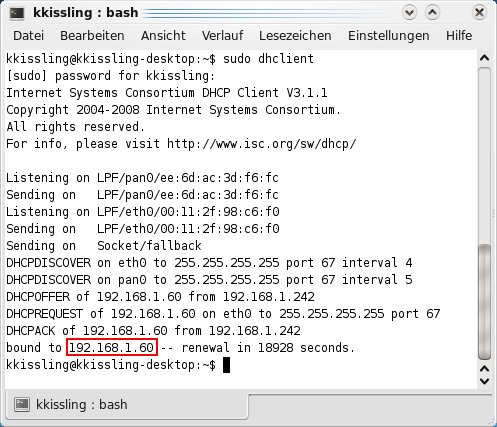
Abbildung 3: Per “dhclient”-Befehl fordern Sie manuell vom DHCP-Server eine private IP-Adresse an.
Handarbeit
Neben der automatischen Vergabe per DHCP besteht die Möglichkeit, einem lokalen Rechner per Hand eine feste IP-Adresse zuzuweisen. Unter Umständen übernimmt das Ihr Router (aber nicht alle Router beherrschen das). Identifiziert er Ihre Netzwerkkarte anhand ihrer MAC-Adresse, weist er ihr automatisch immer dieselbe IP-Adresse zu. Sie können das oft auch per Hand einstellen: Dazu rufen Sie erneut eine Konsole auf und geben /sbin/ifconfig | grep Hardware ein. Hinter Hardware Adresse sehen Sie eine durch Doppelpunkte separierte Zahl – die MAC-Adresse (Abbildung 4). In der Konfigurationsoberfläche des Routers suchen Sie nach der Möglichkeit, einer MAC- automatisch eine feste IP-Adresse zuzuordnen und tragen die entsprechenden Werte ein. Wie aber sieht die fixe IP aus?
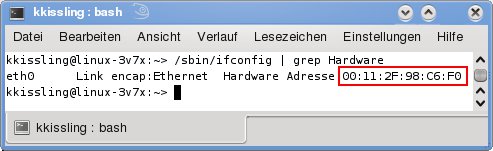
Abbildung 4: Netzwerkkarten und Router lassen sich eindeutig über eine Hardware-Adresse identifizieren, die MAC-Adresse.
Daten sammeln
Bevor Sie eine feste IP-Adresse vergeben, sammeln Sie ein paar wichtige Daten zu Ihrem lokalen Netzwerk. Voraussetzung ist, dass Ihre Rechner sich bereits im (DHCP)-Netzwerk befindet – Sie brauchen eine funktionierende Verbindung zum Router. Zunächst bestimmen Sie die Gateway-Adresse des Routers sowie die IP-Adresse des DNS-Servers. Rufen Sie eine Konsole auf und geben Sie den Befehl route -n ein. Die Gateway-Adresse steht unten in der zweiten Spalte (Abbildung 5) – in derselben Zeile muss zudem UG stehen. Die Ausgabe des Befehls verrät zudem in der Spalte Genmask die Subnetzmaske des Netzwerks, die Sie ebenfalls notieren sollten (sie lautet für private Netzwerke meist 255.255.255.0, da sich die Adressen nur im letzten 8-Bit-Block unterscheiden).

Abbildung 5: Der Route-Befehl verrät neben der Gateway-Adresse auch die Subnetzmaske des LAN.
Die Gateway-Adresse und Subnetzmaske zeigen, dass Ihr Rechner zu einem Subnetz gehört, dessen IP-Adressen mit 192.168.1.* beginnen. Rechner in diesem Netzwerk können also IP-Adressen erhalten, die anstelle des Sternchens Werte zwischen 1 und 254 enthalten. Da die Gateway-Adresse die Zahl 254 bereits belegt, suchen Sie eine feste IP-Adresse aus dem Bereich zwischen 1 und 253 frei aus, etwa 192.168.1.253.
Nun brauchen Sie noch die IP-Adresse des DNS- bzw. Nameservers. Geben Sie im Browser als URL http://www.easylinux.de ein, passiert nichts, so lange Ihr Rechner keinen DNS-Server kennt. Im Privatnetz ist die Gateway-Adresse häufig mit der IP-Adresse des DNS-Servers identisch. Geben Sie nslookup 127.0.0.1 | grep Server ein, antwortet der DNS-Server mit seiner IP-Adresse (Abbildung 6), hier im Beispiel mit der 192.168.1.254.
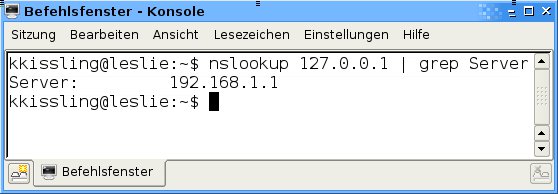
Abbildung 6: Den lokalen DNS-Server identifizieren Sie über “nslookup”, meist ist die IP mit der des Routers identisch.
Kubuntu 8.10 mit statischer IP
Nun, da Sie die nötigen Daten beisammen haben, können Sie die feste IP-Adresse einrichten. Diesen Weg müssen Sie nur nehmen, wenn Sie nicht – wie oben beschrieben – über das Router-Interface eine feste IP vergeben können.
Auf dem KDE-4-Desktop von Kubuntu 8.10 sollen Sie eigentlich mit der rechten Maustaste auf den kleinen Globus in der Systemleiste klicken und so ein neues Netzwerk-Profil mit einer festen IP-Adresse einrichten. Tatsächlich funktioniert dieser Weg zur Zeit nicht und niemand weiß, wann die Entwickler den Fehler beseitigen. Zum Glück können Sie unter Linux auch eine Etage tiefer gehen und die IP-Adresse per Hand in die Datei /etc/network/interfaces eintragen. Zunächst kappen Sie die bestehende Netzwerkverbindung, indem Sie sudo /etc/init.d/network stop eingeben. Dann drücken Sie [Alt]+[F2] und tippen kdesu kate, um den Editor Kate mit Root-Rechten aufzurufen. In die Datei /etc/network/interfaces tragen Sie die Parameter aus dem Kasten Feste IP ein:
Feste IP
auto eth0
iface eth0 inet static
address 192.168.1.253
netmask 255.255.255.0
gateway 192.168.1.254
Die ersten beiden Zeilen sorgen dafür, dass die Netzwerkschnittstelle nach dem Start automatisch bereitsteht (auto eth0) und dass der Rechner eine statische IP-Adresse einrichtet (static). Verfügt Ihr Rechner über mehrere Netzwerkkarten, müssen Sie dort entsprechend eth1, eth2 usw. eintragen. In der dritten Zeile legen Sie den konkreten Wert für die statische IP-Adresse fest – sie muss zum bestehenden Subnetz gehören (192.168.1.*) und wir wählen im Beispiel die 192.168.1.253. In die vierte Zeile kommt die Subnetzmaske (255.255.255.0) und in die letzte Zeile gehört die ermittelte Gateway-Adresse des Routers. Speichern Sie die Datei und öffnen Sie dann die Datei /etc/resolv.conf. Diese ergänzen Sie um die Zeile nameserver 192.168.1.254 und speichern sie ebenfalls. Über sudo /etc/networking start starten Sie das Netzwerk neu. Tippen Sie auf der Konsole /sbin/ifconfig ein, so sollte Ihre feste IP-Adresse erscheinen.
Feste IP unter OpenSuse 11.1
Um dem OpenSuse-11.1-Rechner eine feste IP-Adresse zu verpassen, wählen Sie den Weg über YaST. Drücken Sie [Alt]+[F2] und geben Sie yast ein, um OpenSuses Konfigurationstool zu starten. Nach der Angabe des Root-Passwortes rufen Sie im Bereich Netzwerkgeräte den Punkt Netzwerkeinstellungen auf. Ein Fenster öffnet sich, das Ihre Netzwerkkarte auflistet. Klicken Sie auf Bearbeiten und wählen Sie den Punkt Statisch zugewiesene IP-Adresse. In das Feld IP-Adresse tragen Sie etwa die 192.168.1.253 und im Feld Subnetzmaske die 255.255.255.0, bevor Sie auf Weiter klicken (Abbildung 7). Im nächsten Fenster wechseln Sie zum Reiter Hostename/DNS und geben im Feld Nameserver 1 die DNS-Adresse 192.168.1.254 ein. Im Register Routing rechts daneben tippen Sie in das Feld Standardgateway dasselbe – im Beispiel 192.168.1.254. Ein Klick auf OK schließt die Konfiguration ab und startet das Netzwerk neu. Zum Testen der Konfiguration rufen Sie die Konsole auf und geben /sbin/ifconfig ein. Stimmt die IP-Adresse, geben Sie ping www.linux-community.de ein, drücken nach drei Sekunden [Strg]+[C] und schauen, ob im Ausgabetext packet loss steht und der Wert davor unter 100 Prozent liegt.
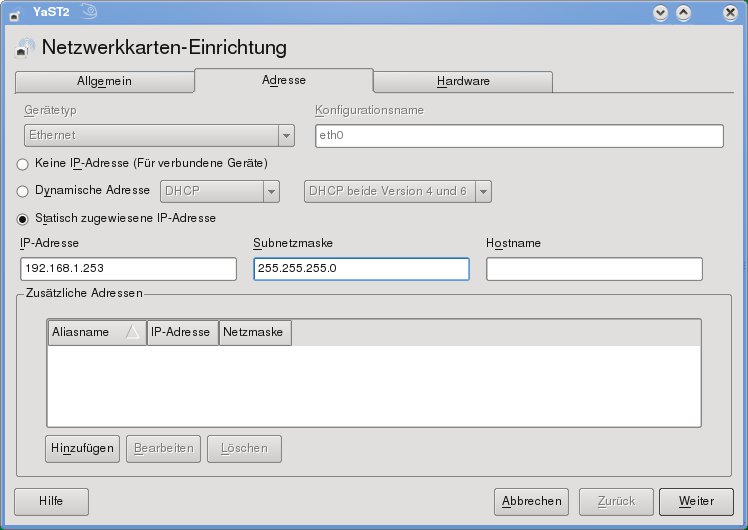
Abbildung 7: Unter OpenSuse hilft Ihnen YaST dabei, eine feste IP-Adresse einzurichten.
Übersetzungsprobleme
Wenn die privaten IP-Adressen der Rechner nur im eigenen Netzwerk Gültigkeit besitzen, wie entsteht dann erfolgreiche Kommunikation mit den Rechnern im Internet – etwa beim Abholen der E-Mails? Hier kommt NAT ins Spiel – die Network Address Translation. Fordert ein lokaler Rechner eine Webseite an, nimmt zunächst der Router als Gateway die Anfrage entgegen. Er merkt sich, welcher Rechner diese gestellt hat und ersetzt die private IP-Adresse durch seine eigene öffentliche IP-Adresse. Dann leitet er die Anfrage weiter zum Provider. Kommt die Antwort zurück, dreht der Router den ganzen Prozess wieder um und leitet sie an den betreffenden lokalen Rechner weiter.
Schwieriger wird es, wenn ein Server aus dem Netz die Anfrage initiiert. Hier kommt Destination NAT (auch bekannt als Port Forwarding) ins Spiel. Das ist etwa der Fall, wenn Sie beim Filesharing Dateien anbieten; auch einige Spiele und Programme erfordern es, das fremde Rechner von sich aus eine Verbindung zu Ihrem Rechner aufbauen. Der Router erhält in diesem Fall eine Anfrage, weiß aber nicht, an welchen Rechner sich diese richtet. Da aber Anfragen meist an einem bestimmten Port ankommen (etwa Port 6969), stellen Sie im Router-Interface manuell ein, dass dieser solche Anfragen automatisch an eine bestimmte IP-Adresse im lokalen Netzwerk weiterleitet.
Fazit
Nutzen Sie eine Kabelverbindung, richtet sich das Netzwerk dank DHCP fast von selbst ein. Schwieriger wird es, wenn Sie eine statische IP-Adresse verwenden wollen. Aber mit ein wenig Netzwerkwissen geht auch das bald locker von der Hand.
Glossar
-
DNS-Server
-
steht für Domain Name Server und verwandelt IP-Adressen in für den Menschen merkbare vollständige Domainnamen.
-
DHCP
-
Dynamic Host Configuration Protocol, Ein Protokoll, über das ein Client und ein Server miteinander kommunizieren. Dabei beantragt der Client eine IP-Adresse beim Server. Dieser übermittelt sie und integriert den Client automatisch in das Netzwerk.
-
Gateway-Adresse
-
Die private IP-Adresse des Routers.
-
MAC
-
Media Access Control, eine 48 Bit lange Hardware-Adresse, über die sich Netzwerkkarten in einem Netzwerk eindeutig identifizieren lassen.


