


CDs und DVDs zu brennen, gehört auf praktisch jedem Rechner zum Alltag. Dieser Artikel zeigt Ihnen, wie sie Ihre heißesten Scheiben mit dem Gnome-Tool Brasero verewigen.
Ubuntu 9.10 bringt die neueste Version 2.28 von Gnomes CD/DVD-Brennsoftware Brasero mit [1]. Sie ähnelt in ihrer Funktionalität der Nero-Brennsuite von Roxio, lässt sich aber einfacher benutzen. Die Software ergänzt und erweitert den Dateimanager Nautilus, der über eine einfache integrierte Brennfunktion verfügt.
Tipp:K3b und Nero
Falls Ihnen Brasero nicht zusagt, gibt es mit K3b und Nero Linux zwei sehr gute Alternativen. K3b installieren Sie einfach über das Software-Center. Die Linux-Version von Nero kostet 20 Euro, unterstützt dafür als einziges der grafischen Programme auch Blue-Ray-Medien.
Beim ersten Start
Sie starten Brasero durch einen Klick auf Anwendungen | Unterhaltungsmedien | Brasero CD/DVD Brennprogramm. Das Brasero-Hauptfenster erscheint und bietet die folgenden Projekttypen: Audio-Projekt, Daten-Projekt, Video-Projekt, CD/DVD kopieren und Abbild brennen. (Abbildung 1)
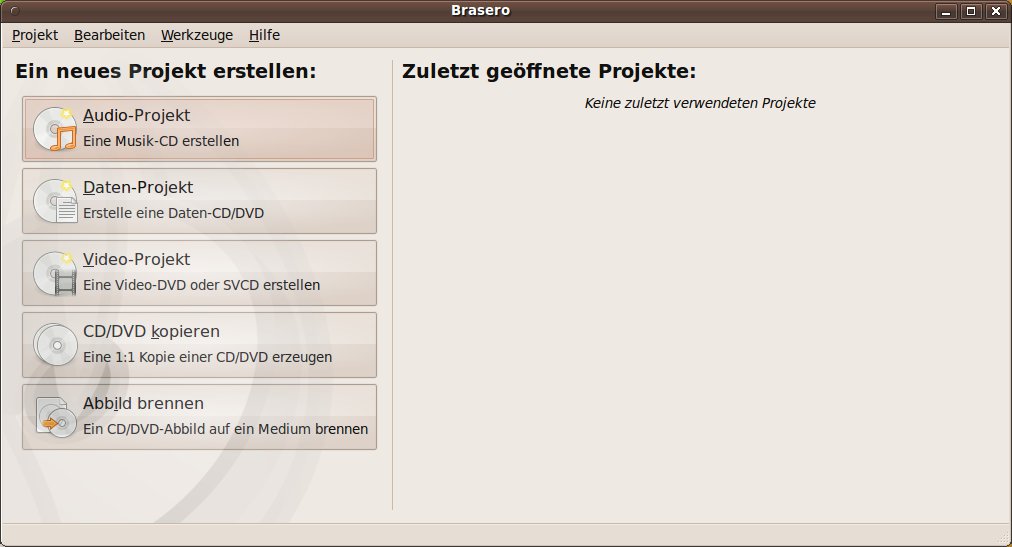
Abbildung 1: Ubuntu setzt standardmäßig auf das Brennprogramm Brasero. Es ergänzt die Brennfunktionen des Dateimanagers Nautilus.
MP3s brennen
Brasero erlaubt es Ihnen, einfach MP3s und die meisten anderen Audioformate in das Projektfenster zu ziehen, um sie auf eine Audio-CD zu brennen, die Sie im CD/DVD-Player daheim oder im Auto hören können. Die Qualität der verwendeten CD- oder auch DVD-Rohlinge gilt als wichtiger Faktor, um eine verlässliche Disk zu brennen. Es empfiehlt sich also, nicht die billigsten Medien zu kaufen.
Um eine Audio-CD zu erstellen, klicken Sie auf den Button Audio-Projekt im Brasero-Hauptfenster oder in der Menüleiste auf Projekt | Neues Projekt | Neues Audio-Projekt. Es ...
[...]
Liebe Leserin, lieber Leser,
dieser Artikel ist derzeit nicht in vollem Umfang online zugänglich.
Sie haben die Möglichkeit, diesen Beitrag als PDF zu erwerben. Dazu nutzen Sie bitte die Box unter dem Artikel. Alternativ erweben Sie die Ausgabe als PDF in unserem Online-Shop.
LinuxUser-Artikel werden 12 Monate nach der Erstveröffentlichung automatisch freigeschaltet. Weitere Artikel aus der Zeitschrift Ubuntu User 01/2010 finden Sie im Archiv.

