Teenpup ist eine auf der Mini-Distro Puppy Linux basierende Linux-Version mit IceWM als Fenstermanager und zahlreichen KDE-3-Anwendungen. Wir haben die aktuelle Version getestet, die sich Beta nennt aber final sein soll.
Das aktuelle Release von Teenpup hat den Namen TEENpup2010minibeta (Final).Wie der Australier John Biles im Announcement im Projektwiki anmerkt, hat er keine Pläne, von Teenpup 2010 noch eine weitere Version nachzuliefern. Die jetzige Version sei nutzbar, wer eine Fehler bemerke, solle doch den Bugfix im Forum hochladen.
Bei Teenpup handelt es sich um eine Spezialversion von Puppy Linux, die der Hauptentwickler in erster Linie deshalb geschrieben hat, weil er für seinen EeePC keine passende Distribution gefunden hat. An vielen Bereichen des Systems merkt man deshalb, dass es sich um eine Puppy-Variante handelt. Grundlage von Teenpup 2010 bildet Puppy in der Version 4.21, die Information verrät auch der Bootbildschirm.
Die ISO-Datei der aktuellen Version ist 345 MByte groß (also rund dreimal so groß, wie Puppy), bei einer Installation benötigt das System rund 1,1 GByte. Einen weiteren Nachteil bemerkt der Puppy-Nutzer bei der Live-CD: Während das Original-Puppy auch mit 128 MByte RAM klarkommt, benötigt die Live-CD von Teenpup 512 MByte für ein flüssiges Arbeiten. Bei den aktuellen Netbooks sollte diese Speichergröße jedoch kein Problem darstellen.
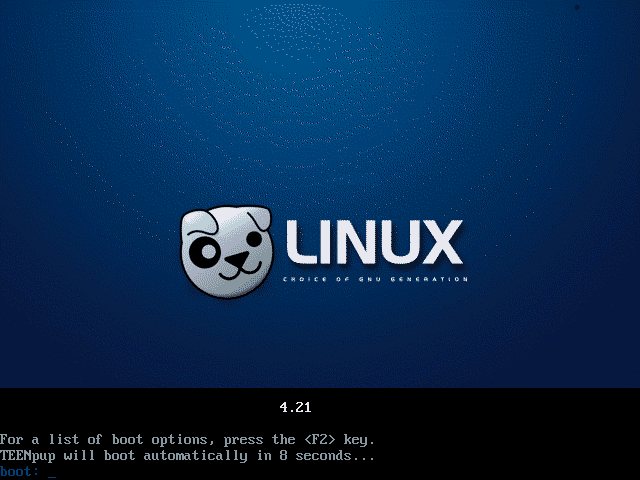
Der Puppy-Welpe begrüßt den Teenpup-Nutzer.
In Puppy-üblicher Manier erscheint zunächst die Auswahl der Maus (PS/2 oder USB), der Dialog zur Tastaturauswahl und anschließend der Puppy Video Wizzard, der beim Setup der grafischen Oberfläche hilft. Für alle aktuellen Rechner kann man hier getrost Xorg wählen, wer einen älteren Rechner mit Teenpup testen möchte und wer sich die Distribution lediglich in einer virtuellen Maschine anschauen möchte, entscheidet sich besser für XVesa.
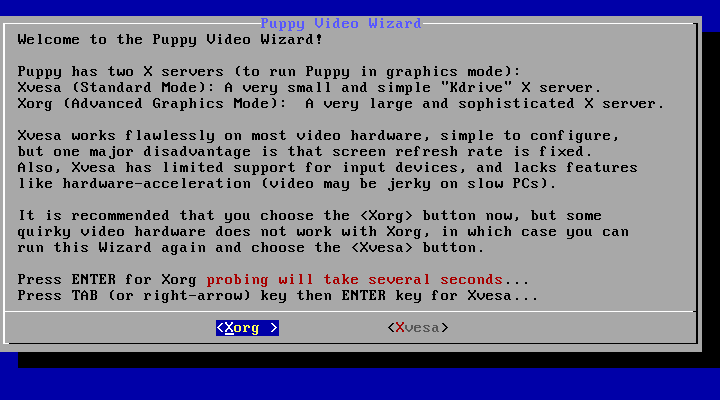
Xorg oder XVesa? Wer keine Ahnung hat, fährt mit dem Default-Eintrag Xorg besser.
Bis zu diesem Zeitpunkt arbeitet die Distribution mit einer Minimalauflösung von 800 x 600 Pixeln, mit der eigentlich jedes Net- und Notebook zurecht kommen sollte. Um die Auflösung der eigenen Hardware entsprechend anzupassen öffnet sich gleich nach dem Start ein zweiter Assistent, der die verbreitetsten Monitorauflösungen zur Auswahl anbietet und nach einem Klick auf CHANGE den X-Server mit der gewählten Auflösung neu startet.
Alles so schön bunt hier
Die grafische Oberfläche von Teenpup lehnt sich relativ deutlich an Windows an, angefangen beim farbenreichen Hintergrundbild über das Menü und die Schriften bis zu den Icons. Teenpup reagiert sehr schnell auf Mauseingaben, verantwortlich dafür zeigt sich der Fenstermanager IceWM, der im Hintergrund seinen Dienst verrichtet. Die Minidistro bietet eine für die Größe sehr umfangreiche Programmauswahl an, lediglich OpenOffice und Gimp fehlen von den großen bekannten Programmen. Dafür sind Digikam, Inkscape und sogar Scribus mit an Bord. Wer Office-Arbeiten erledigen möchte, muss zu Abiword oder Gnumeric greifen.
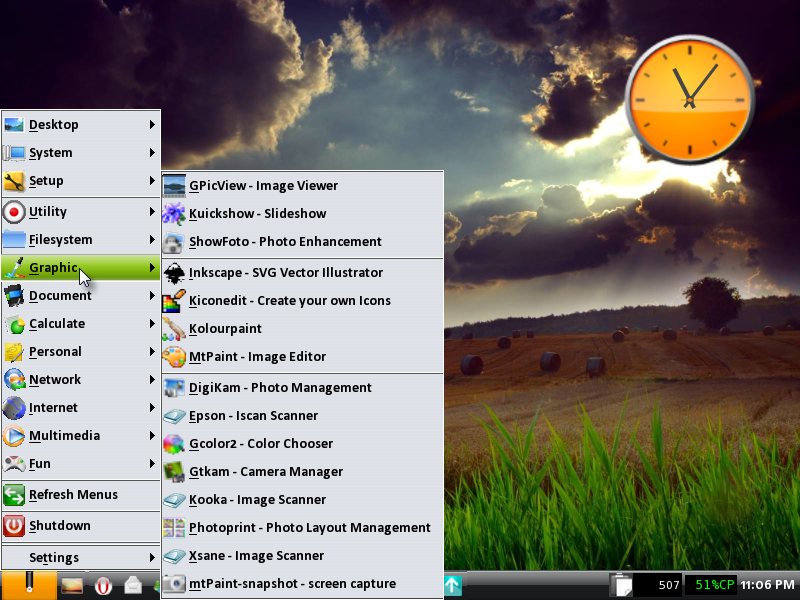
Das Grafik-Menü von Teenpup enthält eine sehr umfangreiche Programmsammlung.
Auch für das Internet und Multimedia ist die kleine Distro bestens gerüstet. Als Browser kommt Opera 10 mit vorinstalliertem Flash-Plugin zum Einsatz, als Medienplayer arbeitet MPlayer mit dem grafischen Frontend SMPlayer. Die Live-CD-Session lässt sich beim Herunterfahren oder einem Neustart in eine Datei schreiben.
Installation
Wem Teenpup gefällt, der bringt die Distro über den Menüpunkt Setup | TEENpup Universal Installer auf die Platte. Falls ein Passwort benötigt werden sollte: wie bei Puppy lautet auch hier der Standardnutzer puppy und das Standardpasswort linux. Das Installationsprogramm unterstützt sehr viele Medien, für eine klassische Installation auf Festplatte wählen Sie den Eintrag Internal (IDE or SATA) harddrive.
Das Installationsprogramm erwartet eine fertige Partition für Teenpup. Sofern diese nicht vorhanden ist, muss man die Festplatte zunächst mit einem externen Programm (zum Beispiel gparted, das ebenfalls Teil von Teenpup ist) einrichten. Zudem bietet der Installer die Möglichkeit, anstatt von der Live-CD lokale Dateien für die Installation auszuwählen. Auf die Frage “Where are the Teenpup Files?” antwortet man somit mit einem Klick auf CD. Nach der Auswahl der Partition gibt es noch einen Stolperstein: FRUGAL oder FULL. Wer die Distribution klassisch installieren möchte, wählt FULL. Wer Teenpup neben Windows oder ein anderes Linux-System installieren möchte, ohne die Festplatte neu zu formatieren, entscheidet sich für FRUGAL. Teenpup legt dann die Dateien der Live-CD auf der Festplatte ab und startet quasi als Live-Festplatte. Änderungen speichert die Distribution in einer separaten Datei.
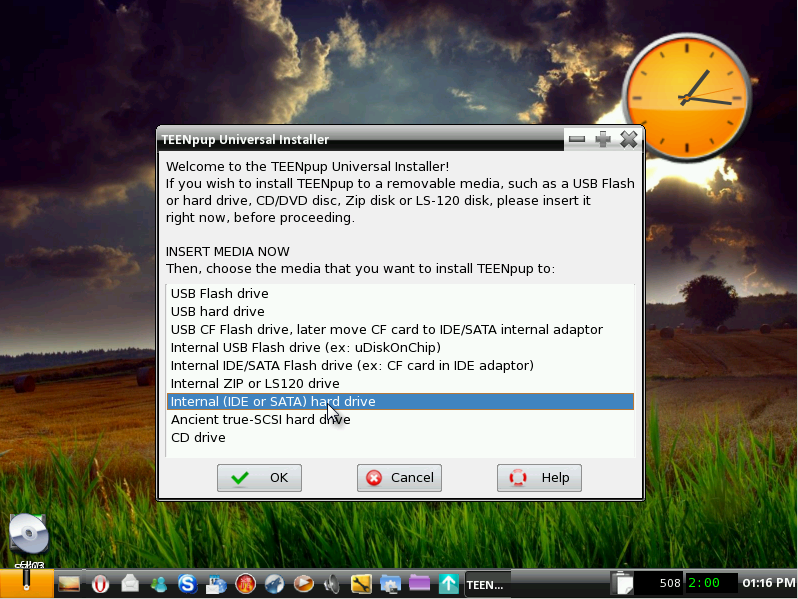
Das Installationsprogramm bietet sehr viele Optionen an, eignet sich aber nicht für Einsteiger.
Falls das Installationsprogramm auf der ausgewählten Partition bereits ein Teenpup-System findet, bietet es die Möglichkeit zum Upgrade an. Während der Installation bleibt ein kleines Fenster sichtbar, eine separate Info, dass der Vorgang beendet wurde, fehlt hingegen.Eventuell handelt es sich dabei auch um einen Bug, da das so installierte System in den Tests nicht bootete.
Fazit
Teenpup machte in den Tests per Live-CD einen guten Eindruck. Lediglich die Symbole auf dem Desktop für CD-/DVD-Laufwerke und Festplatten vermochte die Distribution nicht anzuordnen, weshalb sämtliche Icons übereinander lagen. Bei der Installation und beim Start der Live-CD gibt es keine Zurück-Möglichkeiten. Haben Sie sich zum Beispiel bei der Tastaturauswahl verdrückt, dann müssen Sie die Live-CD neu booten. Die Installation bietet zwar sehr viele Möglichkeiten an, ist jedoch für die angesprochene Zielgruppe (Teenagers) viel zu kompliziert. Teenpup ist somit in erster Line als Live-Distro zu empfehlen, nicht als permanentes System.