Home / Archiv / Tipp der Woche / Linken Fensterrand von KWrite anpassen

Newsletter abonnieren

Lies uns auf...

Folge LinuxCommunity auf Twitter

Top-Beiträge

„Klickbunt auf dem Server? Warum nicht, wenn's hilft!"
(230 Punkte bei 9 Stimmen)
Wheezy + Kernel 3.9.2 + LXDE
(185 Punkte bei 5 Stimmen)
KDE 4.10.2, Gnome 3.6 und mehr
(143 Punkte bei 5 Stimmen)
Google schmeißt Jabber raus ...
(108 Punkte bei 5 Stimmen)

Heftarchiv

LinuxUser Heftarchiv

EasyLinux Heftarchiv

Ubuntu User Heftarchiv

Ubuntu User Heftarchiv

Partner-Links:

Das B2B Portal www.Linx.de informiert über Produkte und Dienstleistungen.

KWrite mit allen Spalten

Linken Fensterrand von KWrite anpassen

→ Zum Tipp-Archiv...

Der kleine Editor KWrite steht immer etwas im Schatten der großen Schwester Kate. Dabei eignet er sich hervorragend, um schnell mal eben eine Text- oder Codedatei zu ändern. Als Unterstützung bietet er sogar am linken Rand spezielle Spalten an, die ein paar Komfortfunktionen bereithalten.

Dateiänderungen

Neuere KWrite-Versionen ab KDE 4.8.0 markieren geänderte Zeilen am linken Rand mit einem farbigen Strich: Orange weist auf noch nicht gespeicherte, Grün auf bereits gespeicherte Änderungen hin. Wen das genau so wie den Autor dieses Tipps stört, der ruft in KDE-Versionen 4.9.0 und höher den Menüpunkt Einstellungen | Editor einrichten auf, wechselt im Bereich Erscheinungsbild auf das Register Randbereiche und entfernt dort den Haken vor dem vorletzten Punkt.

In KDE 4.8.x gibt es diese Einstellung jedoch noch nicht. Dort schaltet man die Farben ab, indem man auf der Kommandozeile folgenden Befehl absetzt:

kwriteconfig --file kwriterc --group "Kate View Defaults" --key "Line Modification" --type bool false

Um die Farbe wieder zurückzuholen, verwendet man den gleichen Befehl mit true anstelle von false:

kwriteconfig --file kwriterc --group "Kate View Defaults" --key "Line Modification" --type bool true

Quelltext ein- und ausklappen

Alle anderen Einstellungen, die sich auf den linken Seitenrand beziehen, sammelt KWrite unter Einstellungen | Editor einrichten im Bereich Erscheinungsbild auf dem Register Randbereiche.

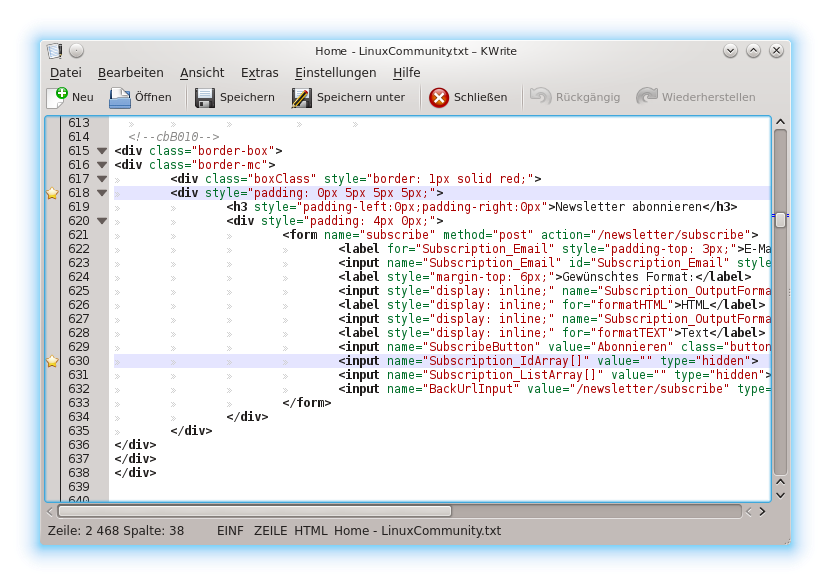
Der erste Punkt Markierung für Quelltextausblendungen anzeigen erzeugt nur dann eine Spalte am linken Rand, wenn KWrite einen Quelltext wie etwa eine HTML-Datei geladen und erkannt hat. Dann bietet die Spalte kleine Dreiecke an, über die man einzelne zusammengehörende Code-Abschnitte einklappen lassen kann.
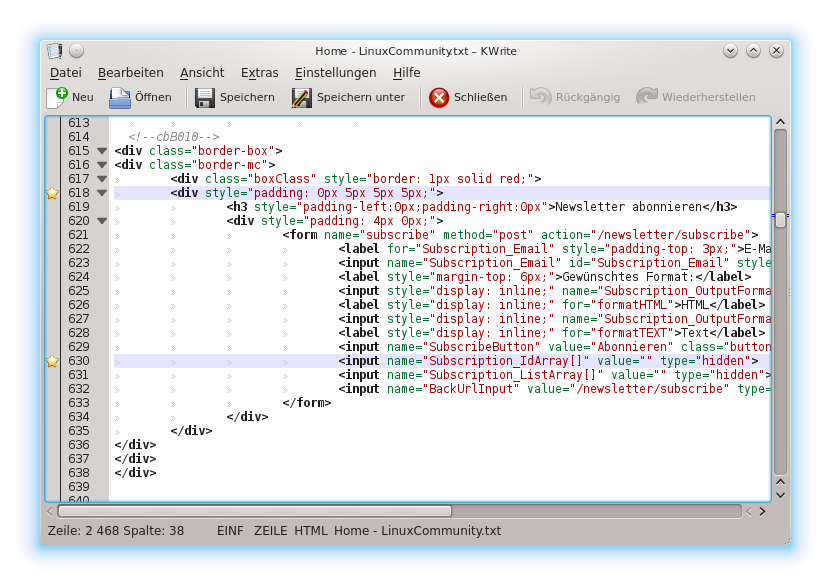
KWrite mit allen verfügbaren Spalten.

Lesezeichen

Der Punkt Symbolspalte einblenden zeigt am linken Rand eine zunächst leere Spalte an. Klickt man mit der Maus darauf, erstellt KWrite ein Lesezeichen für die Zeile. Per [Alt]+[Bild auf] beziehungsweise [Alt]+[Bild auf] springt man zwischen den Lesezeichen hin und her. Das klappt allerdings nur, wenn man KWrite zuvor in den erweiterten Modus versetzt hat (auf dem Register Allgemein im unteren Bereich Erweitert, anschließend ist ein Neustart fällig). Weitere Funktionen zu den Lesezeichen stecken im gleichnamigen Menü.

Zeilennummern und Bildlaufleiste

Eine Spalte mit den Zeilennummern kann man sich einblenden lassen, wenn man hier in den Einstellungen Zeilennummer anzeigen abhakt – oder schlicht im Hauptmenü Ansicht | Zeilennummern anzeigen aktiviert.

Der letzte Punkt Markierung für Bildlaufleiste anzeigen bezieht sich ausnahmsweise auf den rechten Fensterrand. Hakt man den Punkt ab, erscheinen dort auf der Bildlaufleiste (Scrollbar) kleine schwarze Striche. Sie markieren unter anderem die Position von Lesezeichen, was wiederum das Navigieren in längeren Texten erleichtert.

Bookmark and Share

Kommentare

Tipp der Woche

Emacs als Psychologe
Tim Schürmann, 21.05.2013 11:49, 0 Kommentare

Wer beim Schreiben in Emacs nicht mehr weiter weiß oder schier an einer Programmieraufgabe verzweifelt, der kann den eingebauten Psychologen um Rat fragen.

1966 entwickelte der Infor...

889 Hits
Wertung: 80 Punkte (4 Stimmen)

Aktuelle Fragen

Kontakt via QR code hinzufügen
Herman Sproesser, 17.05.2013 17:46, 3 Antworten
Hi hab in der aktuellen ausgabe 06.2013 den artikel über QR Codes gelesen. Ich hab nartürlich...
Dateimanager Dolphin, wo legt er die Datei Kommentare ab?
Uwe Heine, 16.05.2013 15:19, 1 Antworten
Suse Linux 12.1 - KDE 4.7.2 / Dolphin 1.7. Ich habe bei vielen Dateien über Dolphin Kommentare...
wie baut man Kernel Module so, dass sie mit jedem Kernel laden?
GoaSkin , 22.04.2013 10:22, 1 Antworten
Hallo, baut man anhand eines Kernel-Sources Module, nutzt Linux im Normalfall eine strikte V...
Problem beim Installieren von SuSe 12.3
Georg Prokert, 14.04.2013 00:04, 16 Antworten
Hallo, auf meinem neuem Laptop (Acer Aspire V3-771, Intel Core i5-3230 M, Intel HD Graphics 4...
lvm wieder loswerden
Peter Dibbern, 11.04.2013 16:28, 4 Antworten
Ich habe sämtliche alten Kisten ausgeschlachtet und aus der Teilen einen Rechner zusammengeschrau...

Jetzt auf den Mailinglisten

Re: [EasyLinux-Ubuntu] Image von Festplatte klappt nicht
hendrik.moeller@gmx., 25.05.2013 18:23
Hallo Liste, zum Thema Fortschittsanzeige gibt es hier noch weitere Infos: http://wiki.ubuntuusers.de/dd#m...
Re: [EasyLinux-Ubuntu] [gelöst]_ubuntu_+_xfce_wollen_nichts_mehr_sagen
Hartmut Haase, 25.05.2013 11:02
Hallo Karl-Heinz, > Also bei mir hat noch NIE irgendjemand (wenn dann ich) etwas > ausgeschaltet. b...
Re: [EasyLinux-Ubuntu] Image von Festplatte klappt nicht
Joachim Puttkammer, 25.05.2013 08:18
Am Freitag, 24. Mai 2013 schrieb Uwe Herrmuth: Hallo Uwe, > Was bedeutet "Es passiert nichts."...
Re: [EasyLinux-Ubuntu] Image von Festplatte klappt nicht
Stefan Lütje, 25.05.2013 07:33
Am 24. May 2013 um 14:34 CEST schrieb Rainer: > Am Fri, 24 May 2013 14:23:50 +0200 > schrieb Uwe Herr...
Re: [EasyLinux-Ubuntu] Image von Festplatte klappt nicht
Rainer, 24.05.2013 21:05
Hallo Uwe, Am Fri, 24 May 2013 18:14:50 +0200 schrieb Uwe Herrmuth : > > >> Wie groß ist d...