


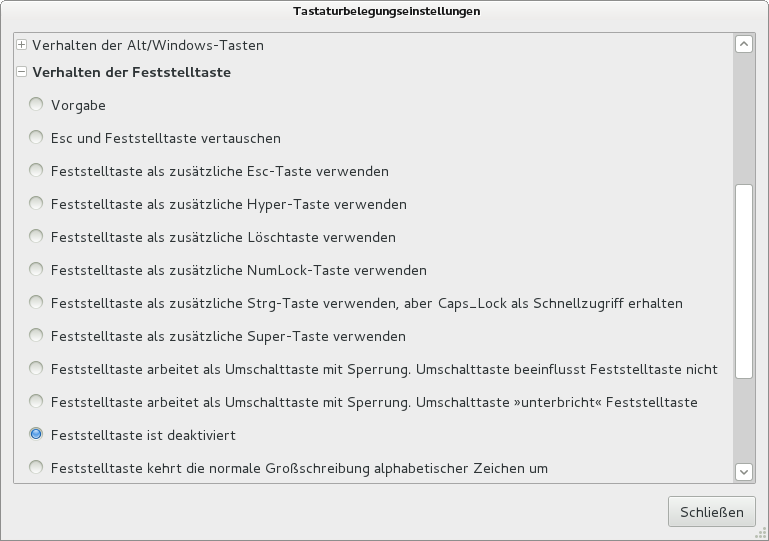
Wer lange Texte am Computer schreibt, tippt häufiger mal versehendlich auf die Feststelltaste (englisch Caps Lock). Dabei ist es ganz einfach, dem nervenden Knöpfchen den Garaus zu machen.
Unter KDE 4 ruft man zunächst die Systemeinstellungen auf, in der Regel via Startmenü | Anwendungen | Systemeinstellungen. Weiter geht es dann im Bereich Hardware zu Eingabegeräte. Hier stellt man sicher, dass Tastatur aktiviert ist und wechselt dann auf das Register Erweitert. Nachdem man Tastatureinstellungen ändern abgehakt hat, sucht man in der freigeschalteten Liste den Punkt Verhalten der Feststelltaste. Den klappt man über das kleine Dreieck auf. Hier hat man jetzt die Qual der Wahl, was ein Druck auf die Feststelltaste zukünftig auslösen soll. Möchte man sie komplett zum Schweigen bringen, hakt man Feststelltaste ist deaktiviert ab. Nach dem Anwenden gibt sie dann kleinen Mucks mehr von sich.
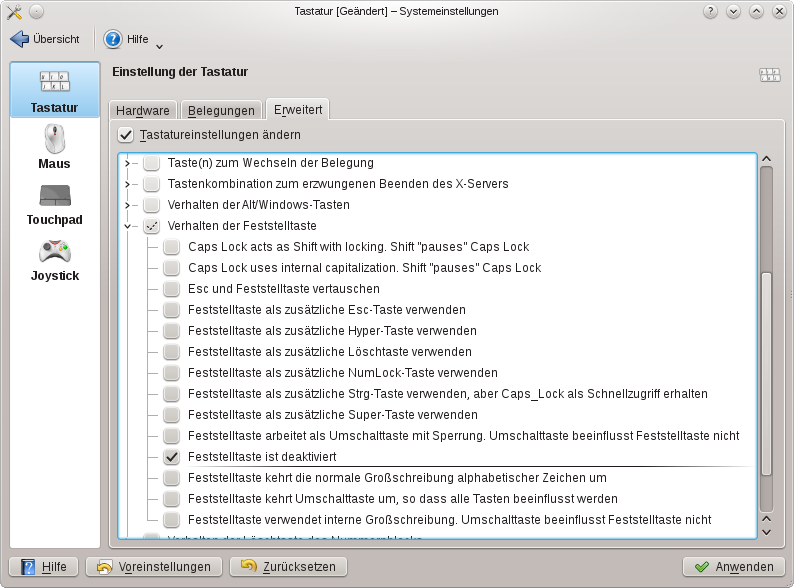
Diese Einstellung bringt die Feststelltaste unter KDE zum Schweigen.
Gnome und Unity
Unter GNOME 3 respektive Unity muss man nur unwesentlich mehr klicken. Zunächst ruft man die Systemeinstellungen auf. Bei Gnome 3 entscheidet man sich für Region und Sprache, betritt anschließend das Register Belegungen und achtet darauf, dass links in der Liste die aktuelle Tastaturbelegung selektiert ist. Unity-Nutzer wählen in den Systemeinstellungen hingegen die Tastaturbelegung (im Bereich Persönlich).
In jedem Fall klickt man jetzt auf Optionen, womit ein neues Fenster erscheint. In dessen Liste sucht man den Eintrag Verhalten der Feststelltaste. Mit einem Klick auf das kleine Plus-Symbol davor (beziehungsweise das Dreieck) öffnet man alle möglichen Einstellungen. Hier sucht man sich jetzt das passende Verhalten aus. Möchte man etwa die Feststelltaste komplett abschalten, entscheidet man sich für Feststelltaste ist deaktiviert. Nach dem Schließen des Fensters ist dies dann umgehend der Fall.
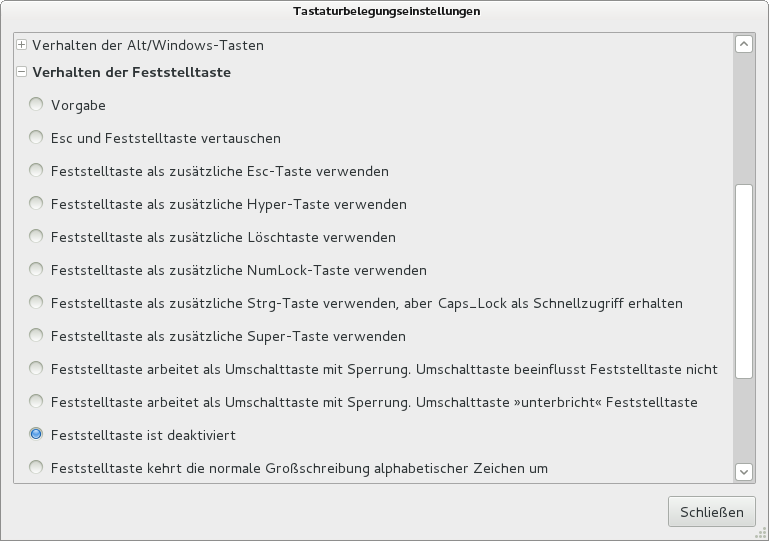
Und hier die entsprechende Einstellung für Gnome/Unity
Auf die harte Tour
Mit jedem Desktop-Manager funktioniert das folgende Verfahren: Man erstellt im eigenen Heimatverzeichnis die (versteckte) Textdatei .Xmodmap und legt in ihr die Zeilen:
remove Lock = Caps_Lock
keysym Caps_Lock = Shift_L
add Shift = Shift_L
ab. Nachdem man sich einmal ab- und wieder angemeldet hat, funktioniert die Feststelltaste wie die Umschalttaste. Um das alte Verhalten wiederherzustellen, löscht man einfach wieder die Datei .Xmodmap.


Die noch härtere Tour (funktioniert bei den meisten günstigen Tastaturen auch “reversibel”) ist das physikalische Entfernen der Taste. Das kann man dan gleich mit der Einfügen/Überschreibentaste auch noch machen … ich habe beide Tasten bisher noch nicht einmal vermisst !
Noch nie den Midnight Commander benutzt…?
Eins der wenigen Programme, die die Einfügen-Taste sinnvoll verwenden.
Gruß
Ugglan
PS: Mir fehlt noch die Lösung, die wirklich systemweit, also auch in der Konsole funktioniert…